งานปิดปี ค่าบริการ เวลา ทะเบียนผู้ทำบัญชี และนโยบายสำนักงาน
ชุดงานปิดปี (ปิดงบ ภ.ง.ด.50/51 ส.บช.3 บอจ.5) ต่อลูกค้า บอจ.5 รายชื่อผู้ถือหุ้น ค่าบริการ/วางบิลประจำงวด (ออกใบแจ้งหนี้ SVC ให้ลูกค้าอัตโนมัติ) บันทึกเวลาและกำไรต่อลูกค้า ทะเบียนผู้ทำบัญชี (เพดานลูกค้า CPD) บันทึกกิจกรรม และนโยบาย/ปฏิทิน/เช็คลิสต์ที่ทุกค่ากฎหมายแก้ไขได้
- งานปิดปีบัญชี
- บอจ.5 บัญชีรายชื่อผู้ถือหุ้น
- ค่าบริการ / วางบิลประจำงวด
- บันทึกเวลาและความสามารถในการทำกำไร
- ทะเบียนผู้ทำบัญชีและ CPD
- นโยบาย ปฏิทินยื่นแบบ และเช็คลิสต์เอกสาร
- บันทึกกิจกรรมสำนักงาน
งานปิดปีบัญชี
สร้างชุดงานปิดปีต่อลูกค้าต่อรอบปีบัญชี (ระบุวัน AGM เพื่อคำนวณกำหนดยื่น ส.บช.3 / บอจ.5 จากวันประชุมจริง) รายการงาน: ปิดงบ ภ.ง.ด.50 ภ.ง.ด.51 ส.บช.3 บอจ.5 สถานะรายการ รอดำเนินการ/กำลังทำ/เสร็จแล้ว/ไม่เกี่ยวข้อง/ติดขัด แถบความคืบหน้า
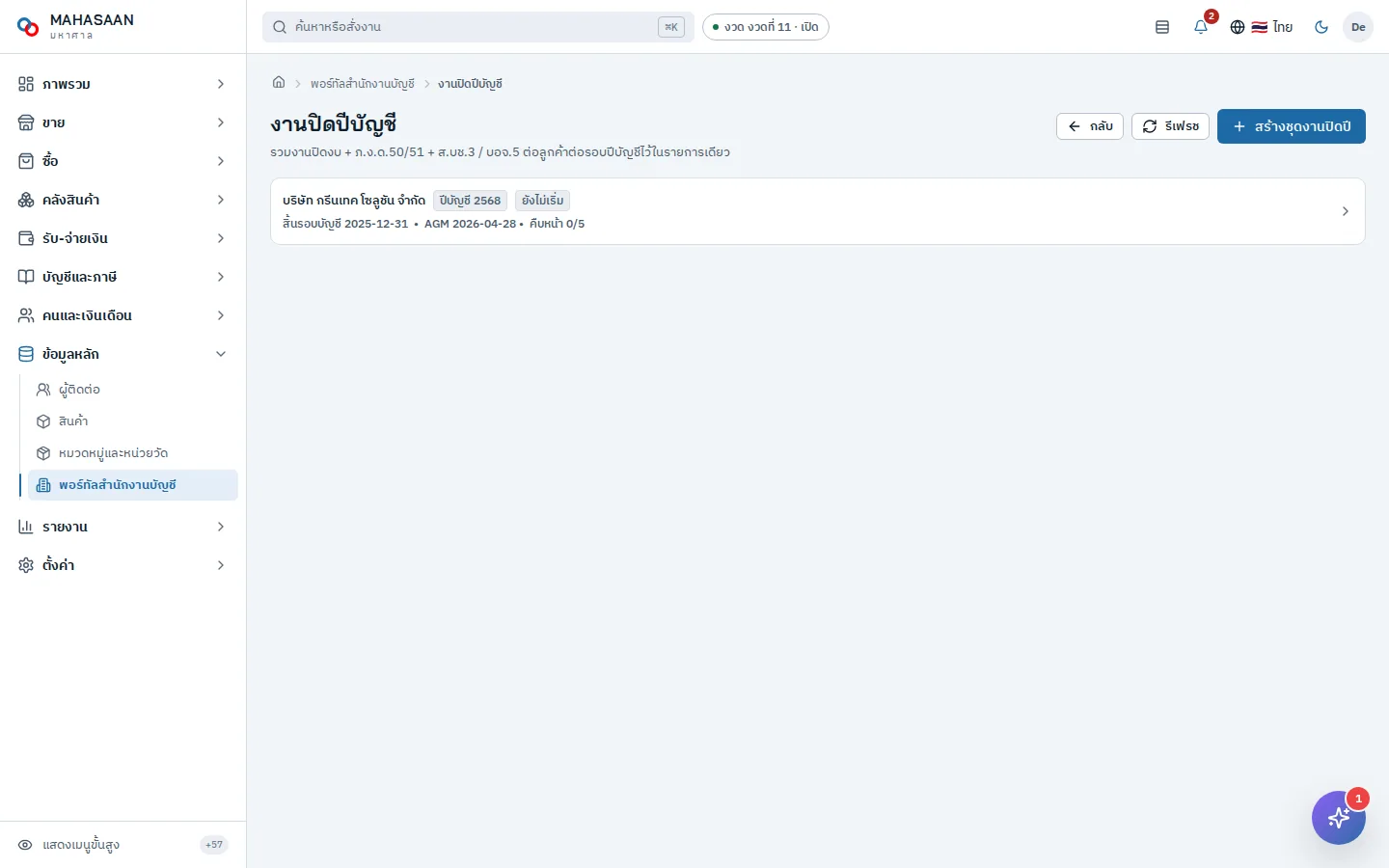
/accountant-portal/year-endขั้นตอนการทำงาน
1. สร้างชุดงานปิดปี
- กด สร้างชุดงานปิดปี เลือกลูกค้า ปีบัญชี (ปีที่สิ้นรอบ ค.ศ.) วัน AGM ถ้ามี กด สร้าง→ รายการงานพร้อมกำหนดยื่น
- อัปเดตสถานะทีละรายการ และบันทึกวัน AGM จริงเพื่อคำนวณใหม่
บอจ.5 บัญชีรายชื่อผู้ถือหุ้น
เปิดบอจ.5 ปีใหม่ต่อลูกค้า (วัน AGM มูลค่าหุ้น) เพิ่มผู้ถือหุ้น (ชื่อ เลขบัตร/PP สัญชาติ จำนวนหุ้น ชำระแล้ว) ระบบรวมยอด ปิดงวด ส่งออก CSV
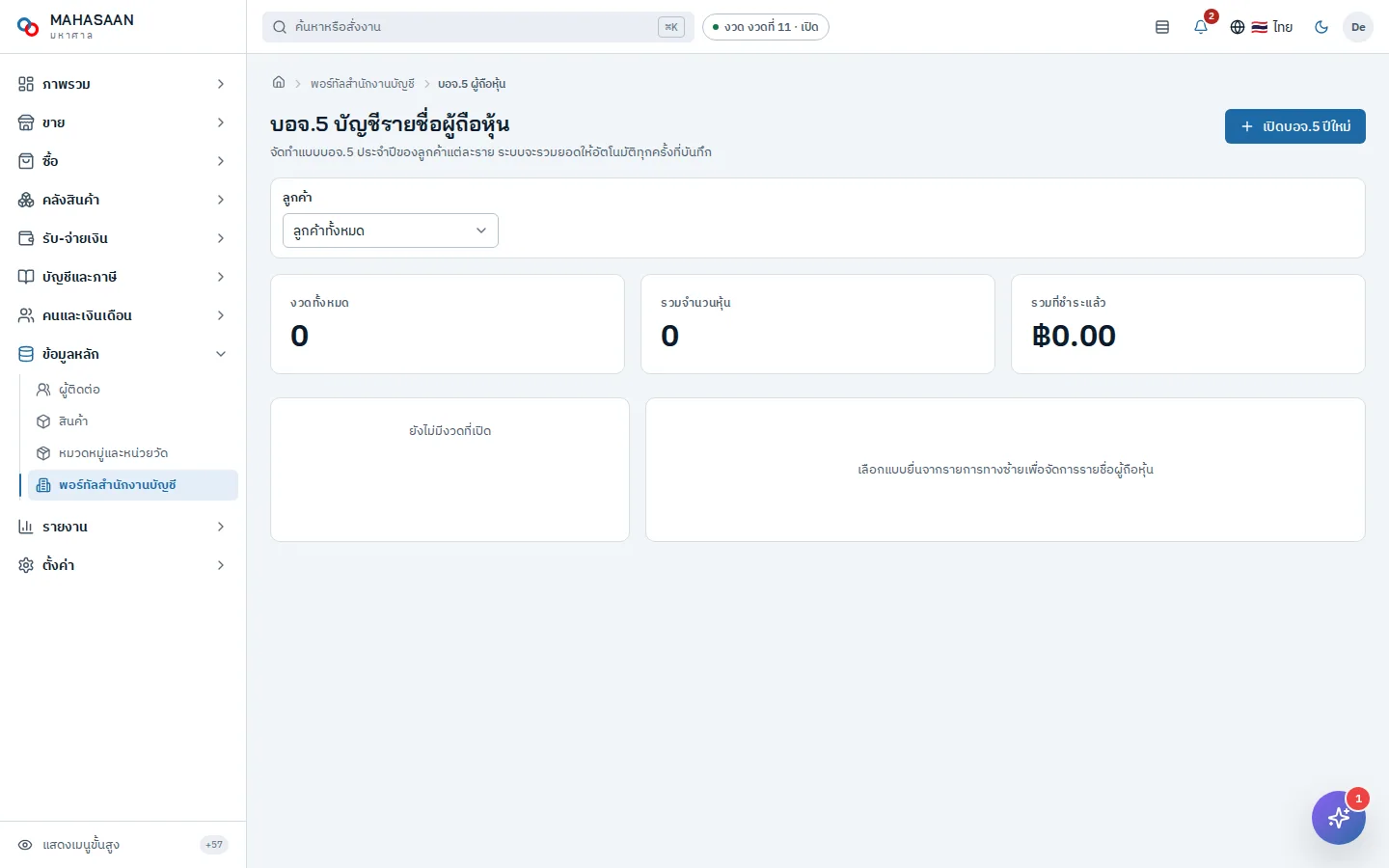
/accountant-portal/dbd-shareholdersขั้นตอนการทำงาน
1. จัดทำ
- กด เปิดบอจ.5 ปีใหม่ → เพิ่มผู้ถือหุ้น → ปิดงวด → ส่งออก CSV
ค่าบริการ / วางบิลประจำงวด
แผนค่าบริการ (รหัส ชื่อ) → ค่าบริการลูกค้า (ลูกค้า แผน จำนวน รอบบิล งวดถัดไป) → กด ออกบิล ณ วันที่ ระบบออกใบแจ้งหนี้ค่าบริการ (SVC-) ในสมุดของสำนักงานให้ทุกรายการที่ถึงกำหนด ติดตามสถานะ ร่าง/ออกแล้ว/ชำระแล้ว และบันทึกชำระ
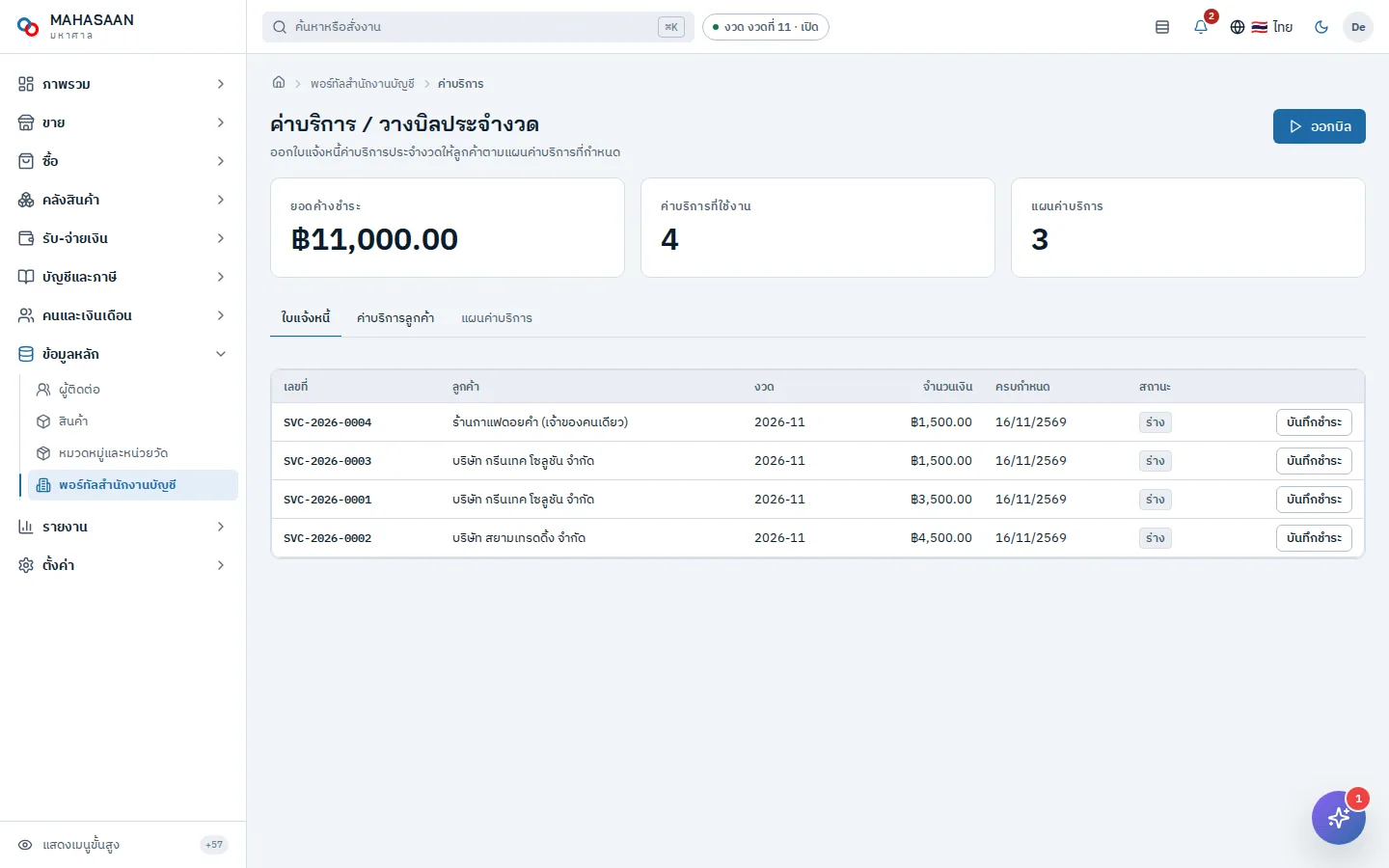
/accountant-portal/billingขั้นตอนการทำงาน
1. ออกบิลประจำเดือน
- แท็บ แผนค่าบริการ เพิ่มแผนค่าบริการ → แท็บ ค่าบริการลูกค้า เพิ่มค่าบริการ (ลูกค้า แผน จำนวน รอบ รายเดือน) → กด ออกบิล เลือกวันที่→ “ออกใบแจ้งหนี้แล้ว N ฉบับ” ใบแจ้งหนี้ปรากฏใน ขาย → ใบแจ้งหนี้ขาย ของสำนักงาน
บันทึกเวลาและความสามารถในการทำกำไร
บันทึกชั่วโมงของพนักงานต่อลูกค้า (ประเภทงาน อัตราต่อชั่วโมง เรียกเก็บได้/ไม่) แท็บความสามารถในการทำกำไรเทียบต้นทุนเวลากับค่าบริการที่เรียกเก็บต่อลูกค้า (กำไร %)
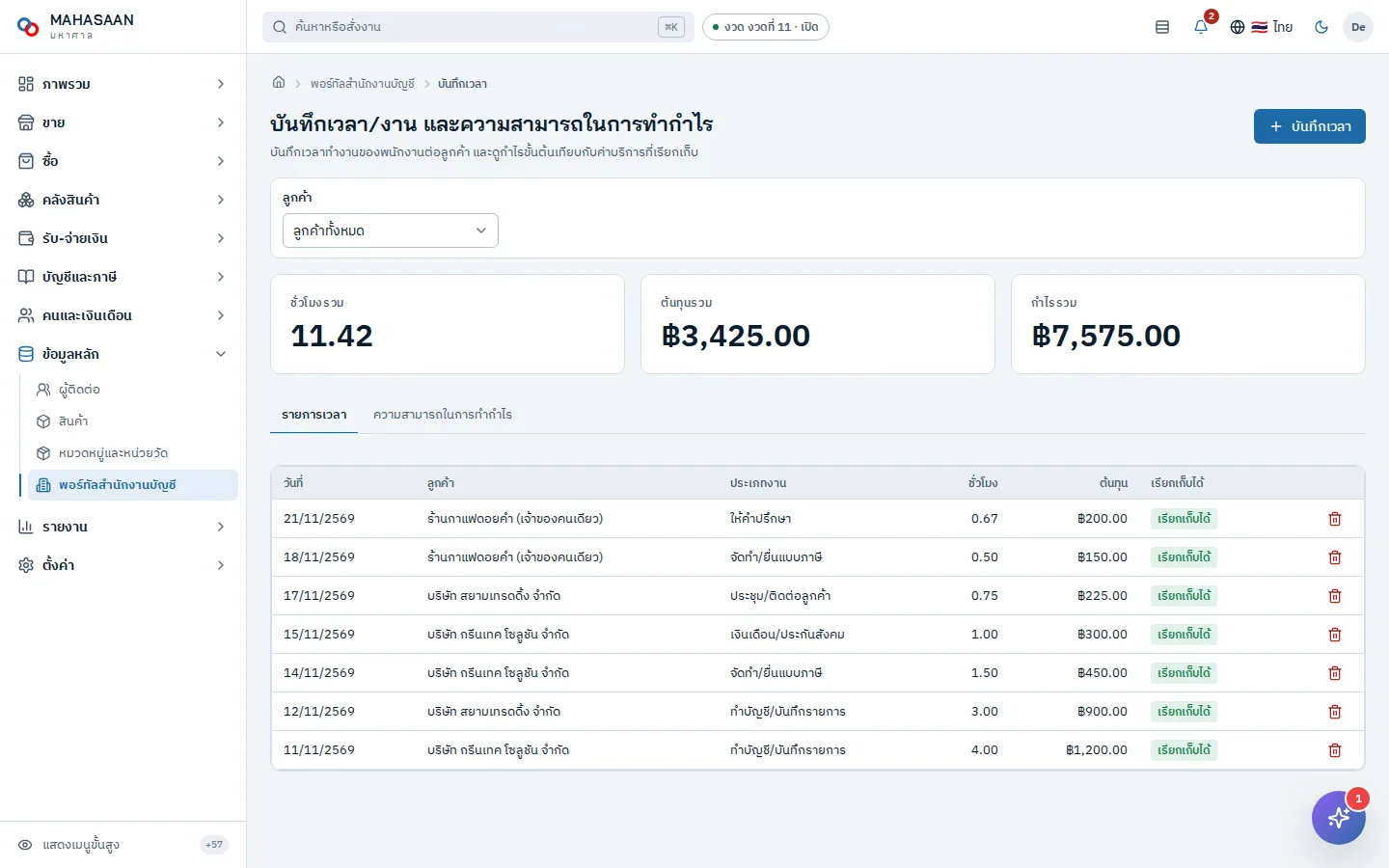
/accountant-portal/time-trackingขั้นตอนการทำงาน
1. บันทึกเวลา
- กด บันทึกเวลา ลูกค้า ประเภทงาน วันที่ ชั่วโมง อัตรา เรียกเก็บได้ บันทึก→ แท็บกำไรอัปเดต
ทะเบียนผู้ทำบัญชีและ CPD
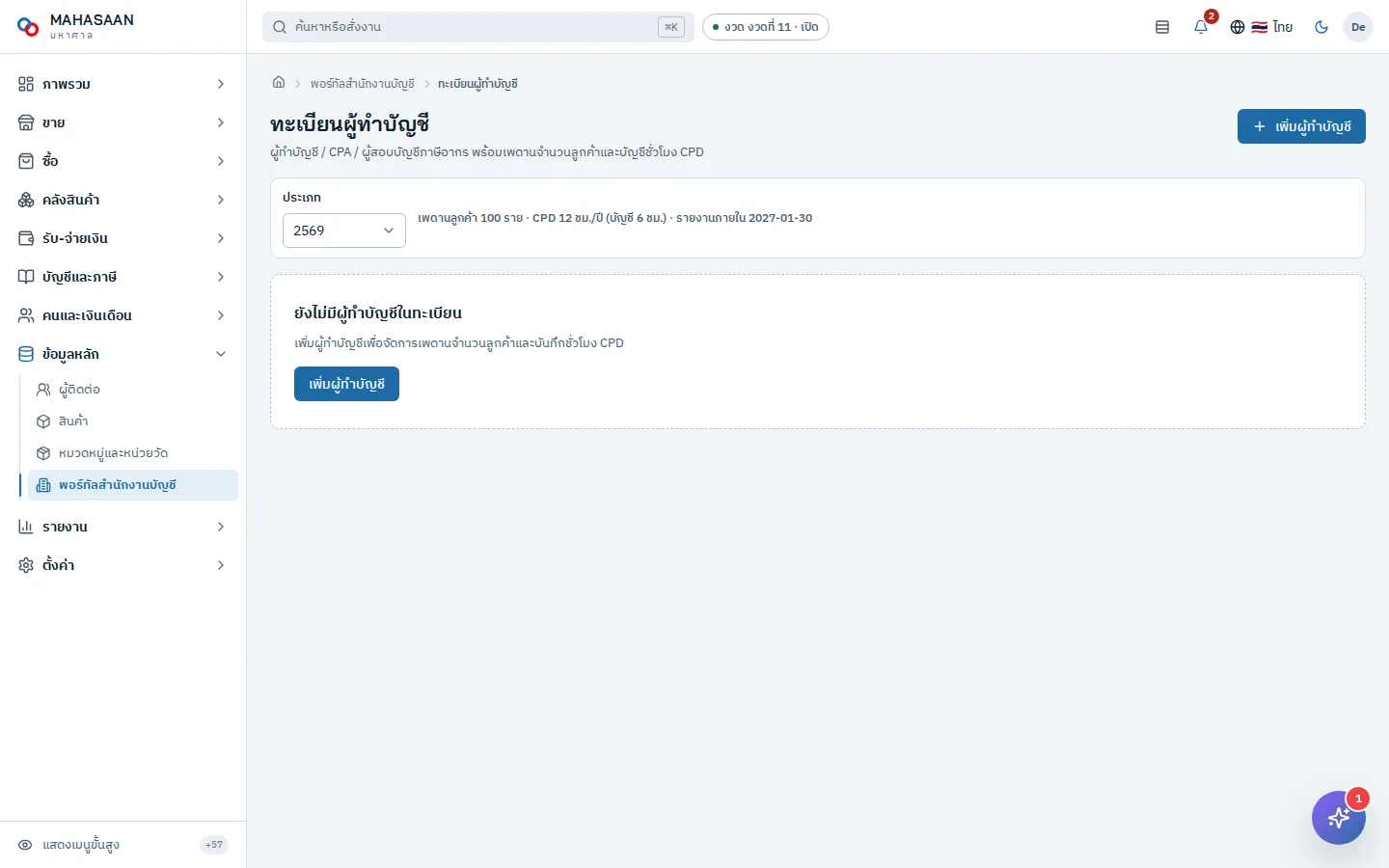
ผู้ทำบัญชี / CPA / ผู้สอบบัญชีภาษีอากร เลขทะเบียน DBD จำนวนลูกค้าเทียบเพดาน (ค่านโยบาย) บัญชีชั่วโมง CPD ต่อปี (รวม/ชั่วโมงบัญชี กำหนดรายงาน) ป้าย ครบตามเกณฑ์/ยังไม่ครบ
/accountant-portal/registryขั้นตอนการทำงาน
1. บันทึก CPD
- กด เพิ่มผู้ทำบัญชี → เปิด CPD → เพิ่มบันทึก กิจกรรม วันที่ ชั่วโมงรวม ชั่วโมงบัญชี บันทึก
นโยบาย ปฏิทินยื่นแบบ และเช็คลิสต์เอกสาร
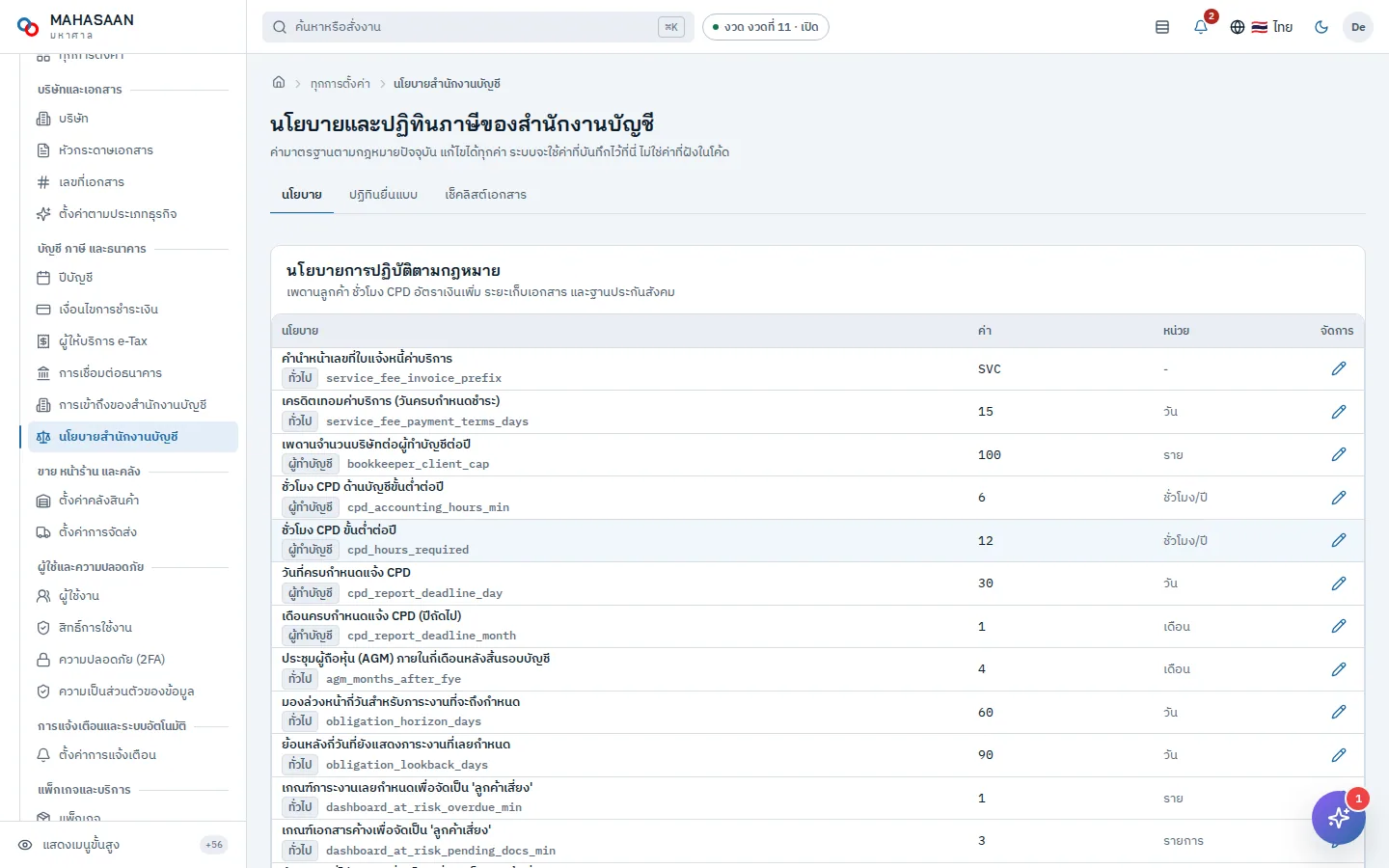
แท็บ นโยบาย (เพดานลูกค้าต่อผู้ทำบัญชี ชั่วโมง CPD อัตราเงินเพิ่มและเพดาน ระยะเก็บเอกสาร ฐาน/เพดานประกันสังคม ทั่วไป) แท็บ ปฏิทินยื่นแบบ (แบบ ความถี่ วันครบกำหนด ขยายเวลายื่นออนไลน์ สูตร หน่วยงาน RD/SSO/DBD เปิด/ปิด) แท็บ เช็คลิสต์เอกสาร (รายการ ชื่อไทย/อังกฤษ กลุ่มรายเดือน/รายปี จำเป็น) ระบบใช้ค่าที่บันทึกไว้ ไม่ใช่ค่าฝังในโค้ด
/settings/firm-complianceขั้นตอนการทำงาน
1. แก้ค่านโยบาย
- แท็บ นโยบาย แถวที่ต้องการ กด แก้ไข ใส่ค่า บันทึก→ มีผลกับการคำนวณครั้งถัดไป (เงินเพิ่ม CPD ภาระงาน)
ข้อความเตือนที่พบได้และวิธีแก้
| เมื่อ | ระบบแจ้ง | วิธีแก้ |
|---|---|---|
| ค่าไม่ตรงชนิด | “ค่าไม่ถูกต้องตามชนิดข้อมูล” | ใส่ตัวเลข/วันที่ตามหน่วย |
บันทึกกิจกรรมสำนักงาน
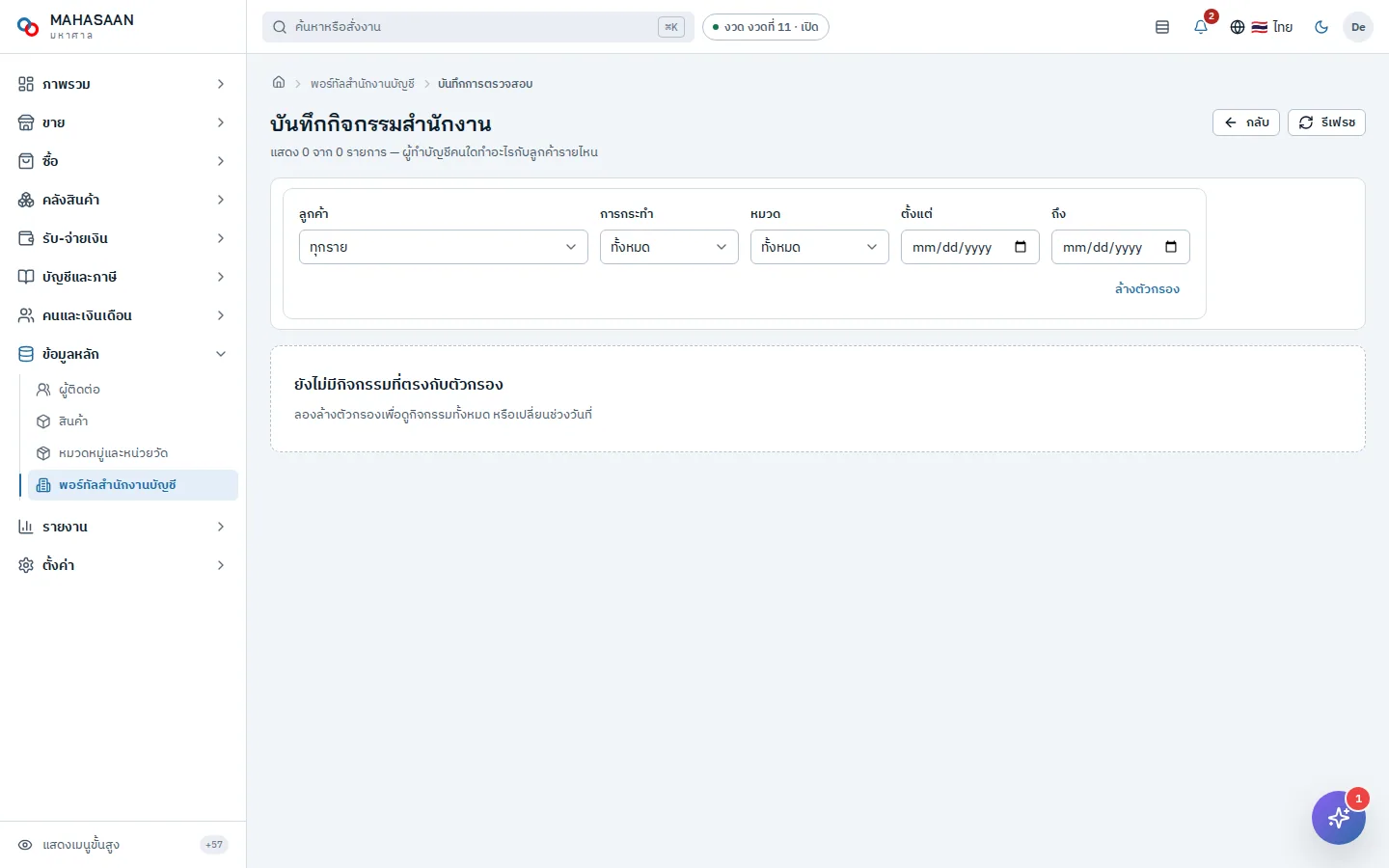
ผู้ทำบัญชีคนใดทำอะไรกับลูกค้ารายไหน (เชื่อมต่อ เพิกถอน แก้ไข ตั้งค่า สร้าง ลบ บันทึกลงบัญชี ปิดงาน เปิดอีกครั้ง อัปโหลด เปิดดู) กรองตามลูกค้า การกระทำ หมวด วันที่
/accountant-portal/audit-logขั้นตอนการทำงาน
1. ตามรอยการกระทำของผู้ทำบัญชี
- ให้ผู้ทำบัญชีคนหนึ่งแก้ไขงานปิดเดือนของลูกค้ารายหนึ่ง แล้วเปิด สำนักงานบัญชี → บันทึกกิจกรรม→ มีแถวใหม่ระบุผู้ทำ ลูกค้า การกระทำ และเวลา
- กรองตามลูกค้ารายนั้นและตามการกระทำ ‘แก้ไข’→ เหลือเฉพาะแถวที่ตรงเงื่อนไข
- กรองช่วงวันที่ย้อนหลังที่ไม่มีเหตุการณ์→ ตารางว่างพร้อมข้อความไม่มีรายการ