เริ่มต้น: บัญชีสำนักงาน บทบาท และการเชื่อมต่อลูกค้า
สำนักงานบัญชีคือบริษัท (tenant) หนึ่งใน Mahasaan ที่เปิดใช้พอร์ทัลเพื่อดูแลบริษัทลูกค้าหลายราย พนักงานใช้บทบาท สำนักงานบัญชี (accounting_firm) หรือ นักบัญชี การเชื่อมต่อลูกค้าเริ่มจากเลขประจำตัวผู้เสียภาษี 13 หลักของลูกค้า และลูกค้าต้องกดยืนยันคำเชิญในระบบของตนก่อน
สมัครและตั้งค่าสำนักงาน
สมัครบริษัทของสำนักงานตามคู่มือ ERP บทเริ่มต้น เลือกประเภทธุรกิจ “บริการ” (หรือติ๊ก “เริ่มด้วยผังบัญชีว่าง” ถ้ามีผังของตนเอง) จากนั้นเชิญพนักงานและกำหนดบทบาท สำนักงานบัญชี; ส่วนเสริม “หลายบริษัท” (multi_company ฿499/เดือน) จำเป็นเมื่อต้องทำงบรวมหรือสลับบริษัทจำนวนมาก
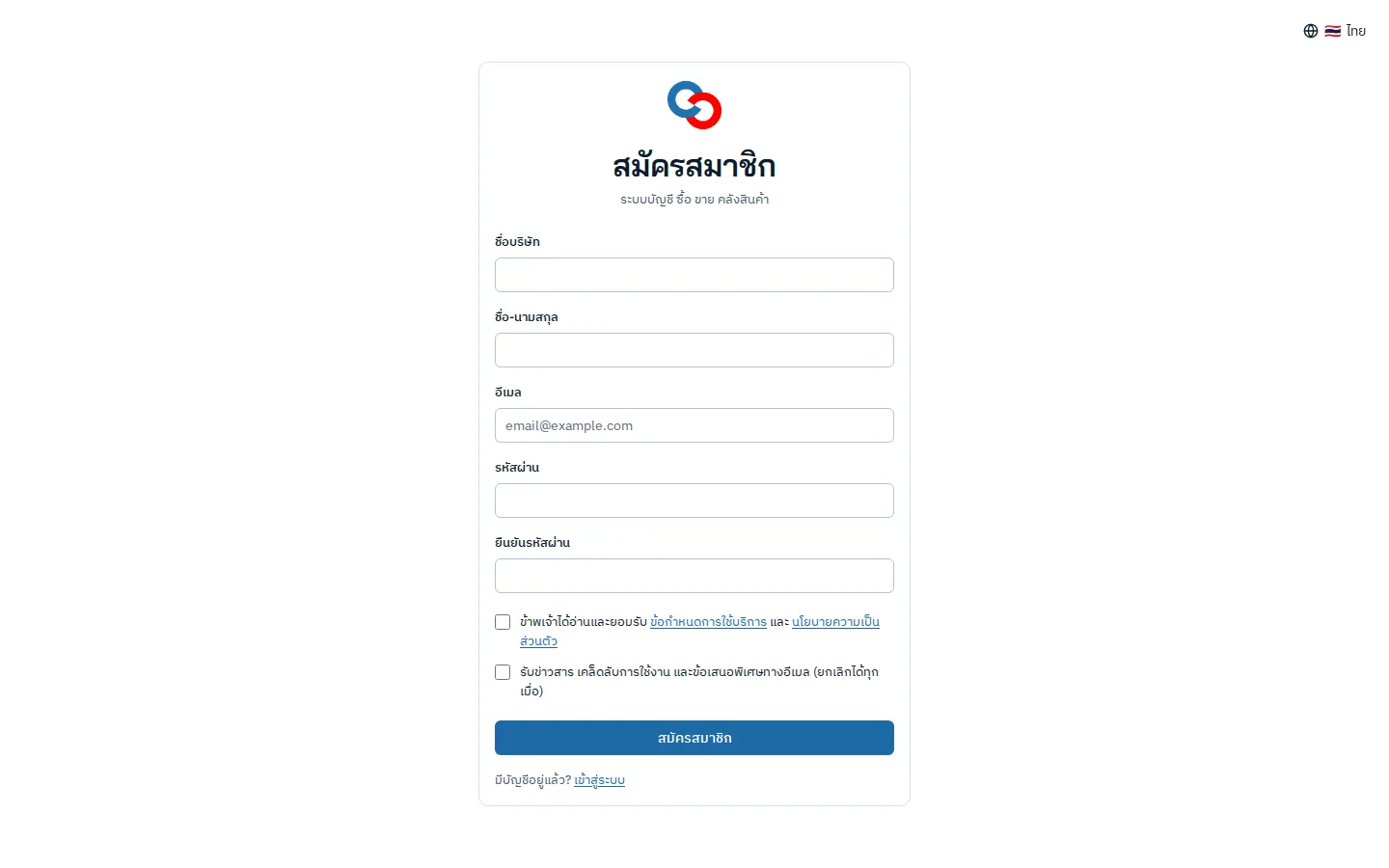
/registerขั้นตอนการทำงาน
1. เชิญพนักงานสำนักงาน
- ตั้งค่า → ผู้ใช้งาน → เชิญผู้ใช้งาน เลือกบทบาท สำนักงานบัญชี→ พนักงานเห็นเมนู พอร์ทัลสำนักงานบัญชี และเมนูบัญชี/ภาษีของลูกค้าที่เชื่อมต่อ
หน้าลูกค้าและการเชื่อมต่อ
รายชื่อลูกค้าทั้งหมด (ชื่อ เลขภาษี โทร สถานะ) ป้ายสรุปต่อราย: ค้างชำระ N ใบ / ภ.พ.30 ใกล้ครบ / ภ.ง.ด. ใกล้ครบ / ปกติ / รอลูกค้ายืนยัน และเมนูลัดทุกเครื่องมือของสำนักงาน (ปฏิทินกำหนดยื่น ติดตามเอกสาร ทะเบียนผู้ทำบัญชี ยื่นแบบชุด คำนวณเงินเพิ่ม ค่าบริการ บันทึกเวลา สปส.1-10 บอจ.5 กระดานข้อมูล งานประจำงวด ปิดปี OCR แจ้งเตือน บันทึกกิจกรรม)
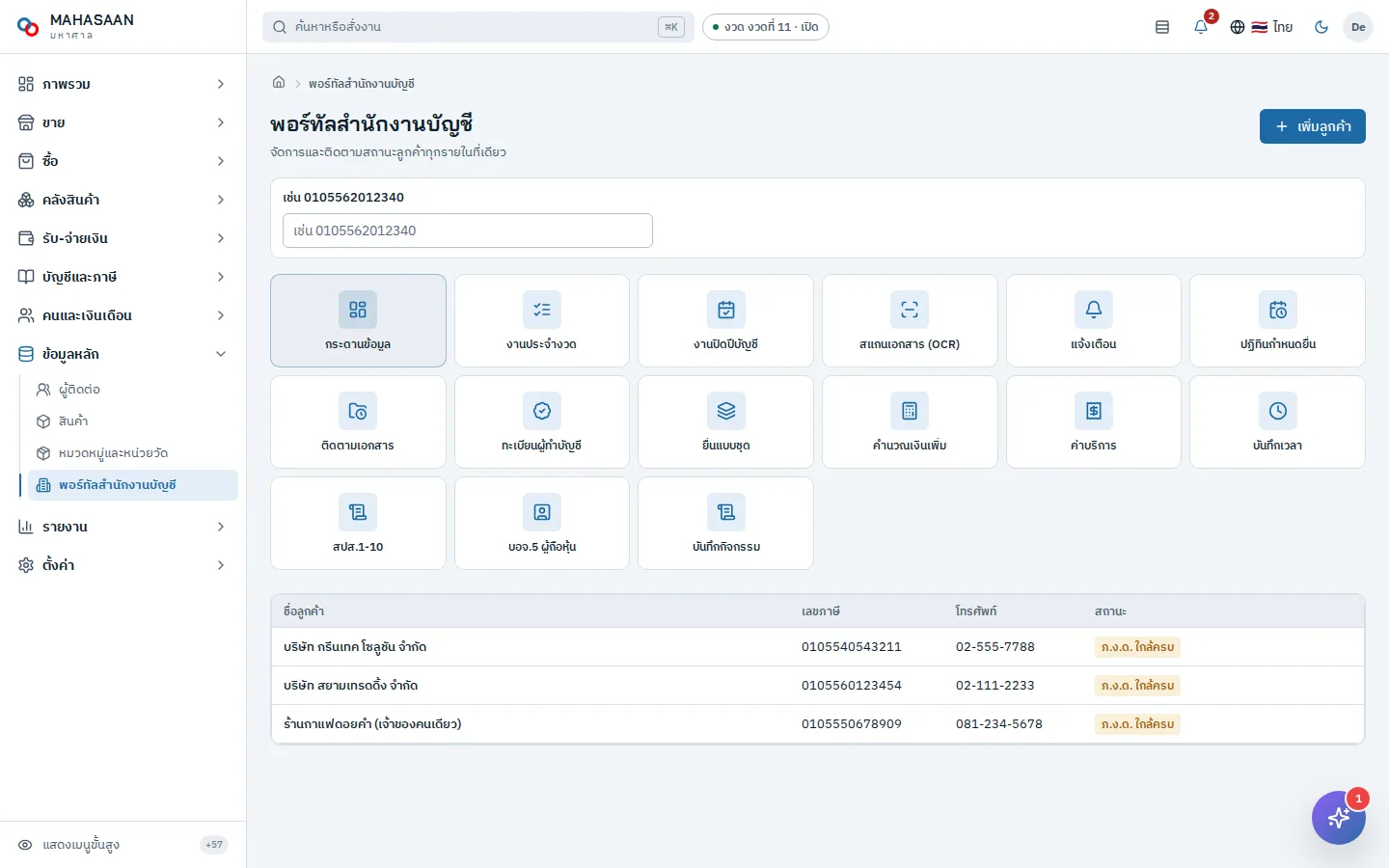
/accountant-portal
ขั้นตอนการทำงาน
1. เพิ่มลูกค้าด้วยเลขผู้เสียภาษี
- กด เพิ่มลูกค้า ใส่เลขประจำตัวผู้เสียภาษี 13 หลักของลูกค้า (ลูกค้าต้องมีบัญชี Mahasaan แล้ว และกรอกอีเมลบริษัทที่ ตั้งค่า → บริษัท — คำเชิญส่งไปที่อีเมลนี้) เลือกระดับสิทธิ์ที่ขอ กด เชื่อมต่อ→ “ส่งคำเชิญไปยังลูกค้าแล้ว รอการยืนยัน” สถานะ รอลูกค้ายืนยัน
- ลูกค้าเปิด ตั้งค่า → การเข้าถึงของสำนักงานบัญชี กด ยอมรับคำเชิญ→ สถานะ ปกติ สำนักงานเข้าถึงข้อมูลตามระดับ อ่านอย่างเดียว/เต็มรูปแบบ
2. เข้าทำงานในบริษัทลูกค้า
- กดชื่อลูกค้า → หน้าสรุปลูกค้า (ใบค้างชำระ ภ.พ.30 ภ.ง.ด. กระทบยอดธนาคาร รายการที่ต้องดำเนินการ) → เมนูบัญชี/ภาษีของลูกค้าตามสิทธิ์→ ทุกการกระทำถูกบันทึกใน บันทึกกิจกรรมสำนักงาน
สถานะของเอกสาร
| สถานะ | ป้ายบนจอ | ความหมาย | ไปต่อได้อย่างไร |
|---|---|---|---|
pending | รอลูกค้ายืนยัน | ส่งคำเชิญแล้ว | ลูกค้ายอมรับ |
active | ปกติ | เชื่อมต่อแล้ว | ลูกค้าหรือสำนักงานเพิกถอน |
revoked | เพิกถอน | เชิญใหม่ |
ข้อความเตือนที่พบได้และวิธีแก้
| เมื่อ | ระบบแจ้ง | วิธีแก้ |
|---|---|---|
| เลขภาษีไม่พบในระบบ | “ไม่พบบริษัทจากเลขผู้เสียภาษีนี้” | ให้ลูกค้าสมัคร Mahasaan และกรอกเลขภาษีใน ตั้งค่า → บริษัท ก่อน |
- ถ้ามีส่วนเสริม “หลายบริษัท” ลูกค้าที่คุณเป็นเจ้าของ/ผู้ดูแลด้วยอีเมลเดียวกันสลับได้โดยตรงและทำงบรวมได้
โปรไฟล์การปฏิบัติตามกฎหมายของลูกค้า
ข้อมูลที่ใช้คำนวณกำหนดยื่นแบบและภาระงาน: ประเภทกิจการ จด VAT ขึ้นทะเบียนประกันสังคม มีการจ่ายเงินไปต่างประเทศ (ภ.พ.36/ภ.ง.ด.54) วันสิ้นรอบบัญชี เริ่ม/สิ้นสุดงาน แบบที่ต้องยื่น บันทึก และบัญชียื่นแบบออนไลน์ของลูกค้า (เปิดเก็บได้ที่นโยบายสำนักงาน)
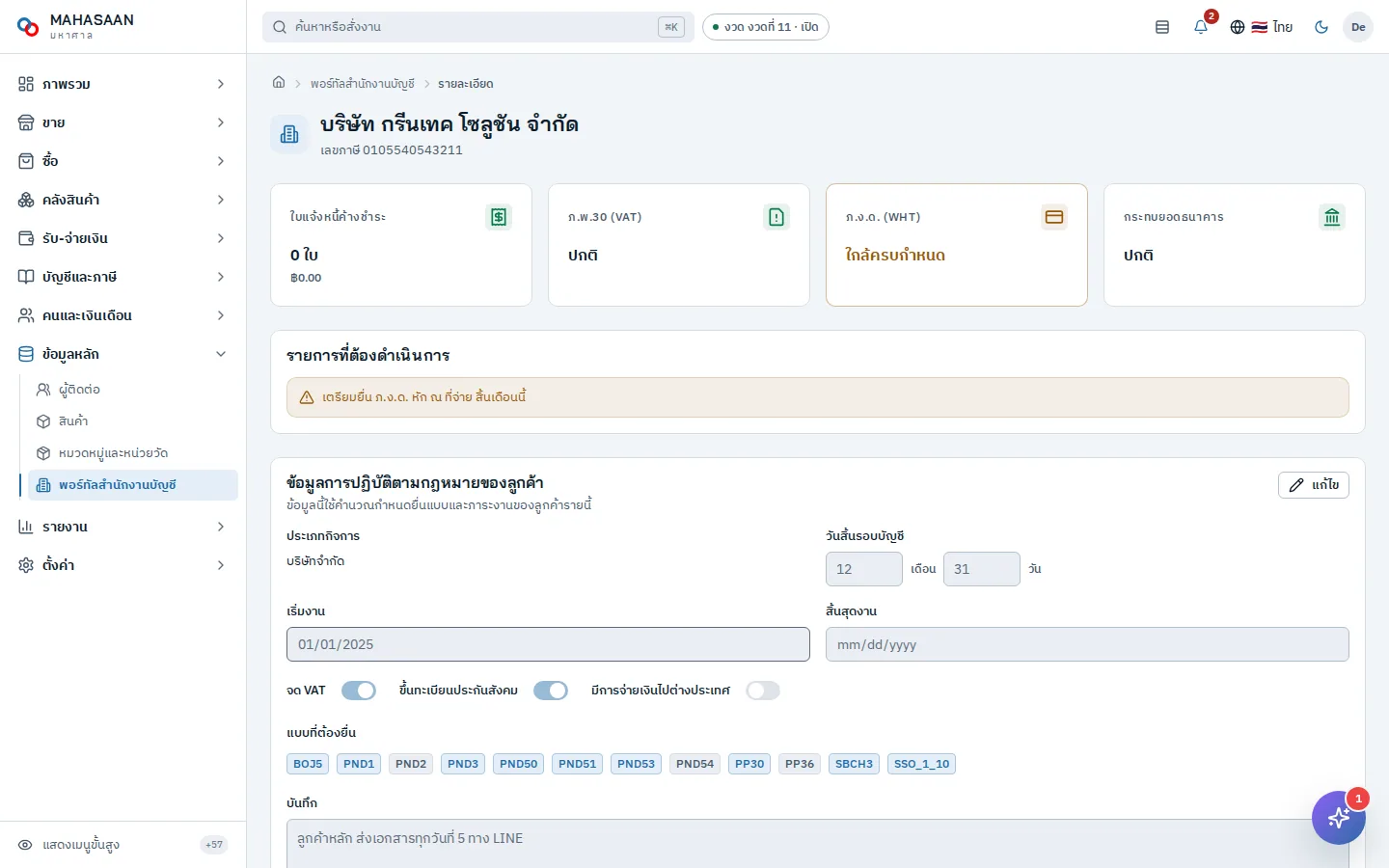
/accountant-portal/[clientId]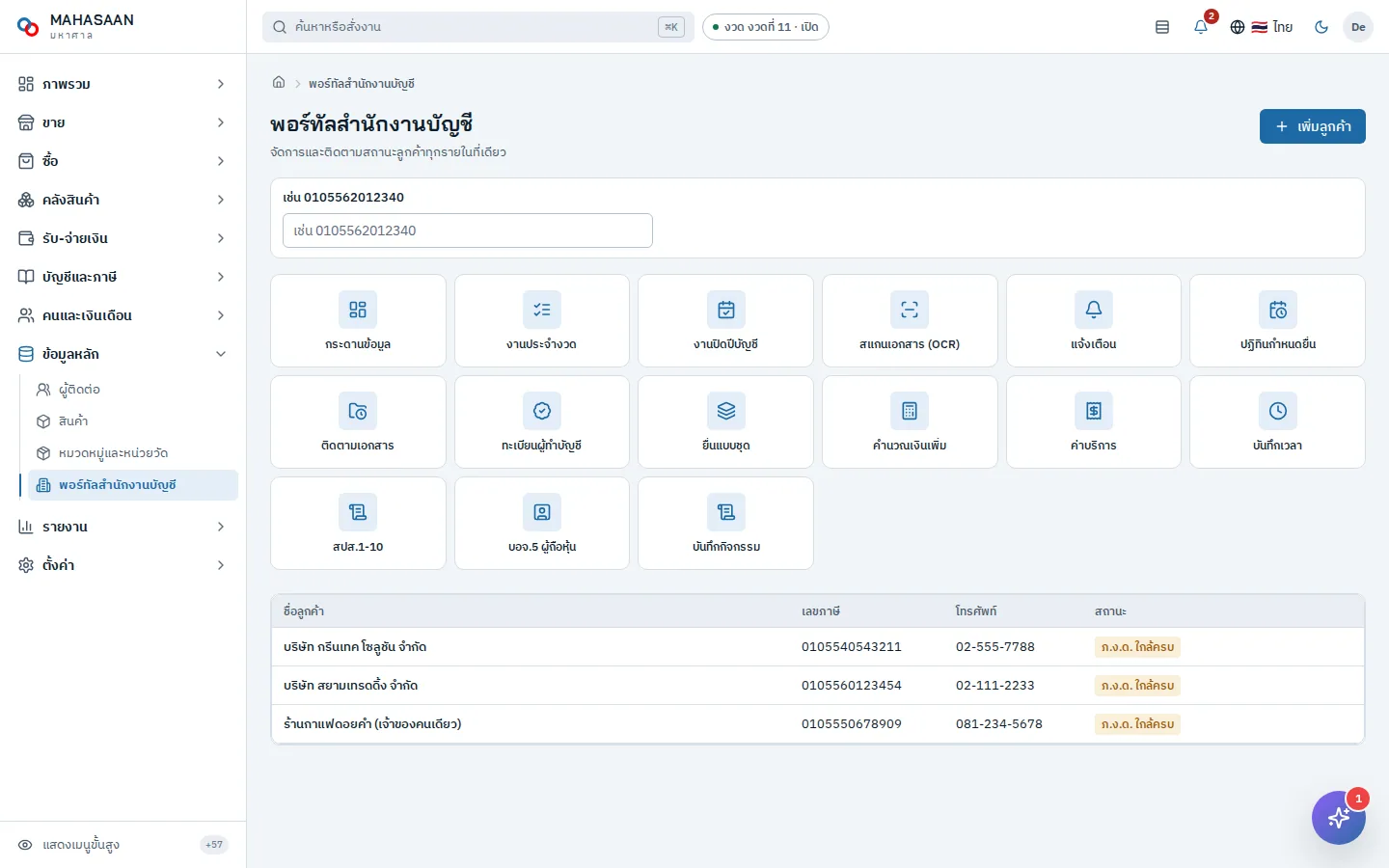
ขั้นตอนการทำงาน
1. กรอกโปรไฟล์
- กด แก้ไข เลือกประเภทกิจการ ติ๊ก จด VAT / ประกันสังคม / จ่ายต่างประเทศ ใส่วันสิ้นรอบบัญชี เลือกแบบที่ต้องยื่น บันทึก→ ปฏิทินกำหนดยื่นสร้างภาระงานจากโปรไฟล์นี้