งานรายเดือน: กระดานข้อมูล ปฏิทินยื่นแบบ งานประจำงวด เอกสาร และ OCR
วงจรรายเดือนของสำนักงาน: ดูกระดานข้อมูล → รีเฟรชภาระงาน → ขอเอกสารจากลูกค้า (ลิงก์อัปโหลด) → สแกนใบกำกับภาษีซื้อ (OCR) ลงสมุดรายวันลูกค้า → ทำงานตามเทมเพลต → ยื่นแบบและบันทึกหลักฐาน
- กระดานข้อมูลสำนักงาน
- ปฏิทินกำหนดยื่นแบบและบันทึกการยื่น
- งานประจำงวด (เทมเพลตและรายการงาน)
- ติดตามเอกสารลูกค้าและลิงก์อัปโหลด
- สแกนเอกสาร (OCR) ลงสมุดรายวันลูกค้า
- สปส.1-10 ประกันสังคมรายเดือน
- ยื่นแบบเป็นชุด (PND/PP หลายลูกค้า) และ 50 ทวิ รวม
- คำนวณเงินเพิ่ม/ค่าปรับ
- แจ้งเตือนของสำนักงาน
กระดานข้อมูลสำนักงาน
KPI ลูกค้าทั้งหมด ภาระงานเปิดอยู่ (เลยกำหนด) ใกล้ถึงกำหนด 7 วัน ยื่นแล้วเดือนนี้ เอกสารค้าง ค่าบริการเดือนนี้/สะสมปี ยอดค้างเรียกเก็บ ชั่วโมงทำงาน (เรียกเก็บได้) ปฏิทินกำหนดส่งแบบ heatmap ตามแบบฟอร์ม ลูกค้าที่ต้องจับตา (เลยกำหนด/เอกสารค้าง/เงียบ N วัน) ภาระงานพนักงาน และกิจกรรมล่าสุด
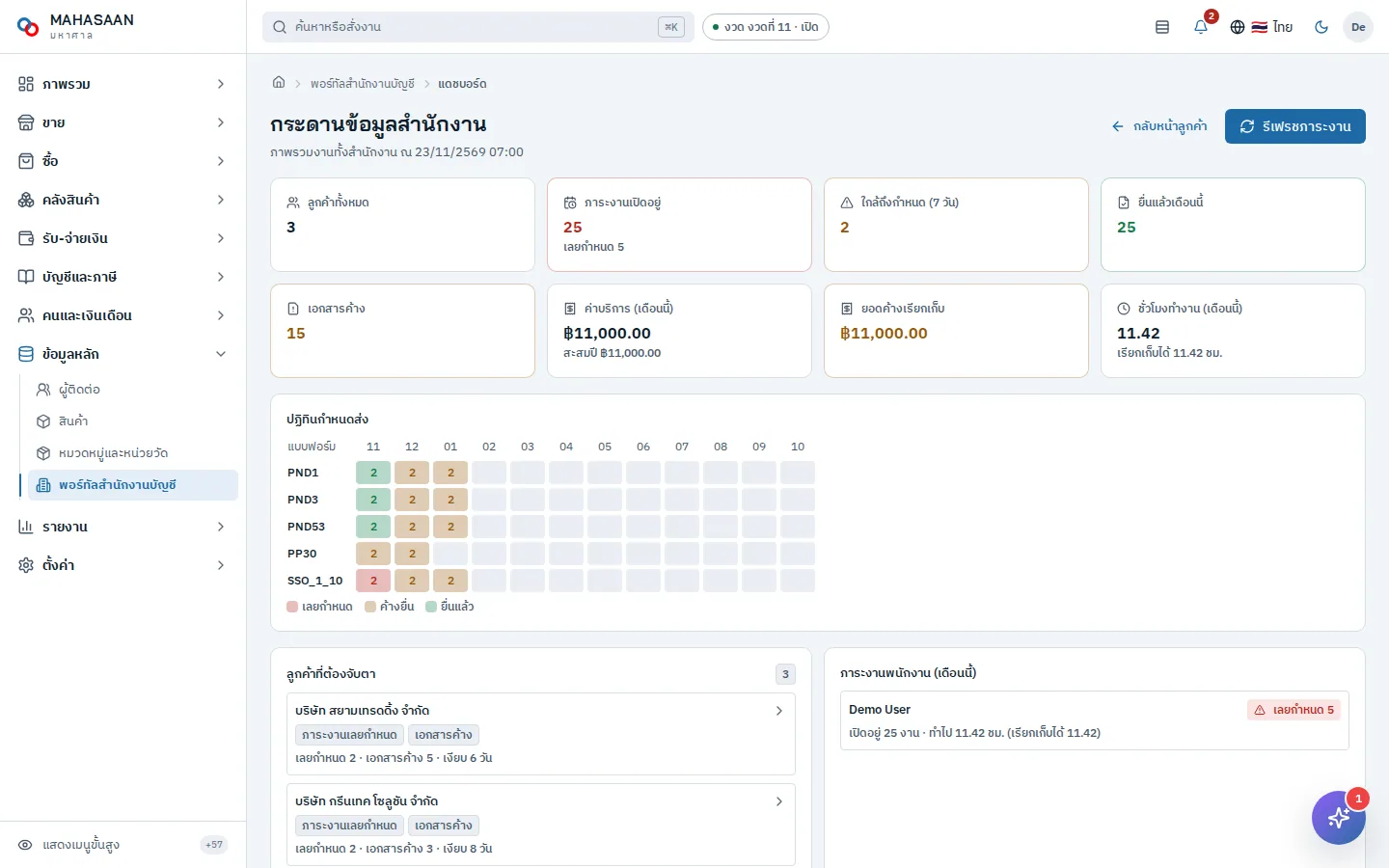
/accountant-portal/dashboardขั้นตอนการทำงาน
1. รีเฟรชภาระงาน
- กด รีเฟรชภาระงาน→ สร้าง/อัปเดตภาระงานจากโปรไฟล์ลูกค้าทุกรายตามปฏิทินที่ตั้งไว้
ปฏิทินกำหนดยื่นแบบและบันทึกการยื่น
กำหนดยื่นทุกแบบของลูกค้าทุกราย (ลูกค้า แบบ งวด กำหนดยื่นออนไลน์ สถานะ ยังไม่เริ่ม/กำลังทำ/รอลูกค้า/ยื่นแล้ว/ไม่เกี่ยวข้อง ป้าย เกินกำหนด) บันทึกหลักฐานการยื่น (ช่องทาง เลขอ้างอิง เลขใบเสร็จ วันที่ ภาษี เบี้ยปรับ/เงินเพิ่ม) แบ่งหน้า 25/50/100
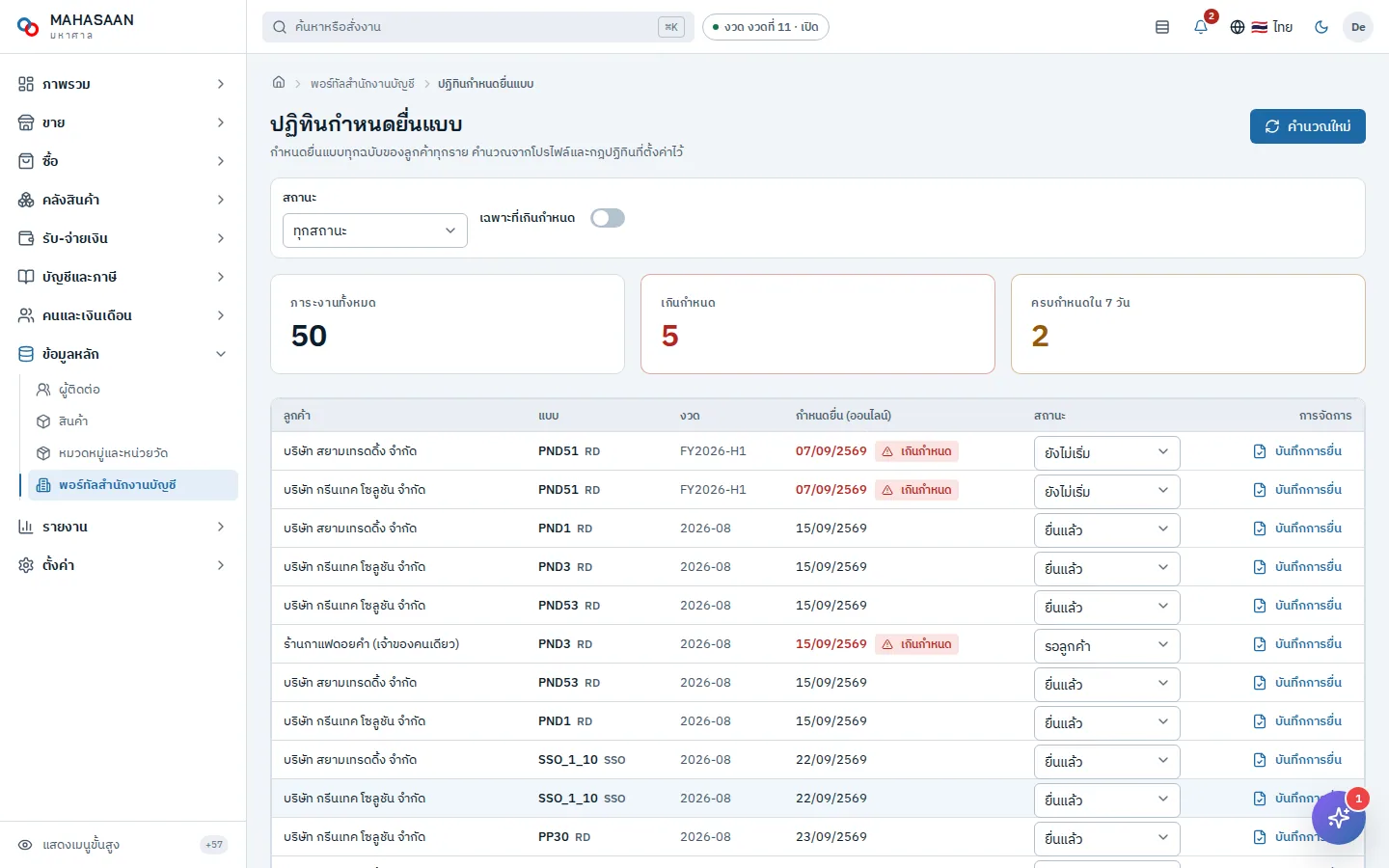
/accountant-portal/deadlinesขั้นตอนการทำงาน
1. บันทึกการยื่น
- กรอง “เฉพาะที่เกินกำหนด” หรือเลือกลูกค้า แถวที่ยื่นแล้ว กด บันทึกการยื่น เลือกช่องทาง ใส่เลขอ้างอิง เลขใบเสร็จ วันที่ยื่น ภาษี เงินเพิ่ม บันทึก→ สถานะ ยื่นแล้ว หายจากเลยกำหนด นับใน KPI ยื่นแล้วเดือนนี้
ข้อความเตือนที่พบได้และวิธีแก้
| เมื่อ | ระบบแจ้ง | วิธีแก้ |
|---|---|---|
| ไม่เลือกช่องทาง | “กรุณาเลือกช่องทางการยื่น” | เลือก e-Filing/กระดาษ |
งานประจำงวด (เทมเพลตและรายการงาน)
เทมเพลตงานรายเดือน/ไตรมาส/ปี (รหัส ชื่อ ขอบเขต กำหนดเสร็จนับจากสิ้นงวด ขั้นตอนบังคับ/ไม่บังคับ) กด “สร้างงานงวดปัจจุบัน” ให้ระบบสร้างรายการงานต่อลูกค้า สถานะ ยังไม่เริ่ม/กำลังทำ/ติดขัด/เสร็จแล้ว/ยกเลิก
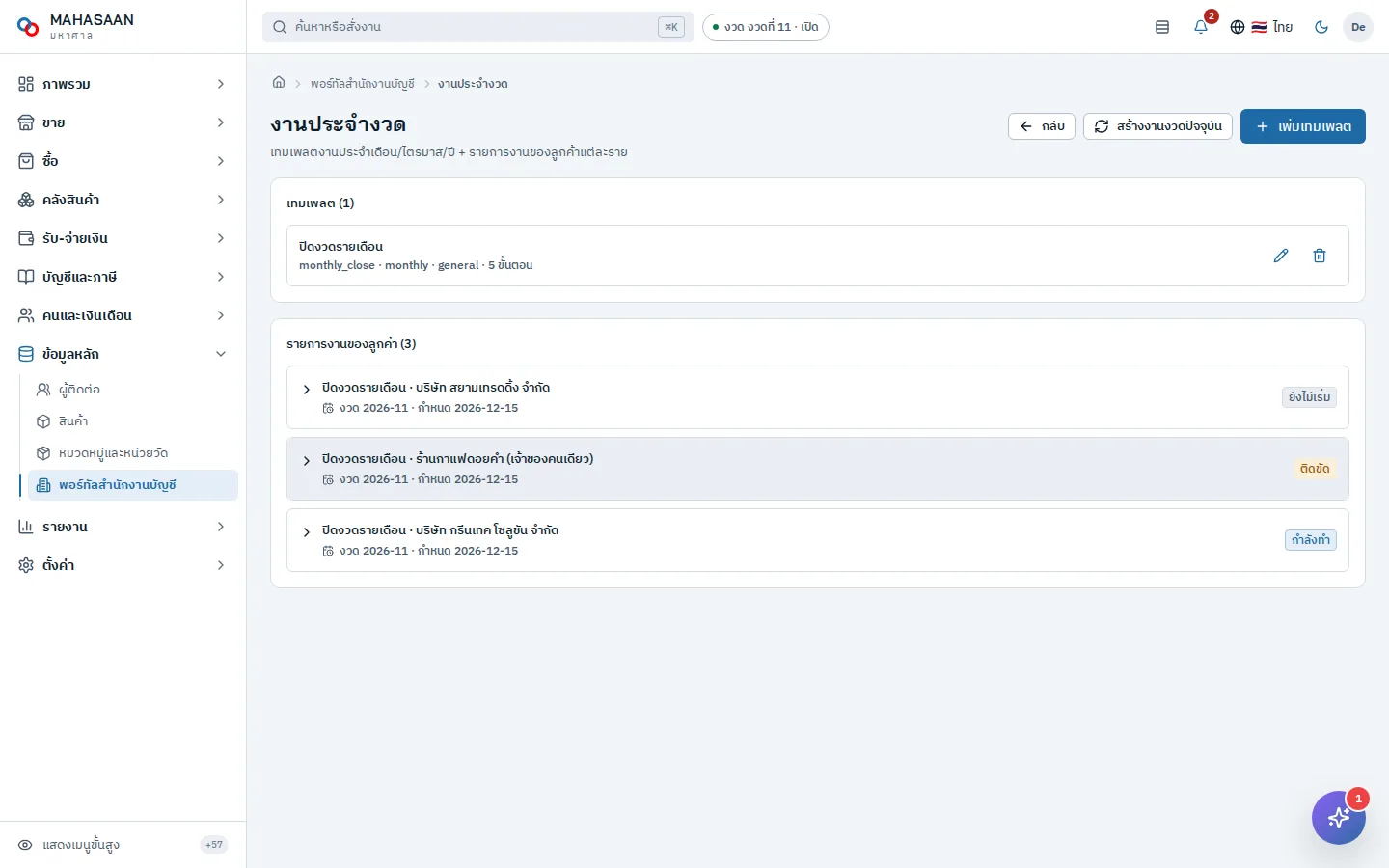
/accountant-portal/tasksขั้นตอนการทำงาน
1. สร้างเทมเพลตปิดบัญชีรายเดือน
- กด เพิ่มเทมเพลต รหัส MC ชื่อ ปิดบัญชีรายเดือน รอบ รายเดือน กำหนดเสร็จ +15 วัน ขั้นตอน: รับเอกสาร / บันทึกบัญชี / กระทบยอดธนาคาร / ยื่น ภ.พ.30 / ส่งงบลูกค้า บันทึก
- กด สร้างงานงวดปัจจุบัน→ “สร้างรายการงาน N รายการ ข้าม M” รายการงานต่อลูกค้าพร้อมกำหนด
ติดตามเอกสารลูกค้าและลิงก์อัปโหลด
สร้างรายการขอเอกสารจากเช็คลิสต์มาตรฐาน (ตั้งที่ นโยบายสำนักงาน → เช็คลิสต์เอกสาร) ต่อลูกค้าและงวด สถานะ ขอแล้ว/ได้รับแล้ว/ยังขาด/สอบถามแล้ว/ไม่เกี่ยวข้อง ลิงก์อัปโหลดสาธารณะให้ลูกค้าส่งไฟล์เองโดยไม่ต้องล็อกอิน (สร้าง/หมุน/ยกเลิกได้)
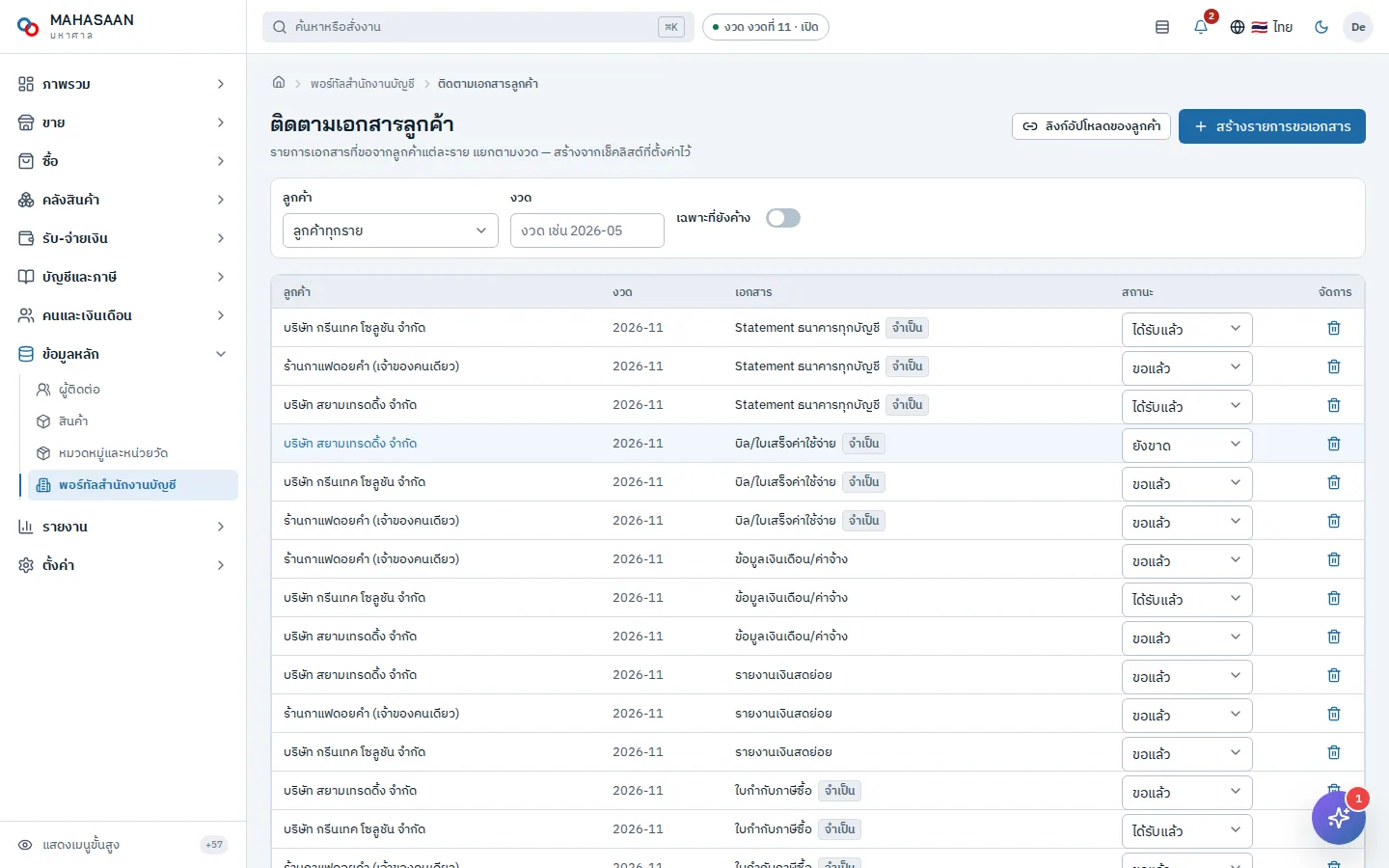
/accountant-portal/document-requestsขั้นตอนการทำงาน
1. สร้างรายการขอเอกสารประจำงวด
- กด สร้างรายการขอเอกสาร เลือกลูกค้า งวด (2026-05) กลุ่ม รายเดือน→ “สร้างรายการขอเอกสาร N รายการ”
2. ส่งลิงก์อัปโหลดให้ลูกค้า
- กด ลิงก์อัปโหลดของลูกค้า → สร้างลิงก์ คัดลอกส่งให้ลูกค้า→ ลูกค้าเปิดหน้า “อัปโหลดเอกสาร” เห็นรายการที่ยังขาด กดอัปโหลด สถานะเปลี่ยนเป็น ได้รับแล้ว และขึ้นในกิจกรรมล่าสุด
ข้อความเตือนที่พบได้และวิธีแก้
| เมื่อ | ระบบแจ้ง | วิธีแก้ |
|---|---|---|
| ไม่เลือกลูกค้า/งวด | “กรุณาเลือกลูกค้าและระบุงวด” | กรอกให้ครบ |
สแกนเอกสาร (OCR) ลงสมุดรายวันลูกค้า
อัปโหลดใบกำกับภาษีซื้อ (PDF/รูปถ่าย/CSV — PDF ที่มีข้อความและ CSV แม่นสุด รูปถ่ายและ PDF สแกนอ่านด้วย OCR ภาษาไทย) ระบบใช้ AI ของมหาศาลช่วยอ่าน ผู้ขาย เลขภาษี เลขที่ วันที่ มูลค่า VAT รวม และร่างสมุดรายวัน ถ้าบิลมีตารางสินค้าและรวมได้เท่ายอดในบิล ระบบแยกเป็น “รายการสินค้าในบิล” ลงเดบิตทีละรายการ ใส่รหัสบัญชีของแต่ละรายการเพื่อแยกค่าใช้จ่ายได้ ตรวจ/แก้ แล้ว “สร้างสมุดรายวัน (ร่าง)” ลงในสมุดบัญชีของลูกค้า OCR และ AI ทำงานในเซิร์ฟเวอร์ของมหาศาลเอง (ไม่ส่งข้อมูลออก) ตาม PDPA โดย AI ใช้เฉพาะค่าที่พบในเอกสารจริง ต้องตรวจก่อนลงบัญชีเสมอ เอกสารที่อ่านไม่ได้เลยไม่คิดค่า OCR
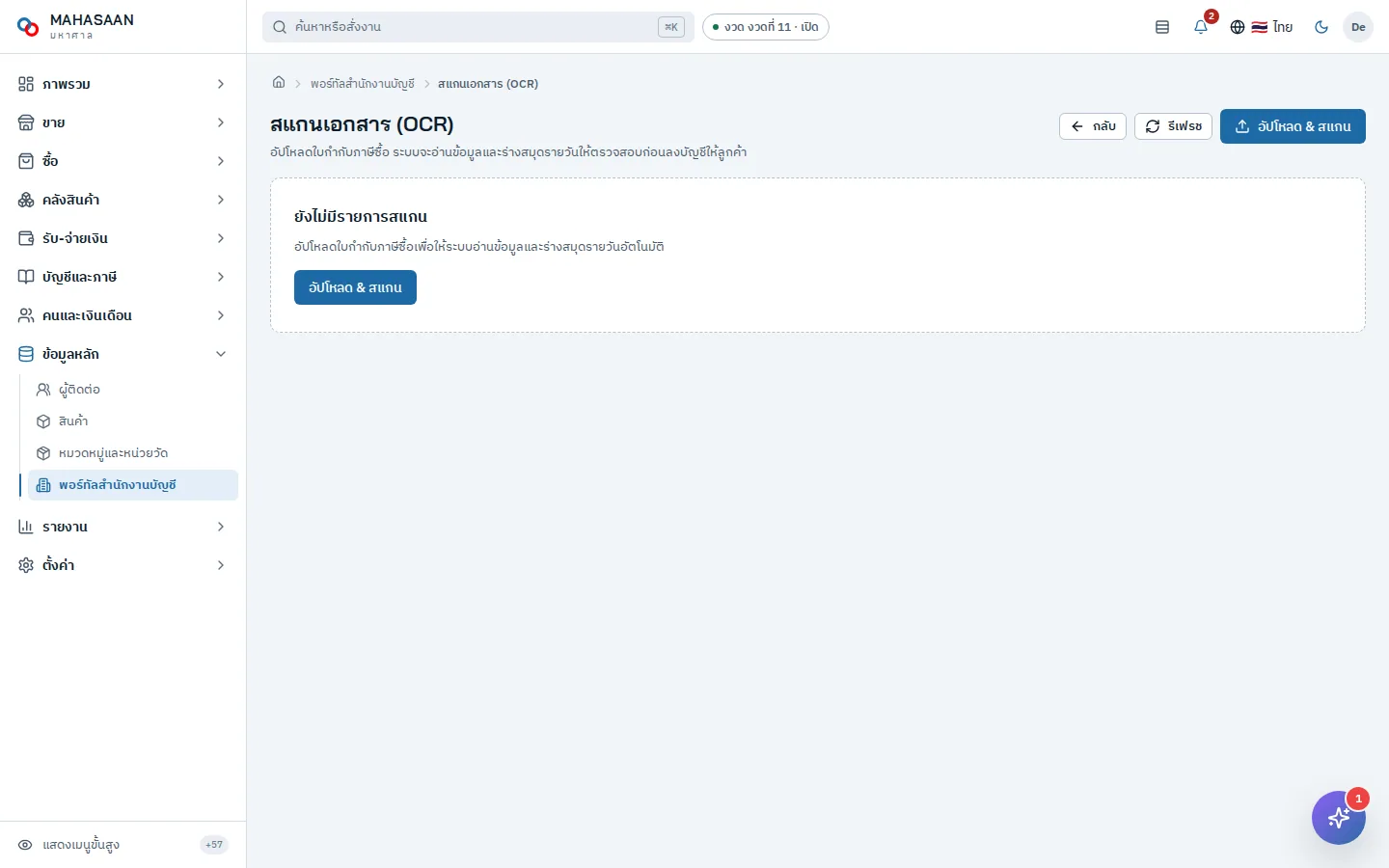
/accountant-portal/ocrขั้นตอนการทำงาน
1. สแกนและลงบัญชี
- กด อัปโหลด & สแกน เลือกลูกค้า ไฟล์ กด สแกน→ สถานะ สแกนแล้ว พร้อมความมั่นใจ
- เปิดรายการ ถ้ามีกล่อง รายการสินค้าในบิล ใส่ รหัสบัญชี ให้รายการที่ต้องลงบัญชีอื่น (เว้นว่าง = บัญชีค่าใช้จ่ายตั้งต้น) หรือกด ลงเป็นบรรทัดเดียว ถ้าต้องการยอดรวมบรรทัดเดียว→ สมุดรายวันที่เสนอแสดงเดบิตทีละรายการตามบัญชีที่ใส่ ถ้ารายการรวมไม่เท่ามูลค่าก่อนภาษี ระบบเตือนและเสนอเป็นบรรทัดเดียว
- แก้ข้อมูลที่อ่านได้ กด บันทึก & คำนวณรายการใหม่ ตรวจ “สมุดรายวันที่เสนอ” (เดบิตค่าใช้จ่าย/ภาษีซื้อ เครดิตเจ้าหนี้) แล้วกด สร้างสมุดรายวัน (ร่าง)→ สถานะ ลงบัญชีแล้ว รายการร่างอยู่ในสมุดรายวันของลูกค้าให้ผ่านรายการ
สปส.1-10 ประกันสังคมรายเดือน
เปิดงวด (YYYY-MM) ต่อลูกค้า เพิ่มพนักงาน (เลขบัตร ชื่อ ค่าจ้าง) ระบบคำนวณเงินสมทบลูกจ้าง/นายจ้างตามฐานและเพดานในนโยบาย ปิดงวดแล้วส่งออกไฟล์ .txt สำหรับยื่น e-Service สปส. เปิดงวดอีกครั้งได้
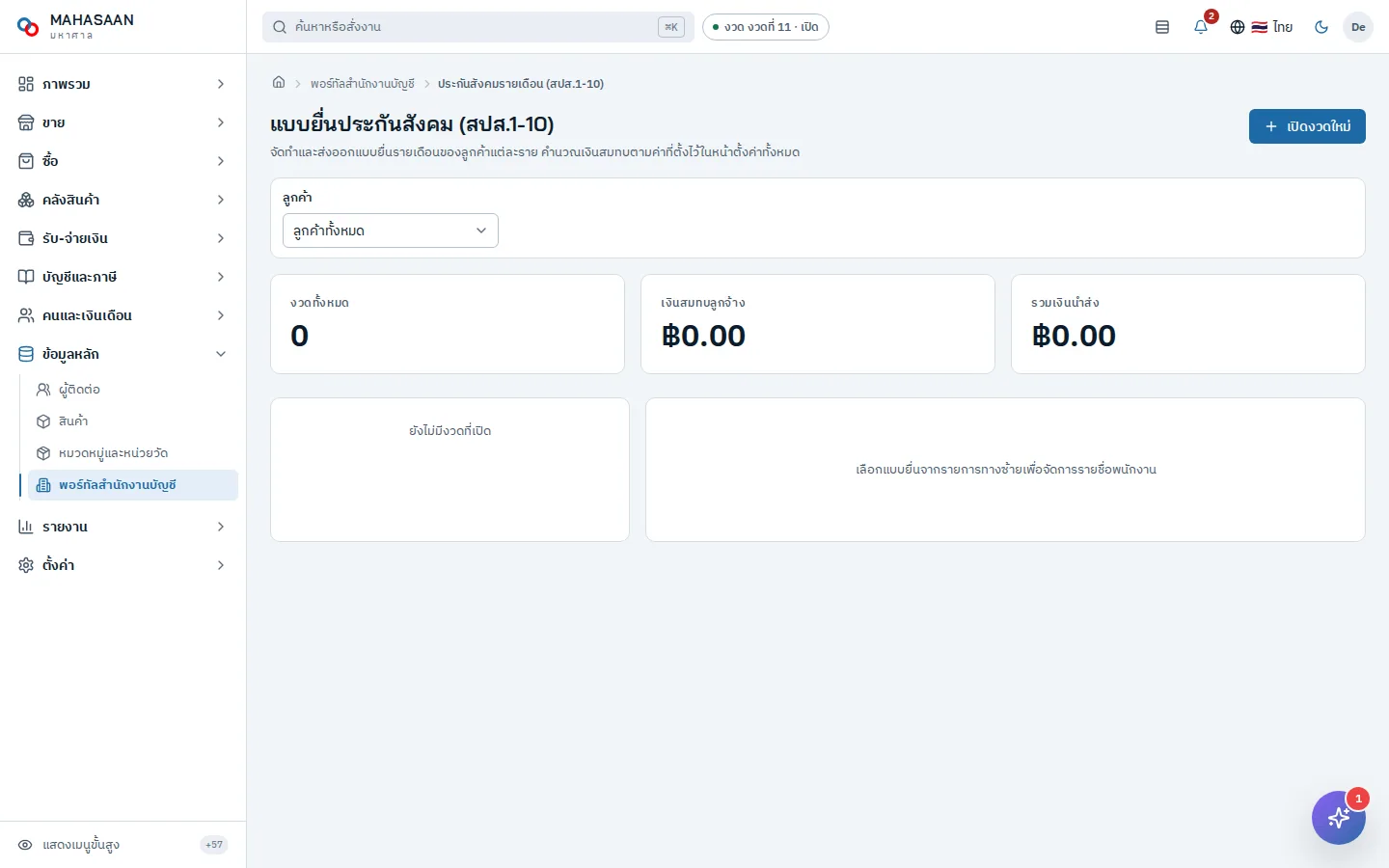
/accountant-portal/sso-monthlyขั้นตอนการทำงาน
1. จัดทำงวด
- กด เปิดงวดใหม่ เลือกลูกค้า เดือนงวด → เพิ่มพนักงาน ใส่เลขบัตร ชื่อ ค่าจ้าง บันทึก→ KPI พนักงาน รวมค่าจ้าง เงินสมทบ รวมนำส่ง
- กด ปิดงวด → ส่งออกไฟล์ .txt
สถานะของเอกสาร
| สถานะ | ป้ายบนจอ | ความหมาย | ไปต่อได้อย่างไร |
|---|---|---|---|
draft | ร่าง | แก้ได้ | ปิดงวด |
finalized | ปิดงวดแล้ว | ส่งออกไฟล์ | เปิดงวดอีกครั้ง |
- บางฟิลด์ของไฟล์ สปส. ยังไม่ได้เทียบกับพอร์ทัลจริงทุกเวอร์ชัน ตรวจผลนำเข้าครั้งแรกก่อนใช้ประจำ
ยื่นแบบเป็นชุด (PND/PP หลายลูกค้า) และ 50 ทวิ รวม
เลือกแบบ (ภ.ง.ด.1/3/53 ภ.พ.30 ฯลฯ) ปี เดือน และลูกค้าหลายราย กด เริ่มประมวลผล ระบบสร้างไฟล์แบบภาษีของแต่ละราย รายงานผล สำเร็จ/ข้าม (ไม่มีข้อมูล)/ผิดพลาด และดาวน์โหลด PDF 50 ทวิ รวมทั้งงวดของลูกค้าได้
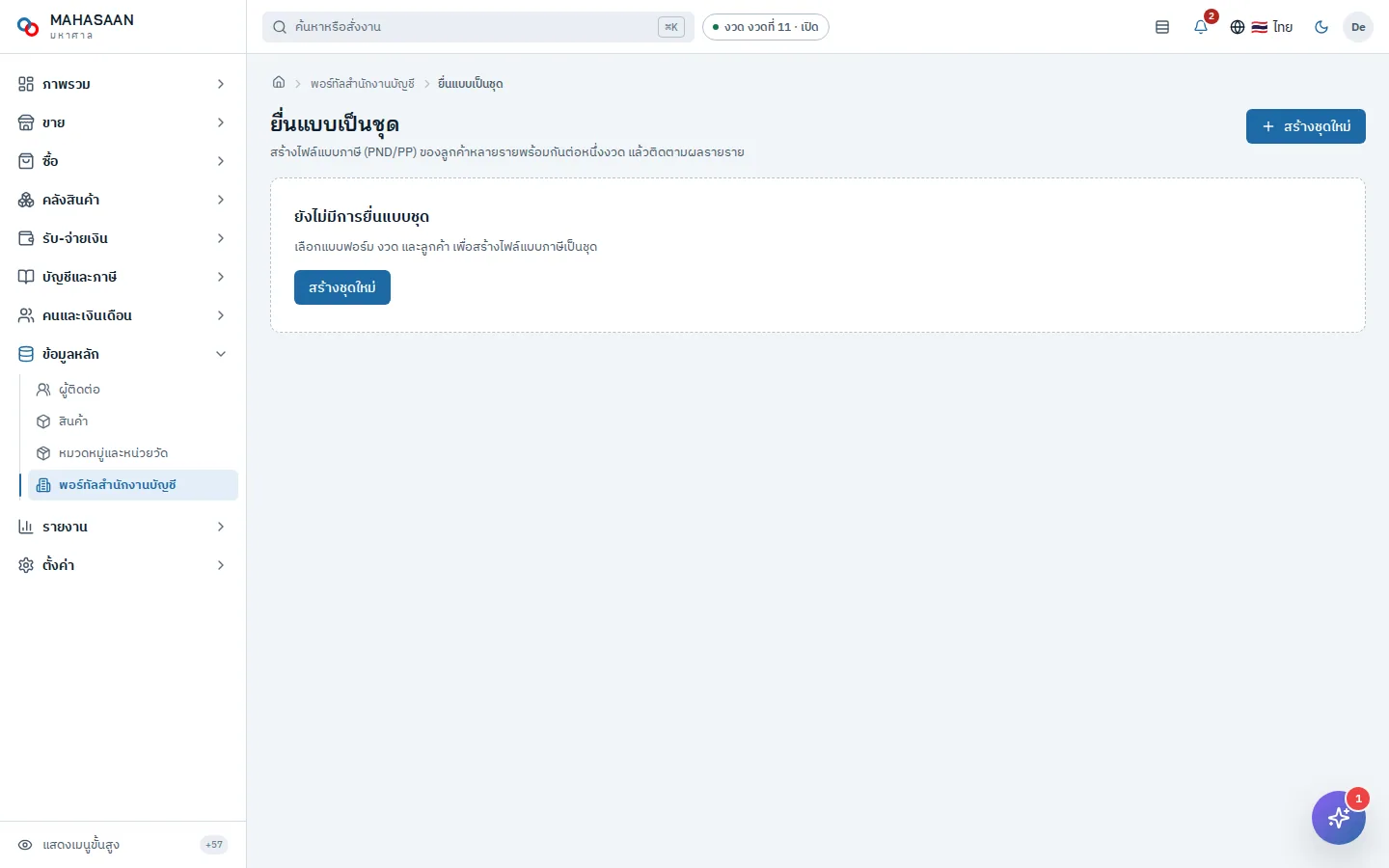
/accountant-portal/batch-filingขั้นตอนการทำงาน
1. ยื่นชุด
- กด สร้างชุดใหม่ เลือกแบบ ปี เดือน เลือกทั้งหมด → เริ่มประมวลผล→ “ประมวลผลสำเร็จ N/M ราย” เปิดดูผลรายราย (รายการ ภาษี)
ข้อความเตือนที่พบได้และวิธีแก้
| เมื่อ | ระบบแจ้ง | วิธีแก้ |
|---|---|---|
| ไม่เลือกลูกค้า | “กรุณาเลือกแบบฟอร์มและลูกค้าอย่างน้อยหนึ่งราย” | เลือกให้ครบ |
คำนวณเงินเพิ่ม/ค่าปรับ
ประมาณเงินเพิ่มกรณียื่นล่าช้า (อัตรา 1.5%/เดือน เพดาน ตามค่าที่ตั้งในนโยบาย) ตามแบบ ภาษีที่ต้องชำระ จำนวนเดือน และกรณี ภ.ง.ด.51 ประมาณการขาด
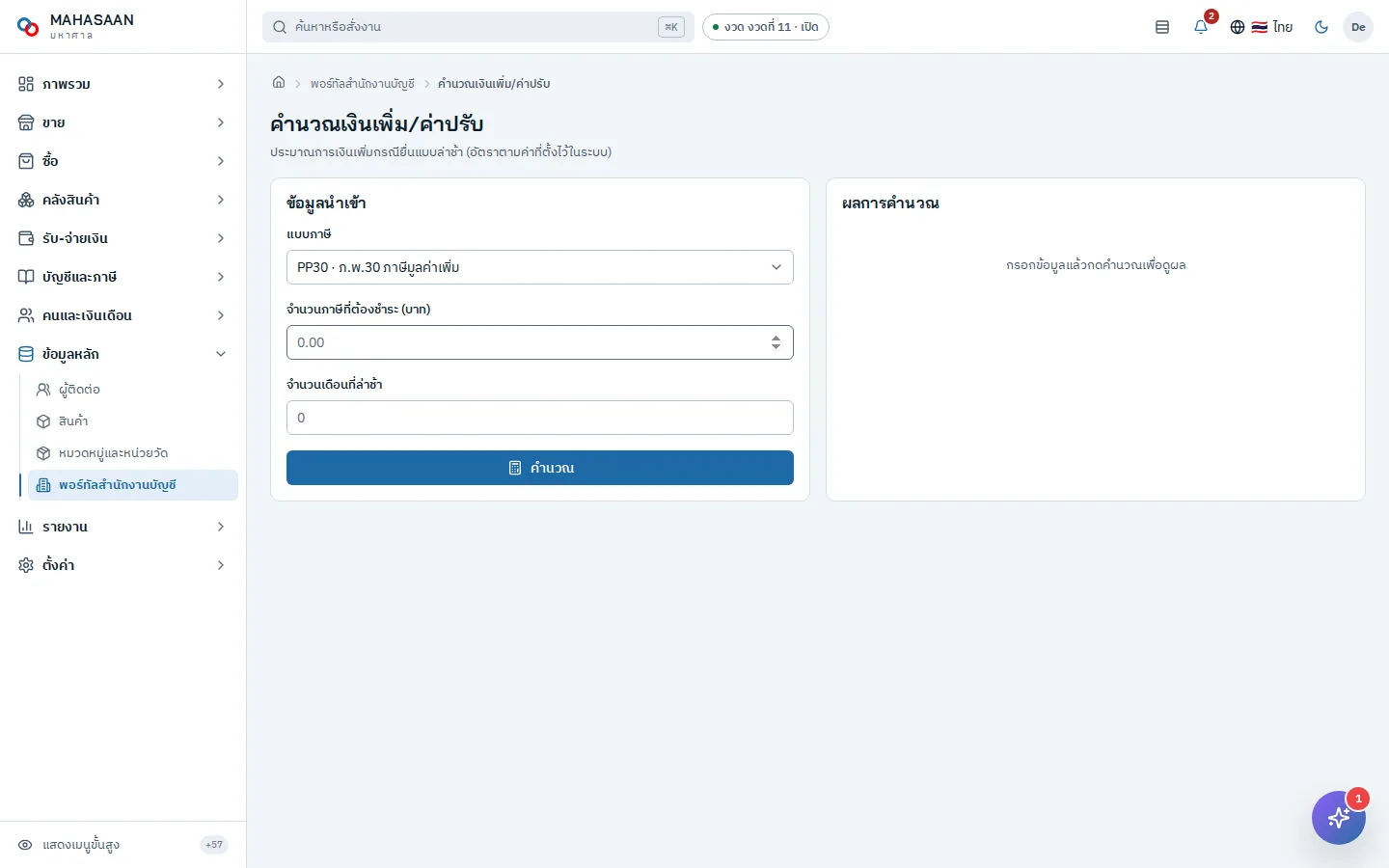
/accountant-portal/penalty-calculatorขั้นตอนการทำงาน
1. คำนวณ
- เลือกแบบ ใส่ภาษี จำนวนเดือนที่ล่าช้า กด คำนวณ→ ฐาน อัตรา เพดาน อ้างอิงกฎหมาย และเงินเพิ่มโดยประมาณ
แจ้งเตือนของสำนักงาน
กด “สแกนรอบใหม่” ให้ระบบตรวจกำหนดส่ง คำขอเอกสารค้าง และงานประจำงวด แล้วสร้างรายการแจ้งเตือน อ่านทั้งหมด/ปิดได้
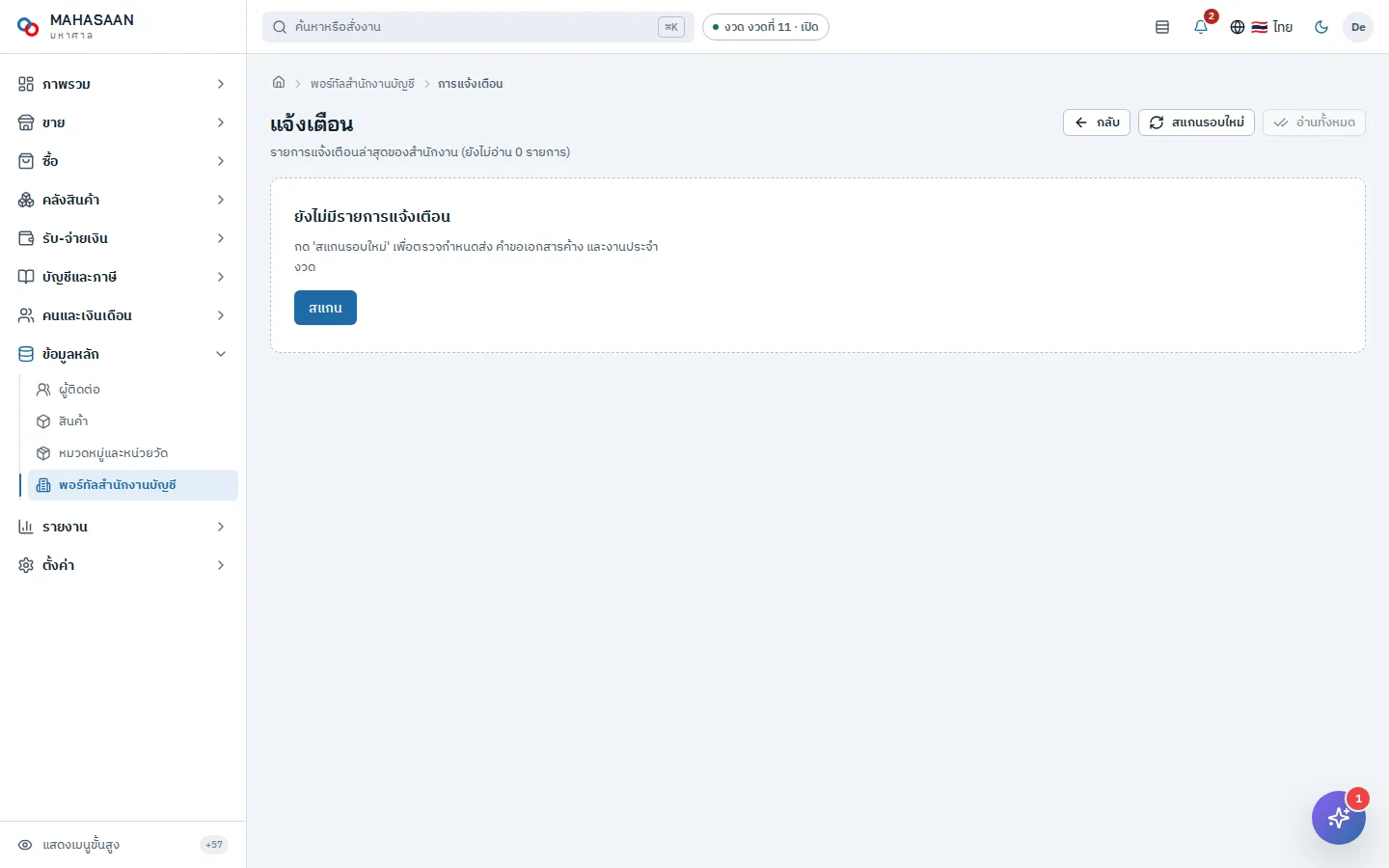
/accountant-portal/notificationsขั้นตอนการทำงาน
1. สแกน
- กด สแกนรอบใหม่→ “สร้างแจ้งเตือน N รายการ”