บัญชี: ผังบัญชี สมุดรายวัน งบการเงิน และงานปิดงวด
ทุกเอกสารในระบบลงบัญชีอัตโนมัติ บทนี้ว่าด้วยสิ่งที่นักบัญชีทำเอง: ผังบัญชี รายการบันทึกเอง/ปรับปรุง/ยอดยกมา กลับรายการ บัญชีแยกประเภท งบการเงินและงบเปรียบเทียบ งบกระแสเงินสด หมายเหตุประกอบงบ ทรัพย์สินถาวรและค่าเสื่อม กระทบยอดธนาคาร โอนเงินระหว่างบัญชี FX งบรวม งบประมาณ ศูนย์ต้นทุน และการปิดงวด/ปิดปี
- ผังบัญชี
- สมุดรายวัน: บันทึกเอง ผ่านรายการ กลับรายการ
- บัญชีแยกประเภท
- งบการเงิน: งบทดลอง งบดุล งบกำไรขาดทุน สมุดรายวันเฉพาะ งบเปรียบเทียบ
- งบกระแสเงินสด (วิธีทางอ้อม)
- หมายเหตุประกอบงบการเงิน
- ทรัพย์สินถาวร ค่าเสื่อมราคา และการจำหน่าย
- กระทบยอดธนาคาร
- โอนเงินระหว่างบัญชี
- อัตราแลกเปลี่ยน FX Revaluation และ FX Exposure
- งบการเงินรวม (Consolidation)
- งบประมาณและศูนย์ต้นทุน
- ปีบัญชี ปิดงวด และปิดปี
ผังบัญชี
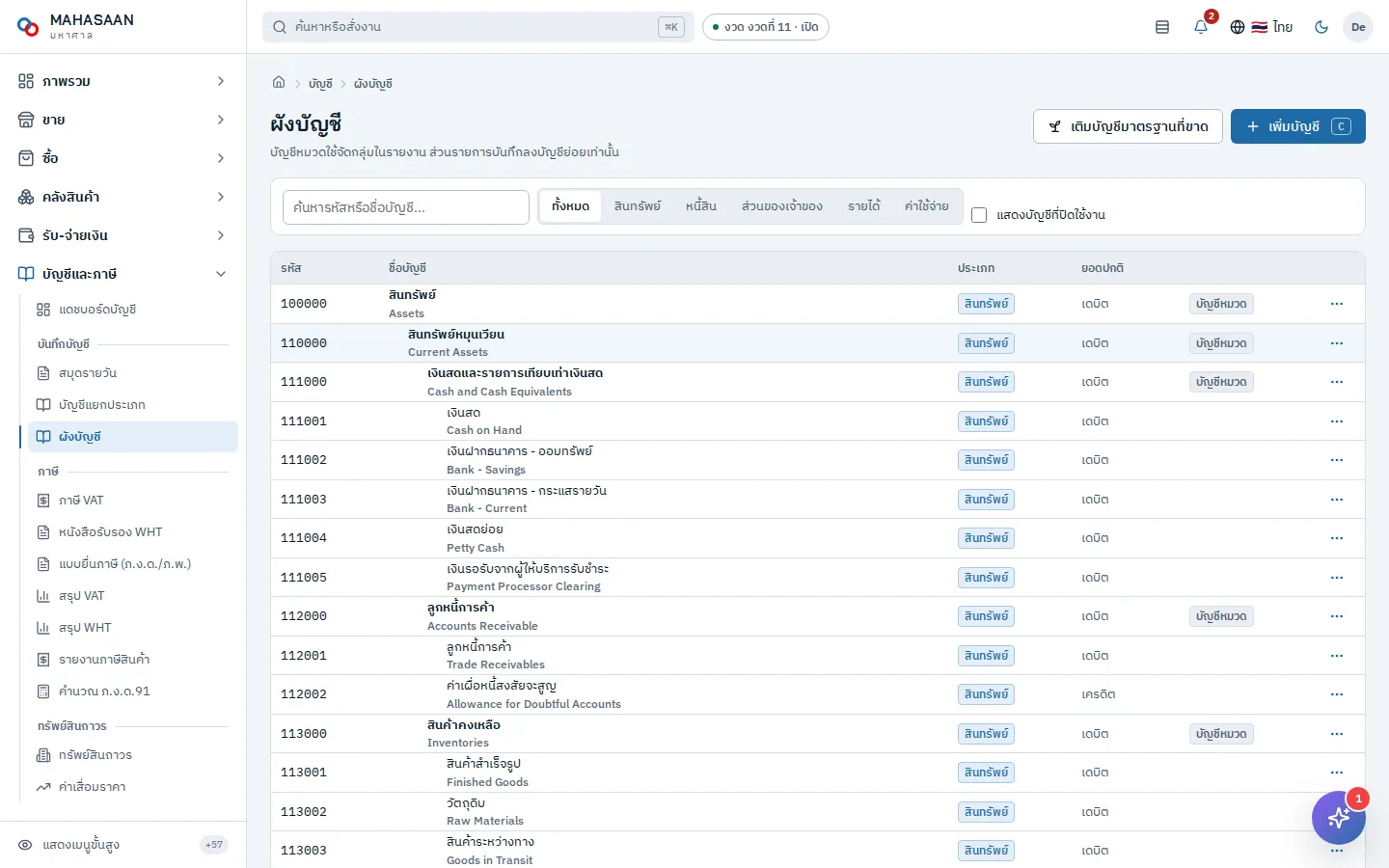
ผังบัญชีมาตรฐานไทย 6 หลัก (หลักแรก 1 สินทรัพย์ 2 หนี้สิน 3 ทุน 4 รายได้ 5 ค่าใช้จ่าย) บัญชีหมวดใช้จัดกลุ่มรายงาน รายการลงได้เฉพาะบัญชีย่อย กำหนดหมวดในงบกระแสเงินสด (ดำเนินงาน/ลงทุน/จัดหาเงิน) และบัญชีปรับลด (contra) รหัส/ประเภท/ยอดปกติเปลี่ยนไม่ได้หลังสร้าง
/accounting/chart-of-accountsขั้นตอนการทำงาน
1. สร้าง/เติมผังบัญชีมาตรฐาน
- บริษัทที่สมัครใหม่มีผังบัญชีมาตรฐานแล้วตั้งแต่สมัคร ถ้ายังไม่มี (เช่น เลือกเริ่มด้วยผังว่าง) กด สร้างผังบัญชีมาตรฐาน; ถ้ามีแล้ว กด เติมบัญชีมาตรฐานที่ขาด→ เพิ่มเฉพาะรหัสที่ยังไม่มี ไม่แก้ของเดิม
2. เพิ่มบัญชีย่อย
- กด เพิ่มบัญชี รหัส 6 หลัก ชื่อไทย/อังกฤษ ประเภท อยู่ภายใต้บัญชีหมวด (ประเภทเดียวกัน) ยอดปกติ หมวดงบกระแสเงินสด บันทึก
3. ปิดใช้งาน/ลบ
- แก้ไขบัญชี ปิด “ใช้งานอยู่” หรือกดลบ→ ลบได้เฉพาะไม่มีรายการ ไม่มีบัญชีย่อย และไม่มีการตั้งค่าอ้างถึง มิฉะนั้นปิดใช้งาน
ข้อความเตือนที่พบได้และวิธีแก้
| เมื่อ | ระบบแจ้ง | วิธีแก้ |
|---|---|---|
| รหัสไม่ใช่ 6 หลัก | “ใส่รหัสบัญชี 6 หลัก” | ใช้ตัวเลข 6 หลัก |
| เปลี่ยนเป็นบัญชีผ่านรายการขณะมีบัญชีย่อย | “ยังมีบัญชีย่อยอยู่ จึงเปลี่ยนเป็นบัญชีผ่านรายการไม่ได้” | ย้ายบัญชีย่อยก่อน |
- บัญชีที่ปิดใช้งานแต่การตั้งค่ายังชี้อยู่ (เช่น บัญชีรายได้ตั้งต้น) จะยังรับรายการอัตโนมัติ ให้เปลี่ยนการตั้งค่านั้นด้วย
สมุดรายวัน: บันทึกเอง ผ่านรายการ กลับรายการ
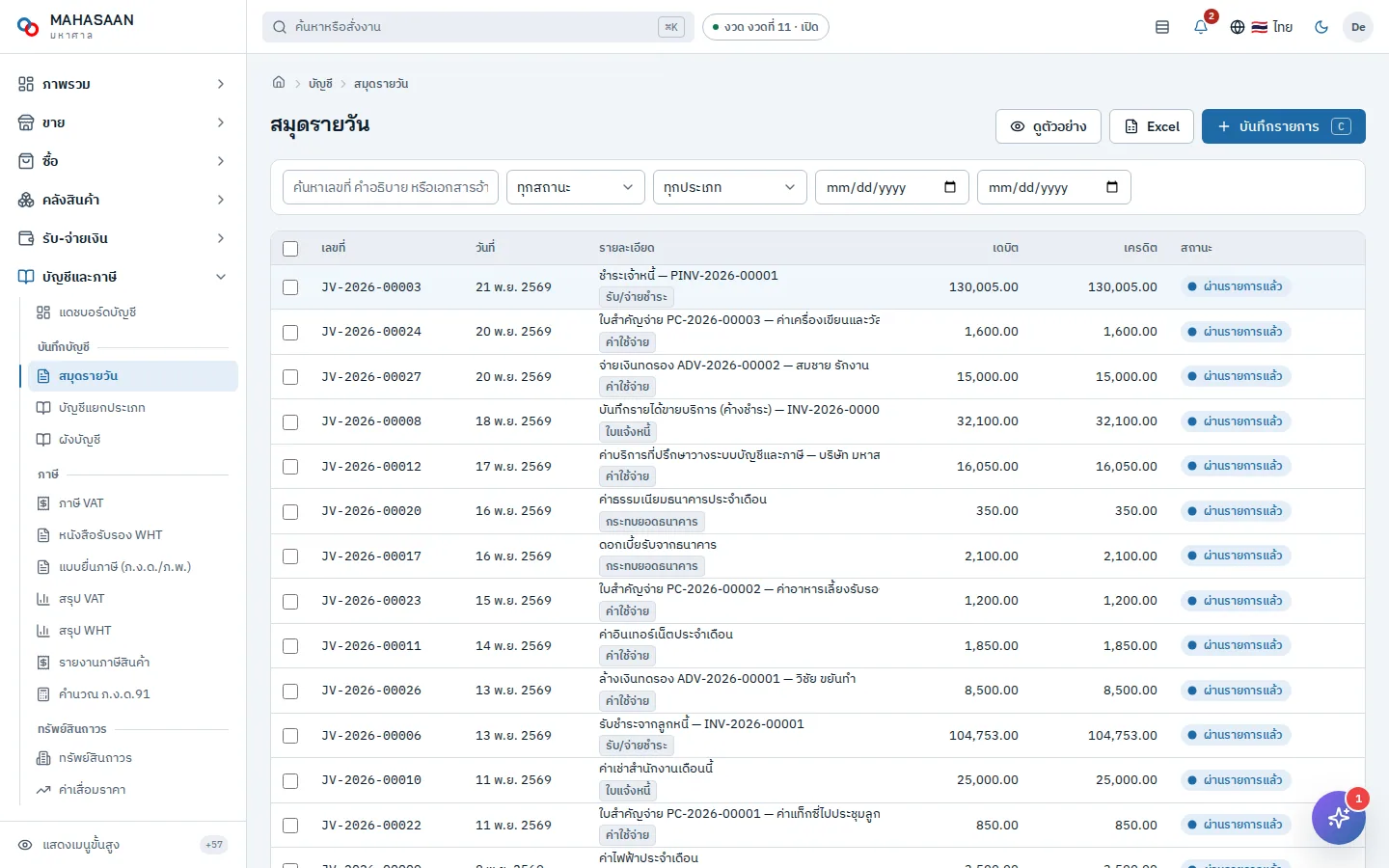
รายการทั้งหมดทั้งที่มาจากเอกสาร (ที่มา: ใบแจ้งหนี้ รับ/จ่าย ค่าใช้จ่าย จัดซื้อ คลัง สินทรัพย์ เงินเดือน POS กระทบยอด ยอดยกมา) และที่บันทึกเอง ประเภท รายการทั่วไป / ปรับปรุง / ยอดยกมา / ปิดบัญชี / กลับรายการ รายการจากเอกสารถูกล็อก — ยกเลิกที่เอกสารต้นทางแทน รายการที่ผ่านแล้วแก้ไม่ได้ ต้องกลับรายการ
/accounting/journal-entries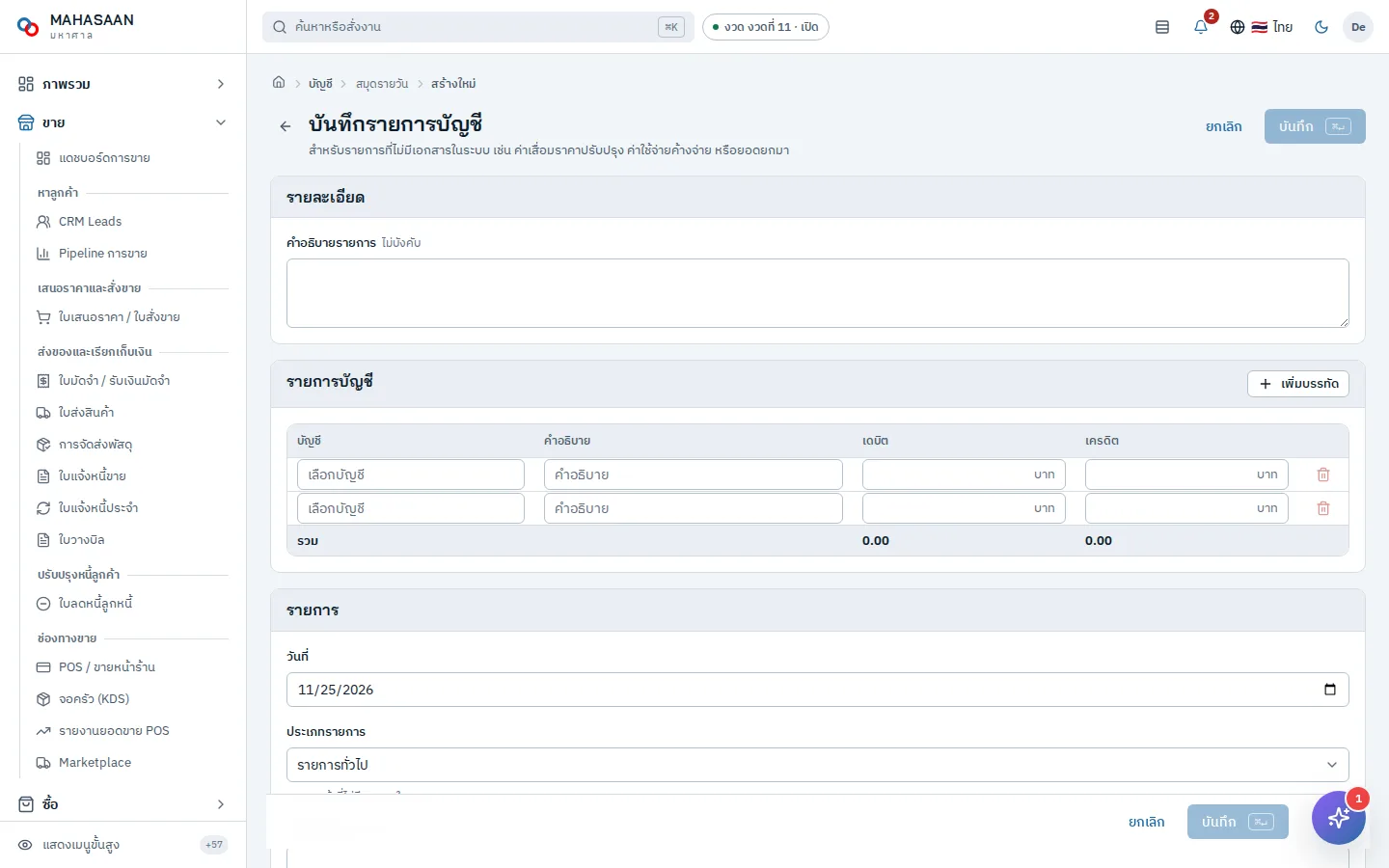
/newช่องข้อมูลบนหน้าจอ
| ช่อง | ความหมาย / วิธีกรอก | บังคับ | หมายเหตุ |
|---|---|---|---|
| วันที่ / เลขที่อ้างอิง / คำอธิบาย / ประเภทรายการ | ประเภทเปลี่ยนหลังบันทึกไม่ได้ | ใช่ | |
| บรรทัด: บัญชี คำอธิบาย ศูนย์ต้นทุน เดบิต เครดิต | เดบิตรวมต้องเท่ากับเครดิตรวม ปุ่ม “ลงผลต่างเป็นเดบิต/เครดิต” ช่วยได้ ศูนย์ต้นทุนใส่ได้เฉพาะรายการบันทึกเอง | ใช่ |
ขั้นตอนการทำงาน
1. บันทึกรายการเองและผ่านรายการ
- กด บันทึกรายการ เลือกประเภท (เช่น ปรับปรุง) วันที่ คำอธิบาย เพิ่มบรรทัด เดบิต/เครดิต จนขึ้น “สมดุล” บันทึก→ สถานะ ร่าง
- กด ผ่านรายการ ยืนยัน→ สถานะ ผ่านรายการแล้ว ปรากฏในบัญชีแยกประเภทและงบ
2. ผ่านรายการร่างหลายรายการ
- ติ๊กรายการร่างที่บันทึกเอง กด ผ่านรายการ N รายการ→ “ผ่านรายการ X รายการ ไม่สำเร็จ Y” พร้อมเหตุผลรายรายการ
3. กลับรายการ
- เปิดรายการที่ผ่านแล้ว กด กลับรายการ เลือกวันที่กลับรายการ (ต้องอยู่ในงวดที่เปิด) ยืนยัน→ สร้างรายการใหม่ (คำอธิบาย “กลับรายการ JV-…” ประเภทเดียวกับรายการเดิม เพื่อให้งบตัดรายการปิดบัญชีได้ถูก) ของเดิมสถานะ กลับรายการ และลิงก์กันทั้งสองทาง
4. บันทึกยอดยกมา
- ประเภท ยอดยกมา บันทึกยอดคงเหลือทุกบัญชีในรายการเดียว ส่วนต่างลงกำไรสะสม แล้วผ่านรายการ — วันที่ต้องอยู่ในงวดบัญชีที่มีอยู่ (เช่น วันแรกของปีบัญชีแรก); ถ้าต้องการลงวันก่อนเริ่มใช้ ให้สร้างปีบัญชีก่อนหน้าก่อน
5. ส่งออก Excel
- กด Excel ตามตัวกรองวันที่/ประเภท/ที่มา→ ไฟล์รายการพร้อมบรรทัด
สถานะของเอกสาร
| สถานะ | ป้ายบนจอ | ความหมาย | ไปต่อได้อย่างไร |
|---|---|---|---|
DRAFT | ร่าง | แก้ไข/ลบได้ (เลขที่ไม่นำกลับมาใช้) | ผ่านรายการ |
POSTED | ผ่านรายการแล้ว | เข้าแยกประเภท | กลับรายการ |
REVERSED | กลับรายการ | ถูกกลับแล้ว |
ข้อความเตือนที่พบได้และวิธีแก้
| เมื่อ | ระบบแจ้ง | วิธีแก้ |
|---|---|---|
| เดบิต≠เครดิต | “ยอดเดบิตและเครดิตไม่เท่ากัน (ผลต่าง: N)” | ปรับบรรทัดหรือกดลงผลต่าง |
| บรรทัดไม่มีบัญชี | “เลือกบัญชีให้ทุกบรรทัดที่มียอดเงิน” | เลือกบัญชี |
| วันที่กลับรายการในงวดปิด | “ต้องอยู่ในงวดบัญชีที่ยังเปิด” | เลือกวันที่ในงวดปัจจุบัน |
บัญชีแยกประเภท
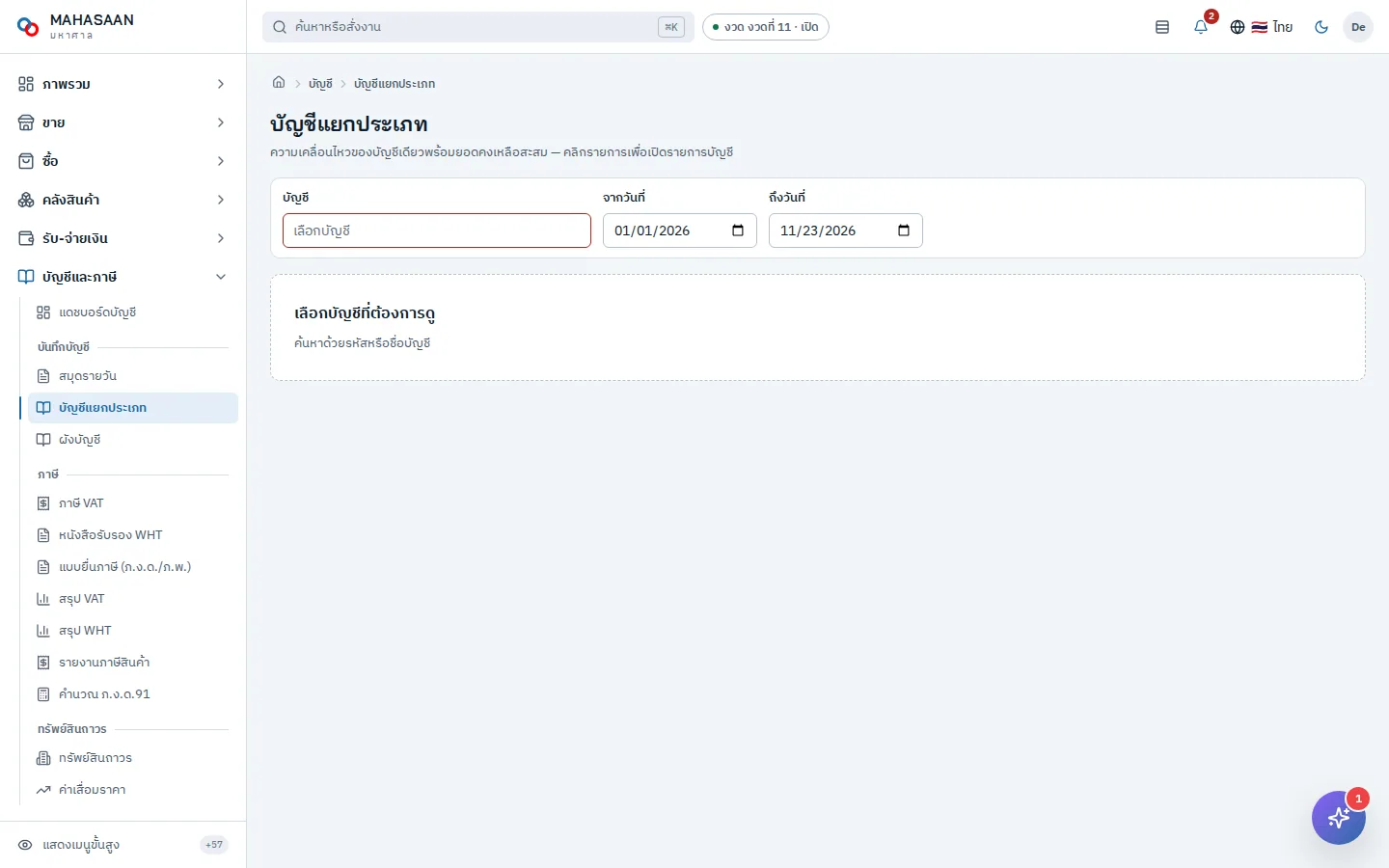
ความเคลื่อนไหวของบัญชีเดียวในช่วงเวลา พร้อมยอดยกมา ยอดยกไป เดบิต/เครดิตในงวด คลิกรายการเพื่อเปิดรายการบัญชี
/accounting/general-ledgerขั้นตอนการทำงาน
1. ดูแยกประเภท
- เลือกบัญชี (ค้นหารหัส/ชื่อ) จากวันที่ ถึงวันที่→ ตารางรายการพร้อมยอดสะสม
งบการเงิน: งบทดลอง งบดุล งบกำไรขาดทุน สมุดรายวันเฉพาะ งบเปรียบเทียบ
แท็บ งบทดลอง / งบดุล / งบกำไรขาดทุน / สมุดบัญชีรายวัน (ซื้อ ขาย รับเงิน จ่ายเงิน ทั่วไป) / เปรียบเทียบ (สูงสุด 12 งวด) ทุกงบส่งออก Excel และพิมพ์ คำเตือน “งบทดลองไม่สมดุล” หรือ “สินทรัพย์ไม่เท่ากับหนี้สินรวมส่วนของเจ้าของ” ชี้ไปที่รายการที่ต้องตรวจ
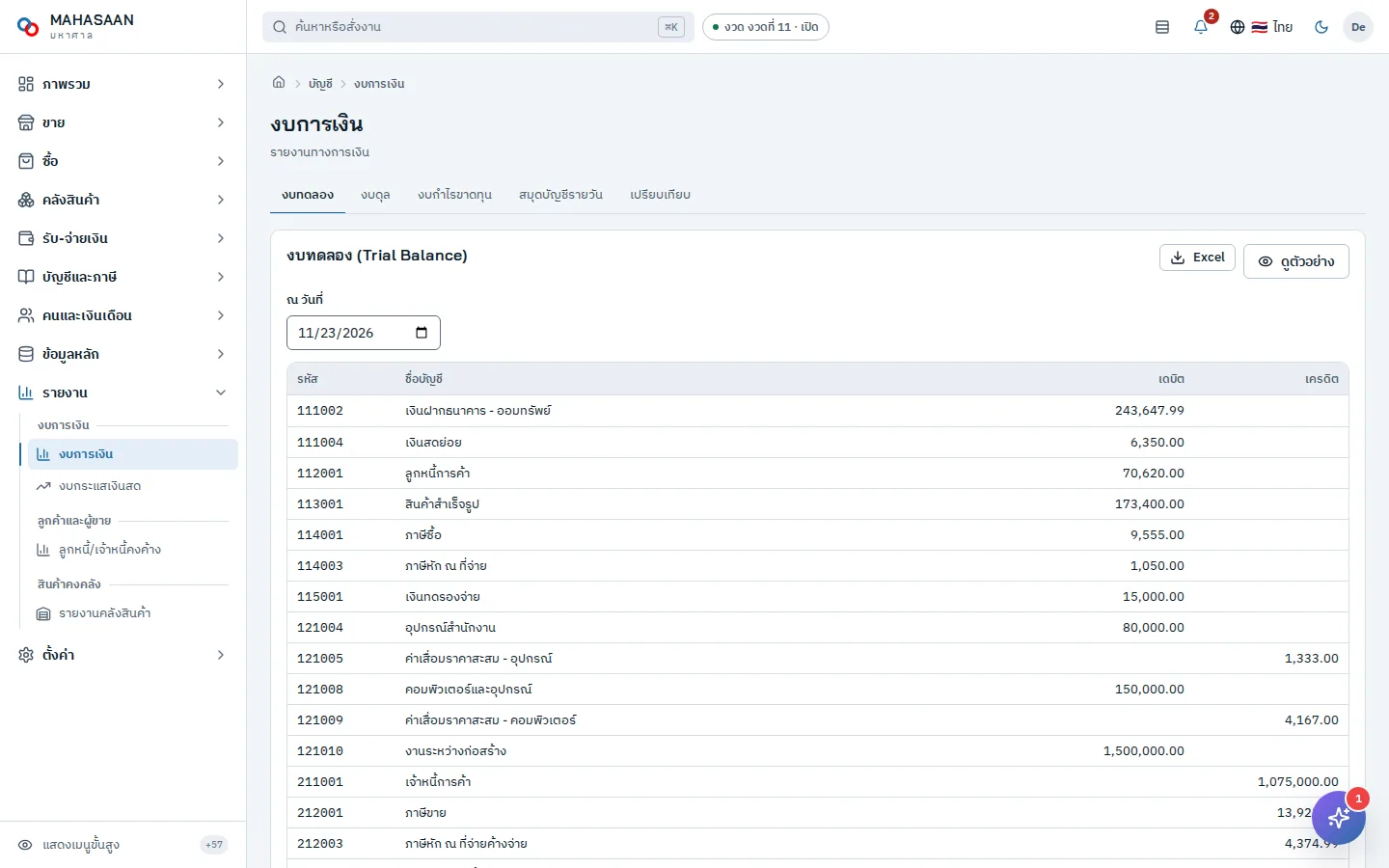
/accounting/reportsขั้นตอนการทำงาน
1. ดูงบและส่งออก
- เลือกแท็บ ใส่ ณ วันที่ หรือช่วงวันที่ กด ดู / Excel→ งบแสดง “กำไร (ขาดทุน) ปีปัจจุบันที่ยังไม่ปิดบัญชี” ในส่วนของเจ้าของจนกว่าจะปิดปี
2. เปรียบเทียบหลายงวด
- แท็บ เปรียบเทียบ เลือกประเภทงบ เพิ่มงวด กำหนดช่วง/ณ วันที่ กดดู→ ตารางบัญชี × งวด
งบกระแสเงินสด (วิธีทางอ้อม)
ตาม TFRS for NPAEs บทที่ 7 เริ่มจากกำไรสุทธิ ปรับค่าเสื่อม การเปลี่ยนแปลงลูกหนี้ สินค้า สินทรัพย์หมุนเวียนอื่น เจ้าหนี้ ภาษีที่ต้องนำส่ง ค่าใช้จ่ายค้างจ่าย กิจกรรมลงทุน (ที่ดิน อาคาร อุปกรณ์ เงินลงทุน) และจัดหาเงิน (เงินกู้ ทุน เงินปันผล) แสดง “ผลต่างการกระทบยอด” ระหว่างที่คำนวณกับบัญชีเงินสดจริง ควรเป็นศูนย์
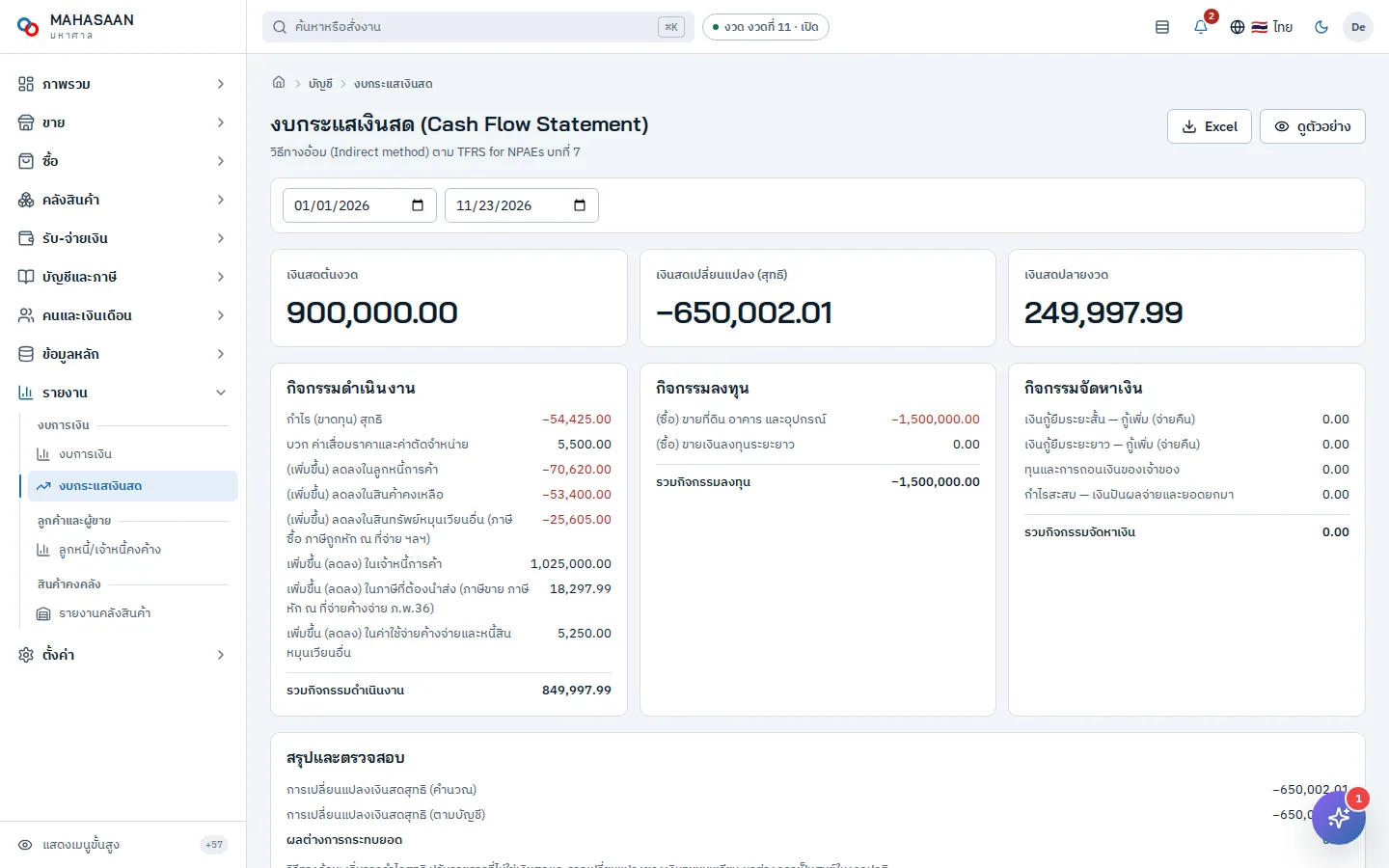
/accounting/cash-flowขั้นตอนการทำงาน
1. คำนวณ
- ใส่ช่วงวันที่ กด คำนวณ→ ถ้ามีผลต่าง ให้ตรวจ “หมวดในงบกระแสเงินสด” ของบัญชีที่เพิ่มเองในผังบัญชี
หมายเหตุประกอบงบการเงิน
เก็บหมายเหตุต่อปีบัญชีตาม TFRS for NPAEs: นโยบายการบัญชี ประมาณการ รายการกับบุคคลที่เกี่ยวข้อง หนี้สินที่อาจเกิดขึ้น อื่น ๆ ติดตามสถานะ ร่าง/สรุปแล้ว (ยังไม่พิมพ์รวมกับงบ)
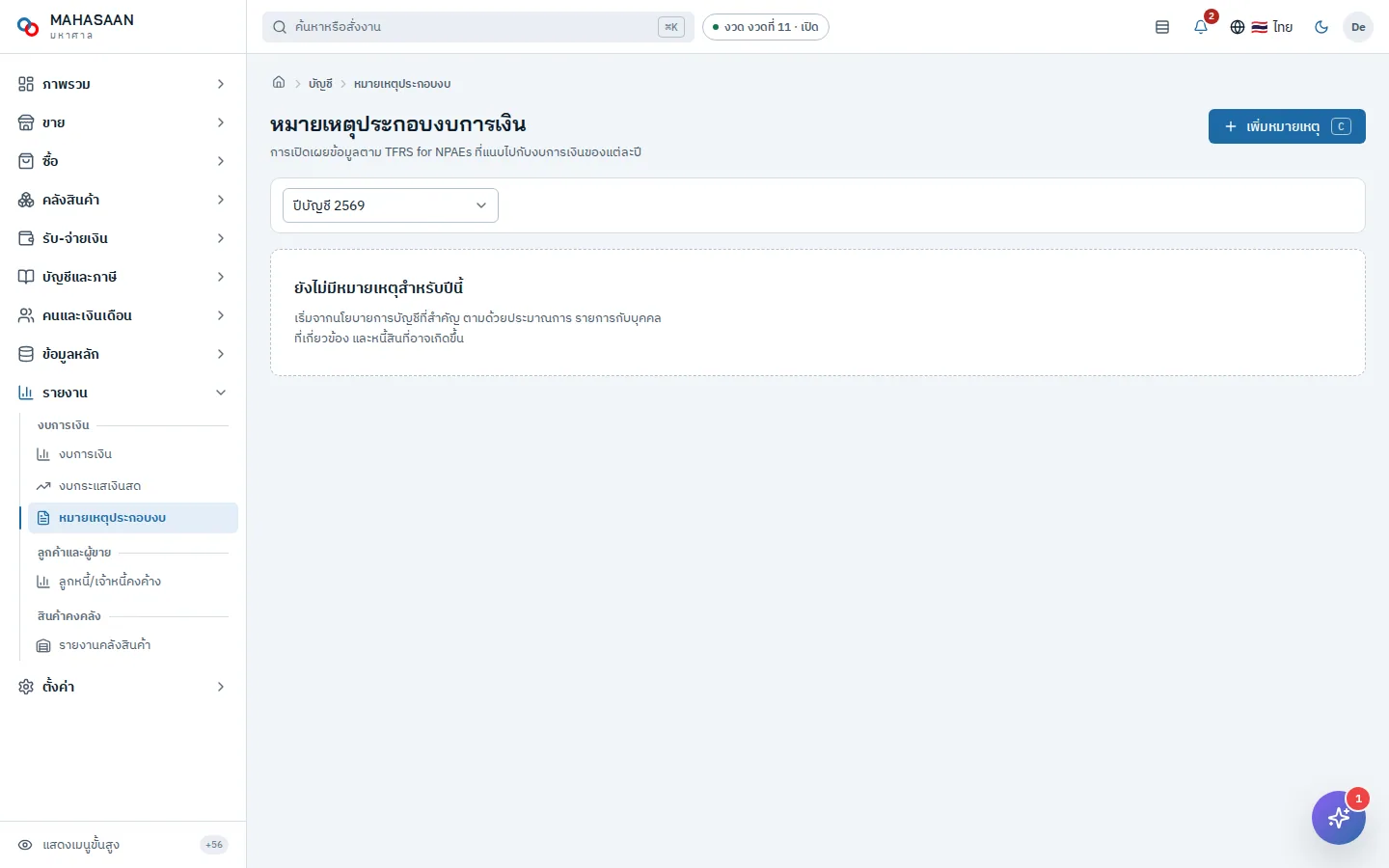
/accounting/notesขั้นตอนการทำงาน
1. เพิ่มหมายเหตุ
- เลือกปีบัญชี กด เพิ่มหมายเหตุ ลำดับที่ หมวด หัวข้อ เนื้อหา ติ๊ก “ข้อความสรุปแล้ว” เมื่อตกลงกันแล้ว บันทึก
ทรัพย์สินถาวร ค่าเสื่อมราคา และการจำหน่าย
ทะเบียนทรัพย์สิน (ซื้อเสร็จแล้ว หรือกำลังก่อสร้าง CIP) วิธีเส้นตรง/ยอดลดลง อัตราสูงสุดตาม พ.ร.ฎ.145 (อาคาร 5% ยานพาหนะ-เครื่องจักร 20% คอมพิวเตอร์ 33.33%) ค่าสึกหรอเริ่มแรก SME ระบบบันทึกค่าเสื่อมเดือนปัจจุบันให้ทุกวันที่ 28 และรันย้อนเดือนที่ขาดได้ การจำหน่าย (ขาย/ตัดจำหน่าย) ตัดทรัพย์สินและค่าเสื่อมสะสม บันทึกกำไร/ขาดทุน และ VAT ขาย
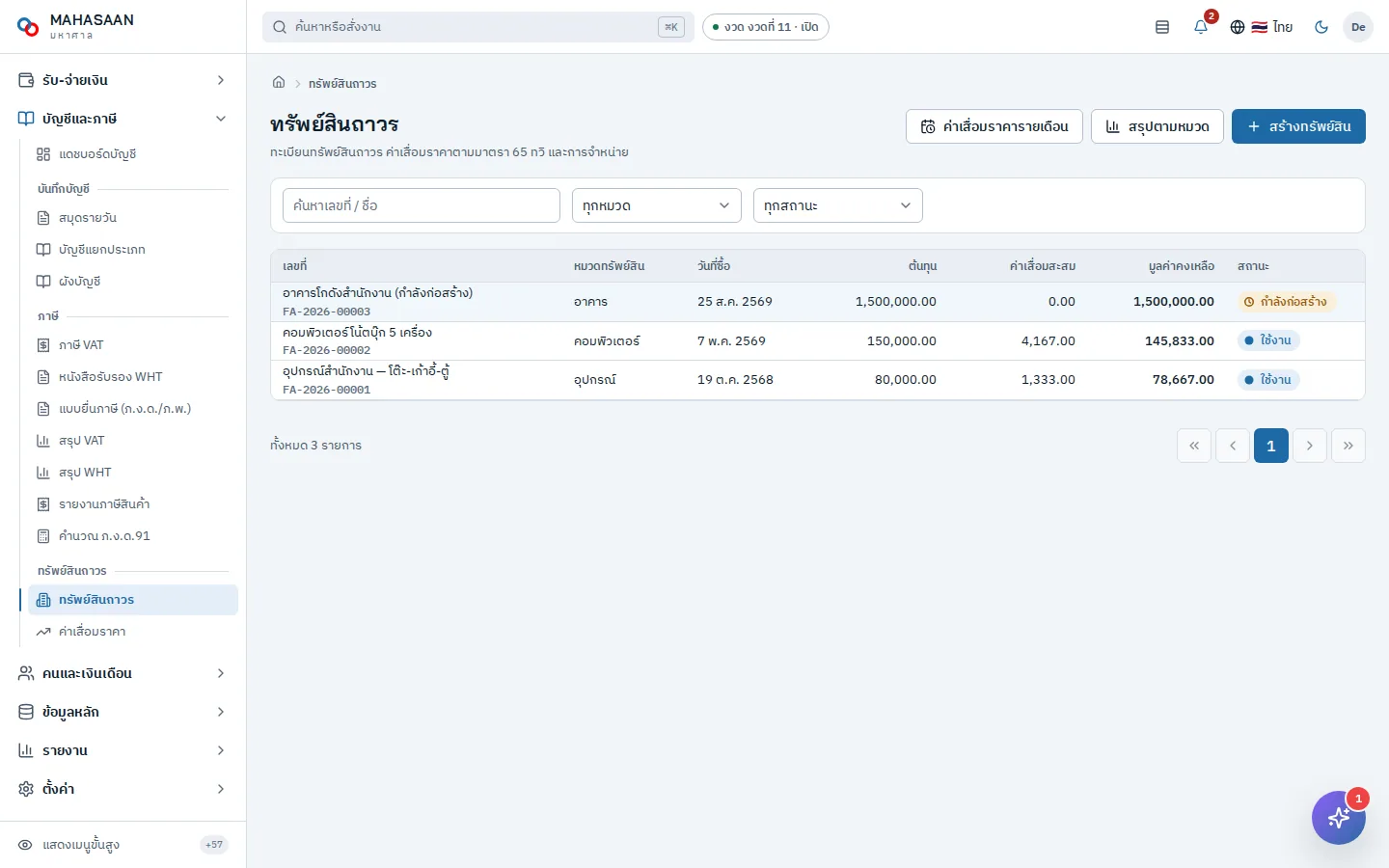
/fixed-assets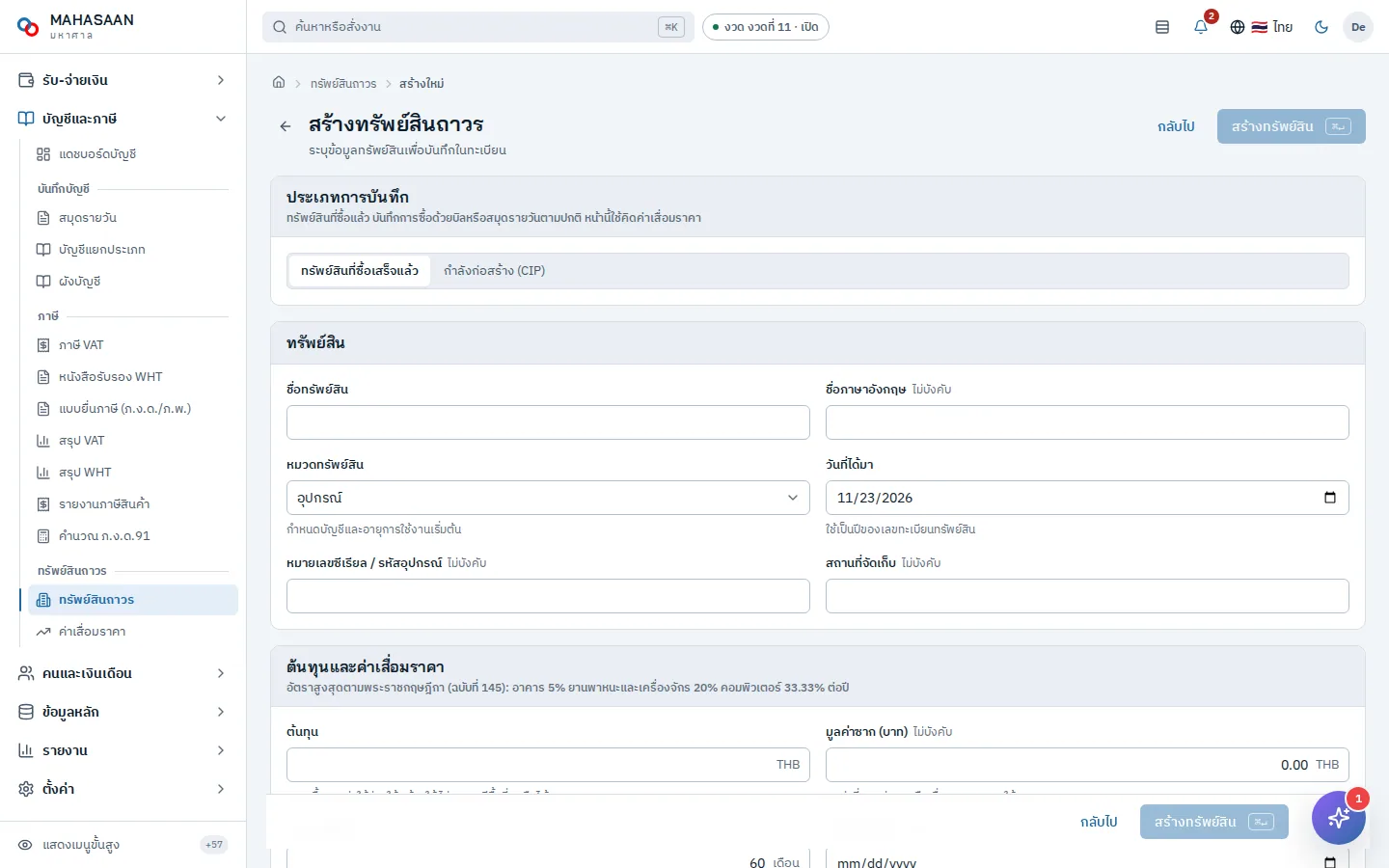
/new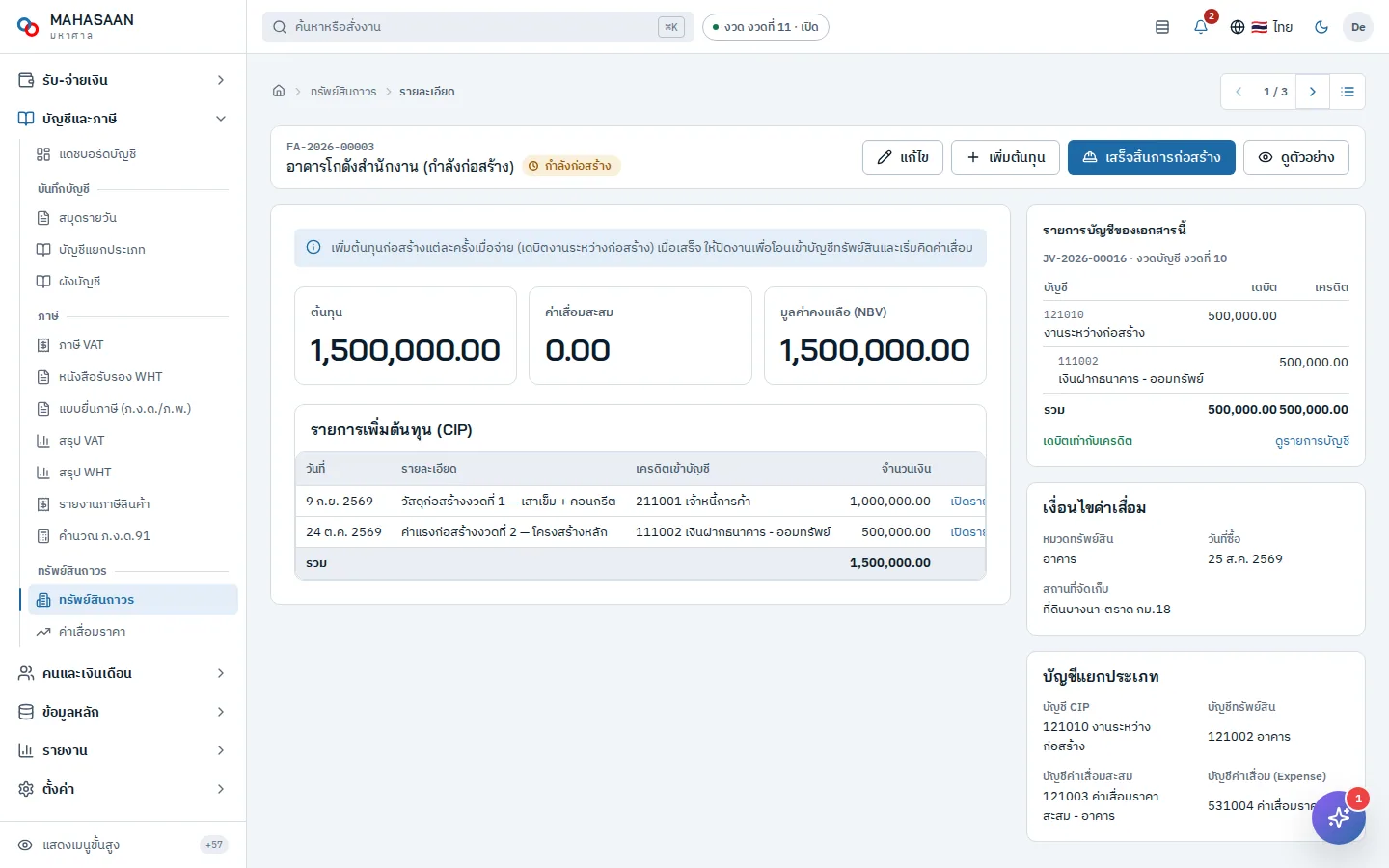
ช่องข้อมูลบนหน้าจอ
| ช่อง | ความหมาย / วิธีกรอก | บังคับ | หมายเหตุ |
|---|---|---|---|
| ประเภทการบันทึก | ทรัพย์สินที่ซื้อเสร็จแล้ว / กำลังก่อสร้าง (CIP) | ใช่ | |
| ชื่อ / ประเภท (ที่ดิน อาคาร อุปกรณ์ ยานพาหนะ คอมพิวเตอร์ อื่นๆ) / วันที่ซื้อ | ประเภทกำหนดบัญชีและอายุเริ่มต้น | ใช่ | |
| ต้นทุน / มูลค่าซาก / อายุการใช้งาน (เดือน) | ต้นทุนไม่รวมภาษีซื้อที่ขอคืนได้; ซากต้องน้อยกว่าต้นทุน | ||
| วิธีคิดค่าเสื่อม / อัตราต่อปี / ค่าสึกหรอเริ่มแรก SME / เริ่มคิดค่าเสื่อม | |||
| บัญชีทรัพย์สิน / ค่าเสื่อมสะสม / ค่าเสื่อมราคา | เว้นว่าง = บัญชีมาตรฐานของหมวด (หมวดอื่น ๆ ต้องเลือกเอง) |
ขั้นตอนการทำงาน
1. ลงทะเบียนทรัพย์สินที่ซื้อแล้วและเปิดใช้งาน
- กด สร้างทรัพย์สิน เลือก “ทรัพย์สินที่ซื้อเสร็จแล้ว” กรอกข้อมูล บันทึก→ สถานะ ร่าง ยังไม่คิดค่าเสื่อม
- กด เปิดใช้งาน ยืนยัน→ สถานะ ใช้งาน ตารางค่าเสื่อมรายเดือนปรากฏ (การเปิดใช้งานไม่ลงบัญชี ต้นทุนบันทึกตอนซื้อแล้ว)
2. งานระหว่างก่อสร้าง
- สร้างแบบ CIP แล้ว เพิ่มต้นทุน แต่ละครั้ง (วันที่ จำนวน บัญชีที่เครดิต)→ JE เดบิตงานระหว่างก่อสร้าง / เครดิตบัญชีที่เลือก
- เมื่อเสร็จ กด เสร็จสิ้นการก่อสร้าง ระบุวันเสร็จ วันเริ่มคิดค่าเสื่อม อายุ บัญชี→ โอน CIP เข้าทรัพย์สิน เริ่มคิดค่าเสื่อม
3. บันทึกค่าเสื่อมรายเดือน
- บัญชีและภาษี → ทรัพย์สินถาวร → บันทึกค่าเสื่อม / รายงาน เลือกเดือน/ปี กด รันค่าเสื่อมงวดนี้→ “โพสต์ N รายการ • ข้าม M” JE ลงวันที่สิ้นเดือน; ถ้ามี “เดือนที่ยังไม่บันทึก” ให้รันทีละเดือนตามลำดับ
4. จำหน่าย / ตัดจำหน่าย
- เปิดทรัพย์สิน กด จำหน่าย เลือก ขาย (ราคาขายไม่รวม VAT อัตราภาษีขาย บัญชีรับเงิน) หรือ ตัดจำหน่าย ยืนยัน→ สถานะ จำหน่ายแล้ว JE ตัดทรัพย์สิน ค่าเสื่อมสะสม กำไร/ขาดทุน (บัญชีตั้งต้นที่ ตั้งค่า → บริษัท) ค่าเสื่อมหลังเดือนจำหน่ายถูกกลับ
สถานะของเอกสาร
| สถานะ | ป้ายบนจอ | ความหมาย | ไปต่อได้อย่างไร |
|---|---|---|---|
DRAFT | ร่าง | ไม่คิดค่าเสื่อม แก้ไขได้ | เปิดใช้งาน |
UNDER_CONSTRUCTION | กำลังก่อสร้าง | สะสมต้นทุน | เสร็จสิ้นการก่อสร้าง |
ACTIVE | ใช้งาน | คิดค่าเสื่อมรายเดือน | จำหน่าย |
FULLY_DEPRECIATED | หมดมูลค่าแล้ว | ถึงราคาซาก ยังใช้ได้ | จำหน่าย |
DISPOSED | จำหน่ายแล้ว |
ผลทางบัญชี
- ค่าเสื่อม: เดบิต ค่าเสื่อมราคา 5xxxxx / เครดิต ค่าเสื่อมราคาสะสม 1xxxxx (contra)
- จำหน่าย: เดบิต เงินสด/ธนาคาร + ค่าเสื่อมสะสม + ขาดทุน / เครดิต ทรัพย์สิน + กำไร + ภาษีขาย
ข้อความเตือนที่พบได้และวิธีแก้
| เมื่อ | ระบบแจ้ง | วิธีแก้ |
|---|---|---|
| ซากมากกว่าต้นทุน | “ราคาซากต้องน้อยกว่าต้นทุน” | แก้มูลค่าซาก |
| เริ่มคิดค่าเสื่อมก่อนวันได้มา | “วันเริ่มคิดค่าเสื่อมต้องไม่ก่อนวันที่ได้มา” | แก้วันที่ |
| จำหน่ายไม่ใส่ราคา | “ใส่ราคาขาย หรือเลือกตัดจำหน่าย” | ใส่ 0 สำหรับตัดจำหน่าย |
กระทบยอดธนาคาร
บัญชีธนาคารผูกกับบัญชีเงินฝากในผังบัญชี นำเข้ารายการเดินบัญชี CSV/MT940 (รูปแบบต่อธนาคารและกฎจับคู่อัตโนมัติตั้งที่ ตั้งค่า → รูปแบบไฟล์ธนาคาร) หรือดึงอัตโนมัติผ่าน Open Banking จับคู่กับรับ/จ่ายชำระและรายการบัญชีที่ผ่านธนาคาร (ยอดเท่ากัน ห่างไม่เกิน 3 วัน) บันทึกใบแจ้งยอดและปิดงวดเมื่อทุกรายการกระทบยอดแล้ว
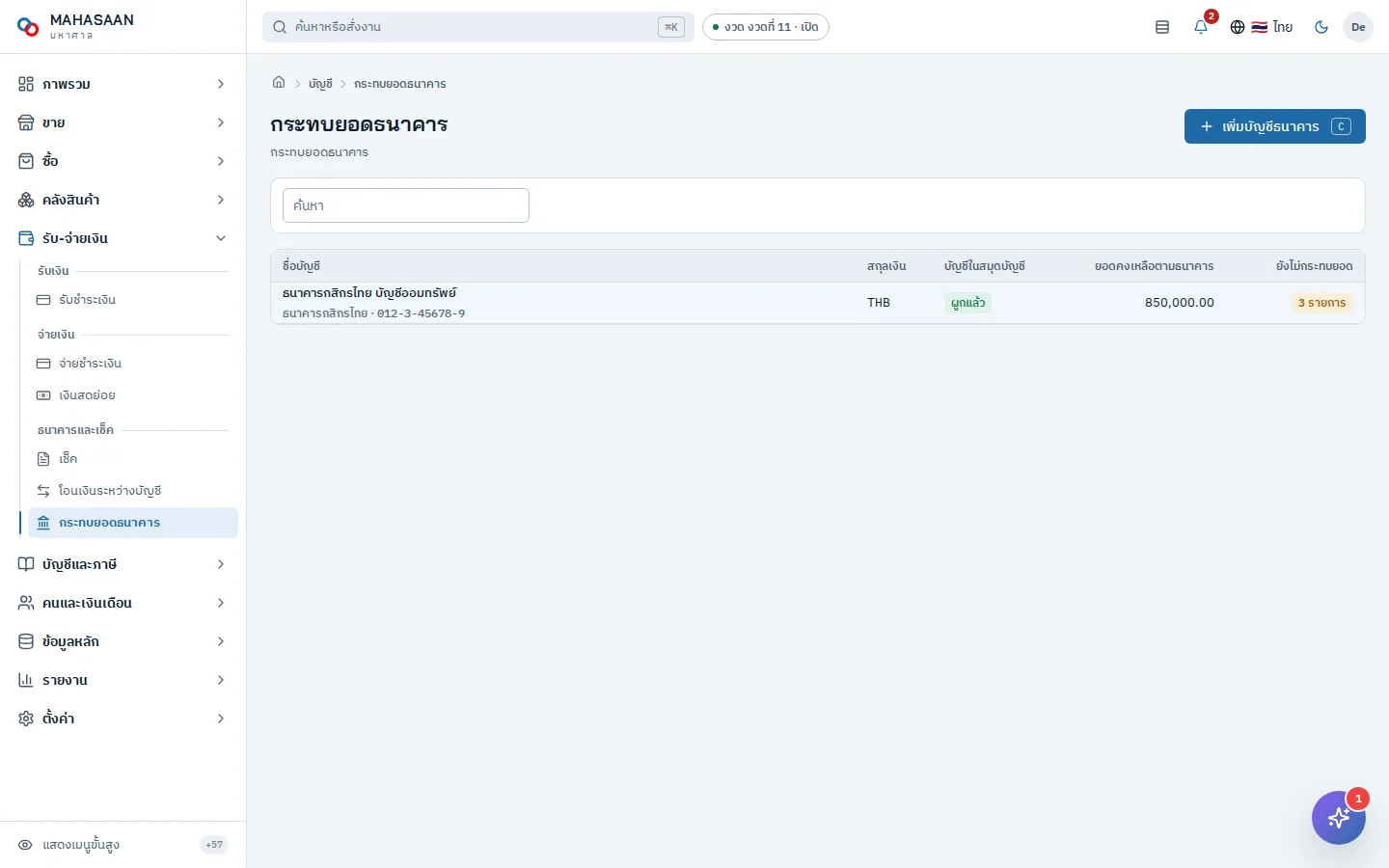
/accounting/bank-reconciliation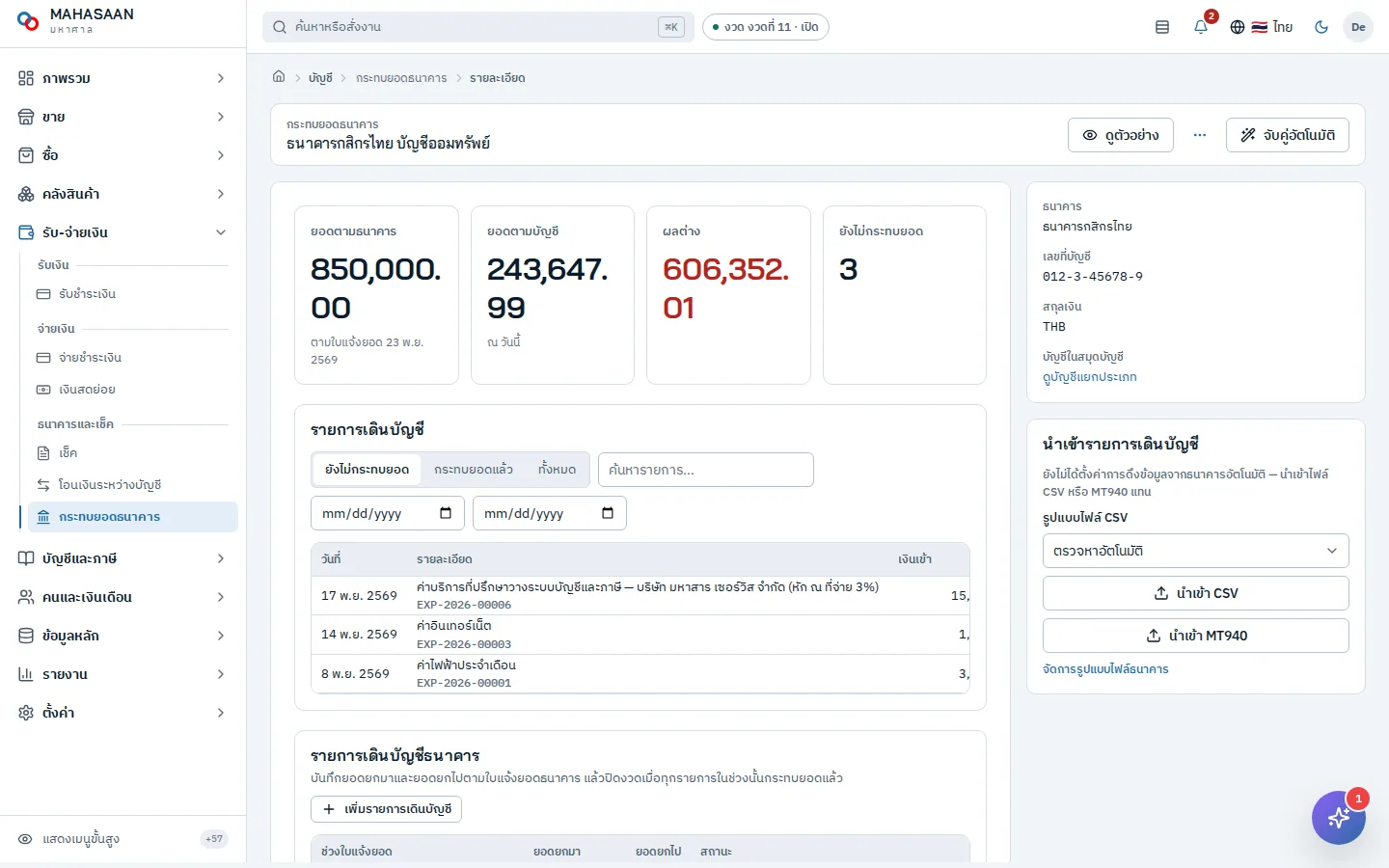
ขั้นตอนการทำงาน
1. เพิ่มบัญชีธนาคารและผูกผังบัญชี
- กด เพิ่มบัญชีธนาคารแรก ชื่อ ธนาคาร เลขที่บัญชี สกุลเงิน บัญชีในสมุดบัญชี (ต้องผูก มิฉะนั้นยอดตามบัญชีเป็นศูนย์) บันทึก
2. นำเข้ารายการเดินบัญชี
- เปิดบัญชี กด นำเข้า CSV เลือกไฟล์ (รูปแบบ ตรวจหาอัตโนมัติ)→ รายการใหม่ปรากฏ สถานะ รอจับคู่; “ไม่มีรายการใหม่” ถ้าไฟล์ซ้ำ
3. จับคู่และปิดงวดใบแจ้งยอด
- ที่รายการธนาคาร กด จับคู่ เลือกรายการชำระในระบบที่ตรง (แสดงความใกล้เคียง %)→ สถานะ กระทบยอดแล้ว
- กด เพิ่มรายการเดินบัญชี (ใบแจ้งยอด) ใส่ช่วง ยอดยกมา ยอดยกไป แล้ว ปิดงวดใบแจ้งยอด เมื่อครบ→ เงื่อนไข: ทุกรายการในช่วงกระทบยอดแล้ว และ ยอดยกมา + เข้า − ออก = ยอดยกไป
4. จัดหมวดหมู่รายการที่ไม่มีเอกสาร (ค่าธรรมเนียม ดอกเบี้ย)
- กด จัดหมวดหมู่ ระบบแนะนำบัญชีที่น่าจะใช่ (AI หรือคำสำคัญ)→ แสดงคำแนะนำเท่านั้น ยังไม่บันทึก
- บันทึกรายการบัญชีในสมุดรายวันตามบัญชีที่แนะนำ แล้วกด จับคู่ รายการธนาคารกับรายการบัญชีนั้น→ สถานะ กระทบยอดแล้ว
สถานะของเอกสาร
| สถานะ | ป้ายบนจอ | ความหมาย | ไปต่อได้อย่างไร |
|---|---|---|---|
DRAFT | รอกระทบยอด | ใบแจ้งยอดเปิดอยู่ | ปิดงวด |
RECONCILED | กระทบยอดแล้ว | ปิดงวดแล้ว | เปิดงวดใบแจ้งยอดเพื่อแก้ |
ข้อความเตือนที่พบได้และวิธีแก้
| เมื่อ | ระบบแจ้ง | วิธีแก้ |
|---|---|---|
| ปิดงวดโดยยังมีรายการไม่จับคู่ | “ปิดได้เมื่อทุกรายการเดินบัญชีในช่วงนี้กระทบยอดแล้ว” | จับคู่หรือจัดหมวดหมู่ให้ครบ |
| ไม่ผูกบัญชีในสมุดบัญชี | “ยังไม่ผูก — ยอดตามบัญชีจะเป็นศูนย์” | แก้ไขบัญชีธนาคารแล้วผูก |
โอนเงินระหว่างบัญชี
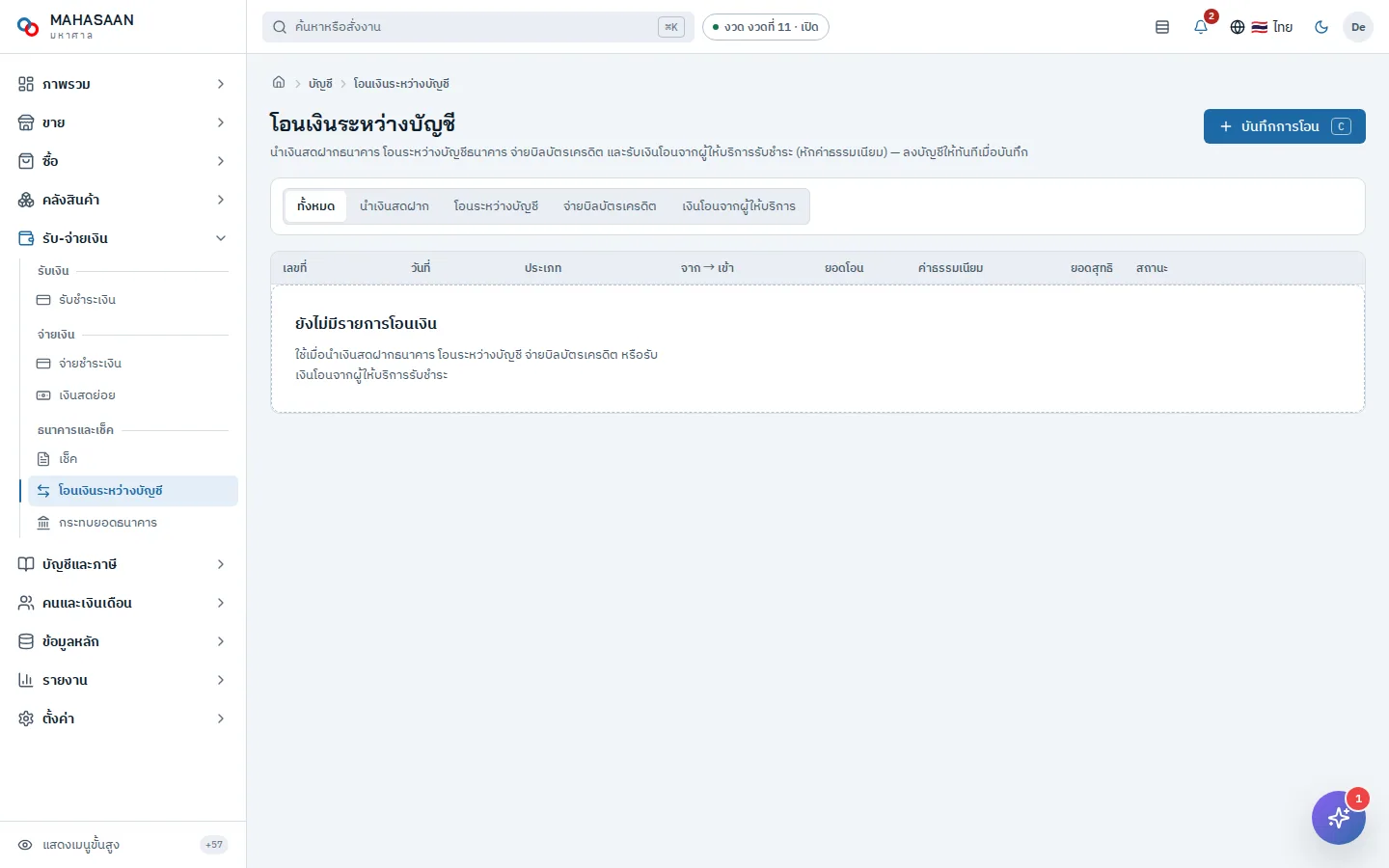
นำเงินสดฝากธนาคาร โอนระหว่างบัญชีธนาคาร จ่ายบิลบัตรเครดิต (เข้า 213007) และรับเงินโอนจากผู้ให้บริการรับชำระ (จาก 111005 หักค่าธรรมเนียม + ภาษีซื้อของค่าธรรมเนียม) ลงบัญชีทันทีเมื่อบันทึก ยกเลิกแล้วกลับรายการ
/accounting/fund-transfersขั้นตอนการทำงาน
1. บันทึกการโอน
- กด บันทึกการโอน วันที่ ยอดโอน จากบัญชี เข้าบัญชี ค่าธรรมเนียม (ถ้ามี) ภาษีซื้อของค่าธรรมเนียม บัญชีค่าธรรมเนียม อ้างอิง กด บันทึกและลงบัญชี→ “บันทึก FT-… และลงบัญชีแล้ว” ตัวอย่าง: เข้า ธนาคาร 9,700 จาก 111005 (ค่าธรรมเนียม 300)
ข้อความเตือนที่พบได้และวิธีแก้
| เมื่อ | ระบบแจ้ง | วิธีแก้ |
|---|---|---|
| บัญชีต้นทาง=ปลายทาง | “บัญชีต้นทางและปลายทางต้องต่างกัน” | เลือกบัญชีอื่น |
| ค่าธรรมเนียม≥ยอดโอน | “ค่าธรรมเนียมต้องน้อยกว่ายอดโอน” | แก้ยอด |
อัตราแลกเปลี่ยน FX Revaluation และ FX Exposure
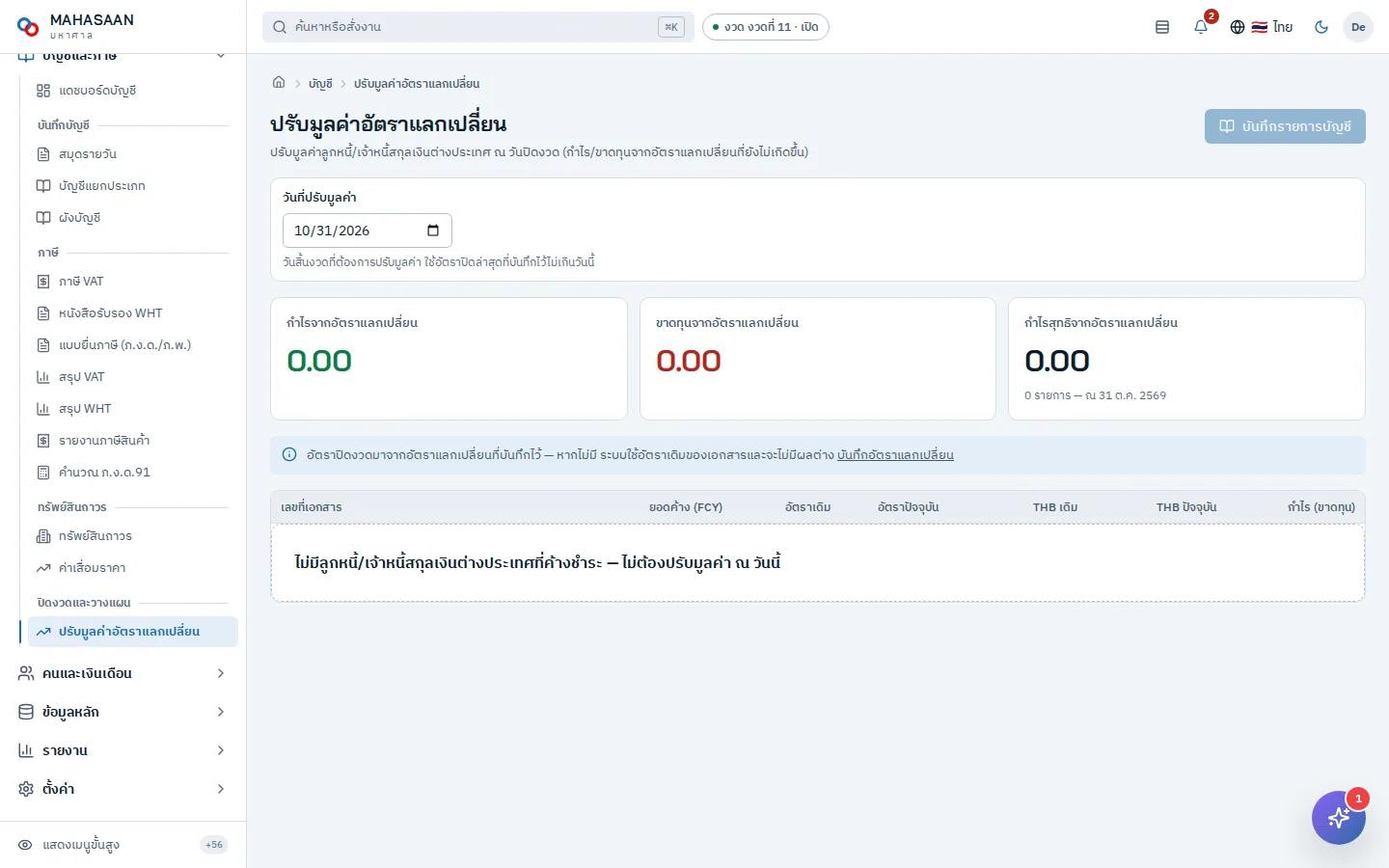
อัตราดึงอัตโนมัติจาก ธปท./ECB ทุก 09:30 วันทำการ (หรือกดดึงเอง และบันทึกเองได้ทศนิยม 10 ตำแหน่งสำหรับสกุลเช่น LAK) การตีราคาใหม่สิ้นงวดคำนวณกำไร/ขาดทุนที่ยังไม่เกิดขึ้นของลูกหนี้/เจ้าหนี้ต่างสกุล ณ วันที่เลือก บันทึก JE ครั้งเดียวต่อวันที่ และระบบกลับรายการให้วันแรกของเดือนถัดไป รายงาน FX Exposure แสดงตัวเลขเดียวกันโดยไม่ลงบัญชี
/accounting/fx-revaluationขั้นตอนการทำงาน
1. ตีราคาใหม่สิ้นเดือน
- บัญชีและภาษี → ปรับมูลค่าอัตราแลกเปลี่ยน เลือกวันที่ปรับมูลค่า (สิ้นเดือน) กด คำนวณใหม่→ ตารางเอกสาร อัตราเดิม/ปัจจุบัน กำไร/ขาดทุน
- กด บันทึกรายการบัญชี ยืนยัน→ JE กำไร/ขาดทุนจากอัตราแลกเปลี่ยนที่ยังไม่เกิดขึ้น และรายการกลับอัตโนมัติต้นเดือนถัดไป
งบการเงินรวม (Consolidation)
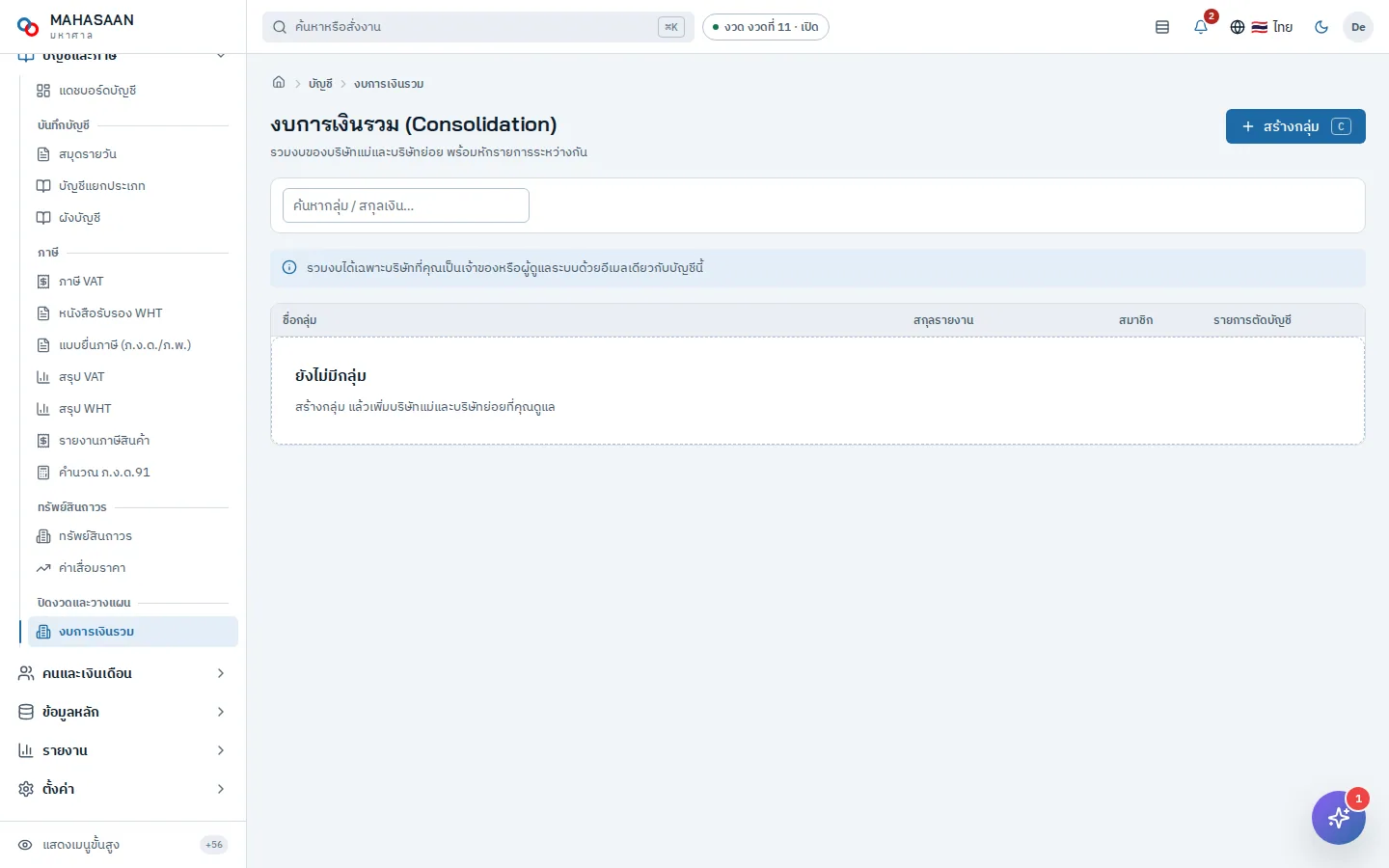
สร้างกลุ่มบริษัท (สกุลรายงาน) เพิ่มสมาชิกที่คุณเป็นเจ้าของ/ผู้ดูแลด้วยอีเมลเดียวกัน (ค้นด้วยเลขผู้เสียภาษี) ระบุบริษัทแม่และสัดส่วน กำหนดรายการตัดบัญชีระหว่างกัน รันงบทดลองรวม/งบรวม ณ วันที่ แสดงส่วนของบริษัทใหญ่ ส่วนได้เสียที่ไม่มีอำนาจควบคุม ผลต่างจากการแปลงค่า และ “ผลต่างจากการตัดรายการระหว่างกัน” เมื่อสองฝั่งไม่หักล้างกัน
/accounting/consolidationขั้นตอนการทำงาน
1. ตั้งกลุ่มและรันงบรวม
- กด สร้างกลุ่ม ชื่อ สกุลรายงาน → เพิ่มสมาชิก (อย่างน้อย 2 รวมบริษัทแม่) → เพิ่มรายการตัดบัญชี (บัญชีลูกหนี้/เจ้าหนี้ระหว่างกัน)
- เลือก ณ วันที่ กด รันรายงาน→ งบทดลองรวม; คำเตือนขาดอัตราแลกเปลี่ยนถ้ามี
ข้อความเตือนที่พบได้และวิธีแก้
| เมื่อ | ระบบแจ้ง | วิธีแก้ |
|---|---|---|
| สมาชิกไม่ถึง 2 | “ต้องมีบริษัทในกลุ่มอย่างน้อย 2 แห่ง” | เพิ่มสมาชิก |
| สัดส่วนผิด | “สัดส่วนต้องมากกว่า 0 และไม่เกิน 100” | แก้ % |
งบประมาณและศูนย์ต้นทุน
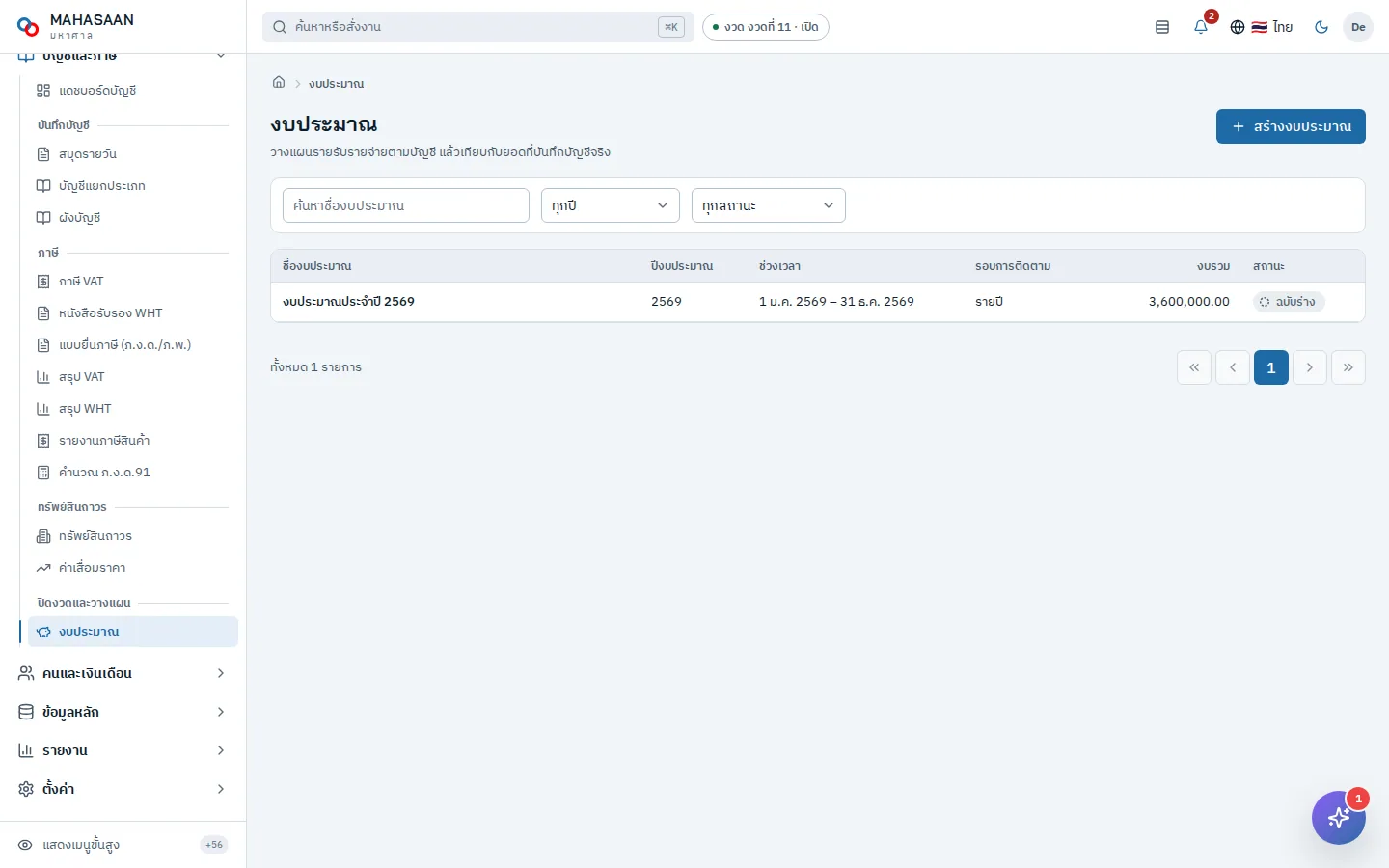
งบประมาณรายปี/ไตรมาส/เดือน หนึ่งบัญชีต่อบรรทัด (รายได้ติดตามถึงเป้า ค่าใช้จ่าย/สินทรัพย์ติดตามเกินงบ) ยอดจริงดึงจากรายการที่ผ่านรายการแล้ว (ไม่นับรายการปิดบัญชี และรายการที่ถูกกลับ) เปิดใช้งานแล้วแก้ไม่ได้และแดชบอร์ดติดตาม ศูนย์ต้นทุนเป็นมิติ (แผนก/โครงการ/สาขา) ใส่ได้ในรายการบันทึกเอง
/budget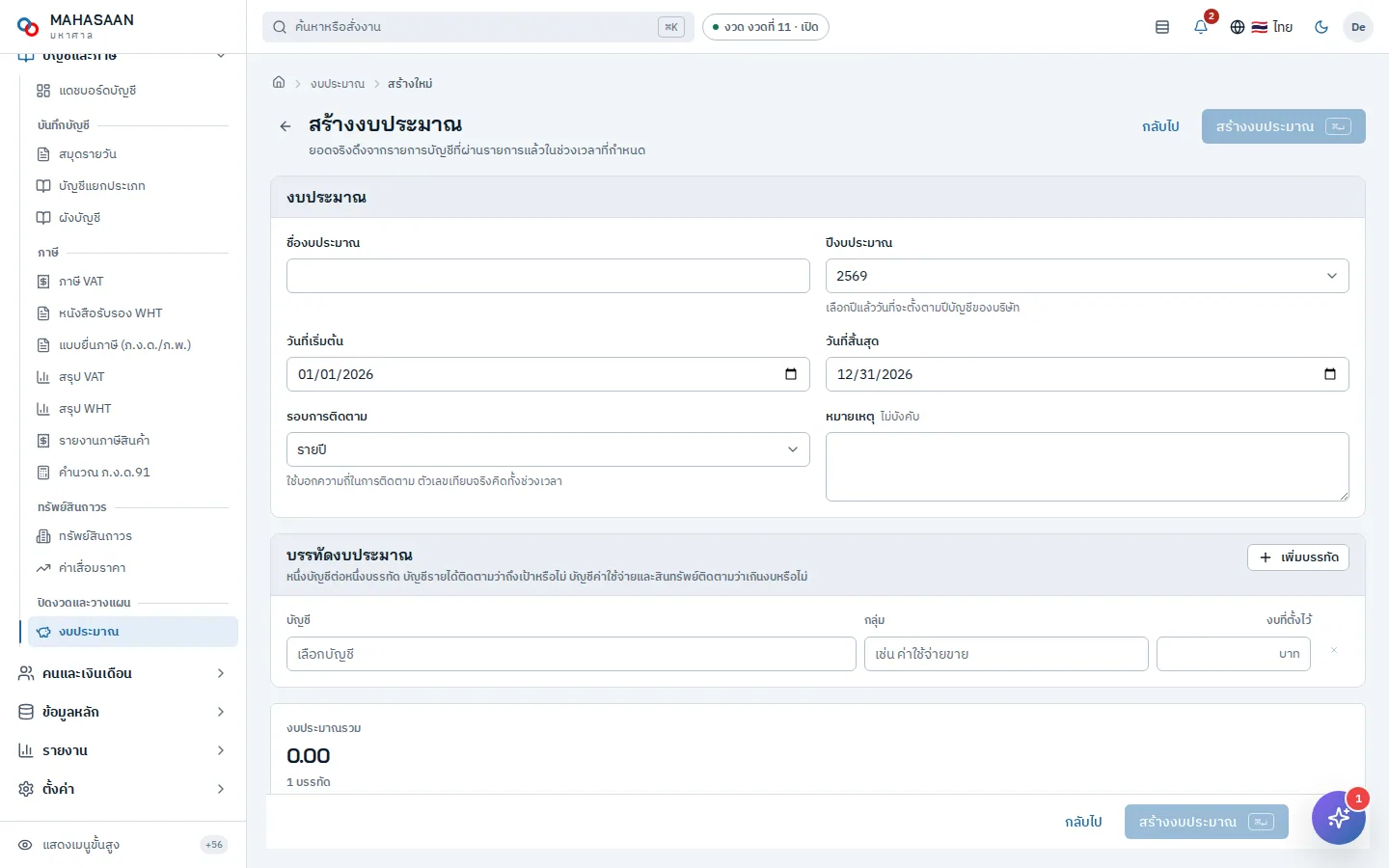
/new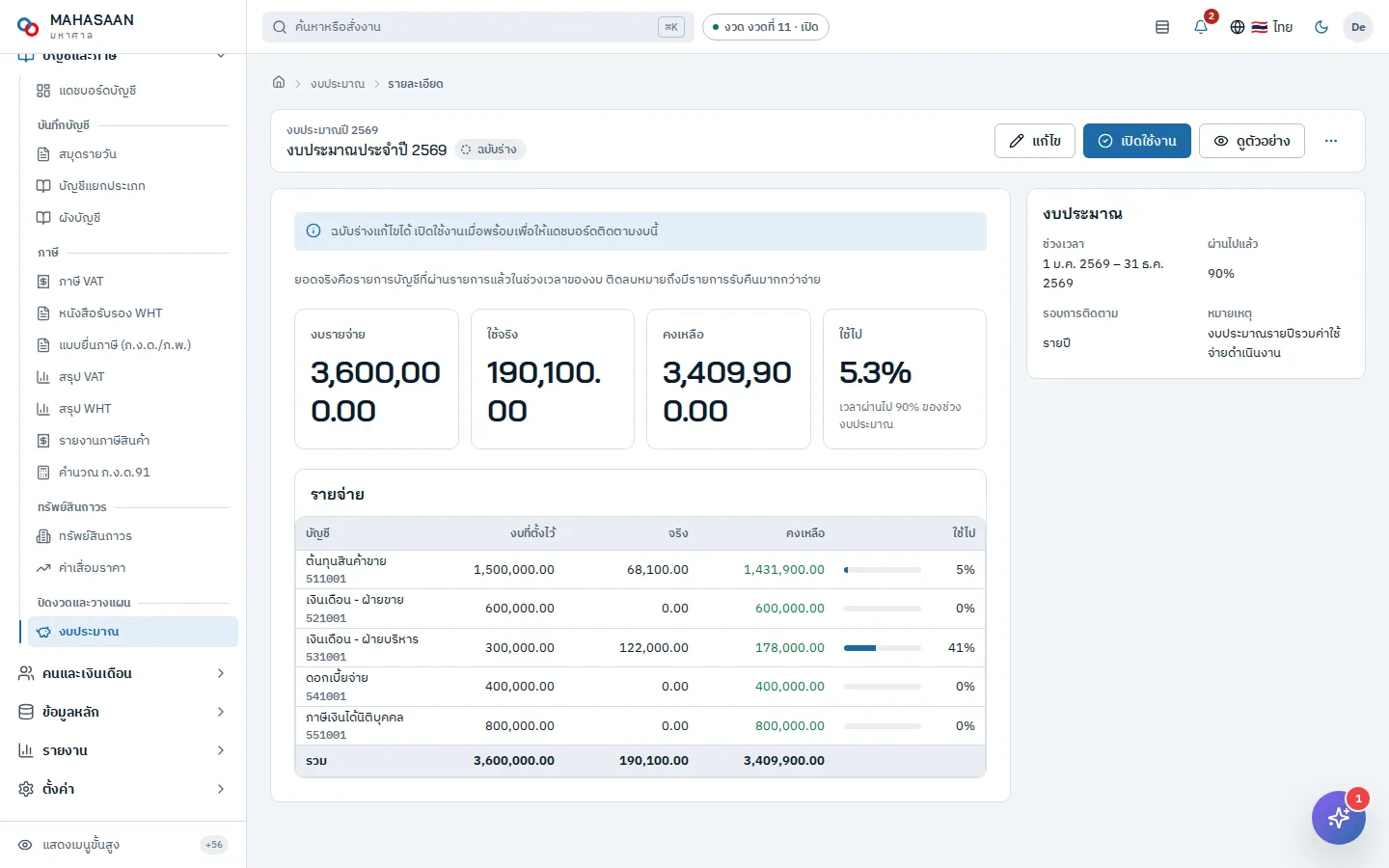
ขั้นตอนการทำงาน
1. สร้างและเปิดใช้งบประมาณ
- กด สร้างงบประมาณ ชื่อ ปี (วันที่ตั้งตามปีบัญชี) รอบการติดตาม เพิ่มบรรทัด บัญชี กลุ่ม งบที่ตั้งไว้ บันทึก → เปิดใช้งาน→ หน้ารายละเอียดแสดง % ที่ใช้ เทียบเป้า และเวลาที่ผ่านไป
2. ตั้งศูนย์ต้นทุน
- ตั้งค่า → ศูนย์ต้นทุน / มิติบัญชี เพิ่มกลุ่ม (DEPT แผนก) แล้ว เพิ่ม รายการ (IT ฝ่ายไอที)
ข้อความเตือนที่พบได้และวิธีแก้
| เมื่อ | ระบบแจ้ง | วิธีแก้ |
|---|---|---|
| บัญชีซ้ำหลายบรรทัด | “บัญชีเดียวกันอยู่หลายบรรทัด ให้รวมเป็นบรรทัดเดียว” | รวมบรรทัด |
ปีบัญชี ปิดงวด และปิดปี
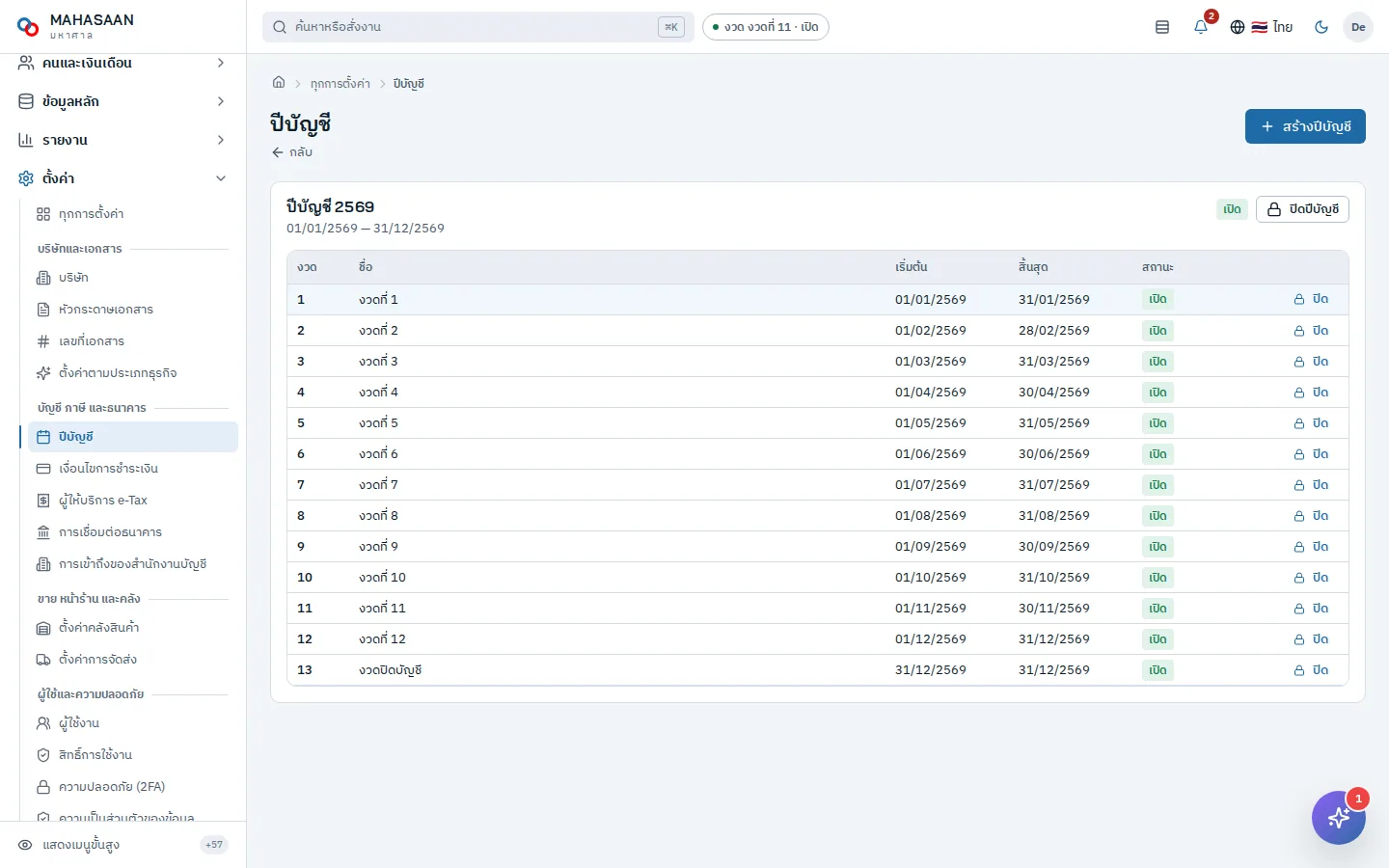
ปีบัญชียาวไม่เกิน 12 เดือน (ปีแรกสั้นได้) ระบบสร้างงวดรายเดือน + งวดปรับปรุงสิ้นปี ปิดงวดเรียงตามลำดับ ปิดแล้วเอกสารในงวดบันทึก/แก้ไม่ได้ ปิดปีบัญชี = ปิดทุกงวดและบันทึกรายการปิดรายได้-ค่าใช้จ่ายเข้ากำไรสะสม (ปีถัดไปเปิดให้อัตโนมัติ) เปิดงวด/ปีอีกครั้งได้พร้อมเหตุผล (บันทึกในประวัติการใช้งาน)
/settings/fiscal-yearขั้นตอนการทำงาน
1. สร้างปีบัญชี
- กด สร้างปีบัญชี ใส่วันเริ่ม/สิ้นสุด บันทึก→ งวดที่ 1–12 และงวดปรับปรุงปรากฏ สถานะ เปิด
2. ปิดงวดเดือน
- ตรวจ “ยังมีรายการบัญชีร่าง N รายการในช่วงนี้” (กดดูรายการร่าง) จัดการให้หมด แล้วกด ปิด ที่งวด ยืนยัน→ สถานะ ปิดแล้ว แถบงวดด้านบนเปลี่ยน
3. ปิดปีบัญชี
- เมื่อทุกงวดปิด กด ปิดปีบัญชี ยืนยัน→ JE ปิดบัญชี (ประเภท CLOSING) โอนรายได้/ค่าใช้จ่ายเข้ากำไรสะสม; งบดุลไม่แสดง “ยังไม่ปิดงวด”
4. เปิดอีกครั้ง
- กด เปิดอีกครั้ง (งวดล่าสุดที่ปิดก่อน) หรือ เปิดปีบัญชีอีกครั้ง ใส่เหตุผล→ ปี: ระบบกลับรายการปิดบัญชี งวดยังปิดอยู่ เปิดเฉพาะงวดที่ต้องแก้
ข้อความเตือนที่พบได้และวิธีแก้
| เมื่อ | ระบบแจ้ง | วิธีแก้ |
|---|---|---|
| ปิดงวดข้ามลำดับ | “ปิดงวดก่อนหน้าให้ครบก่อน” | ปิดตามลำดับ |
| เปิดงวดในปีที่ปิด | “ปีบัญชีนี้ปิดแล้ว เปิดปีอีกครั้งก่อนจึงจะเปิดงวดได้” | เปิดปีก่อน |
- เช็กลิสต์ปิดเดือน: ผ่านรายการเอกสารทั้งหมด → กระทบยอดธนาคาร → ค่าเสื่อม → FX reval → กระทบยอดสต็อกกับ GL → ภ.พ.30/ภ.ง.ด. → ปิดงวด
- ระบบเปิดปีบัญชีถัดไปให้อัตโนมัติเมื่อถึงวันสิ้นปี เพื่อไม่ให้เอกสารใหม่ติด “ยังไม่มีงวด”