คู่มือการใช้งาน Mahasaan ERP
ใบแจ้งหนี้ขาย ใบกำกับภาษี และการรับเงิน
ออกใบแจ้งหนี้/ใบกำกับภาษี (ม.86/4) จากใบสั่งขายหรือโดยตรง ผ่านรายการเพื่อลงบัญชี รับชำระเงินพร้อมหัก ณ ที่จ่าย ใบลดหนี้/ใบเพิ่มหนี้ ใบวางบิล ใบรับเงินมัดจำ ลิงก์ชำระเงิน e-Tax และใบแจ้งหนี้ประจำ
ใบแจ้งหนี้ร่าง→ผ่านรายการ (ใบกำกับภาษี)→รับชำระ / ใบวางบิล→ใบเสร็จ + e-Tax→ใบลดหนี้/เพิ่มหนี้ เมื่อต้องปรับ
ใบแจ้งหนี้ขาย / ใบกำกับภาษี
เมนู: ขาย → ใบแจ้งหนี้ขายURL: /invoicing/salesใครเห็น: เจ้าของผู้ดูแลระบบนักบัญชีสิทธิ์: sales.invoice.view / sales.invoice.create / sales.invoice.approve
เอกสารเรียกเก็บเงินที่เมื่อ ผ่านรายการ จะกลายเป็นใบกำกับภาษีและลงบัญชีอัตโนมัติ (ลูกหนี้ / รายได้ / ภาษีขาย) ก่อนผ่านรายการหน้ารายละเอียดแสดง “ตรวจก่อนออกเอกสาร” และ “เมื่อกดออกใบกำกับภาษี ระบบจะบันทึก” ให้เห็นรายการบัญชีล่วงหน้า
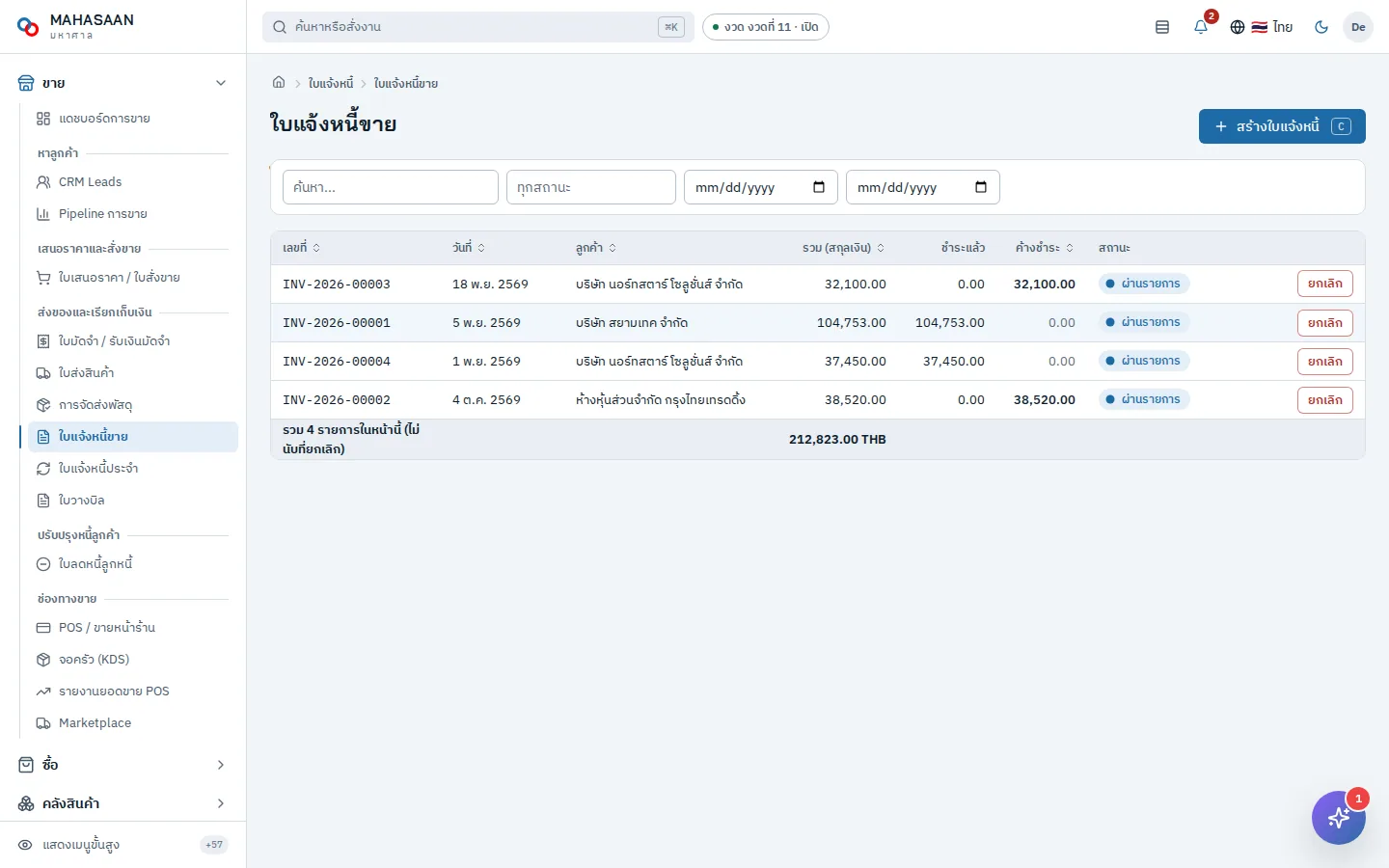 หน้าจอ ใบแจ้งหนี้ขาย / ใบกำกับภาษี
/invoicing/sales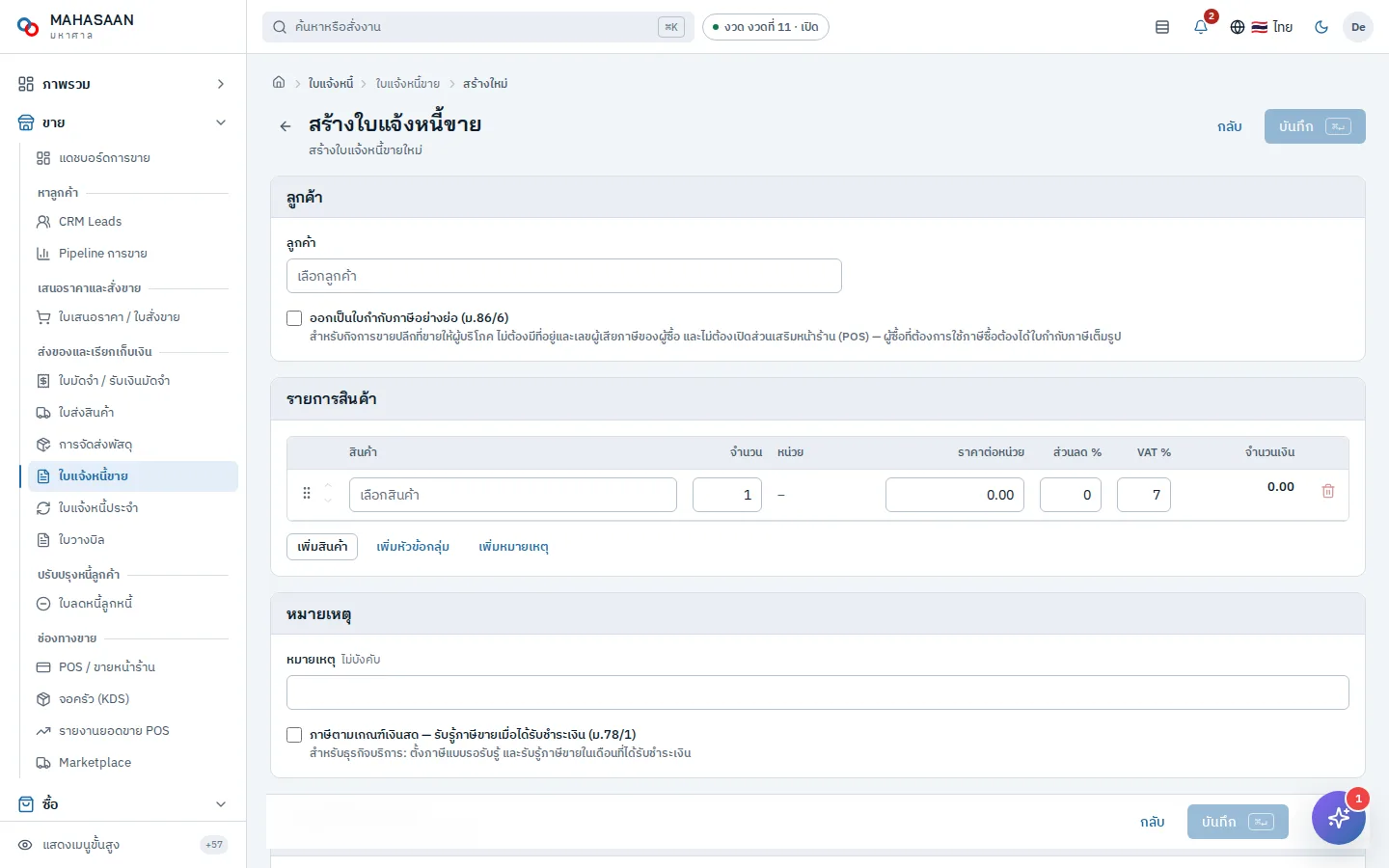 ฟอร์มสร้างรายการใหม่
/new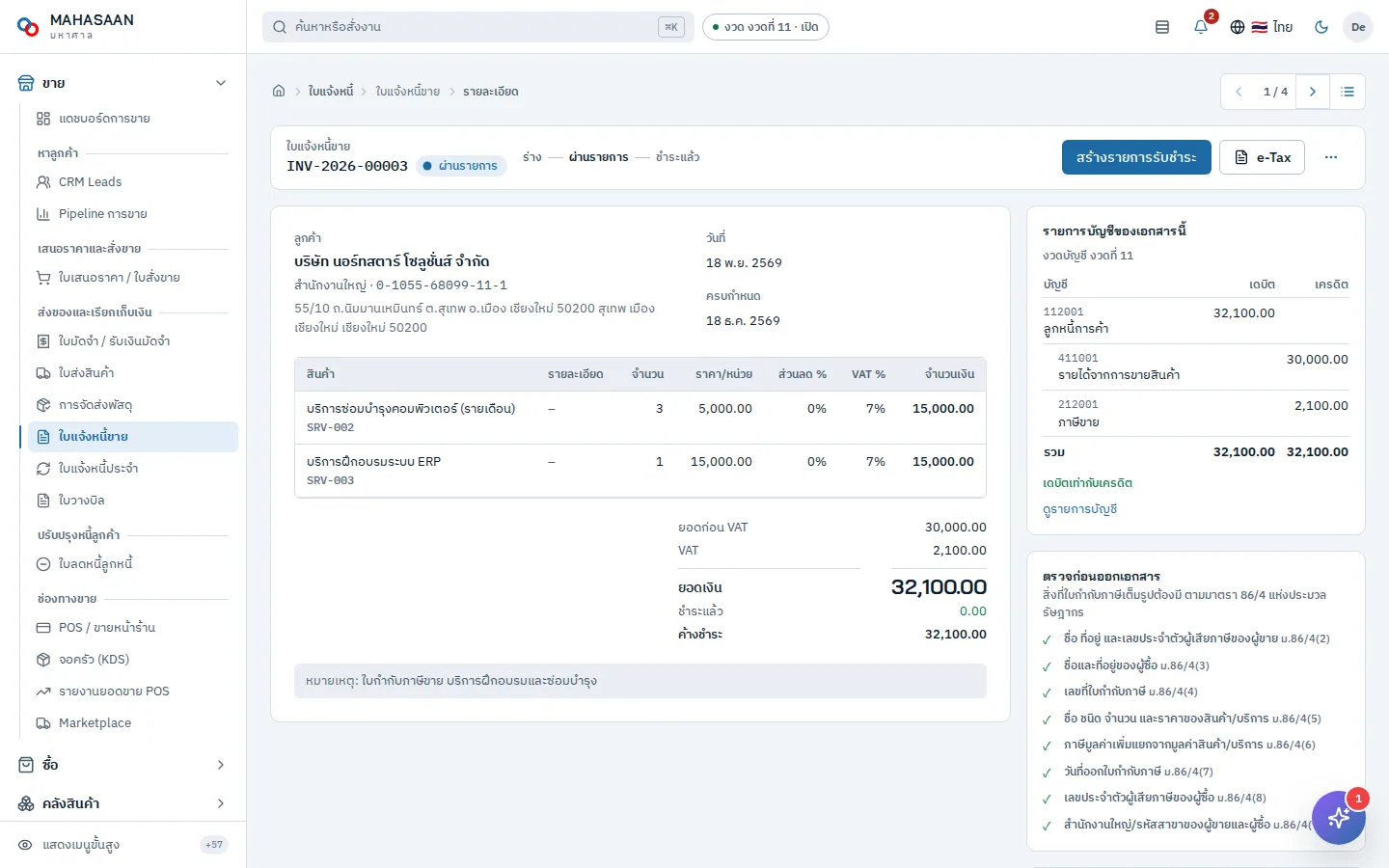 หน้ารายละเอียด ของรายการหนึ่ง (เปิดจากแถวในตาราง)
ช่องข้อมูลบนหน้าจอ
| ช่อง | ความหมาย / วิธีกรอก | บังคับ | หมายเหตุ |
|---|
| ลูกค้า / ผู้ซื้อ | ข้อมูลผู้ซื้อ (ชื่อ เลขภาษี สาขา ที่อยู่) ถูกคัดลอกไว้ในเอกสาร ณ วันออก เปลี่ยนผู้ติดต่อภายหลังไม่กระทบใบเดิม | ใช่ | |
| วันที่ใบแจ้งหนี้ / วันครบกำหนด | วันครบกำหนดคำนวณจากเงื่อนไขชำระเงินของลูกค้า แก้ได้ | | |
| สกุลเงิน / อัตราแลกเปลี่ยน | THB ต่อ 1 หน่วย ยอดภาษีและบัญชีบันทึกเป็นบาท | | |
| สาขาที่ออกเอกสาร | แสดงเมื่อบริษัทมีหัวกระดาษของสาขา (ตั้งค่า → หัวกระดาษเอกสาร ใส่รหัสสาขา) — กำหนดหัวกระดาษที่พิมพ์ สาขาผู้ขายใน e-Tax และลำดับเลขที่ของสาขา (ถ้าตั้งนับแยกสาขา) ใบลดหนี้/เพิ่มหนี้ใช้สาขาเดียวกับใบเดิม ใบเสร็จรับเงินตามสาขาของใบแจ้งหนี้ที่รับชำระ | | |
| รายการ | สินค้า/บริการ จำนวน หน่วย ราคา ส่วนลด% อัตรา VAT (7/0/ยกเว้น) + หัวข้อกลุ่ม/หมายเหตุ | ใช่ | |
| ออกเป็นใบกำกับภาษีอย่างย่อ (ม.86/6) | ติ๊กเมื่อขายปลีกให้ผู้บริโภค (ลูกค้าเงินสด) — ไม่ต้องมีที่อยู่และเลขผู้เสียภาษีของผู้ซื้อ และไม่ต้องเปิดส่วนเสริมหน้าร้าน (POS) เอกสารพิมพ์หัว “ใบกำกับภาษีอย่างย่อ” และหน้าเอกสารแสดงป้าย ใบกำกับภาษีอย่างย่อ | | ผู้ซื้อที่จะใช้ภาษีซื้อต้องได้ใบกำกับภาษีเต็มรูป ใบอย่างย่อใช้ขอคืนภาษีซื้อไม่ได้ ภาษีขายรวมใน ภ.พ.30 ตามปกติ |
| ภาษีตามเกณฑ์เงินสด (ม.78/1) | ติ๊กสำหรับธุรกิจบริการ: ตั้งภาษีแบบรอรับรู้ และรับรู้ภาษีขายในเดือนที่ได้รับชำระ | | |
| ส่วนลดพิเศษ / ค่านายหน้า / ปัดเศษ | การปรับท้ายเอกสาร | | |
| ฟิลด์เพิ่มเติม | ถ้าตั้ง Custom Fields สำหรับใบแจ้งหนี้ จะปรากฏที่นี่ และพิมพ์บนเอกสารได้ | | |
ขั้นตอนการทำงาน
1. สร้างใบแจ้งหนี้โดยตรง
- กด สร้างใบแจ้งหนี้ เลือกลูกค้า วันที่ เพิ่มรายการ ตรวจยอด กด บันทึกร่าง→ สถานะ ร่าง เลขที่ INV-… ยังไม่ลงบัญชี
- เปิดรายละเอียด อ่าน “ตรวจก่อนออกเอกสาร” (ถ้ามี “ยังลงบัญชีไม่ได้” ให้แก้ก่อน เช่น ลูกค้าไม่มีเลขภาษี งวดปิด)
- กด ผ่านรายการ → ยืนยัน→ สถานะ ผ่านรายการแล้ว มี “รายการบัญชีของเอกสารนี้” เดบิตเท่ากับเครดิต ปุ่มดู PDF/พิมพ์ และปุ่มสร้างรายการรับชำระ
- ส่งให้ลูกค้า: กด ส่งอีเมล (ลูกค้าต้องมีอีเมลในผู้ติดต่อ)→ ลูกค้าได้รับอีเมลพร้อมไฟล์ PDF ใบแจ้งหนี้แนบ ถ้าใบนี้มีลิงก์ชำระเงินที่ยังใช้ได้ (รับ-จ่ายเงิน → ลิงก์ชำระเงิน) อีเมลมีปุ่ม “ดูและชำระใบแจ้งหนี้” ด้วย
ผลที่ได้: ใบกำกับภาษีถูกต้องตาม ม.86/4 พิมพ์ได้ ปรากฏในรายงานภาษีขาย (ชนิด ก.) ของเดือนนั้น
2. ออกใบแจ้งหนี้จากใบสั่งขาย / เป็นชุด
- หน้า ออกใบแจ้งหนี้เป็นชุด เลือกวันที่ ติ๊กใบสั่งขายที่พร้อม (ส่งแล้ว) กด สร้าง (N)→ ผลการสร้าง: สร้างแล้ว/ข้ามไป/ล้มเหลว พร้อมเลขที่ใบแจ้งหนี้ ทั้งหมดเป็น ร่าง
3. ใบแจ้งหนี้โดยตรงที่ตัดสต็อก
- สร้างใบแจ้งหนี้ที่ไม่มีใบสั่งขายโดยใส่สินค้าคงคลัง เลือกคลัง แล้วผ่านรายการ→ ระบบตัดสต็อกและบันทึก COGS ตอนผ่านรายการ (ไม่ต้องมี DO)
4. ยกเลิกใบแจ้งหนี้ที่ผ่านรายการแล้ว
- กด ยกเลิก ใส่เหตุผลที่ยกเลิก ยืนยัน→ ระบบกลับรายการบัญชี คืนสต็อก (ถ้าตัด) และปลดการรับชำระที่ผูกอยู่ไม่ได้ — ต้องยกเลิกใบรับเงินก่อน
ใบกำกับภาษีที่ส่งให้ลูกค้าแล้ว ตามหลักสรรพากรควรออกใบลดหนี้แทนการยกเลิก ยกเลิกเฉพาะกรณีออกผิดและยังไม่ได้ส่งมอบ
5. พิมพ์ / ส่ง PDF และเลือกหัวกระดาษ
- กด ดูตัวอย่าง/PDF เลือกหัวกระดาษ (ถ้าตั้งหลายแบบ) และดาวน์โหลด→ PDF มี QR พร้อมเพย์พร้อมยอด ถ้าเปิดในตั้งค่าบริษัท
สถานะของเอกสาร
| สถานะ | ป้ายบนจอ | ความหมาย | ไปต่อได้อย่างไร |
|---|
DRAFT | ร่าง | แก้ไข/ลบได้ ไม่มีผลทางบัญชี | ผ่านรายการ → POSTED / ลบ |
POSTED | ผ่านรายการแล้ว | เป็นใบกำกับภาษี ลงบัญชีแล้ว แก้ไขไม่ได้ | รับชำระ / ออกใบลดหนี้-เพิ่มหนี้ / ยกเลิก (กลับรายการ) |
CANCELLED | ยกเลิก | กลับรายการแล้ว เลขที่ไม่ถูกนำกลับมาใช้ | |
ผลทางบัญชี
- ผ่านรายการ: เดบิต ลูกหนี้การค้า 112xxx (ยอดรวม) / เครดิต รายได้ 4xxxxx (ก่อน VAT) / เครดิต ภาษีขาย 213xxx (หรือภาษีขายรอรับรู้ ถ้าเกณฑ์เงินสด)
- สินค้าคงคลังบนใบแจ้งหนี้โดยตรง: เดบิต ต้นทุนขาย / เครดิต สินค้าคงเหลือ
- ต่างสกุล: บันทึกเป็นบาทตามอัตราในเอกสาร ส่วนต่างตอนรับเงินลงกำไร/ขาดทุนจากอัตราแลกเปลี่ยน
ข้อความเตือนที่พบได้และวิธีแก้
| เมื่อ | ระบบแจ้ง | วิธีแก้ |
|---|
| ผ่านรายการเมื่อลูกค้าไม่มีเลขภาษี/ที่อยู่ (ใบกำกับเต็มรูป) | “ยังลงบัญชีไม่ได้ — ข้อมูลผู้ซื้อไม่ครบ” | แก้ไขผู้ติดต่อแล้วกลับมาผ่านรายการ |
| วันที่อยู่ในงวดที่ปิด | “งวดนี้ปิดแล้ว” | เปลี่ยนวันที่หรือเปิดงวด |
| ลบเอกสารที่ผ่านรายการแล้ว | “ลบไม่ได้” | ใช้ยกเลิกหรือใบลดหนี้ |
| เกินวงเงินเครดิตลูกค้า | “ยอดค้างชำระเกินวงเงินเครดิต” | ให้ผู้มีสิทธิ์อนุมัติ หรือเพิ่มวงเงินในผู้ติดต่อ |
เคล็ดลับ- เปิด “ใช้ปี พ.ศ. ในเลขที่เอกสาร” ได้ที่ ตั้งค่า → บริษัท → การออกเลขที่เอกสาร (INV-2569-00001)
- ถ้าบริษัทเปิด “การแบ่งแยกหน้าที่” ผู้สร้างใบจะผ่านรายการใบของตัวเองไม่ได้
ดูเพิ่ม: รับชำระเงิน (ใบเสร็จรับเงิน) · ใบลดหนี้ / ใบเพิ่มหนี้ (ฝั่งขาย) · e-Tax Invoice / e-Receipt
รับชำระเงิน (ใบเสร็จรับเงิน)
เมนู: รับ-จ่ายเงิน → รับชำระเงินURL: /payments/receiveใครเห็น: เจ้าของผู้ดูแลระบบนักบัญชีสิทธิ์: sales.receipt.view / sales.receipt.create
บันทึกเงินที่ลูกค้าจ่าย จัดสรรเข้าใบแจ้งหนี้หลายใบในครั้งเดียว ระบุภาษีที่ลูกค้าหัก ณ ที่จ่าย (เราเป็นผู้ถูกหัก) วิธีชำระ เงินสด/โอน/เช็ค/บัตร/พร้อมเพย์ ผ่านรายการแล้วพิมพ์ใบเสร็จรับเงินและออก e-Tax ใบรับได้
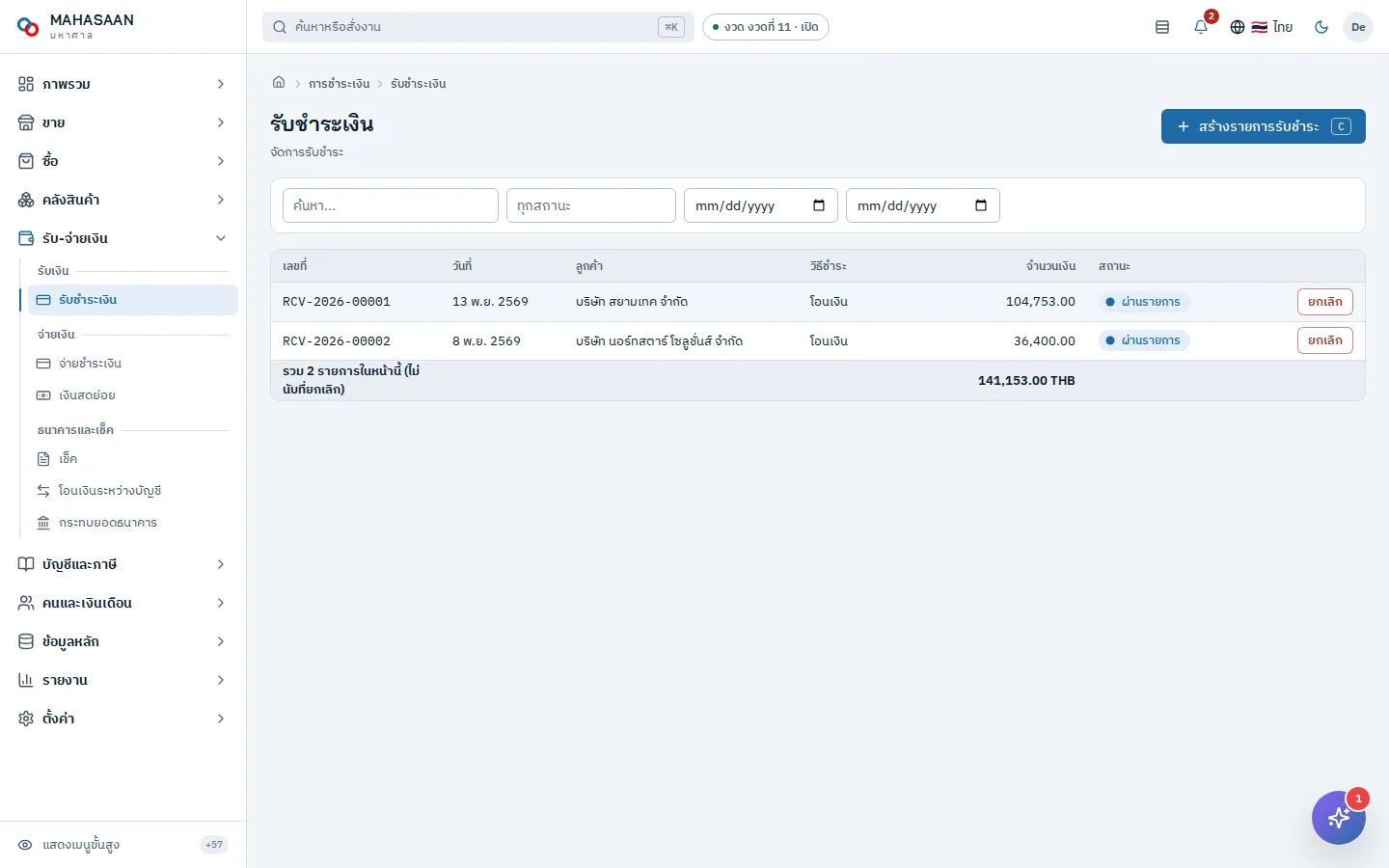 หน้าจอ รับชำระเงิน (ใบเสร็จรับเงิน)
/payments/receive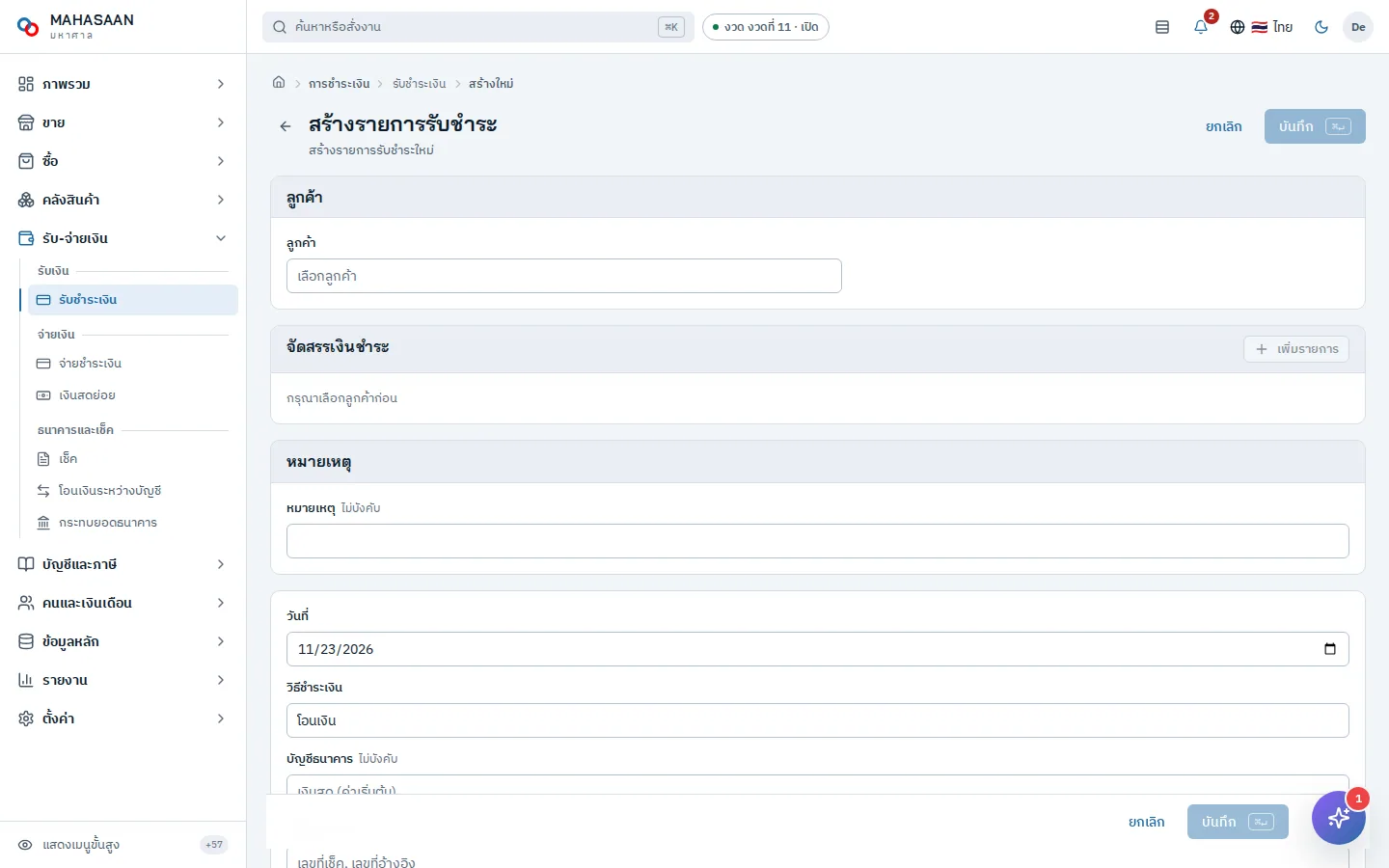 ฟอร์มสร้างรายการใหม่
/new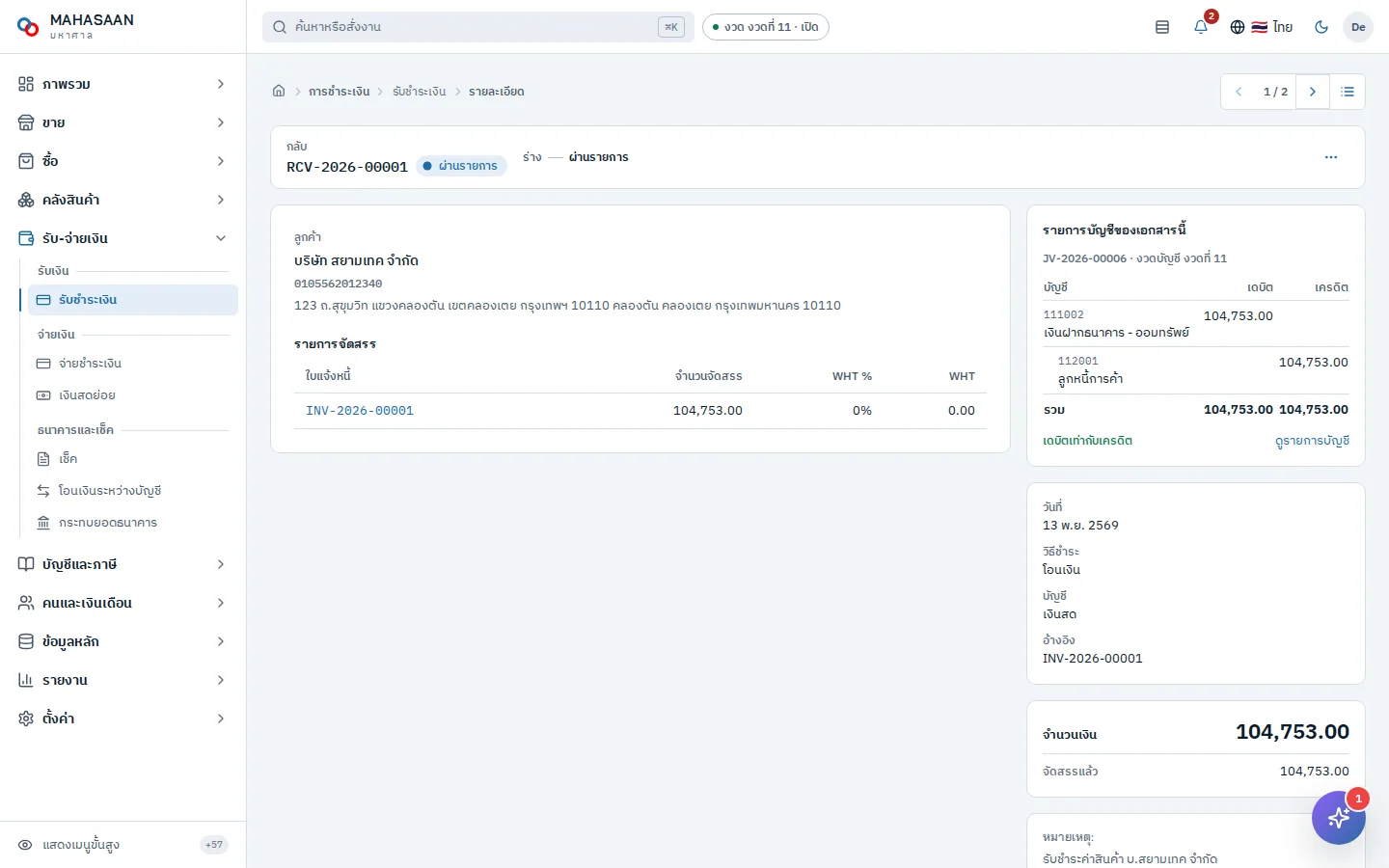 หน้ารายละเอียด ของรายการหนึ่ง (เปิดจากแถวในตาราง)
ช่องข้อมูลบนหน้าจอ
| ช่อง | ความหมาย / วิธีกรอก | บังคับ | หมายเหตุ |
|---|
| ลูกค้า | เลือกก่อนจึงเห็นใบแจ้งหนี้ค้างชำระ | ใช่ | |
| วันที่ชำระ / วิธีชำระเงิน / บัญชีธนาคาร | โอน-เช็ค-พร้อมเพย์ เข้าบัญชีธนาคารที่เลือก; เงินสด เข้า 111001; บัตร เข้า 111005 เงินรอรับจากผู้ให้บริการ | ใช่ | |
| จัดสรรเงินชำระ | เลือกใบแจ้งหนี้ ใส่จำนวนจัดสรร (ไม่เกินยอดค้าง) และอัตรา WHT ที่ลูกค้าหัก (0.75–15%) ระบบคำนวณจำนวน WHT | ใช่ | |
| ข้อมูลเช็ค (เมื่อวิธี = เช็ค) | เลขที่เช็ค ธนาคาร สาขา วันที่บนเช็ค — ระบบบันทึกในทะเบียนเช็คและผูกกับใบรับนี้ | | |
| อ้างอิง | เลขที่โอน/เช็ค | | |
ขั้นตอนการทำงาน
1. บันทึกรับชำระและผ่านรายการ
- กด สร้างรายการรับชำระ เลือกลูกค้า วันที่ วิธีชำระ บัญชีธนาคาร
- ส่วนจัดสรร กด เพิ่มรายการ เลือกใบแจ้งหนี้ ใส่จำนวน และ WHT % ถ้าลูกค้าหัก→ รวมจัดสรร = จำนวนเงินที่รับ + WHT
- กด บันทึกร่าง แล้วเปิดรายละเอียด กด ผ่านรายการ→ สถานะ ผ่านรายการแล้ว ยอดค้างของใบแจ้งหนี้ลดลง ปุ่ม ใบเสร็จรับเงิน และ ออก e-Tax/ใบเสร็จ ใช้ได้
ผลที่ได้: ใบเสร็จพิมพ์ได้ ลูกหนี้ลดลง ภาษีถูกหัก ณ ที่จ่ายบันทึกเป็นสินทรัพย์รอเครดิต
2. รับเช็คและติดตามการเรียกเก็บ
- วิธีชำระ = เช็ค กรอกเลขที่ ธนาคาร วันที่บนเช็ค ผ่านรายการ→ เช็คปรากฏในเมนู เช็ค สถานะ รอดำเนินการ
- ที่เมนู เช็ค กด ฝากเช็ค แล้ว เรียกเก็บ เมื่อผ่าน หรือ เช็คคืน ถ้าเด้ง→ เช็คคืนจะยกเลิกใบรับเงินและกลับรายการให้
3. ยกเลิกใบรับเงิน
- กด ยกเลิก ยืนยัน→ กลับรายการบัญชี ยอดค้างใบแจ้งหนี้กลับมา e-Tax ใบรับถูกยกเลิก
สถานะของเอกสาร
| สถานะ | ป้ายบนจอ | ความหมาย | ไปต่อได้อย่างไร |
|---|
DRAFT | ร่าง | แก้ไขได้ | ผ่านรายการ / ลบ |
POSTED | ผ่านรายการแล้ว | ลงบัญชี ออกใบเสร็จได้ | ยกเลิก |
CANCELLED | ยกเลิก | | |
ผลทางบัญชี
- เดบิต เงินสด/ธนาคาร (ยอดรับจริง) + เดบิต ภาษีถูกหัก ณ ที่จ่าย 114xxx (WHT) / เครดิต ลูกหนี้การค้า (ยอดจัดสรร)
- เกณฑ์เงินสด: โอนภาษีขายรอรับรู้ → ภาษีขาย ตามสัดส่วนที่รับ
- รับด้วยบัตร: เดบิต 111005 เงินรอรับจากผู้ให้บริการ; เมื่อเงินเข้าธนาคาร (หักค่าธรรมเนียม) บันทึกที่ โอนเงินระหว่างบัญชี
ข้อความเตือนที่พบได้และวิธีแก้
| เมื่อ | ระบบแจ้ง | วิธีแก้ |
|---|
| จัดสรรเกินยอดค้าง | “จำนวนจัดสรรเกินยอดค้างชำระ” | ลดจำนวน |
| เช็คไม่มีเลขที่/ธนาคาร | “กรอกเลขที่เช็คและธนาคาร” | กรอกข้อมูลเช็ค |
| ยังไม่เลือกลูกค้า | “กรุณาเลือกลูกค้าก่อน” | เลือกลูกค้าแล้วจึงเพิ่มรายการ |
เคล็ดลับ- ลูกค้าหัก ณ ที่จ่ายแล้วส่ง 50 ทวิ มาให้ — เก็บไว้ใช้เครดิตภาษีเงินได้นิติบุคคล ดูรวมที่ บัญชีและภาษี → สรุป WHT (ฝั่งรับ)
ใบลดหนี้ / ใบเพิ่มหนี้ (ฝั่งขาย)
เมนู: ขาย → ใบลดหนี้ลูกหนี้ / ใบเพิ่มหนี้ลูกหนี้URL: /invoicing/credit-notes?type=SALESใครเห็น: เจ้าของผู้ดูแลระบบนักบัญชีสิทธิ์: sales.invoice.view / sales.invoice.create
ปรับปรุงใบกำกับภาษีที่ออกไปแล้วตาม ม.86/9–86/10: ใบลดหนี้ (สินค้าชำรุด คืนของ คำนวณราคาผิด) และใบเพิ่มหนี้ (เพิ่มค่าขนส่ง แก้ไขราคา) ต้องอ้างอิงใบแจ้งหนี้ต้นทางและระบุเหตุผล ผ่านรายการแล้วลงบัญชีกลับทางกับใบแจ้งหนี้ ใบลดหนี้ที่ลูกค้าจ่ายแล้วคืนเงินได้จากหน้าเดียวกัน
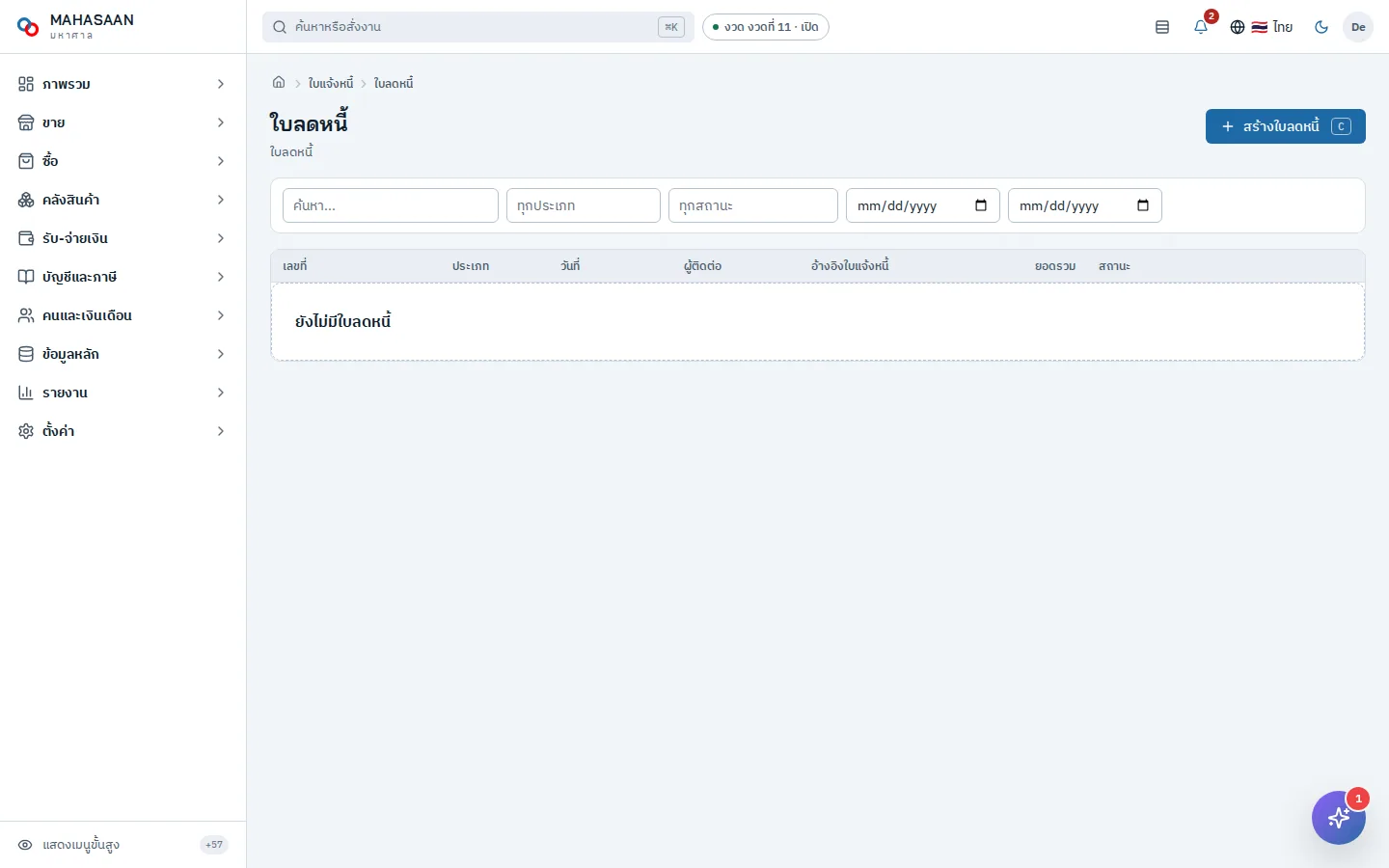 หน้าจอ ใบลดหนี้ / ใบเพิ่มหนี้ (ฝั่งขาย)
/invoicing/credit-notes?type=SALES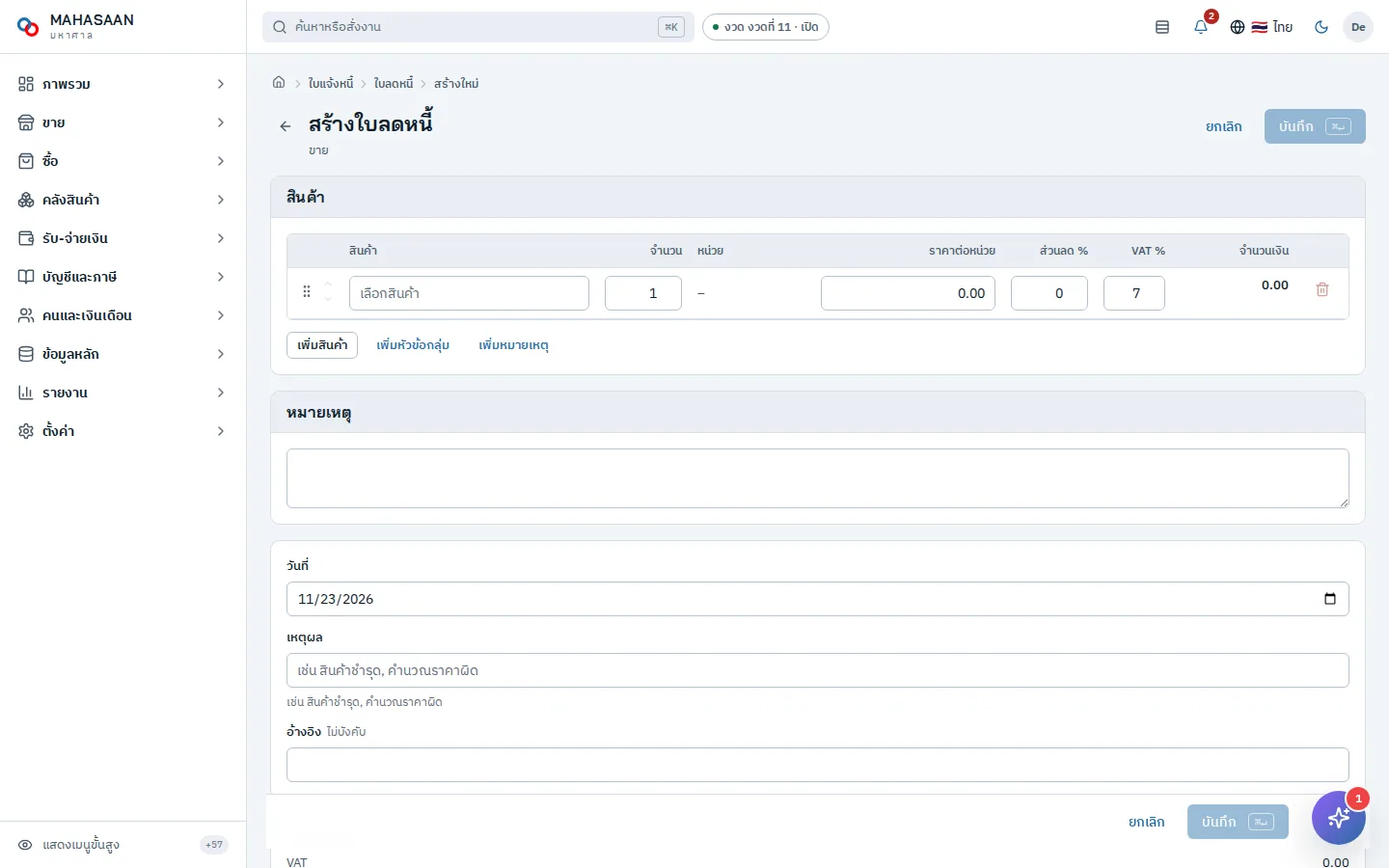 ฟอร์มสร้างรายการใหม่
/newขั้นตอนการทำงาน
1. ออกใบลดหนี้จากใบแจ้งหนี้
- เปิดใบแจ้งหนี้ที่ผ่านรายการแล้ว กด ออกใบลดหนี้ (หรือ ออกใบเพิ่มหนี้)→ ฟอร์มอ้างอิงใบแจ้งหนี้และดึงรายการให้
- แก้จำนวน/ราคาให้เหลือเฉพาะส่วนที่ลด ระบุ เหตุผล (เช่น สินค้าชำรุด) กด บันทึก แล้ว ผ่านรายการ→ ยอดค้างของใบแจ้งหนี้ลดลง เอกสารปรากฏในรายงานภาษีขายของเดือนที่ออกใบลดหนี้
ผลที่ได้: ภาษีขายของเดือนลดลงตามใบลดหนี้ (รายงาน ภ.พ.30 หักใบลดหนี้ออก)
2. คืนเงินลูกค้าตามใบลดหนี้
- ในใบลดหนี้ที่ผ่านรายการ ส่วน การคืนเงิน กด คืนเงินลูกค้า ใส่วันที่ จำนวน (ไม่เกิน “คืนได้สูงสุด”) บัญชีเงินสด/ธนาคาร เลขอ้างอิง กด บันทึกการคืนเงิน→ รายการคืนเงินบันทึก เครดิตธนาคาร ยกเลิกได้ถ้าผิด
สถานะของเอกสาร
| สถานะ | ป้ายบนจอ | ความหมาย | ไปต่อได้อย่างไร |
|---|
DRAFT | ร่าง | | ผ่านรายการ / ลบ |
POSTED | ผ่านรายการแล้ว | ลงบัญชีแล้ว | คืนเงิน / ยกเลิก |
CANCELLED | ยกเลิก | | |
ผลทางบัญชี
- ใบลดหนี้: เดบิต รับคืน/ส่วนลดจ่าย (contra รายได้) + เดบิต ภาษีขาย / เครดิต ลูกหนี้
- ใบเพิ่มหนี้: ตรงข้ามกับใบลดหนี้
- คืนเงิน: เดบิต ลูกหนี้ (ล้างยอดเครดิต) / เครดิต เงินสด/ธนาคาร; ต่างสกุลลงกำไร/ขาดทุนจากอัตราแลกเปลี่ยน
ข้อความเตือนที่พบได้และวิธีแก้
| เมื่อ | ระบบแจ้ง | วิธีแก้ |
|---|
| ไม่ระบุเหตุผล | “ระบุเหตุผล” | ใส่เหตุผลตามแบบที่กฎหมายกำหนด |
| คืนเงินเกิน | “คืนได้สูงสุด {จำนวน}” | ลดจำนวน |
ใบวางบิล
เมนู: ขาย → ใบวางบิลURL: /invoicing/billing-notesใครเห็น: เจ้าของผู้ดูแลระบบนักบัญชีสิทธิ์: invoicing.invoice.view / invoicing.invoice.create
รวมใบแจ้งหนี้ค้างชำระหลายใบของลูกค้ารายเดียวเป็นใบวางบิลเพื่อเรียกเก็บ สถานะ ร่าง → ส่งแล้ว → รับชำระแล้ว ไม่ลงบัญชีเอง (บัญชีอยู่ที่ใบแจ้งหนี้และใบรับเงิน)
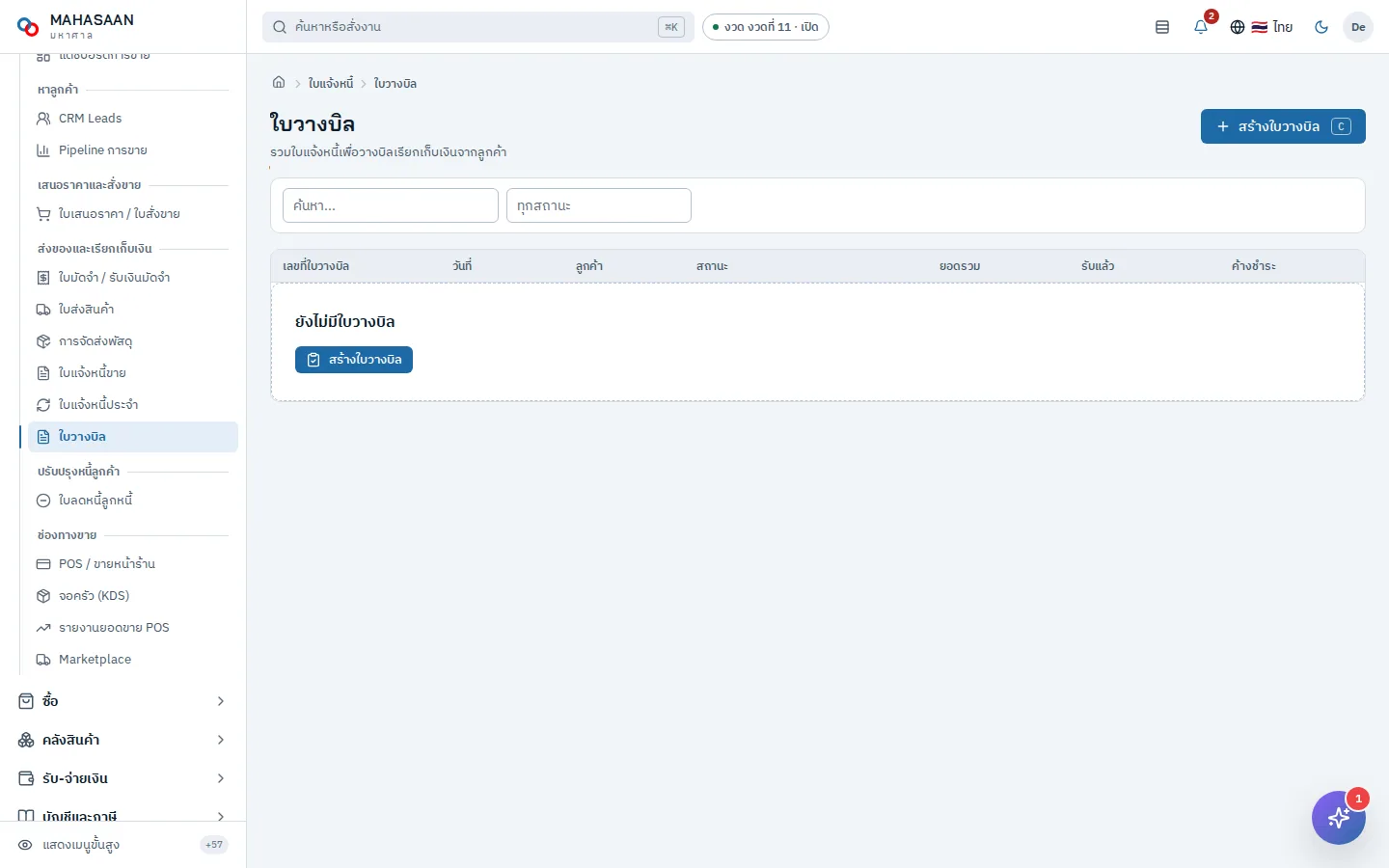 หน้าจอ ใบวางบิล
/invoicing/billing-notes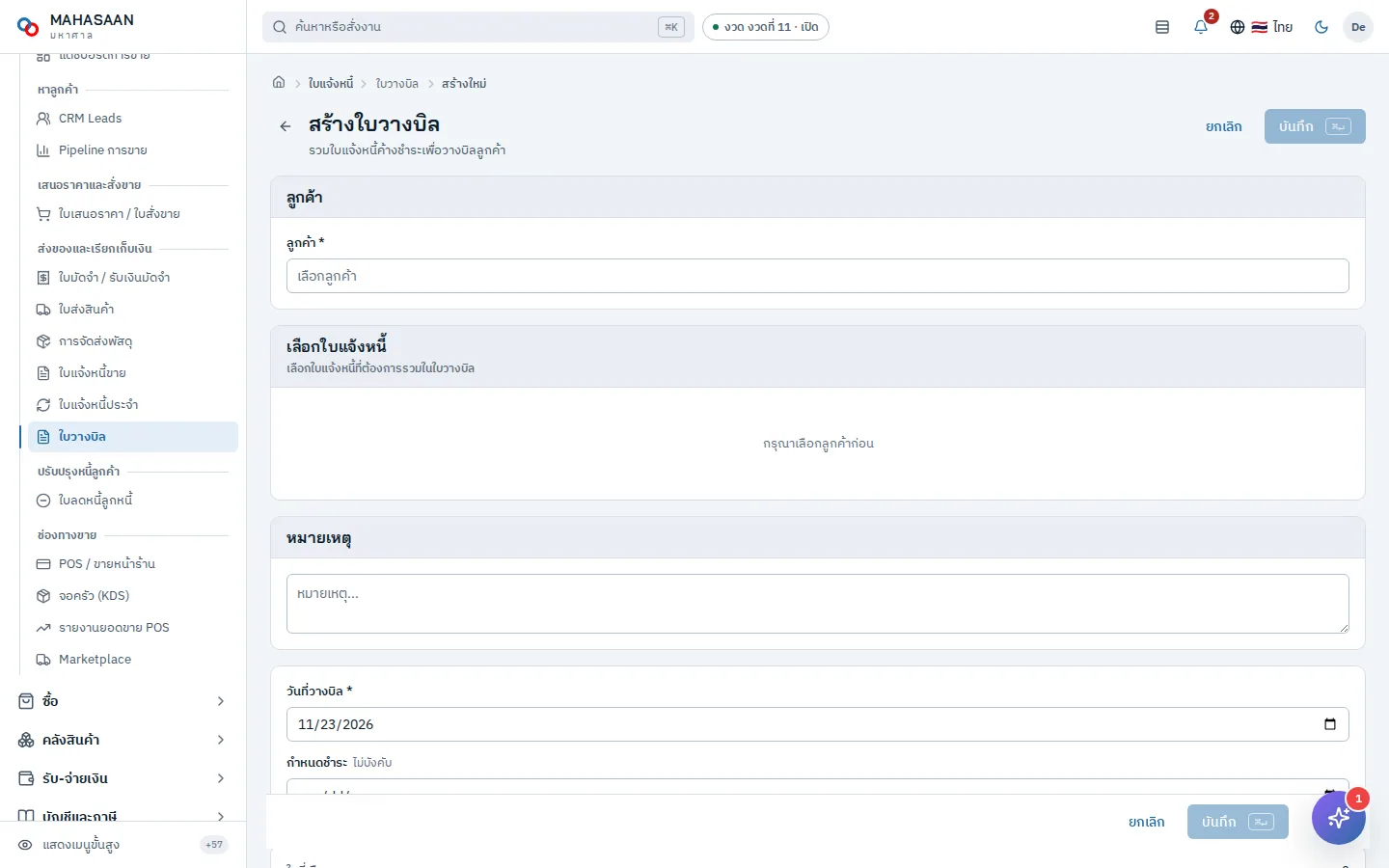 ฟอร์มสร้างรายการใหม่
/newขั้นตอนการทำงาน
1. สร้างและส่งใบวางบิล
- กด สร้างใบวางบิล เลือกลูกค้า (พิมพ์ค้นหาได้) วันที่วางบิล กำหนดชำระ→ ตารางแสดงใบแจ้งหนี้ค้างชำระของลูกค้า
- ติ๊กใบที่ต้องการ กด บันทึก แล้วในรายละเอียดกด ส่งวางบิล→ สถานะ ส่งแล้ว พิมพ์ PDF ให้ลูกค้า
2. บันทึกรับชำระจากใบวางบิล
- บันทึกรับเงินที่ รับชำระเงิน เลือกใบแจ้งหนี้ที่อยู่ในใบวางบิล (ใบวางบิลไม่ลงบัญชีเอง)→ เมื่อใบแจ้งหนี้ในใบวางบิลถูกชำระครบ สถานะเปลี่ยนเป็น รับชำระแล้ว; ยอด “รับแล้ว/ค้างชำระ” อัปเดต
สถานะของเอกสาร
| สถานะ | ป้ายบนจอ | ความหมาย | ไปต่อได้อย่างไร |
|---|
DRAFT | ร่าง | | ส่งวางบิล / ลบ |
SENT | ส่งแล้ว | ส่งให้ลูกค้าแล้ว | บันทึกรับชำระ / ยกเลิก |
COLLECTED | รับชำระแล้ว | รับครบ | |
CANCELLED | ยกเลิก | | |
ข้อความเตือนที่พบได้และวิธีแก้
| เมื่อ | ระบบแจ้ง | วิธีแก้ |
|---|
| ไม่เลือกลูกค้า | “กรุณาเลือกลูกค้าก่อน” | เลือกลูกค้า |
ใบรับเงินมัดจำ
เมนู: ขาย → ใบมัดจำ / รับเงินมัดจำURL: /invoicing/deposit-receiptsใครเห็น: เจ้าของผู้ดูแลระบบนักบัญชีสิทธิ์: sales.invoice.view / sales.invoice.create
บันทึกเงินมัดจำที่รับก่อนออกใบแจ้งหนี้จริง ผ่านรายการ = รับเงินเข้าบัญชีและตั้งเงินรับล่วงหน้า (รวม VAT ที่ต้องนำส่งทันทีเมื่อรับเงิน) แล้วตัดยอดกับใบแจ้งหนี้ภายหลัง เมนู “ใบมัดจำ (Deposit Invoice)” เดิมอ่านอย่างเดียว
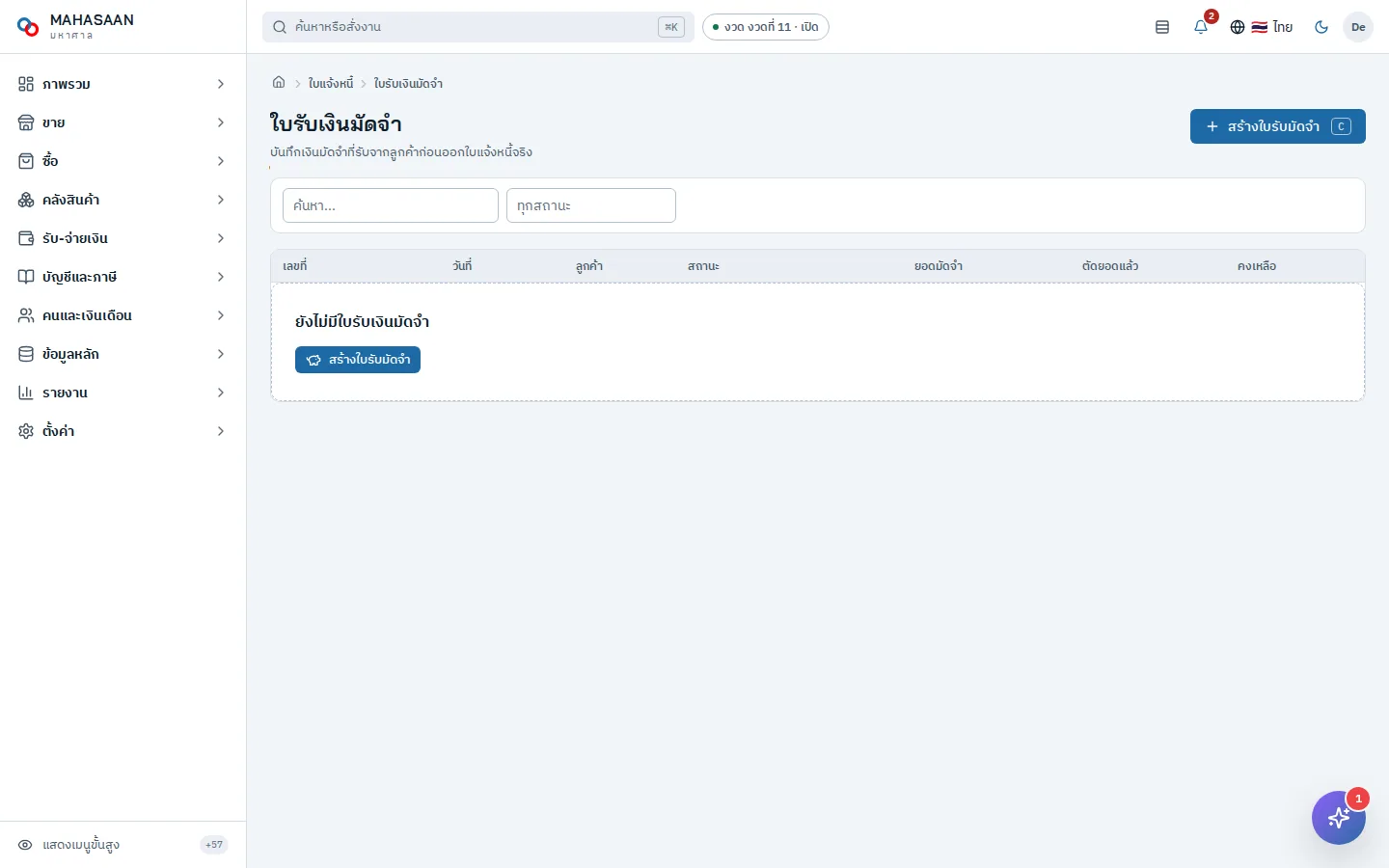 หน้าจอ ใบรับเงินมัดจำ
/invoicing/deposit-receipts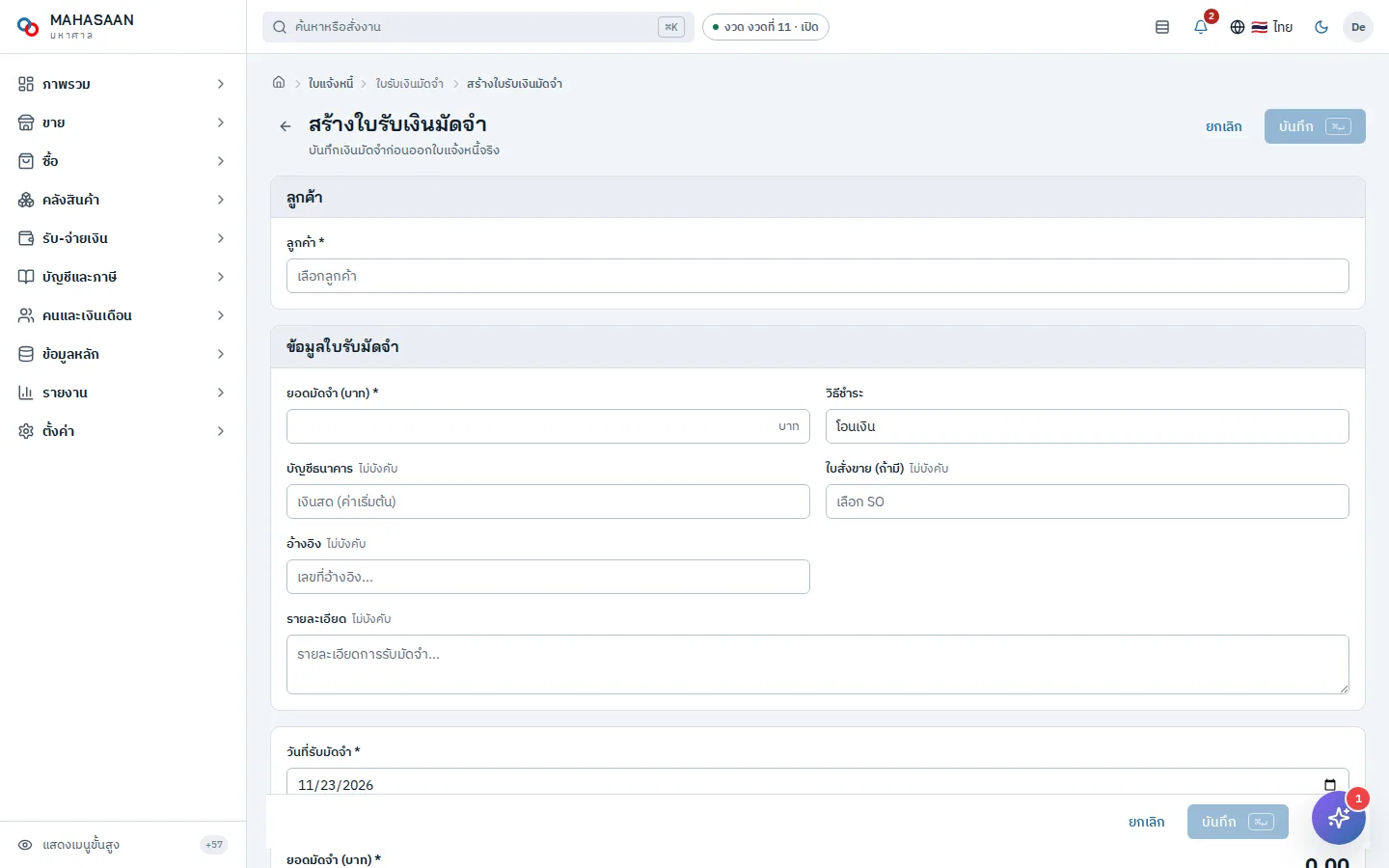 ฟอร์มสร้างรายการใหม่
/newช่องข้อมูลบนหน้าจอ
| ช่อง | ความหมาย / วิธีกรอก | บังคับ | หมายเหตุ |
|---|
| ลูกค้า / วันที่รับมัดจำ / ยอดมัดจำ (บาท) | | ใช่ | |
| ใบสั่งขาย (ถ้ามี) | ผูกมัดจำกับ SO | | |
| วิธีชำระ | โอนเงิน / เงินสด / เช็ค / บัตรเครดิต / QR Code — กำหนดบัญชีที่เงินเข้า | | |
| รายละเอียด / อ้างอิง | | | |
ขั้นตอนการทำงาน
1. รับมัดจำ
- กด สร้างใบรับมัดจำ กรอกลูกค้า วันที่ ยอด วิธีชำระ บันทึก→ สถานะ ร่าง
- กด ผ่านรายการรับเงิน→ สถานะ รับเงินแล้ว รายการบัญชี เดบิตเงินสด/ธนาคาร เครดิตเงินรับล่วงหน้า + ภาษีขาย
2. ตัดยอดมัดจำกับใบแจ้งหนี้
- กด ตัดยอดกับใบแจ้งหนี้ เลือกใบแจ้งหนี้ ใส่จำนวน (สูงสุด = คงเหลือ) กด ตัดยอด→ ยอดค้างใบแจ้งหนี้ลดลง เมื่อตัดครบสถานะ ตัดยอดแล้ว
สถานะของเอกสาร
| สถานะ | ป้ายบนจอ | ความหมาย | ไปต่อได้อย่างไร |
|---|
DRAFT | ร่าง | | ผ่านรายการ / ลบ |
POSTED | รับเงินแล้ว | ลงบัญชีแล้ว | ตัดยอด / ยกเลิก |
APPLIED | ตัดยอดแล้ว | ตัดครบ | |
CANCELLED | ยกเลิก | | |
ผลทางบัญชี
- รับเงิน: เดบิต เงินสด/ธนาคาร / เครดิต เงินรับล่วงหน้า 21xxxx + เครดิต ภาษีขาย (ใบกำกับภาษีมัดจำ)
- ตัดยอด: เดบิต เงินรับล่วงหน้า / เครดิต ลูกหนี้
ลิงก์ชำระเงินและหน้า /pay
เมนู: รับ-จ่ายเงิน → ลิงก์ชำระเงิน [เมนูขั้นสูง]URL: /payments/payment-linksใครเห็น: เจ้าของผู้ดูแลระบบนักบัญชีสิทธิ์: payment_links.view / payment_links.manage
ส่งลิงก์ให้ลูกค้าชำระใบแจ้งหนี้ออนไลน์ด้วย PromptPay QR (ลูกค้าแจ้งโอนแล้ว ผู้ขายยืนยันก่อนบันทึก) หรือชำระเอง สถานะ รอชำระ → ลูกค้าแจ้งโอนแล้ว / ตัดบัตรแล้วรอบันทึก → ชำระแล้ว ระบบไม่บันทึกรับเงินจนกว่าผู้ขายกดยืนยัน
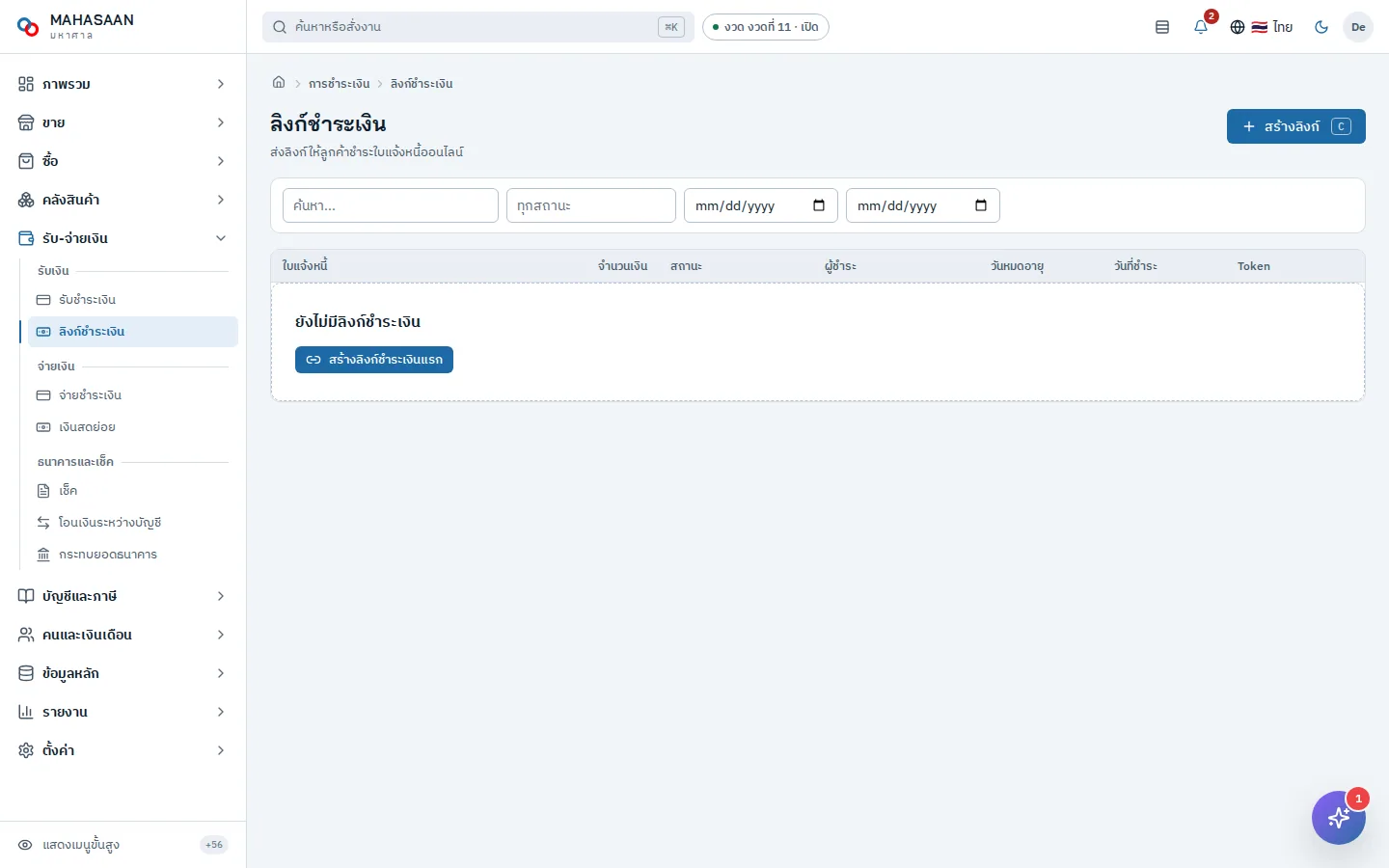 หน้าจอ ลิงก์ชำระเงินและหน้า /pay
/payments/payment-linksขั้นตอนการทำงาน
1. สร้างลิงก์และส่งให้ลูกค้า
- กด สร้างลิงก์ เลือกใบแจ้งหนี้ค้างชำระ ผู้ให้บริการ (PromptPay QR / ชำระเอง) หมดอายุใน (วัน) หมายเหตุ→ แสดง URL ชำระเงิน กด คัดลอก ส่งให้ลูกค้า
2. ยืนยันเมื่อลูกค้าแจ้งโอน
- ลูกค้าเปิดลิงก์ สแกน QR โอน แล้วกด “แจ้งโอนเงินแล้ว” — สถานะเป็น ลูกค้าแจ้งโอนแล้ว
- ตรวจยอดในบัญชีธนาคาร แล้วกด ยืนยันได้รับเงิน→ “บันทึกรับชำระและออกใบเสร็จแล้ว” สถานะ ชำระแล้ว; ถ้าไม่พบยอด กด ไม่พบยอดโอน เพื่อเปิดลิงก์ให้ชำระใหม่
ผลที่ได้: ใบรับเงินถูกสร้างและผ่านรายการอัตโนมัติ
3. ยกเลิกลิงก์
- กด ยกเลิกลิงก์ ยืนยัน→ ลิงก์ใช้ไม่ได้ทันที
ข้อความเตือนที่พบได้และวิธีแก้
| เมื่อ | ระบบแจ้ง | วิธีแก้ |
|---|
| ไม่เลือกใบแจ้งหนี้ | “กรุณาเลือกใบแจ้งหนี้” | เลือกใบค้างชำระ |
| ร้านยังไม่ตั้งพร้อมเพย์ | “ตั้งค่าพร้อมเพย์ที่ ตั้งค่า → บริษัท → PromptPay QR ก่อนสร้างลิงก์ชำระเงิน” | ตั้งค่าพร้อมเพย์แล้วสร้างลิงก์ใหม่ — หน้าลิงก์ของลูกค้าใช้คิวอาร์พร้อมเพย์และปุ่มแจ้งโอน |
เคล็ดลับ- สถานะ “ตัดบัตรแล้ว รอบันทึก” เกิดเมื่อผู้ให้บริการตัดเงินแล้วแต่ระบบบันทึกไม่ได้ (เช่น งวดปิด) แก้สาเหตุแล้วกดยืนยัน ห้ามให้ลูกค้าจ่ายซ้ำ
- ร้านต้องตั้งพร้อมเพย์ที่ ตั้งค่า → บริษัท → PromptPay QR ก่อน ระบบไม่ให้สร้างลิงก์จนกว่าจะตั้ง
e-Tax Invoice / e-Receipt
เมนู: เปิดใบแจ้งหนี้ที่ผ่านรายการ → e-TaxURL: /invoicing/sales/[id]/etaxใครเห็น: เจ้าของผู้ดูแลระบบนักบัญชีสิทธิ์: sales.invoice.view (เห็นเมนู) · etax.view / etax.submit
สร้างเอกสารอิเล็กทรอนิกส์ (ใบกำกับภาษี ใบลดหนี้ ใบเพิ่มหนี้ ใบรับ/ใบเสร็จ) ลงนามและนำส่งผ่านผู้ให้บริการ INET one.th หรือนำส่งทาง e-Tax Invoice by Email ตามกติกาสรรพากร เอกสารที่นำส่งแล้วแก้ไม่ได้ ต้องออกใบแทน (ชื่อผิด/ที่อยู่ผิด) หรือใบลดหนี้/เพิ่มหนี้ (ยอดผิด)
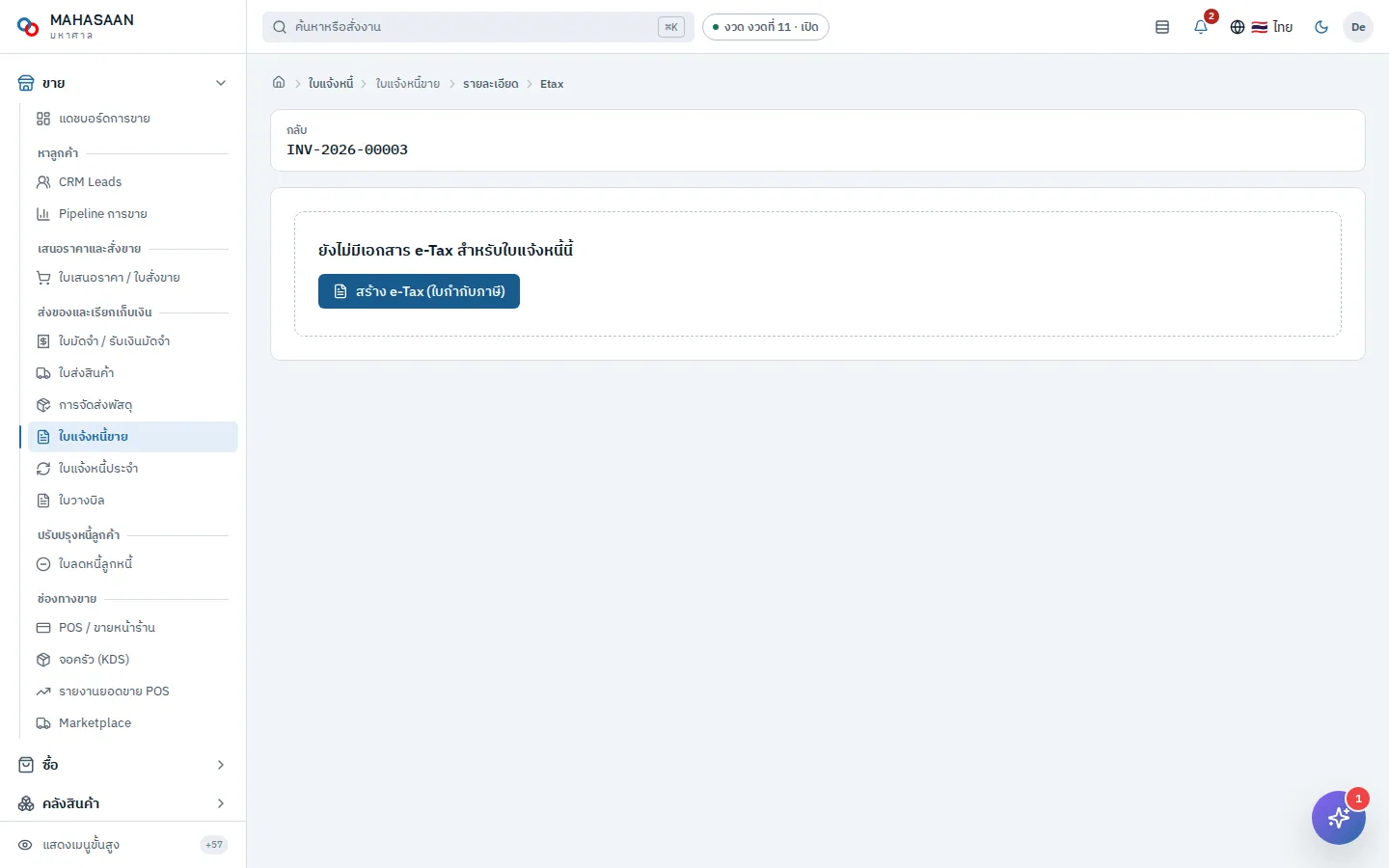 หน้าจอ e-Tax Invoice / e-Receipt
/invoicing/sales/[id]/etax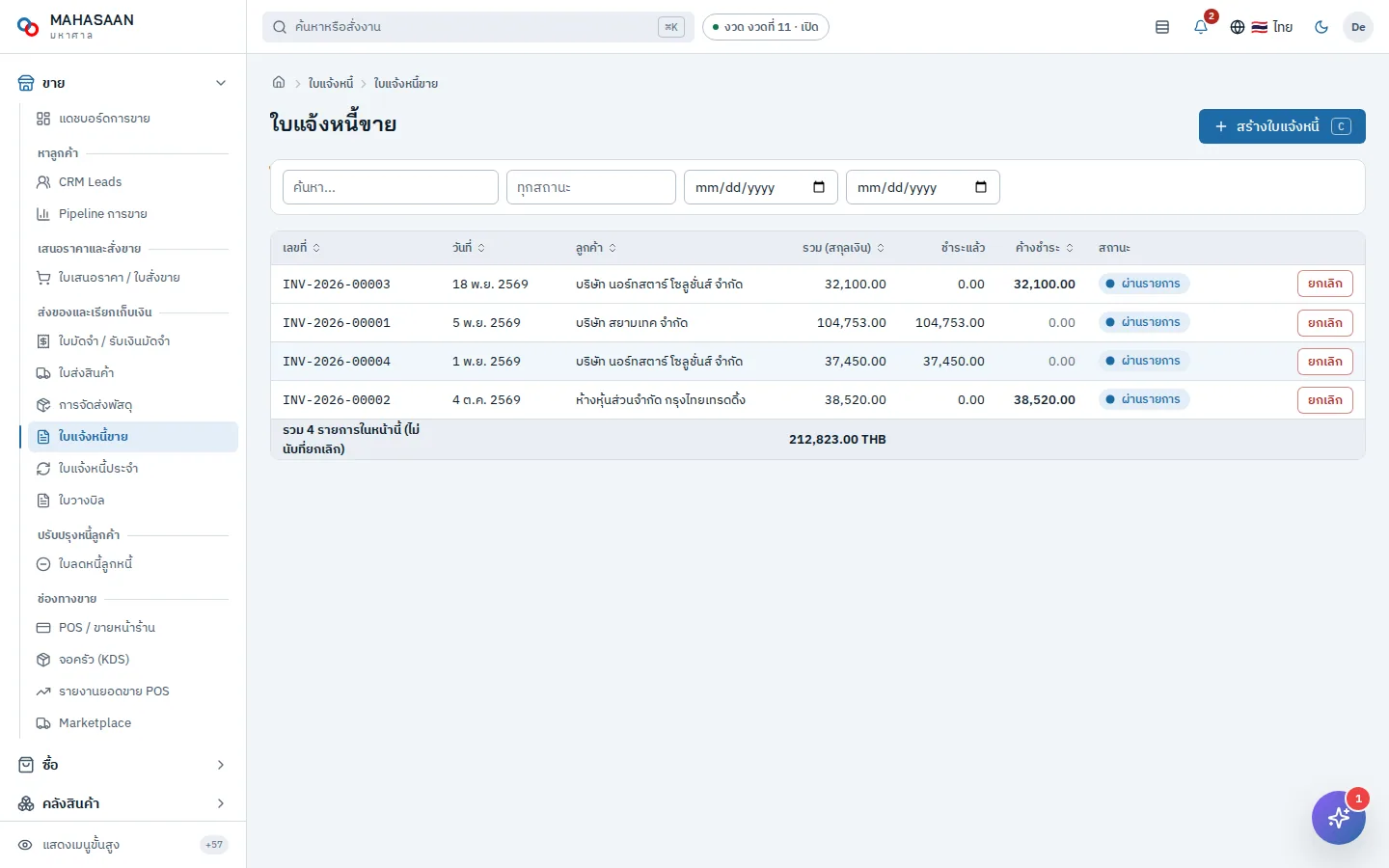 หน้ารายการ ก่อนเข้าไปยังรายการที่ต้องการ
ขั้นตอนการทำงาน
1. สร้าง ลงนาม และยื่น
ก่อนเริ่ม: ตั้งค่าผู้ให้บริการที่ ตั้งค่า → ผู้ให้บริการ e-Tax (โหมดทดสอบ Sandbox สำหรับ UAT)
- เปิดใบแจ้งหนี้ที่ผ่านรายการแล้ว กด สร้าง e-Tax (ใบกำกับภาษี)→ สถานะ ร่าง ดาวน์โหลด XML ได้
- กด ลงนาม (Sign) แล้ว ยื่นต่อกรมสรรพากร→ สถานะ ยื่นแล้ว พร้อมเลขอ้างอิง/รหัสธุรกรรม และ PDF/XML ที่ลงนาม
2. นำส่งทาง e-Tax by Email
- กด ส่งทาง e-Tax by Email ระบบแสดงอีเมลถึงผู้ซื้อ สำเนา (CC) ระบบประทับเวลา และหัวข้อที่ต้องตรงเป๊ะ กด เปิดโปรแกรมอีเมล ส่งจากอีเมลที่ลงทะเบียนกับสรรพากร แล้วกด ยืนยันว่าส่งแล้ว
3. ออกใบแทน
- กด ออกใบแทน เลือกเหตุผล (ชื่อผิด/ที่อยู่ผิด/อื่น) — แก้ข้อมูลลูกค้าก่อน ระบบออกฉบับใหม่อ้างอิงฉบับเดิมและยกเลิกฉบับเดิมเมื่อนำส่งสำเร็จ
สถานะของเอกสาร
| สถานะ | ป้ายบนจอ | ความหมาย | ไปต่อได้อย่างไร |
|---|
DRAFT | ร่าง | ยังไม่ลงนาม | ลงนาม |
SIGNED | ลงนามแล้ว | | ยื่น |
SUBMITTED | ยื่นแล้ว | นำส่งแล้ว แก้ไม่ได้ | ออกใบแทน / ยกเลิก |
CANCELLED | ยกเลิก | | |
ข้อความเตือนที่พบได้และวิธีแก้
| เมื่อ | ระบบแจ้ง | วิธีแก้ |
|---|
| ใบแจ้งหนี้ยังเป็นร่าง | “ใบแจ้งหนี้ต้องผ่านรายการแล้วจึงจะสร้าง e-Tax ได้” | ผ่านรายการก่อน |
| ลูกค้าไม่มีอีเมล (by Email) | “ลูกค้ายังไม่มีอีเมล ระบุอีเมลผู้ซื้อที่จะส่งถึง” | ใส่อีเมลผู้ซื้อ |
ใบแจ้งหนี้ประจำ (เทมเพลต)
เมนู: ขาย → ใบแจ้งหนี้ประจำURL: /invoicing/recurringใครเห็น: เจ้าของผู้ดูแลระบบนักบัญชีสิทธิ์: sales.invoice.view / sales.invoice.create
เทมเพลตออกใบแจ้งหนี้ซ้ำตามรอบ รายวัน/สัปดาห์/เดือน/ไตรมาส/ปี ทุก N รอบ วันที่ออก 1–28 เครดิต (วัน) วันเริ่ม/สิ้นสุด และผ่านรายการอัตโนมัติ (Auto Post) ระบบรันให้ทุกเช้า และสั่ง “สร้างใบแจ้งหนี้ทันที” ได้
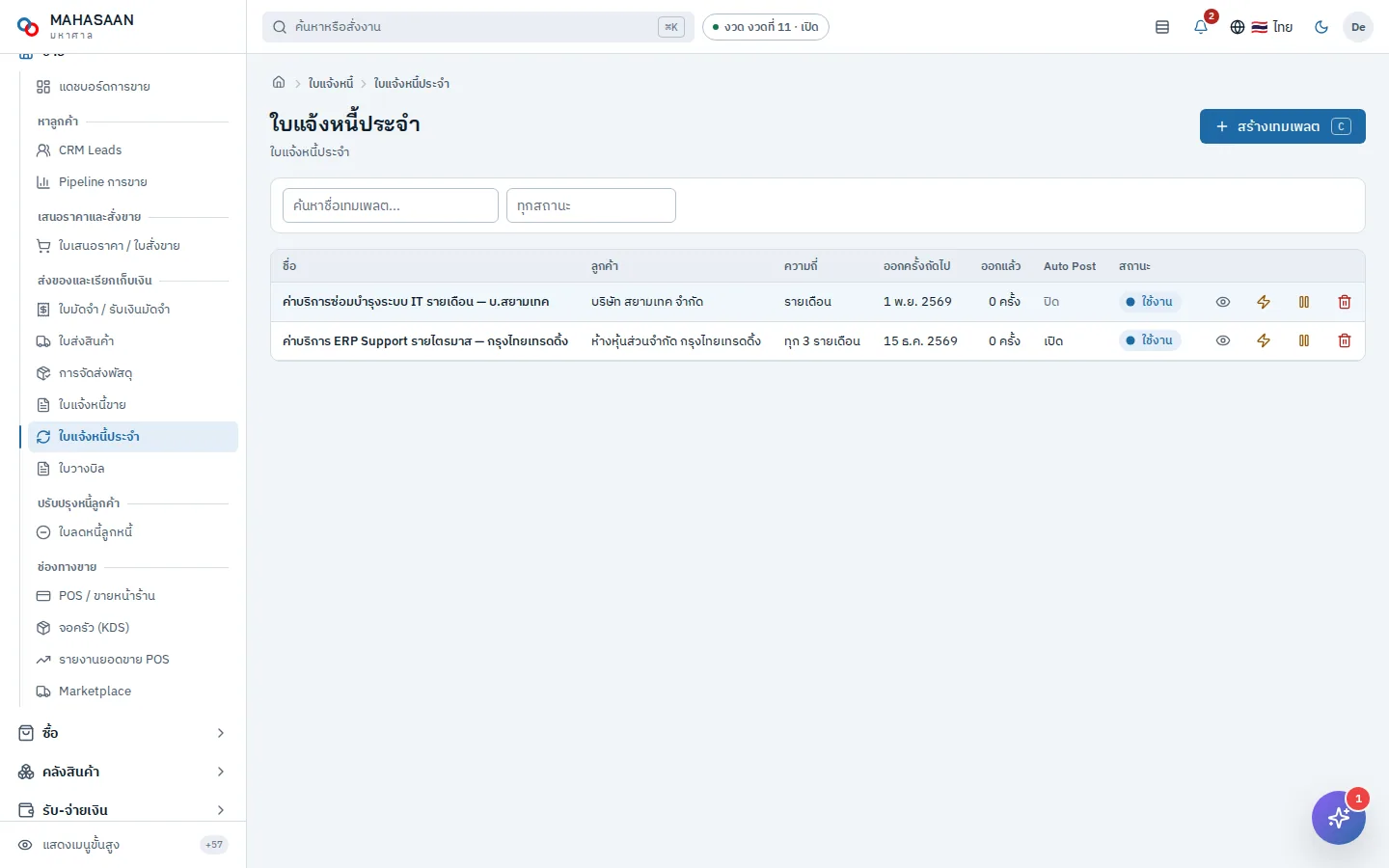 หน้าจอ ใบแจ้งหนี้ประจำ (เทมเพลต)
/invoicing/recurring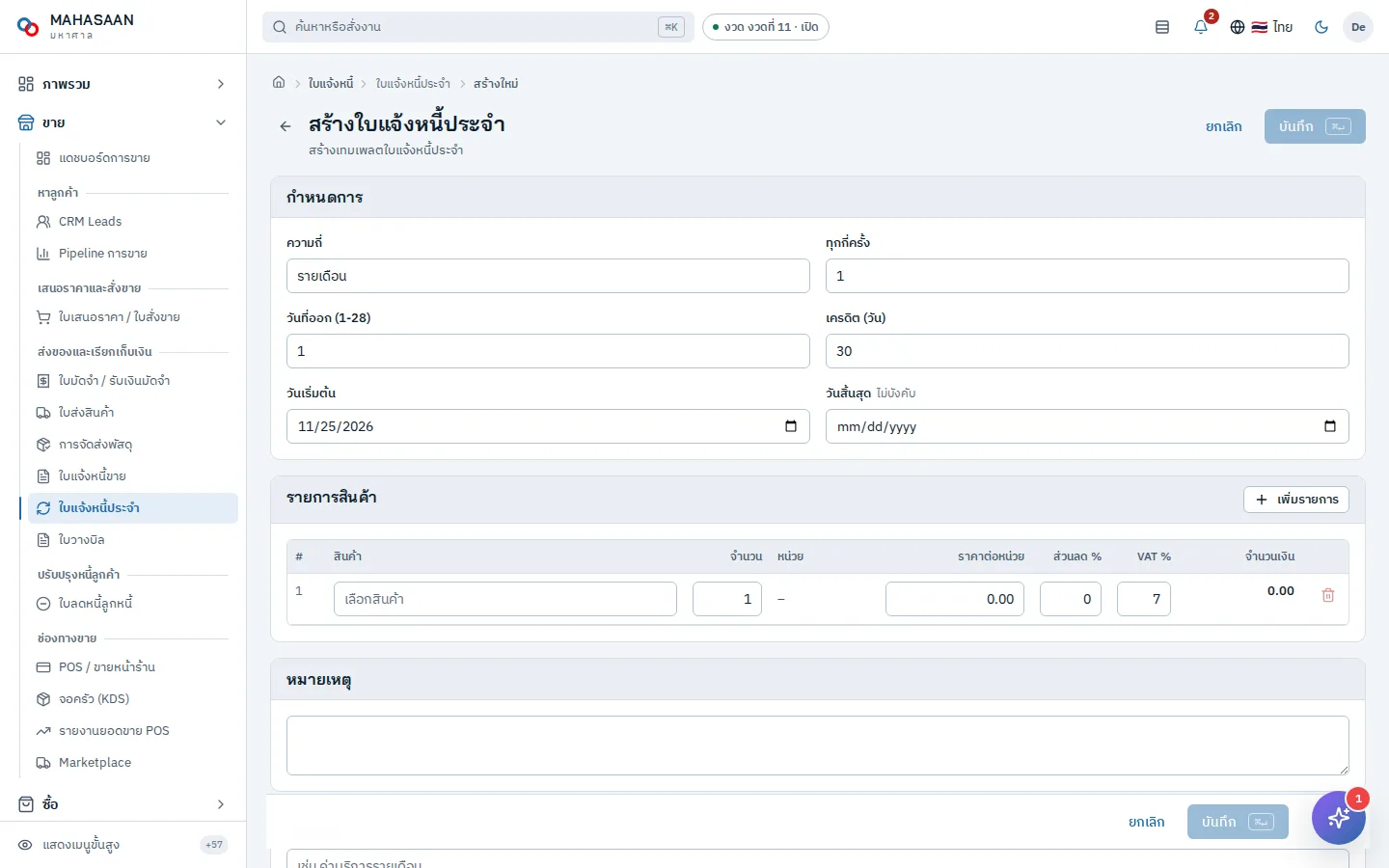 ฟอร์มสร้างรายการใหม่
/newขั้นตอนการทำงาน
1. สร้างเทมเพลต
- กด สร้างเทมเพลต ตั้งชื่อ (เช่น ค่าบริการรายเดือน) ลูกค้า รายการ ความถี่ ทุกกี่ครั้ง วันที่ออก เครดิต วันเริ่ม ติ๊ก Auto Post ถ้าต้องการ บันทึก→ สถานะ ใช้งาน แสดง “ออกครั้งถัดไป”
2. สร้างทันที / หยุดชั่วคราว
- กด สร้างใบแจ้งหนี้ทันที ยืนยัน→ ใบแจ้งหนี้ใหม่ (ร่าง หรือผ่านรายการถ้า Auto Post) และตัวนับ “ออกแล้ว” +1
- กด หยุดชั่วคราว / เปิดใช้งานต่อ ตามต้องการ
สถานะของเอกสาร
| สถานะ | ป้ายบนจอ | ความหมาย | ไปต่อได้อย่างไร |
|---|
ACTIVE | ใช้งาน | รันตามรอบ | หยุดชั่วคราว |
PAUSED | หยุดชั่วคราว | ไม่ออกใบ | เปิดใช้งานต่อ |
COMPLETED | เสร็จสิ้น | ถึงวันสิ้นสุด | |
เคล็ดลับ- รายการที่ไม่มีสินค้า (บรรทัดบริการอิสระ) จะถูกออกบิลด้วยเช่นกัน