คู่มือตามบทบาท: ใครทำอะไร ที่ไหน
บทบาทระบบ 10 แบบและบทบาทที่สร้างเอง สิทธิ์เริ่มต้นของแต่ละบทบาท งานประจำวัน/เดือน/ปี และบทที่ควรอ่าน เมนูที่บทบาทไม่มีสิทธิ์จะไม่แสดง (ผู้ดูแลเพิ่มสิทธิ์ได้ที่ ตั้งค่า → สิทธิ์การใช้งาน)
- เจ้าของ / ผู้ดูแลระบบ (owner, admin)
- เจ้าของธุรกิจ (business_owner)
- นักบัญชี (accountant)
- ผู้ตรวจสอบบัญชี (cpa)
- ฝ่ายขาย (sales)
- หัวหน้าร้าน (store_manager)
- ฝ่ายจัดซื้อ (purchasing)
- ฝ่ายคลังสินค้า (inventory)
- ผู้ดู (viewer)
- แคชเชียร์ (บทบาทที่สร้างเอง)
- สำนักงานบัญชี (accounting_firm) และผู้ทำบัญชีของสำนักงาน
เจ้าของ / ผู้ดูแลระบบ (owner, admin)
ผ่านทุกสิทธิ์ ตั้งค่าบริษัท ผู้ใช้ บทบาท แพ็กเกจ กฎการอนุมัติ และเป็นผู้อนุมัติขั้นสุดท้ายโดยธรรมชาติ ถูกบังคับ 2FA
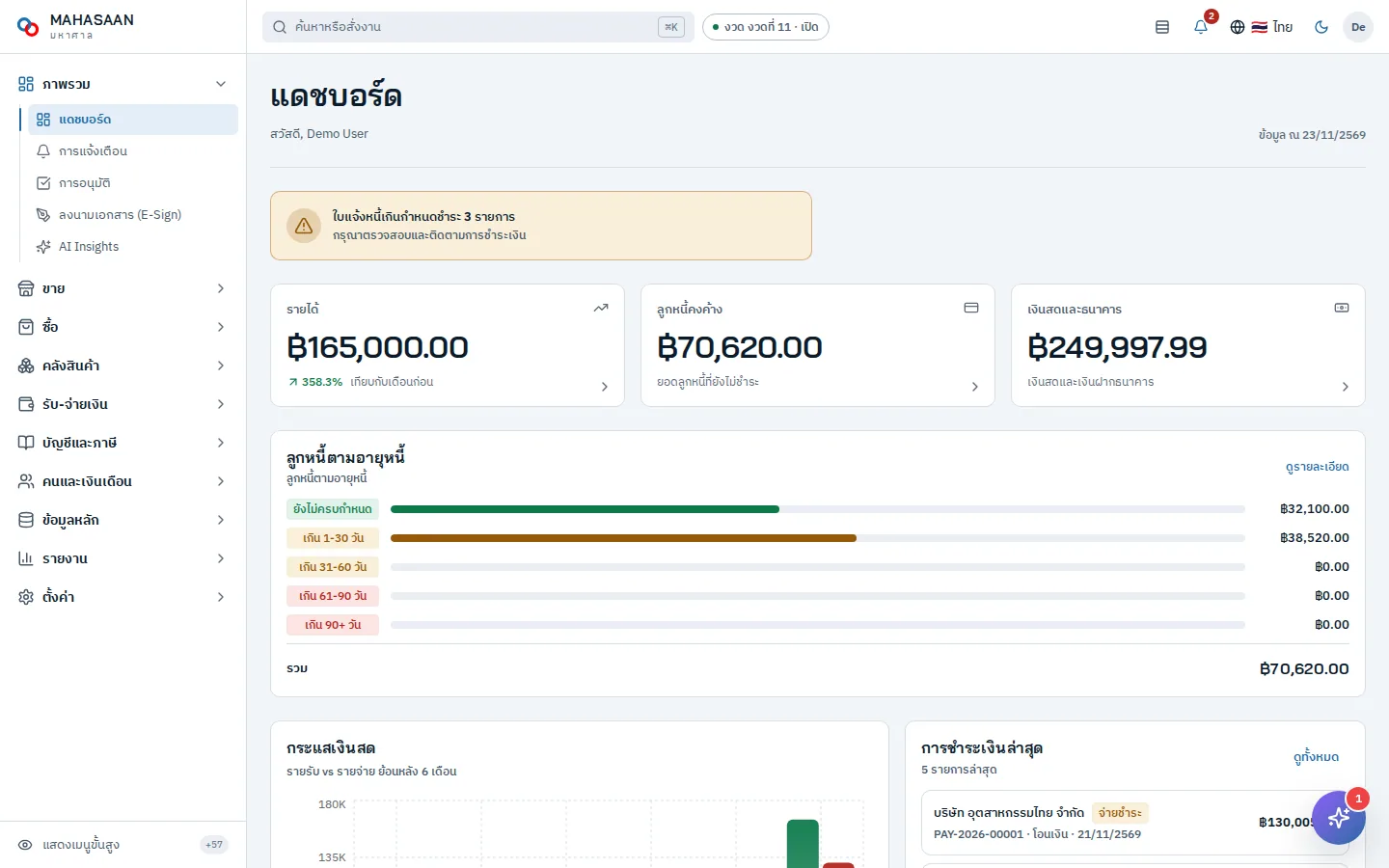
/dashboardขั้นตอนการทำงาน
1. งานประจำวัน
- ดูแดชบอร์ด: ใบเกินกำหนด เอกสารรออนุมัติ สินค้าใกล้หมด
- หน้าการอนุมัติ: อนุมัติ PO/ใบสำคัญจ่ายที่เข้าเกณฑ์
- กระดิ่ง: ตอบ ticket ของทีม (ตั้งค่า → ช่วยเหลือ)
2. งานประจำเดือน
- ตรวจงบกำไรขาดทุนและกระแสเงินสด (รายงาน → งบการเงิน)
- ยืนยันการปิดงวดกับนักบัญชี
- ตรวจแพ็กเกจ/ที่นั่ง (ตั้งค่า → แพ็กเกจ)
- อ่านบท เริ่มต้นใช้งาน, ตั้งค่าและการดูแลระบบ, ข้อมูลหลัก ก่อน แล้วจึงบทโมดูลที่ธุรกิจใช้
เจ้าของธุรกิจ (business_owner)
ทำงานขาย/ซื้อ/ใบแจ้งหนี้/POS/ราคา/ลิงก์ชำระเงินได้เต็ม ดูบัญชี ค่าใช้จ่าย สินทรัพย์ งบประมาณ สต็อกแบบอ่าน ออก 50 ทวิ และจัดการแพ็กเกจได้ แต่ไม่บันทึกรายการบัญชีเองและไม่ตั้งค่าผู้ใช้/สิทธิ์
/dashboardขั้นตอนการทำงาน
1. งานประจำสัปดาห์
- แดชบอร์ดการขาย: ไปป์ไลน์ ลูกค้า Top
- รายงาน → ลูกหนี้/เจ้าหนี้คงค้าง ติดตามเก็บเงิน
- อนุมัติใบสั่งซื้อตามกฎ
นักบัญชี (accountant)
สิทธิ์เต็มในบัญชี ภาษี แบบยื่น ใบแจ้งหนี้ ค่าใช้จ่าย สินทรัพย์ กระทบยอดธนาคาร งบประมาณ/ศูนย์ต้นทุน งบรวม e-Tax อนุมัติ ขาย/ซื้อ (ผ่านรายการเอกสาร) POS/Marketplace/ราคา/ลิงก์ชำระ และ e-Sign ดูสต็อกและเงินเดือนแบบอ่าน
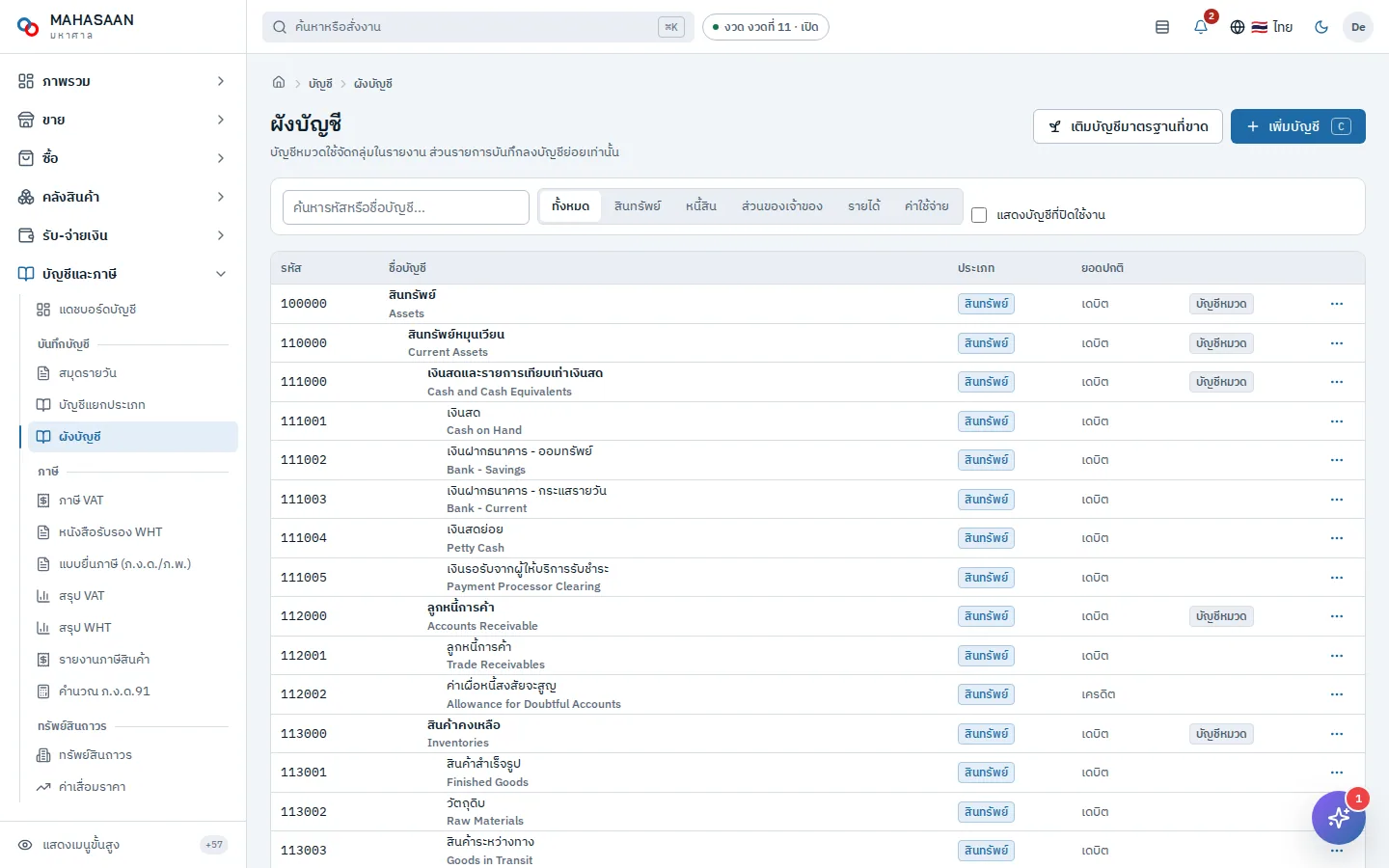
/accountingขั้นตอนการทำงาน
1. งานประจำวัน
- ผ่านรายการใบแจ้งหนี้ขาย/ซื้อที่เป็นร่าง (ตรวจเช็กลิสต์ก่อนออกเอกสาร)
- บันทึกรับ/จ่ายชำระ ออก 50 ทวิ ฉบับร่างที่ค้าง
- ใบสำคัญจ่าย/เงินสดย่อย
2. ปิดเดือน
- กระทบยอดธนาคารทุกบัญชี ปิดงวดใบแจ้งยอด
- บันทึกค่าเสื่อม (ตรวจเดือนที่ขาด)
- FX Revaluation ถ้ามีลูกหนี้/เจ้าหนี้ต่างสกุล
- กระทบยอดสต็อกกับ GL (113xxx)
- ออกรายงานภาษีขาย/ซื้อ ตรวจ 50 ทวิ ออกครบ แล้วสร้าง ภ.พ.30 / ภ.ง.ด.3/53 / ภ.พ.36 (ถ้ามี) บันทึกการยื่น
- เงินเดือน: อนุมัติงวด ภ.ง.ด.1 ประกันสังคม
- ปิดงวดบัญชี (ตั้งค่า → ปีบัญชี)
3. ปิดปี
- ตรวจงบทดลองสมดุล งบดุลสมดุล หมายเหตุประกอบงบ
- ภ.ง.ด.1ก + 50 ทวิ ประจำปี (ภายใน 28 ก.พ.)
- ปิดปีบัญชี → รายการปิดบัญชี กำไรสะสม
ผู้ตรวจสอบบัญชี (cpa)
อ่านงบ แยกประเภท สมุดรายวัน สินทรัพย์ ค่าใช้จ่าย สต็อก และประวัติการใช้งาน ผ่านรายการสมุดรายวัน (ปิดงวด) และจัดทำ/ยื่นแบบภาษี e-Tax ได้ ไม่แก้ไขเอกสารธุรกิจ
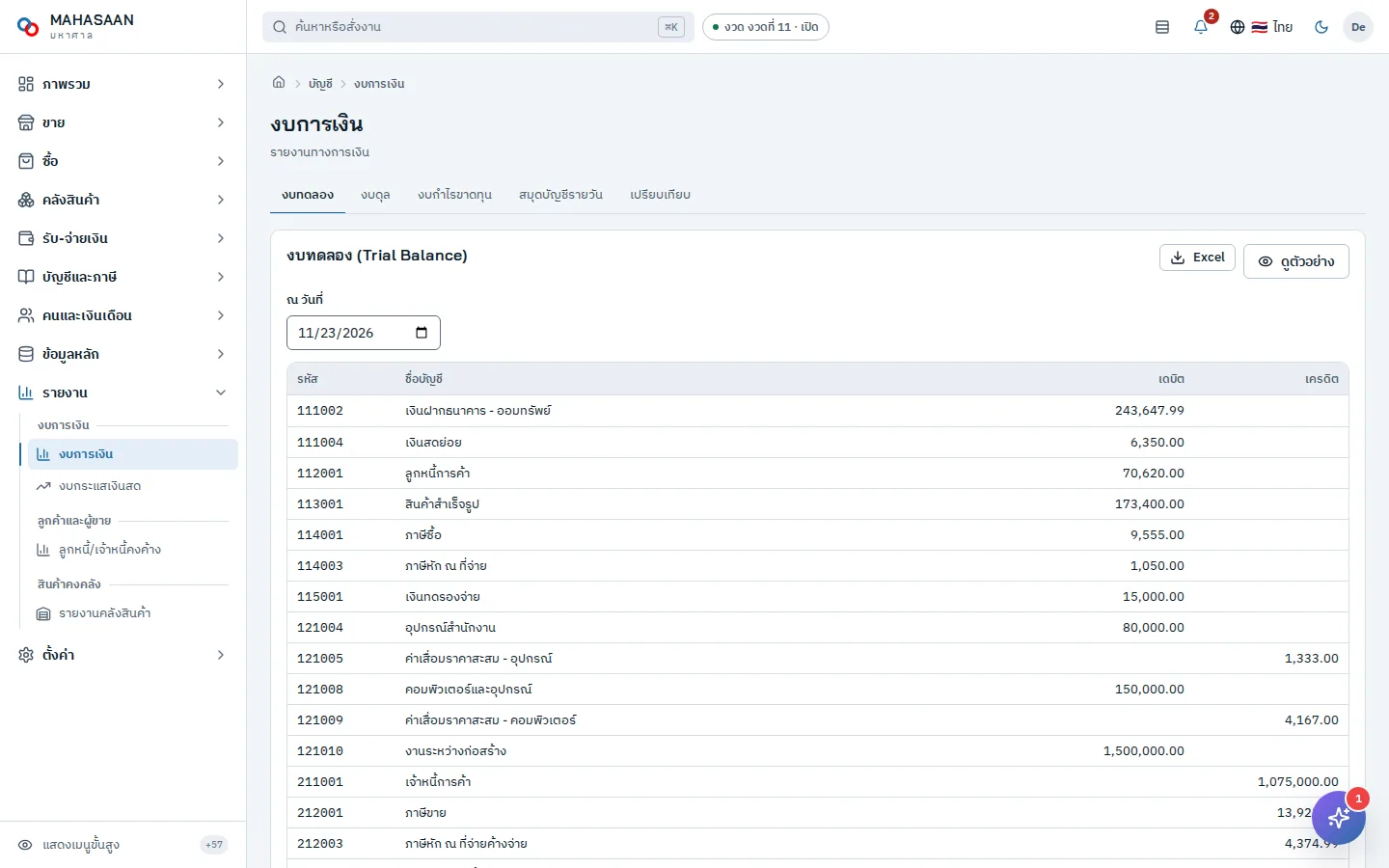
/accounting/reportsขั้นตอนการทำงาน
1. ตรวจสอบ
- รายงาน → งบการเงิน (งบทดลอง/งบดุล/P&L/เปรียบเทียบ) ส่งออก Excel
- บัญชีและภาษี → สมุดรายวัน กรองที่มา/ประเภท ตรวจรายการกลับรายการ
- ตั้งค่า → ประวัติการใช้งาน ตรวจใครทำอะไร
ฝ่ายขาย (sales)
สร้างลูกค้าเป้าหมาย ใบเสนอราคา/ใบสั่งขาย ใบส่งสินค้า ขาย POS ใช้ Marketplace ตั้งราคา/โปรโมชั่น สร้างลิงก์ชำระเงิน ดูรับชำระ ไม่ออกใบแจ้งหนี้/ผ่านรายการ (นักบัญชี/เจ้าของ) เว้นแต่ได้รับสิทธิ์ sales.invoice.create เพิ่ม
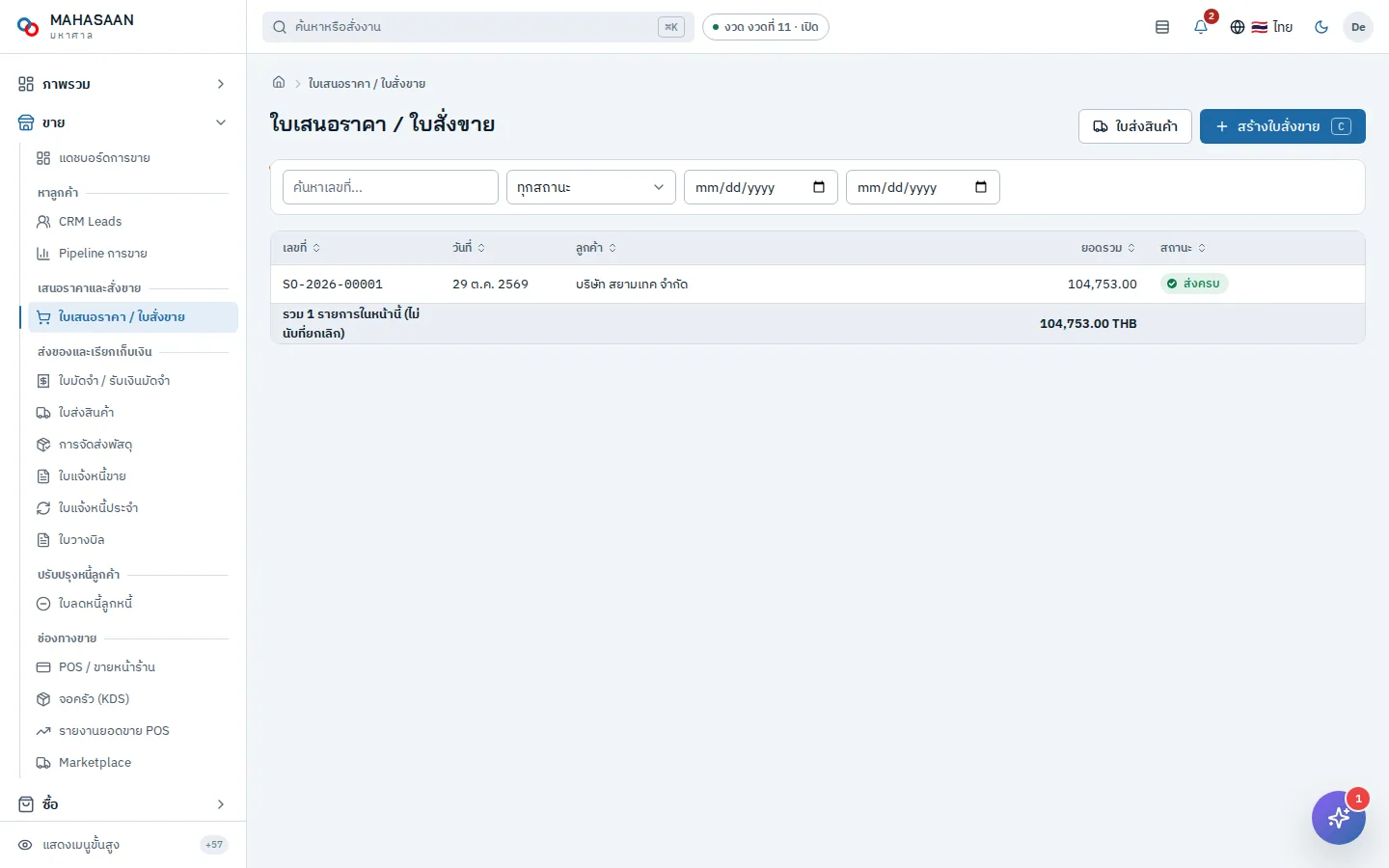
/sales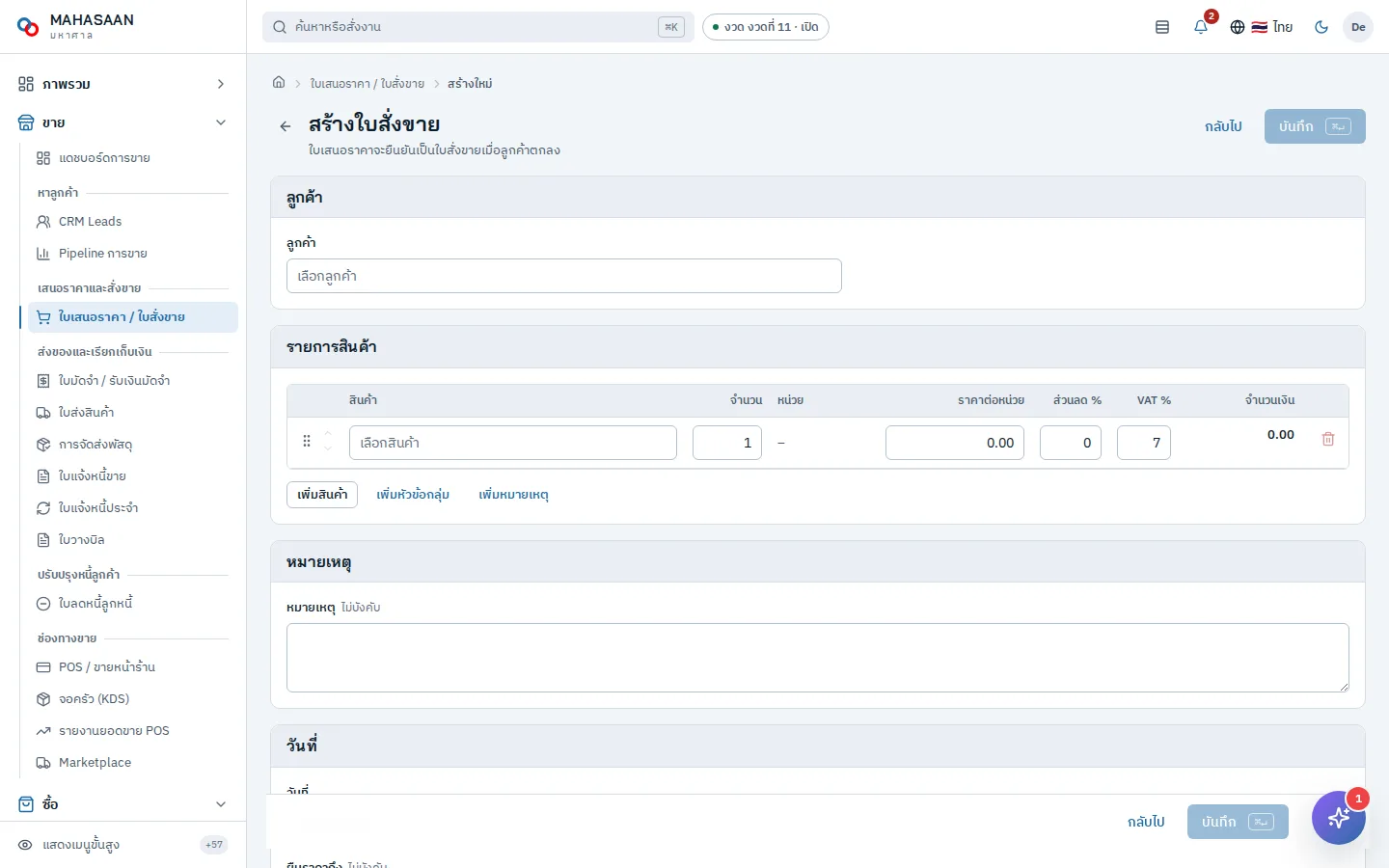
/new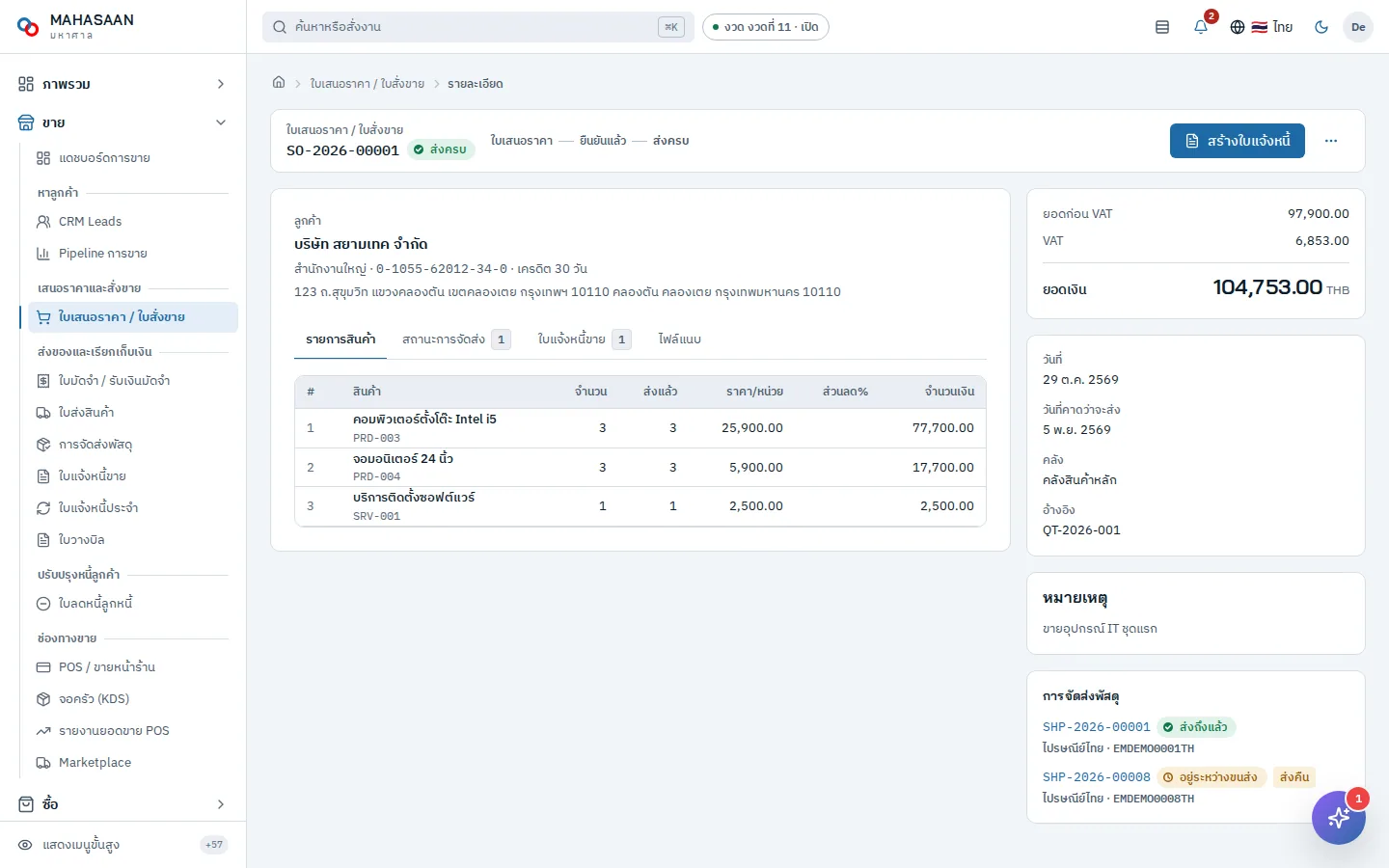
ขั้นตอนการทำงาน
1. งานประจำวัน
- CRM: อัปเดตขั้นดีล
- ใบเสนอราคา → ยืนยันเมื่อลูกค้าตกลง → ใบส่งสินค้า
- ส่งลิงก์ชำระเงินให้ลูกค้าที่ครบกำหนด
- POS: เปิด/ปิดกะ
หัวหน้าร้าน (store_manager)
ทุกอย่างที่ฝ่ายขายทำได้ บวก อนุมัติที่หน้าร้านด้วย PIN (ส่วนลดเกินกำหนด ยกเลิกบิล คืนเงิน) และดู รายงานยอดขาย POS (มีต้นทุนและกำไร) — เหมาะกับผู้จัดการร้าน/หัวหน้ากะ ไม่เห็นบัญชีและไม่ผ่านรายการใบแจ้งหนี้
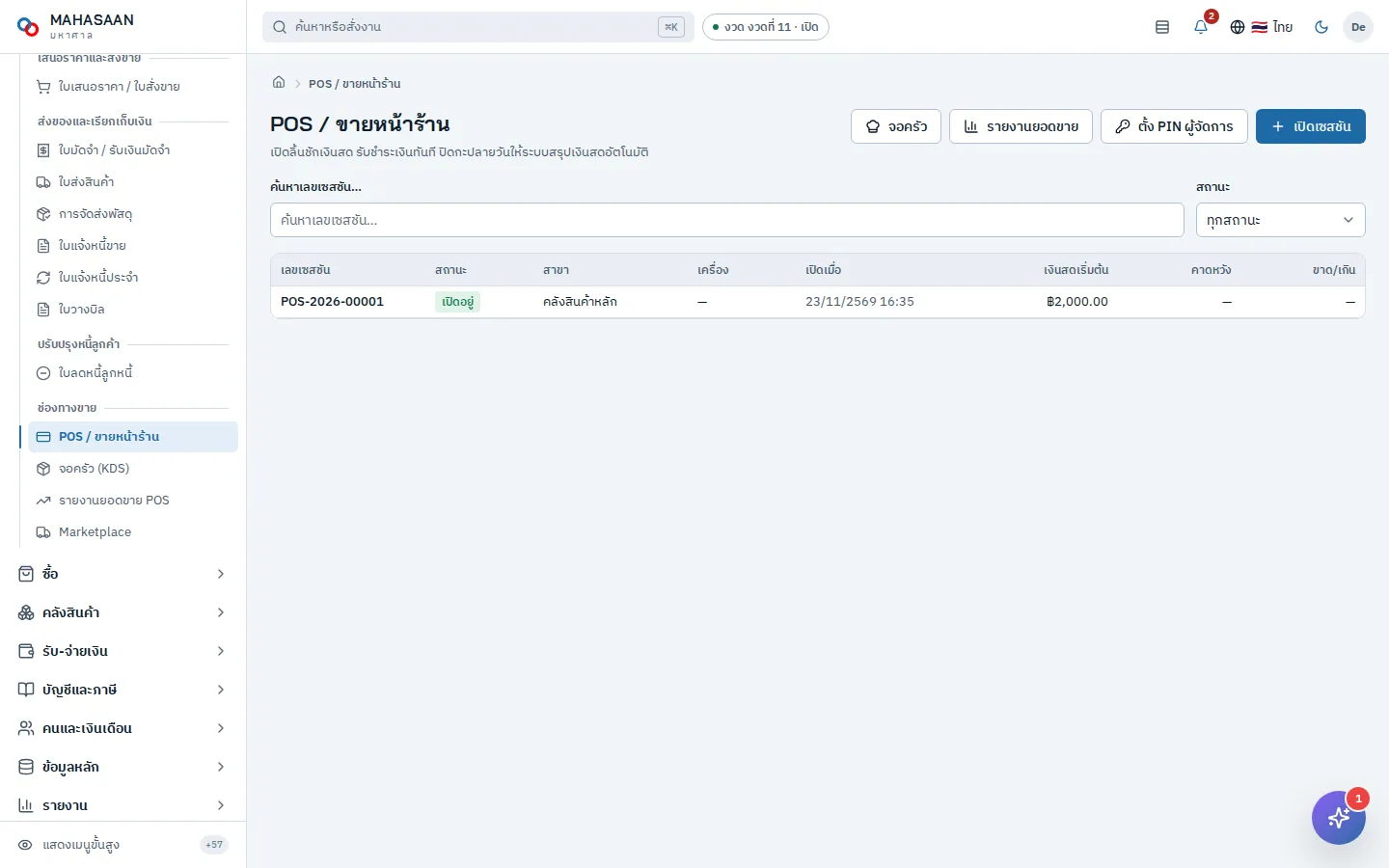
/pos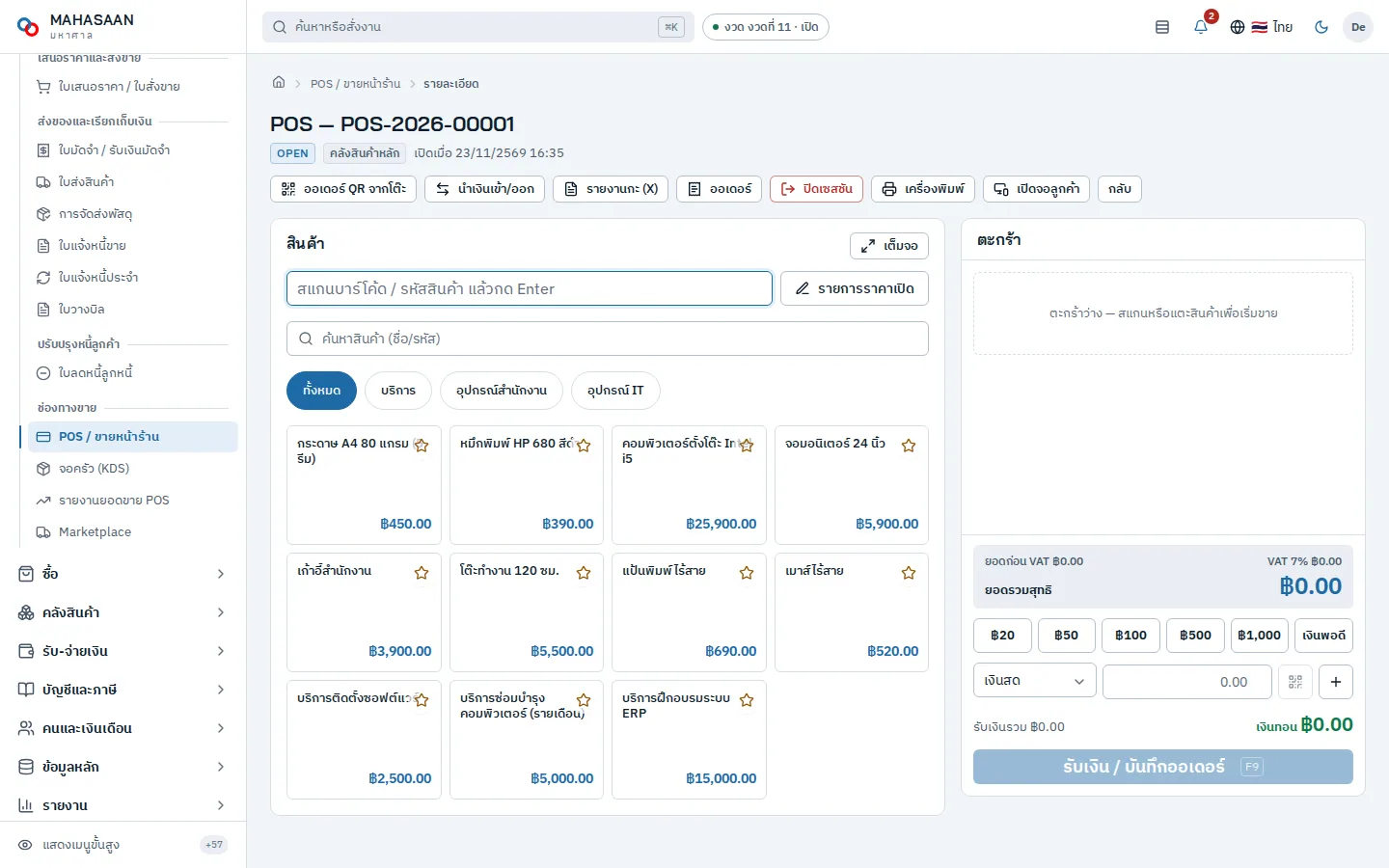
ขั้นตอนการทำงาน
1. งานประจำวัน
- ตั้ง PIN ผู้จัดการที่หน้า POS ครั้งแรก
- อนุมัติส่วนลด/ยกเลิกบิล/คืนเงินเมื่อแคชเชียร์เรียก
- ปิดกะ ตรวจรายงานกะ (Z) และดูรายงานยอดขาย POS ของวัน
ฝ่ายจัดซื้อ (purchasing)
สร้าง PR/RFQ/PO รับสินค้า (GR) ดูใบแจ้งหนี้ซื้อ จัดการสต็อก (โอน นับ เบิก) รายการแนะนำสั่งซื้อ ไม่จ่ายเงิน/ผ่านรายการใบแจ้งหนี้ซื้อ
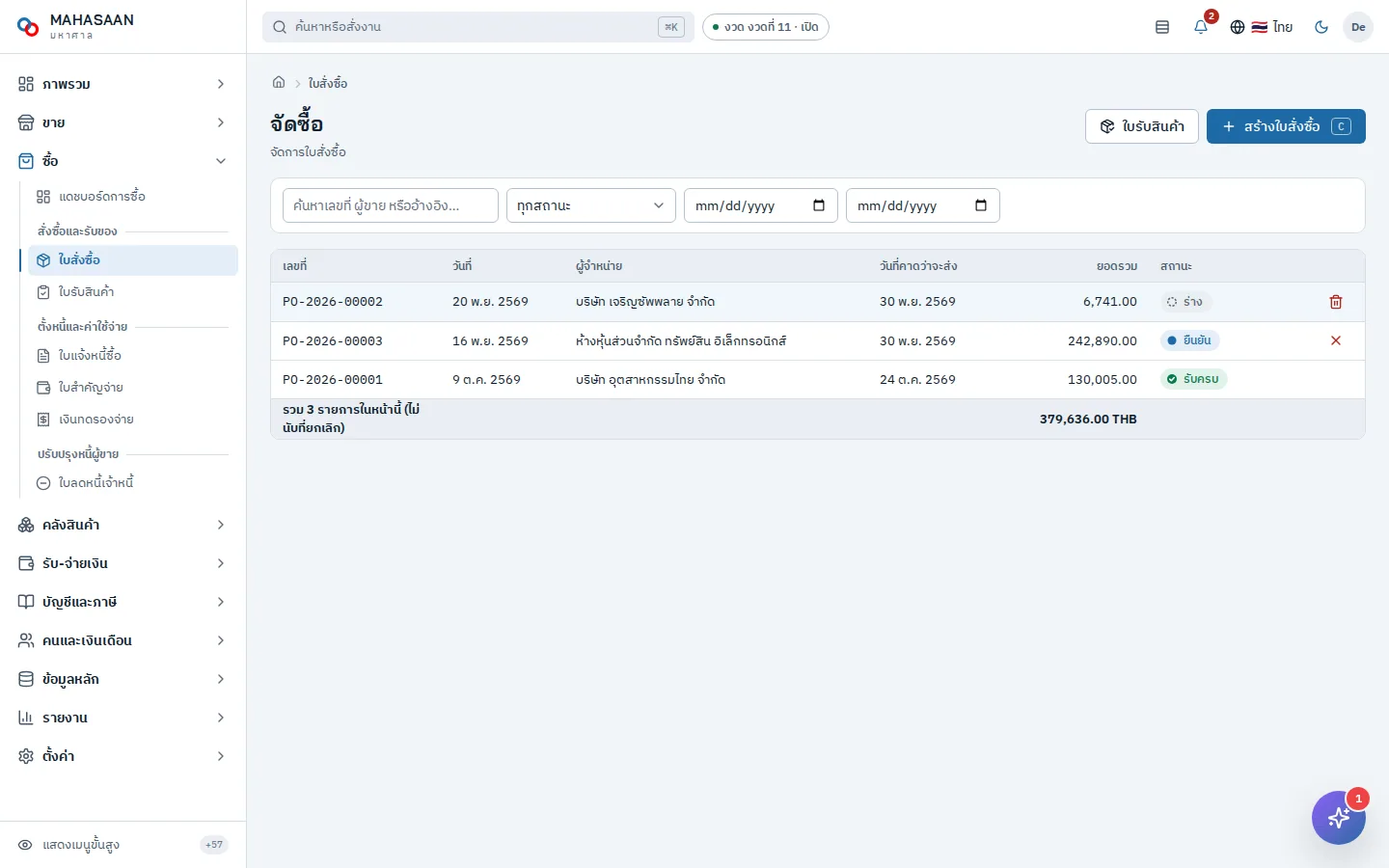
/purchasing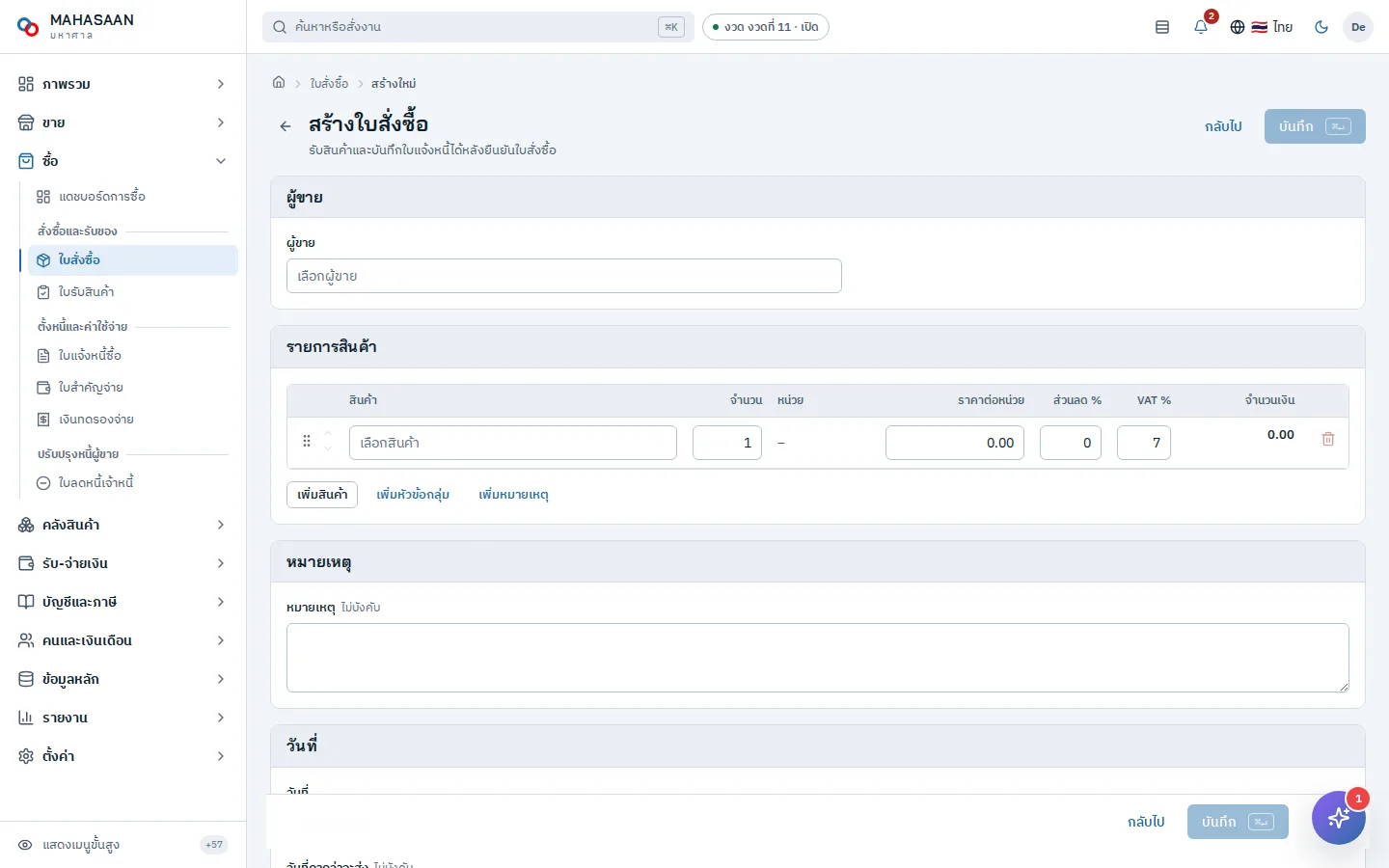
/new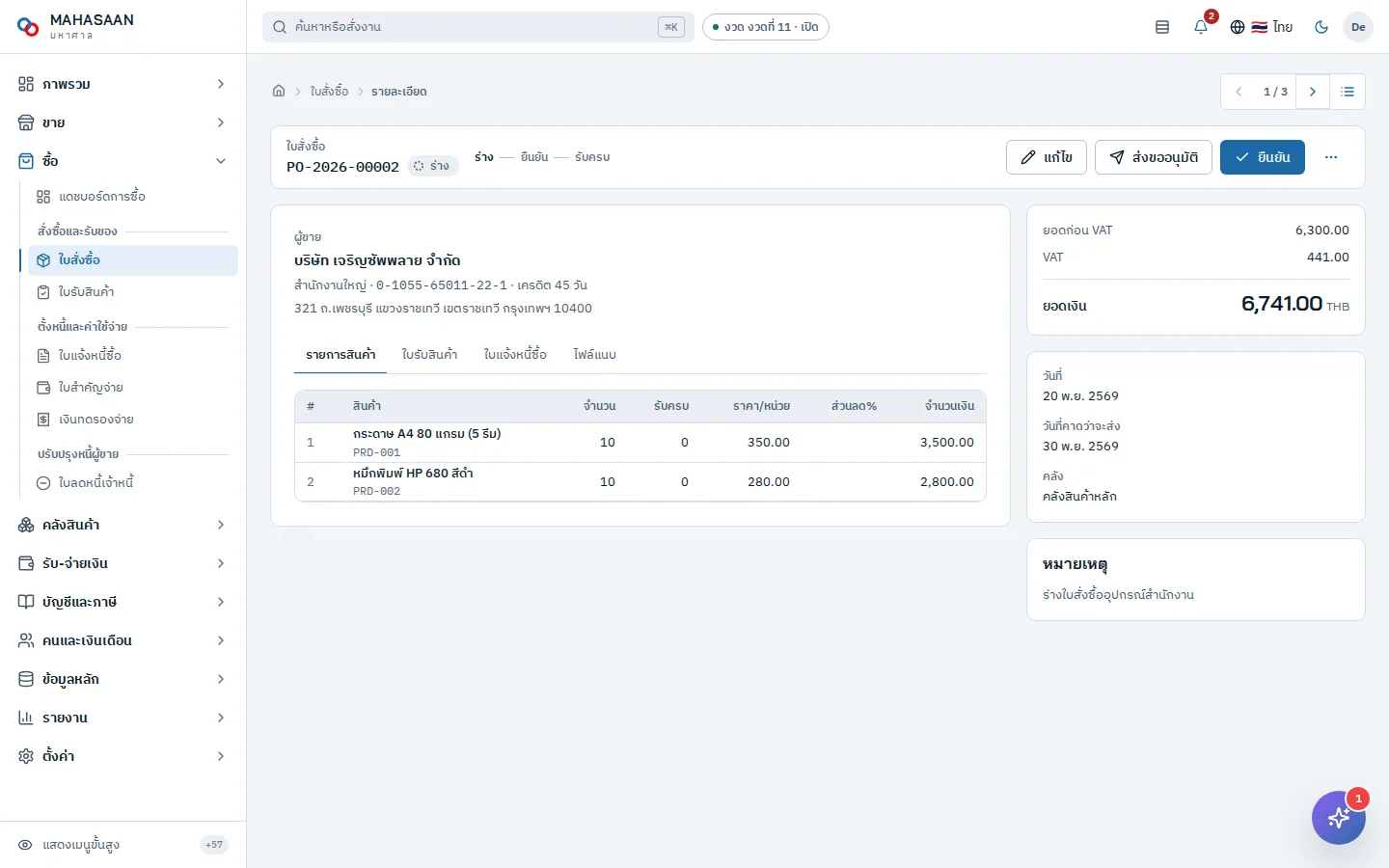
ขั้นตอนการทำงาน
1. งานประจำวัน
- รายการแนะนำสั่งซื้อ → สร้าง PO
- รับสินค้า GR ตรวจจำนวนจริง/ล็อต
- RFQ เปรียบเทียบราคาเมื่อซื้อรายการใหญ่
ฝ่ายคลังสินค้า (inventory)
สร้างและยืนยันใบรับสินค้า (GR) และใบส่งสินค้า (DO) หยิบของ โอนระหว่างคลัง ตรวจนับ ปรับปรุง รับคืน/ส่งคืน/เบิก ฝากขาย ล็อต มูลค่าสต็อก รายงานคลัง เปิดดูใบสั่งขาย/ใบสั่งซื้อที่ต้องส่ง/รับได้แบบอ่านอย่างเดียว (สร้างหรือแก้ใบสั่งไม่ได้) ไม่เห็นบัญชี
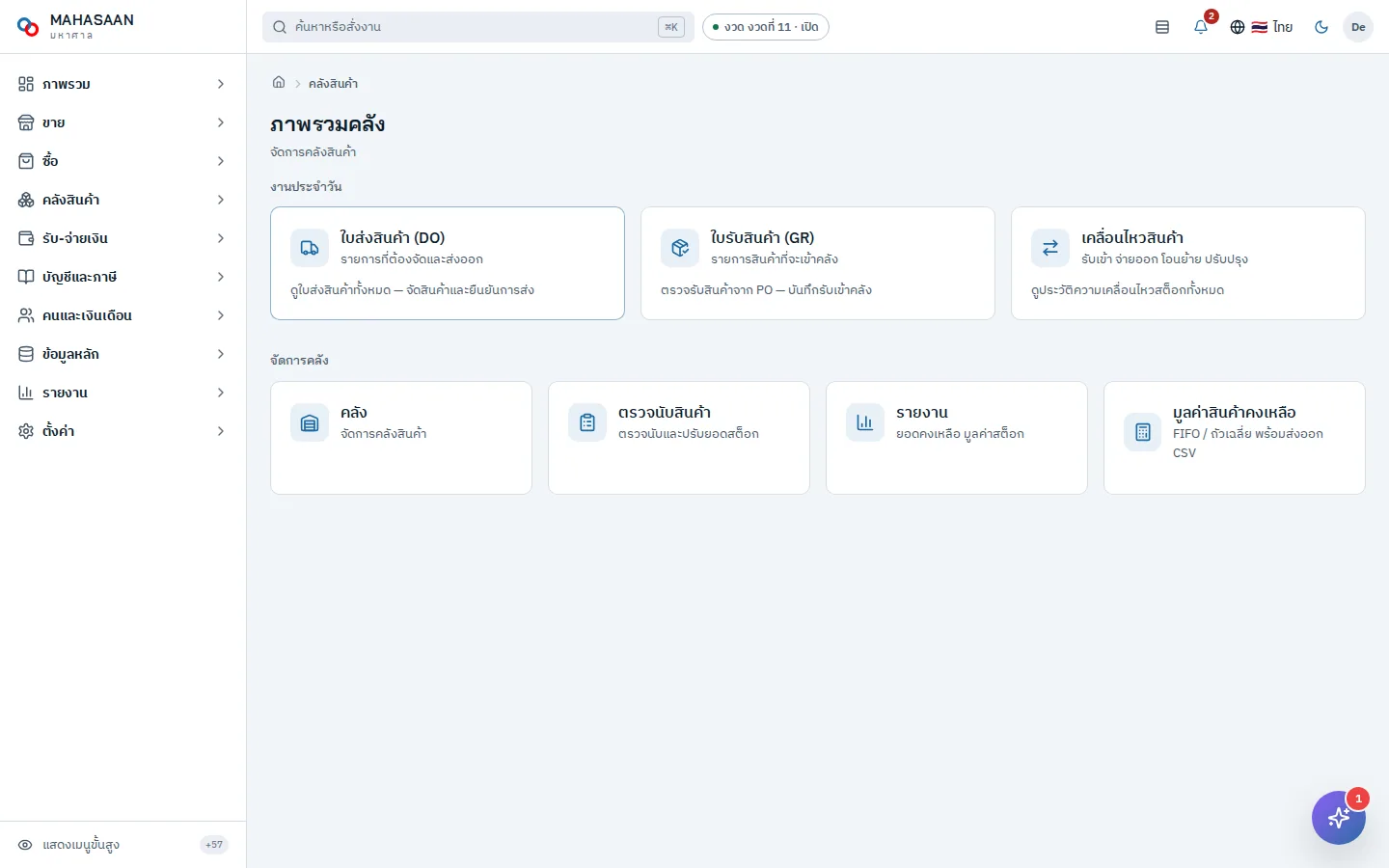
/inventoryขั้นตอนการทำงาน
1. งานประจำวัน
- ภาพรวมคลัง: DO ที่ต้องจัด GR ที่ต้องรับ
- ยืนยันส่งของ/รับของ
- ตรวจ Lot ใกล้หมดอายุ (กระดิ่ง)
- สิ้นเดือน: ตรวจนับและปิดงวดสต็อก
ผู้ดู (viewer)
อ่านอย่างเดียว: แดชบอร์ด รายงาน งบ ภาษี ไม่สร้าง/แก้เอกสาร เหมาะกับผู้บริหาร/ที่ปรึกษา
/dashboardขั้นตอนการทำงาน
1. ตรวจว่าบทบาทผู้ดูอ่านได้แต่แก้ไม่ได้
- เข้าสู่ระบบด้วยผู้ใช้บทบาท ผู้ดู (viewer)→ เห็นเมนูแดชบอร์ด รายงาน งบ ภาษี แต่ไม่เห็นปุ่ม สร้าง/แก้ไข/ลบ
- เปิด รายงาน → งบการเงิน และ บัญชีและภาษี → ภาษี VAT→ เปิดดูและส่งออกได้
- ลองเปิด URL ของฟอร์มสร้างเอกสารโดยตรง เช่น /invoicing/sales/new→ ระบบปฏิเสธ (หน้าไม่มีสิทธิ์) ไม่สามารถบันทึกได้
แคชเชียร์ (บทบาทที่สร้างเอง)
สร้างที่ ตั้งค่า → สิทธิ์การใช้งาน ด้วยสิทธิ์ pos.view + pos.operate + products.view + contacts.view เห็นเฉพาะหน้าขาย เปิด/ปิดกะ รับคืน ออกใบกำกับเต็มรูป ไม่เห็นราคาทุนและรายงาน
/posขั้นตอนการทำงาน
1. หนึ่งกะ
- เปิดเซสชัน (เงินทอนเริ่มต้น) → ขาย → พักบิล/เรียกบิล → รับคืนเมื่อลูกค้าคืน → ปิดเซสชัน นับเงิน
สำนักงานบัญชี (accounting_firm) และผู้ทำบัญชีของสำนักงาน
บทบาทสำหรับพนักงานสำนักงานบัญชีที่ทำงานแทนลูกค้าหลายราย สิทธิ์เทียบนักบัญชี (บัญชี ภาษี ใบแจ้งหนี้ กระทบยอด ค่าใช้จ่าย สินทรัพย์ e-Tax) บวกเครื่องมือสำนักงาน ดูคู่มือสำนักงานบัญชีแยกต่างหาก
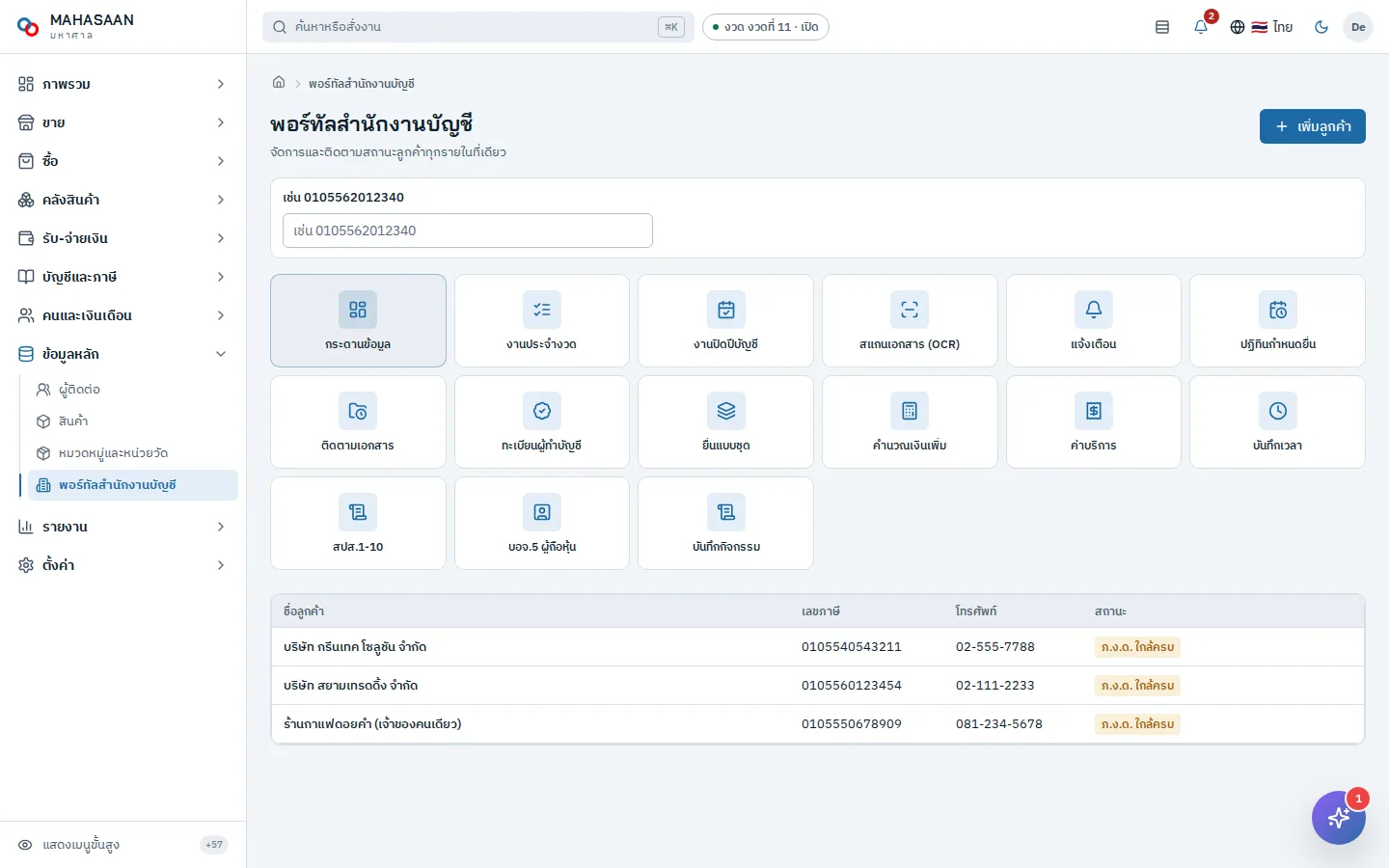
/accountant-portal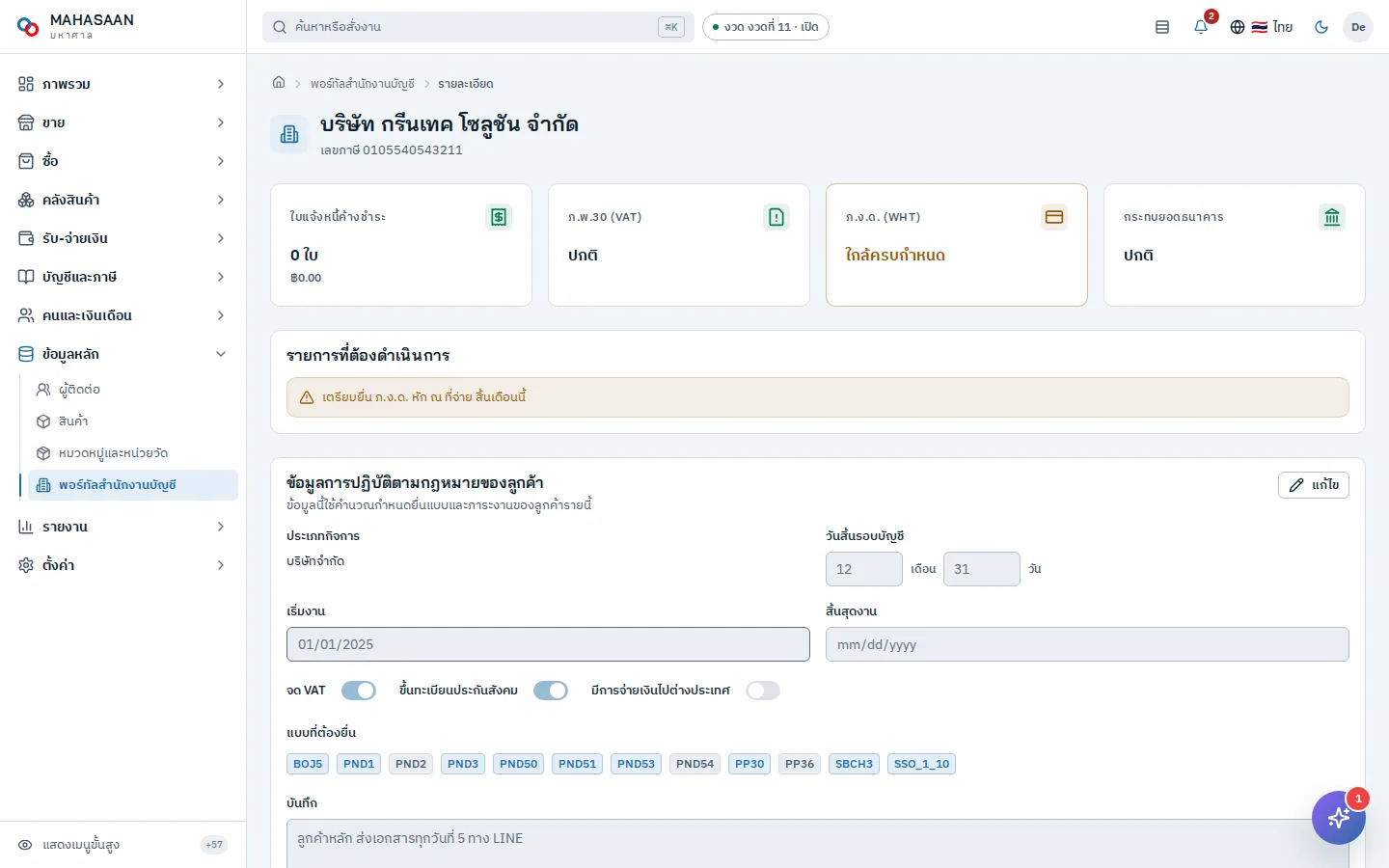
ขั้นตอนการทำงาน
1. สลับทำงานแทนลูกค้าของสำนักงาน
- เข้าสู่ระบบด้วยผู้ใช้ของสำนักงานบัญชี แล้วเปิด สำนักงานบัญชี (/accountant-portal)→ เห็นรายชื่อลูกค้าที่สำนักงานเชื่อมต่อแล้ว
- กดเข้าลูกค้ารายหนึ่ง แล้วเปิดเมนู บัญชีและภาษี → สมุดรายวัน→ ชื่อบริษัทบนแถบบนเปลี่ยนเป็นลูกค้ารายนั้น และเห็นเฉพาะข้อมูลของลูกค้ารายนั้น
- กลับไปที่พอร์ทัลแล้วเลือกลูกค้าอีกราย→ ข้อมูลสลับตามลูกค้า ไม่ปนกัน
- เจ้าของบริษัทลูกค้าเป็นผู้กำหนดระดับ อ่านอย่างเดียว / เต็มรูปแบบ ให้สำนักงาน