POS / ขายหน้าร้าน
เปิดกะ (เซสชัน) ขายด้วยการสแกนหรือแตะสินค้า รับเงินหลายช่องทางและแยกจ่าย พักบิล คืนสินค้า ออกใบกำกับภาษีเต็มรูป นำเงินเข้า/ออกลิ้นชัก รายงานกะ X/Z ปิดกะให้ระบบสรุปเงินสด รวมถึงโต๊ะ + QR สั่งอาหาร เครื่องพิมพ์ และจอลูกค้า — ทุกออเดอร์ที่จ่ายแล้วลงบัญชีและตัดสต็อกทันที
- จอครัว (KDS) และใบสั่งครัว
- รายงานยอดขาย POS
- จุดทำอาหาร (จอครัว) — ตั้งค่า
- ตัวเลือกเมนู (ร้านอาหาร) — ตั้งค่า
- เครื่อง POS และโต๊ะ + QR (ตั้งค่า)
- เปิดกะ (เซสชัน) และปิดกะ
- หน้าขาย: ตะกร้า ส่วนลด สมาชิก และการชำระเงิน
- ออเดอร์ของกะ: พิมพ์ซ้ำ ใบกำกับเต็มรูป รับคืน ยกเลิก
จอครัว (KDS) และใบสั่งครัว
เปิดบนแท็บเล็ต/จอในครัว รายการขายขึ้นเป็นใบสั่งครัวมีเลขประจำวัน ชื่อโต๊ะ เวลา จาน ตัวเลือก และหมายเหตุ แบ่ง 3 ช่อง ใหม่ / กำลังทำ / พร้อมเสิร์ฟ — รายการเข้าจากปุ่ม ส่งครัว ที่หน้าขาย (ก่อนจ่ายเงิน) จากบิลที่รับเงินแล้ว (เฉพาะส่วนที่ยังไม่ส่ง) และจากออเดอร์ QR ที่แคชเชียร์รับ ยกเลิกบิลแล้วใบสั่งครัวที่ยังไม่เสิร์ฟจะหายจากจอ
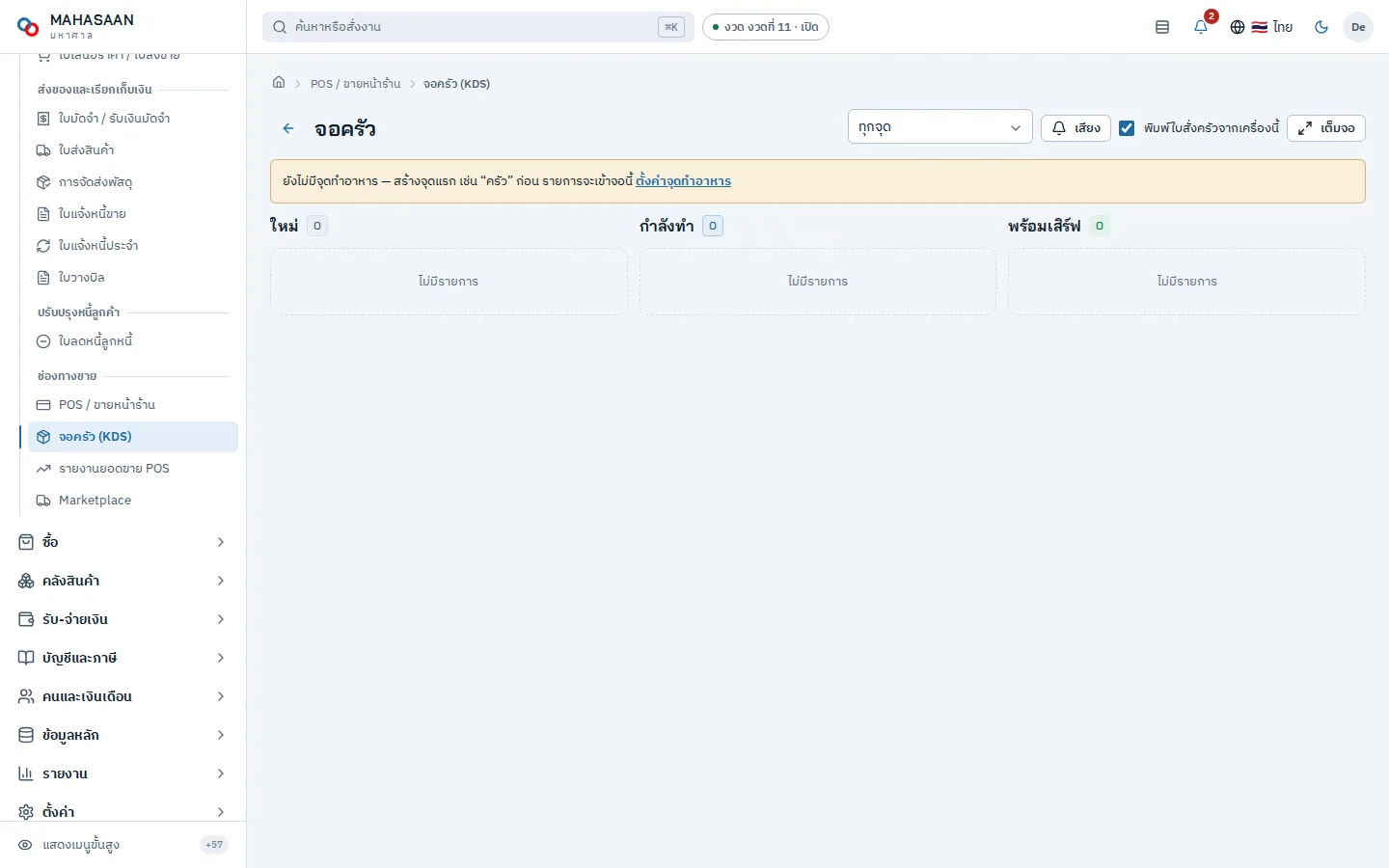
/pos/kitchenช่องข้อมูลบนหน้าจอ
| ช่อง | ความหมาย / วิธีกรอก | บังคับ | หมายเหตุ |
|---|---|---|---|
| จุดทำอาหาร | เลือกจุดที่จอนี้แสดง (ครัว บาร์น้ำ) หรือ ทุกจุด — จำไว้ในเครื่องนี้ | ||
| เวลารอ | นับจากที่ส่งเข้าครัว สีเขียว < 10 นาที เหลือง 10–20 แดง > 20 | ||
| แตะชื่อจาน | ขีดฆ่าจานที่ทำเสร็จ (ใบที่ยังใหม่จะย้ายเป็นกำลังทำ) | ||
| ปุ่มล่างใบ | เริ่มทำ → พร้อมเสิร์ฟ → เสิร์ฟแล้ว; ไอคอนเครื่องพิมพ์ = พิมพ์ใบสั่งครัวอีกครั้ง (จุดที่ตั้งเครื่องพิมพ์ไว้จะส่งไปเครื่องพิมพ์ของจุดนั้น จุดที่ไม่ได้ตั้งจะพิมพ์ที่เครื่องนี้) | ||
| สถานะการพิมพ์ | จุดที่ตั้งเครื่องพิมพ์ไว้ ใบจะขึ้น รอพิมพ์ / พิมพ์แล้ว / พิมพ์ไม่ออก พร้อมสาเหตุ เช่น กระดาษหมด ฝาเปิด ติดต่อเครื่องพิมพ์ไม่ได้ — แก้แล้วกดไอคอนเครื่องพิมพ์เพื่อพิมพ์อีกครั้ง | ||
| เสียง | เสียงเตือนเมื่อมีใบใหม่ | ||
| พิมพ์ใบสั่งครัวจากเครื่องนี้ | เปิดไว้ = จอนี้ช่วยส่งใบสั่งครัวไปเครื่องพิมพ์ Epson ของทุกจุด และพิมพ์ใบของจุดที่ตั้งเป็น “เครื่องพิมพ์ของคอมพิวเตอร์ที่เปิดจอครัวนี้” เมื่อเลือกจุดนั้นที่หัวจอ (สวิตช์เดียวกับใน ตั้งค่า → จุดทำอาหาร) | ||
| เสิร์ฟแล้ว (แตะเพื่อเรียกคืน) | ใบที่เสิร์ฟใน 30 นาทีล่าสุด แตะเพื่อดึงกลับมาที่พร้อมเสิร์ฟ |
ขั้นตอนการทำงาน
1. ทำตามใบสั่งครัว
- เปิด จอครัว เลือกจุด เช่น ครัว→ ใบใหม่ขึ้นช่อง ใหม่ พร้อมเสียง
- กด เริ่มทำ ทำเสร็จแต่ละจานแตะชื่อจาน แล้วกด พร้อมเสิร์ฟ→ ใบย้ายช่องตามสถานะ
- เสิร์ฟแล้วกด เสิร์ฟแล้ว→ ใบออกจากจอ (เรียกคืนได้ใน 30 นาที)
- ต้องสร้างจุดทำอาหารที่ ตั้งค่า → จุดทำอาหาร (จอครัว) ก่อน — ร้านที่ไม่มีจุดทำอาหารจะไม่มีการส่งครัว
- ยกเลิกบิลที่ใบสั่งครัวพิมพ์ออกไปแล้ว เครื่องพิมพ์ของจุดนั้นจะพิมพ์ใบ ยกเลิก ให้ครัวรู้
รายงานยอดขาย POS
ยอดขายหน้าร้านของช่วงที่เลือก (วันนี้ เมื่อวาน 7 วัน เดือนนี้ เดือนที่แล้ว หรือกำหนดเอง) — สรุปยอดขายรวม ส่วนลด คืนเงิน ยอดขายสุทธิ ภาษีขาย ต้นทุน กำไรขั้นต้น และเงินที่รับจริง แล้วแยกดูเป็นแท็บ รายวัน / รายชั่วโมง / หมวดสินค้า / สินค้า / พนักงาน / การชำระเงิน ทุกแท็บส่งออก CSV (เปิดใน Excel) และพิมพ์ A4 ได้ — เห็นเฉพาะเจ้าของ ผู้จัดการ/หัวหน้าร้านที่อนุมัติหน้าร้านได้ และผู้ดูรายงานบัญชี (แคชเชียร์ไม่เห็น เพราะมีต้นทุนและกำไร)
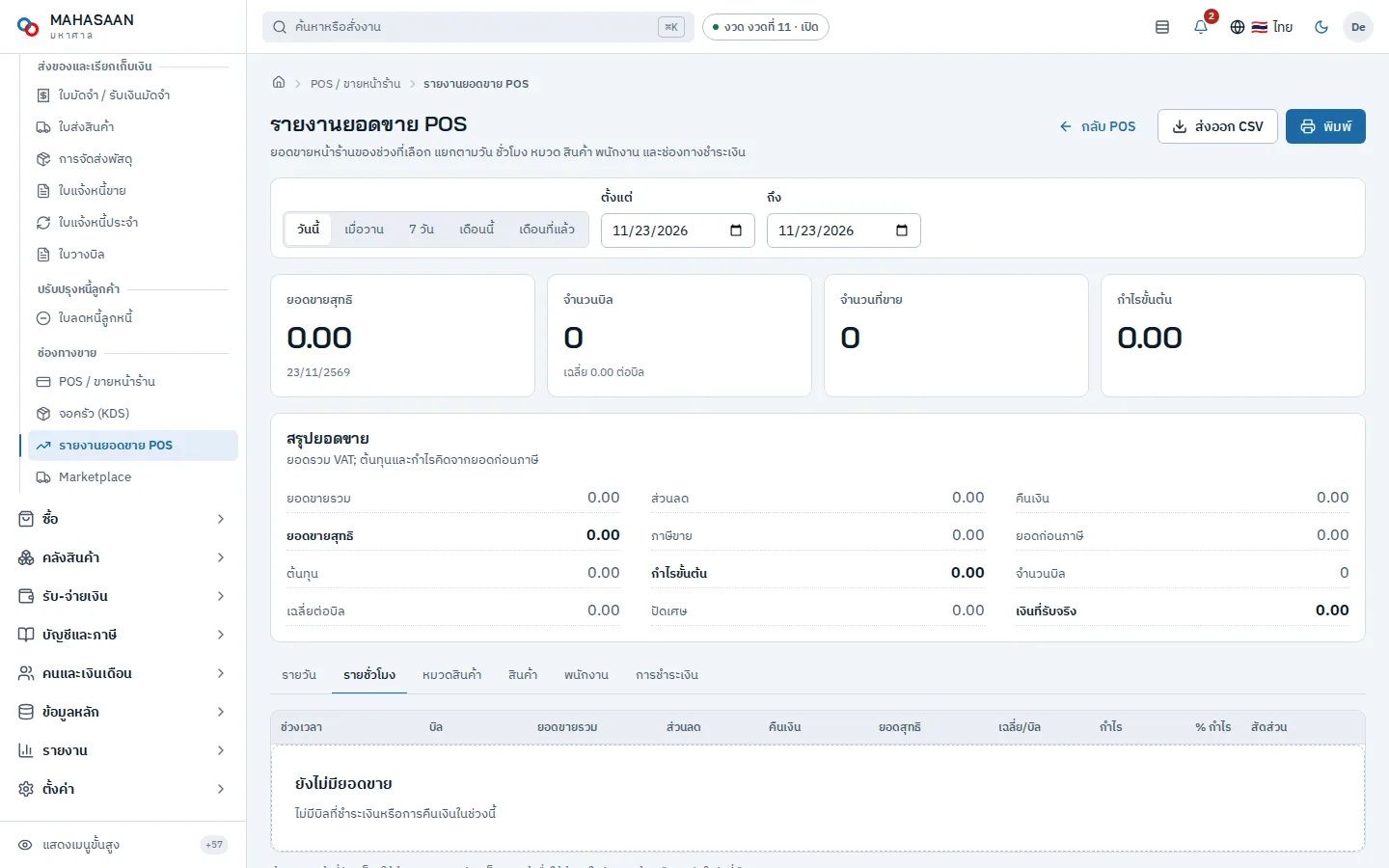
/pos/reportsช่องข้อมูลบนหน้าจอ
| ช่อง | ความหมาย / วิธีกรอก | บังคับ | หมายเหตุ |
|---|---|---|---|
| ยอดขายรวม | ราคาสินค้าก่อนหักส่วนลด รวม VAT | ||
| ส่วนลด | ส่วนลดรายการ + ส่วนลดท้ายบิลและแต้มที่แลก (ส่วนลดท้ายบิลกระจายให้ทุกรายการตามสัดส่วนยอด) รวม VAT | ||
| คืนเงิน | เงินที่คืนลูกค้าในช่วงนี้ นับในวันที่คืนและในกะที่จ่ายคืน | ||
| ยอดขายสุทธิ | ยอดขายรวม − ส่วนลด − คืนเงิน (รวม VAT) แยกเป็น ภาษีขาย และ ยอดก่อนภาษี | ||
| ต้นทุน / กำไรขั้นต้น | สินค้าที่นับสต็อกใช้ต้นทุนจริงตอนตัดสต็อก สินค้าอื่น (บริการ อาหารปรุง) ใช้ต้นทุนในบัตรสินค้า; กำไร = ยอดก่อนภาษี − ต้นทุน | ||
| ปัดเศษ / เงินที่รับจริง | ผลต่างจากการปัดเศษเงินสด และยอดที่ลูกค้าจ่ายจริงหลังปัดเศษ | ||
| รายชั่วโมง | ยอดและจำนวนบิลแต่ละชั่วโมง ใช้จัดคนช่วงขายดี | ||
| สินค้า | ค้นชื่อ/รหัส เรียงตามยอดขาย จำนวน หรือกำไร แตะชื่อเพื่อเปิดบัตรสินค้า | ||
| การชำระเงิน | เงินที่รับแต่ละช่องทาง (เงินสดหักเงินทอนแล้ว) เงินที่คืน และสุทธิ |
ขั้นตอนการทำงาน
1. ดูยอดขายวันนี้และส่งให้บัญชี
- เปิด รายงานยอดขาย POS เลือก วันนี้ (หรือช่วงที่ต้องการ)→ เห็นยอดสุทธิ จำนวนบิล เฉลี่ยต่อบิล กำไร
- เลือกแท็บ เช่น สินค้า เรียงตาม กำไร→ เห็นสินค้าที่ทำกำไรมากที่สุด
- กด ส่งออก CSV หรือ พิมพ์→ ได้ไฟล์/กระดาษของแท็บที่เปิดอยู่ พร้อมสรุปยอดด้านบน
- ยอดในแท็บรายชั่วโมง หมวด สินค้า และพนักงาน รวมกันได้เท่ากับสรุปด้านบนเสมอ
- ยอดรายกะ (X/Z) ดูที่หน้ารอบขายแต่ละรอบ — รายงานนี้รวมทุกกะทุกเครื่องในช่วงวันที่เลือก
จุดทำอาหาร (จอครัว) — ตั้งค่า
จุดที่ทำอาหาร เช่น ครัว บาร์น้ำ ของหวาน แต่ละจุดเลือกหมวดสินค้าที่ทำ — จานจะไปจุดแรก (ตามลำดับ) ที่รับหมวดของสินค้านั้น จุดที่ไม่เลือกหมวด = รับทุกหมวดที่จุดอื่นไม่รับ แต่ละจุดตั้ง เครื่องพิมพ์ใบสั่งครัว ของตัวเองได้ ใบสั่งครัวของจุดนั้นจะพิมพ์ออกที่เครื่องนั้นอัตโนมัติ (ครัวได้ใบอาหาร บาร์ได้ใบเครื่องดื่ม)
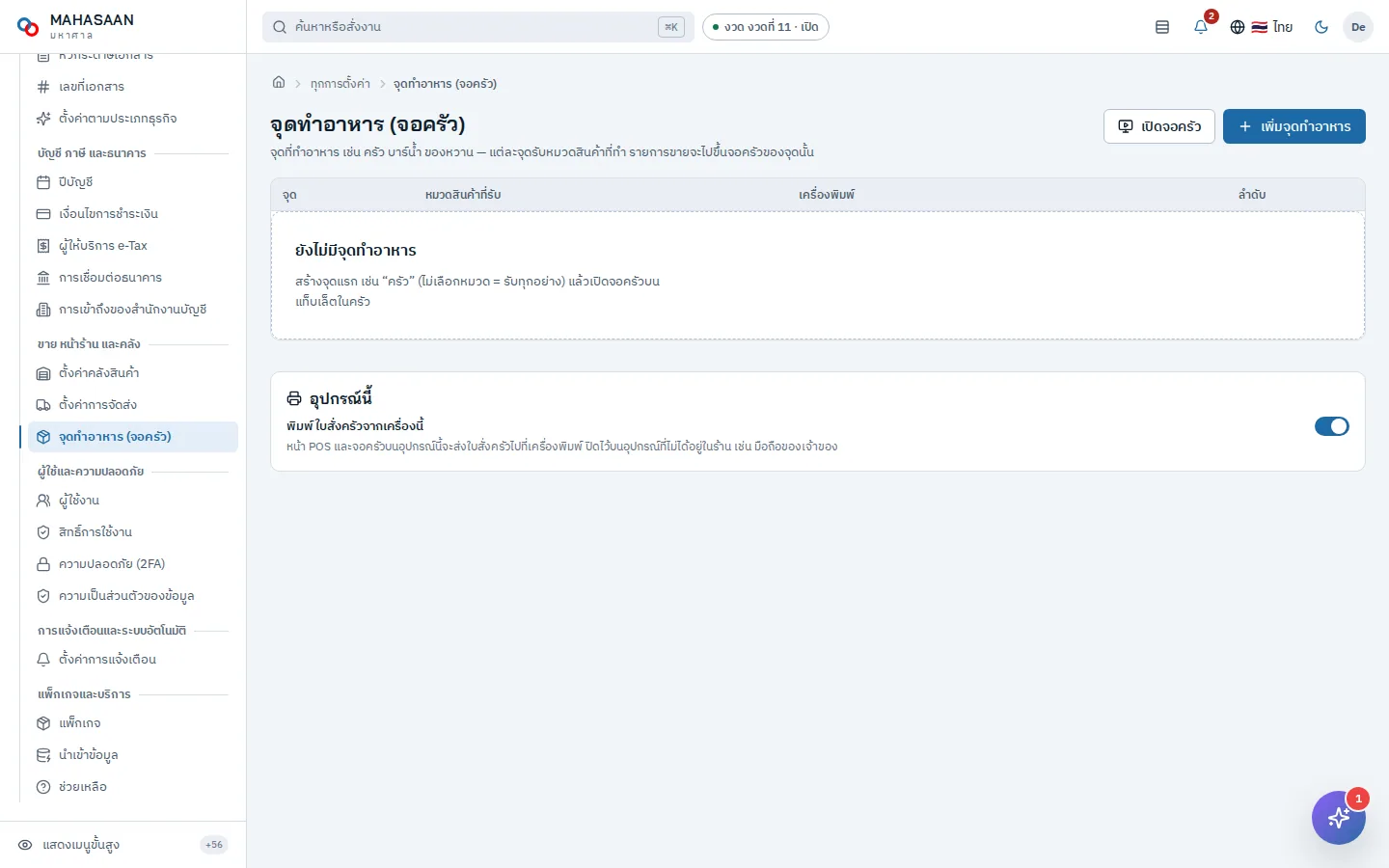
/settings/pos-kitchenช่องข้อมูลบนหน้าจอ
| ช่อง | ความหมาย / วิธีกรอก | บังคับ | หมายเหตุ |
|---|---|---|---|
| ชื่อจุด / ลำดับ | ลำดับใช้ตัดสินเมื่อหลายจุดรับหมวดเดียวกัน | ใช่ | |
| หมวดสินค้าที่จุดนี้ทำ | ไม่เลือก = รับทุกหมวดที่เหลือ (เหมาะกับจุด ครัว หลัก) | ||
| เครื่องพิมพ์ใบสั่งครัว: พิมพ์ที่ | ไม่พิมพ์ / เครื่องพิมพ์ Epson ในร้าน (Wi-Fi/LAN) — รุ่นที่รองรับ ePOS-Print เช่น TM-m30, TM-T82III, TM-T88 / เครื่องพิมพ์ ESC/POS อื่น ๆ (Xprinter ฯลฯ) ผ่านโปรแกรมตัวกลาง — เครื่องพิมพ์ Wi-Fi/LAN ยี่ห้ออื่นที่รับงานทางพอร์ต 9100 / เครื่องพิมพ์ของคอมพิวเตอร์ที่เปิดจอครัวนี้ — เครื่องพิมพ์ USB ที่ต่อกับคอมพิวเตอร์ในครัว | ||
| ที่อยู่โปรแกรมตัวกลาง / รหัสจับคู่ | เฉพาะแบบ ESC/POS: ดูจากหน้าต่างโปรแกรม Mahasaan Print Agent เช่น 192.168.1.20:9123 และรหัส XXXXX-XXXXX (ใช้ 127.0.0.1:9123 ได้ถ้ามีคอมพิวเตอร์เครื่องเดียวที่พิมพ์) | ||
| IP ของเครื่องพิมพ์ | IP ในร้าน เช่น 192.168.1.50 (ดูจากใบที่พิมพ์ออกเมื่อกด Feed ค้างตอนเปิดเครื่อง ควรตั้ง IP คงที่ที่เราเตอร์) ใส่ที่อยู่นอกร้านไม่ได้ | ||
| เครื่องพิมพ์ใช้ HTTPS | ติ๊กเมื่อใช้ iPad/Safari แล้วเปิด https://IP-ของเครื่องพิมพ์ ในเบราว์เซอร์นั้นหนึ่งครั้งเพื่อยอมรับใบรับรอง | ||
| ความกว้างกระดาษ / จำนวนใบ | 80 หรือ 58 มม.; พิมพ์ได้ 1–3 ใบต่อครั้ง | ||
| ทดสอบพิมพ์ | พิมพ์ใบตัวอย่างจากเครื่องที่เปิดหน้านี้ทันที ขึ้น พิมพ์ออกแล้ว หรือสาเหตุที่พิมพ์ไม่ออก | ||
| สถานะโปรแกรมตัวกลาง | แบบ ESC/POS: ระบบตรวจหา Mahasaan Print Agent ให้เอง ขึ้น เชื่อมต่อแล้ว (เวอร์ชัน) / พบโปรแกรมแต่รหัสจับคู่ไม่ตรง / ยังไม่ได้ติดตั้งหรือยังไม่ได้เปิด พร้อมปุ่มดาวน์โหลดตามระบบของเครื่อง (Windows / macOS / Linux) และ ตรวจอีกครั้ง; ถ้าพบโปรแกรมบนเครื่องนี้ กด ใช้ที่อยู่ … เพื่อเติมที่อยู่ให้อัตโนมัติ — สถานะของทุกจุดที่ใช้โปรแกรมตัวกลางแสดงในกล่อง อุปกรณ์นี้ ด้วย | ||
| อุปกรณ์นี้: พิมพ์ใบสั่งครัวจากเครื่องนี้ | เปิดไว้ (ค่าเริ่มต้น) หน้า POS และจอครัวบนเครื่องนี้จะส่งใบสั่งครัวไปเครื่องพิมพ์ — ปิดไว้บนเครื่องที่ไม่ได้อยู่ในร้าน เช่น มือถือของเจ้าของ |
ขั้นตอนการทำงาน
1. ตั้งจุด ครัว และ บาร์น้ำ
- กด เพิ่มจุดทำอาหาร ชื่อ บาร์น้ำ ลำดับ 0 ติ๊กหมวด เครื่องดื่ม บันทึก
- เพิ่มจุด ครัว ลำดับ 1 ไม่ติ๊กหมวด บันทึก→ เครื่องดื่มไปบาร์น้ำ ที่เหลือไปครัว
2. ให้ครัวและบาร์มีเครื่องพิมพ์ใบสั่งของตัวเอง
- ต่อเครื่องพิมพ์ Epson เข้า Wi-Fi/LAN ของร้าน จด IP จากใบที่พิมพ์ออกเมื่อกด Feed ค้างตอนเปิดเครื่อง
- แก้จุด ครัว → พิมพ์ที่ เครื่องพิมพ์ Epson ในร้าน ใส่ IP เลือกกระดาษ 80 มม. กด ทดสอบพิมพ์→ ใบตัวอย่างออกที่เครื่องพิมพ์ครัว ขึ้น “พิมพ์ออกแล้ว” (ครั้งแรก Chrome ถามสิทธิ์เข้าถึงเครือข่ายในร้าน ให้กดอนุญาต)
- บันทึก แล้วทำแบบเดียวกันกับจุด บาร์น้ำ ด้วยเครื่องพิมพ์ของบาร์
- ขายที่หน้า POS ตามปกติ→ อาหารพิมพ์ที่ครัว เครื่องดื่มพิมพ์ที่บาร์ ภายในไม่กี่วินาที; จอครัวขึ้น “พิมพ์แล้ว”
3. ใช้เครื่องพิมพ์ Xprinter หรือ ESC/POS ยี่ห้ออื่น
- ต่อเครื่องพิมพ์เข้า Wi-Fi/LAN ของร้าน จด IP จากใบที่พิมพ์ออกเมื่อกด Feed ค้างตอนเปิดเครื่อง
- บนคอมพิวเตอร์ในร้านที่ต่อ Wi-Fi เดียวกับเครื่องพิมพ์ แก้จุด → พิมพ์ที่ เครื่องพิมพ์ ESC/POS อื่น ๆ (Xprinter ฯลฯ) ผ่านโปรแกรมตัวกลาง→ ขึ้น “ยังไม่ได้ติดตั้งหรือยังไม่ได้เปิด Mahasaan Print Agent” พร้อมปุ่มดาวน์โหลดสำหรับระบบของเครื่องนี้
- กด ดาวน์โหลดสำหรับ … แล้วเปิดไฟล์ (Windows ถ้าขึ้นว่าไม่รู้จักผู้พัฒนา กด More info → Run anyway; macOS ครั้งแรกคลิกขวา → Open)→ หน้าต่างโปรแกรมแสดงที่อยู่ เช่น 192.168.1.20:9123 และรหัสจับคู่ XXXXX-XXXXX
- กด ตรวจอีกครั้ง แล้วกด ใช้ที่อยู่ …→ ที่อยู่โปรแกรมถูกเติมให้ สถานะขึ้น “พบ Mahasaan Print Agent แล้ว — ใส่รหัสจับคู่”
- ใส่ IP เครื่องพิมพ์และรหัสจับคู่ กด ทดสอบพิมพ์→ สถานะขึ้น “เชื่อมต่อ Mahasaan Print Agent แล้ว” ใบตัวอย่างออก ขึ้น “พิมพ์ออกแล้ว” (ครั้งแรก Chrome ถามสิทธิ์เข้าถึงเครือข่ายในร้าน ให้กดอนุญาต)
- บันทึก→ ใบสั่งครัวของจุดนี้พิมพ์ที่เครื่องพิมพ์ ESC/POS อัตโนมัติ
ตัวเลือกเมนู (ร้านอาหาร) — ตั้งค่า
กลุ่มตัวเลือกของเมนู เช่น ความหวาน (หวานน้อย/ปกติ) ท็อปปิ้ง (ไข่มุก +10 วิปครีม +15) ขนาด — ผูกกับเมนู แล้วหน้าขายจะถามเมื่อขายเมนูนั้น ราคาเพิ่มบวกเข้าราคาเมนูอัตโนมัติ (ระบบคิดราคาจากตารางนี้เสมอ) และพิมพ์บนใบเสร็จเป็น “ชื่อเมนู — ตัวเลือก”
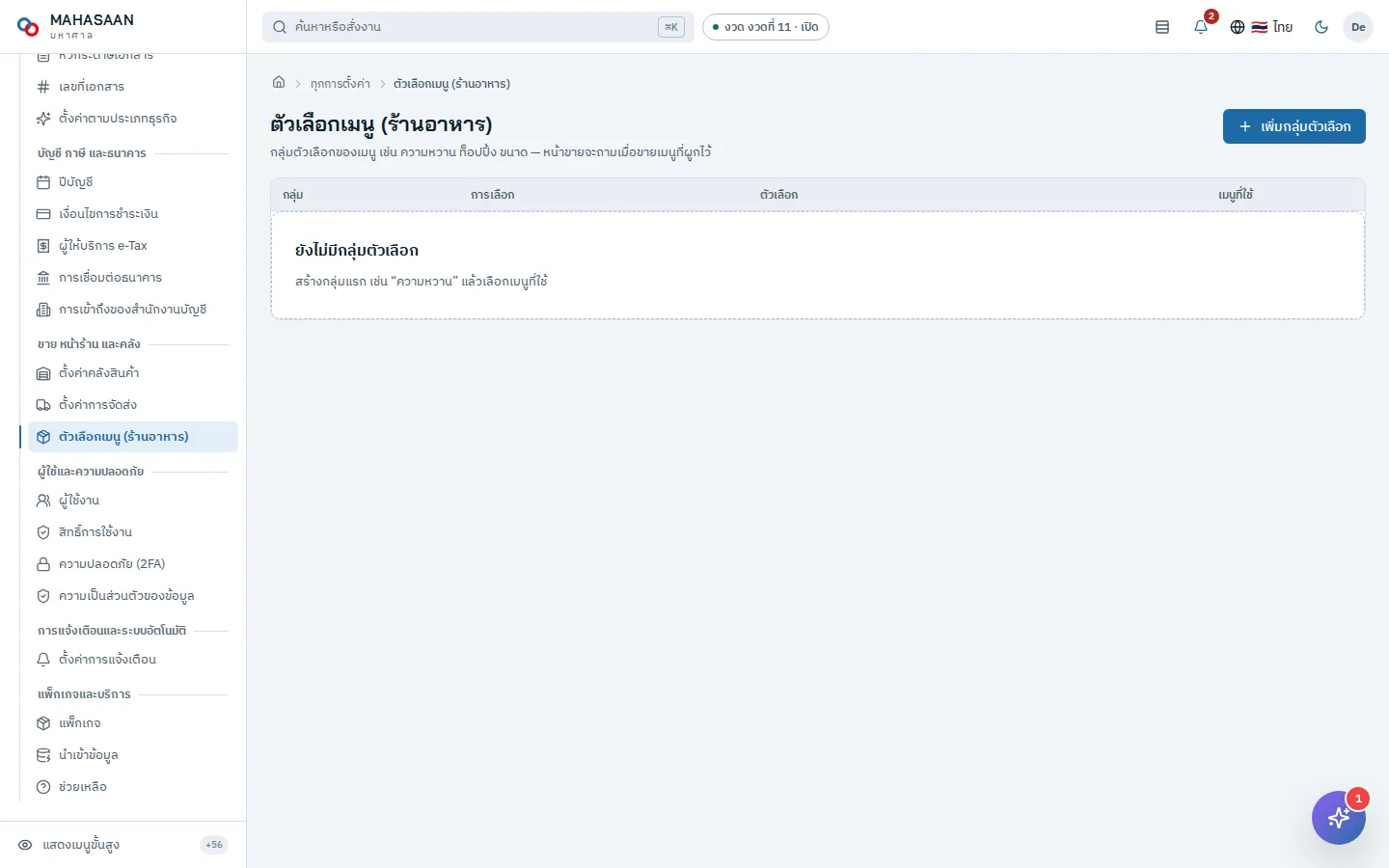
/settings/pos-modifiersช่องข้อมูลบนหน้าจอ
| ช่อง | ความหมาย / วิธีกรอก | บังคับ | หมายเหตุ |
|---|---|---|---|
| ชื่อกลุ่ม / ลำดับ | ลำดับกำหนดการเรียงกลุ่มบนหน้าขาย | ใช่ | |
| ต้องเลือก | ลูกค้าต้องเลือกอย่างน้อย 1 — หน้าขายเพิ่มลงตะกร้าไม่ได้จนกว่าจะเลือก | ||
| เลือกได้หลายอย่าง / สูงสุด | ไม่ติ๊ก = เลือกได้ 1 อย่าง (กดอีกอันจะสลับให้) | ||
| ตัวเลือก: ชื่อ / ราคาเพิ่ม / เปิด | ราคาเพิ่มต่อ 1 ที่ 0 = ไม่เพิ่มราคา; คิด VAT แบบเดียวกับเมนู; ปิดตัวเลือกที่ของหมดชั่วคราวได้ | ||
| เมนูที่ใช้กลุ่มนี้ | ค้นหาแล้วติ๊กเมนู 1 กลุ่มผูกได้หลายเมนู 1 เมนูมีได้หลายกลุ่ม |
ขั้นตอนการทำงาน
1. สร้างกลุ่มตัวเลือกและผูกเมนู
- กด เพิ่มกลุ่มตัวเลือก ใส่ชื่อ เช่น ท็อปปิ้ง ติ๊ก “เลือกได้หลายอย่าง” สูงสุด 3 เพิ่มตัวเลือก ไข่มุก 10 วิปครีม 15
- ค้นหาและติ๊กเมนูที่ใช้ กด บันทึก→ กลุ่มขึ้นในรายการ แสดงจำนวนเมนูที่ใช้
- แก้ชื่อหรือราคาตัวเลือกภายหลังไม่กระทบบิลเก่า — บิลเก็บตัวเลือกที่เลือกไว้ตอนขาย
เครื่อง POS และโต๊ะ + QR (ตั้งค่า)
ลงทะเบียนเครื่องแคชเชียร์ต่อสาขา (รหัส ชื่อ สาขา/คลัง เลขที่เครื่อง POS ตาม ภ.พ.06 ที่พิมพ์บนใบกำกับภาษีอย่างย่อ — เครื่องแต่ละเครื่องได้เลขแยกกัน ใบเสร็จพิมพ์เลขของเครื่องที่ออก เครื่องที่ยังไม่มีเลขขึ้นป้าย “ยังไม่มีเลข ภ.พ.06”; เมื่อลงทะเบียนเครื่องแล้วต้องเลือกเครื่องตอนเปิดกะ) และสร้างโต๊ะพร้อม QR ให้ลูกค้าสแกนสั่งอาหารเอง
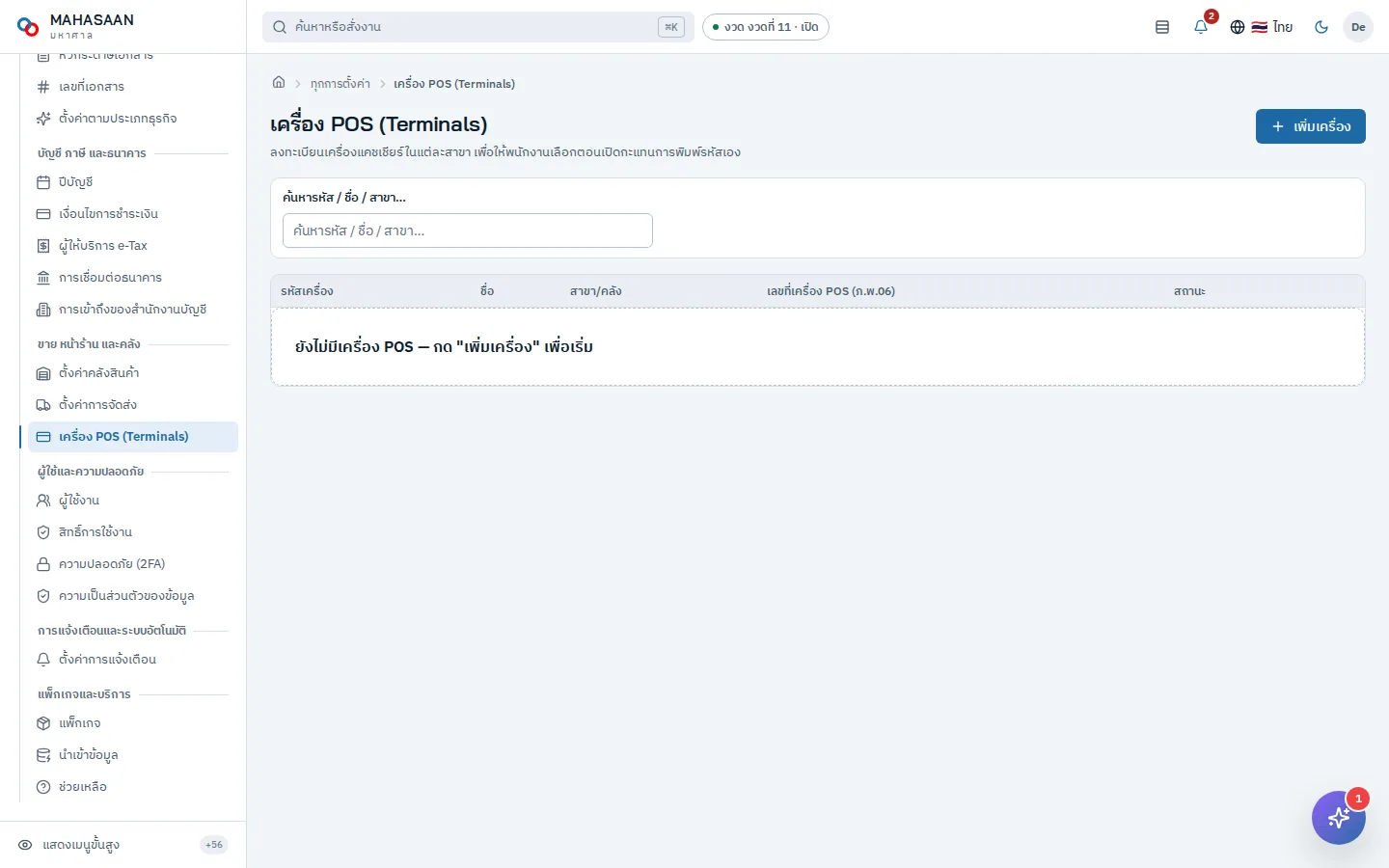
/settings/pos-terminalsขั้นตอนการทำงาน
1. เพิ่มเครื่อง POS
- กด เพิ่มเครื่อง กรอกรหัส ชื่อ สาขา/คลัง เลขที่เครื่อง (ภ.พ.06) และ “สาขาที่ออกเอกสาร” (ถ้ามีหัวกระดาษของสาขา) บันทึก→ พนักงานเลือกเครื่องนี้ตอนเปิดกะแทนการพิมพ์
2. สร้างโต๊ะและพิมพ์ QR
- ตั้งค่า → โต๊ะ + QR สั่งอาหาร กด เพิ่มโต๊ะ กรอกรหัส ชื่อ สาขา บันทึก แล้วกด QR → ดาวน์โหลด QR พิมพ์วางบนโต๊ะ→ ลูกค้าสแกนเปิดเมนูสาธารณะ สั่ง แล้วออเดอร์เข้าคิวรอแคชเชียร์รับ
- ถ้า QR รั่ว กด สร้าง QR ใหม่ (ยกเลิก QR เดิม)
- สาขา/คลังของเครื่องไม่บังคับ (เลือก “ไม่ระบุคลัง” ได้) — กะจะตัดสต็อกจากคลังที่เลือกตอนเปิดกะ
เปิดกะ (เซสชัน) และปิดกะ
เซสชันคือกะการขายของเครื่อง/สาขาหนึ่ง เริ่มด้วยเงินสดในลิ้นชัก ปิดด้วยการนับเงินจริง ระบบคำนวณ คาดหวัง และ ขาด/เกิน ออเดอร์ทุกใบอยู่ภายใต้เซสชัน
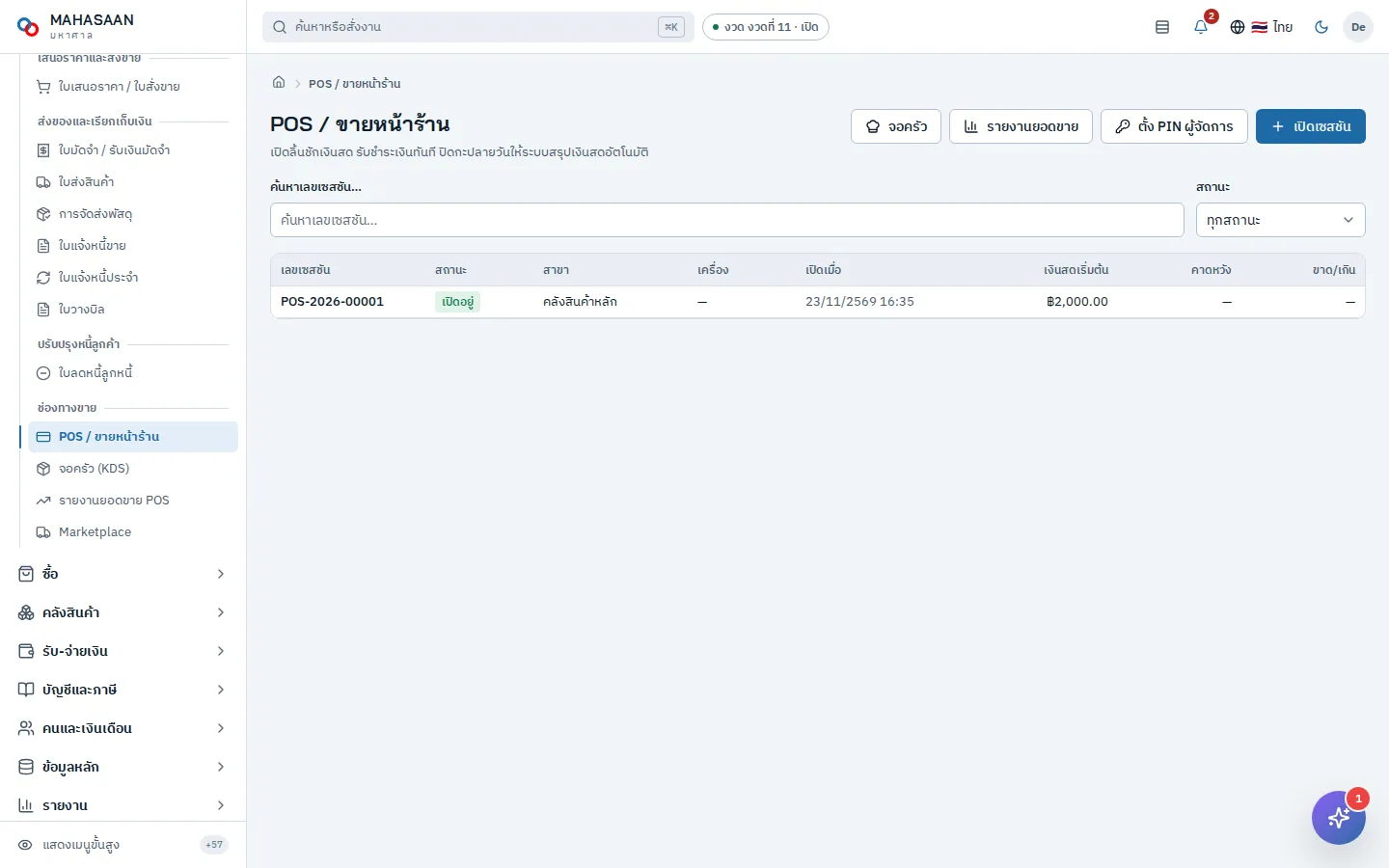
/pos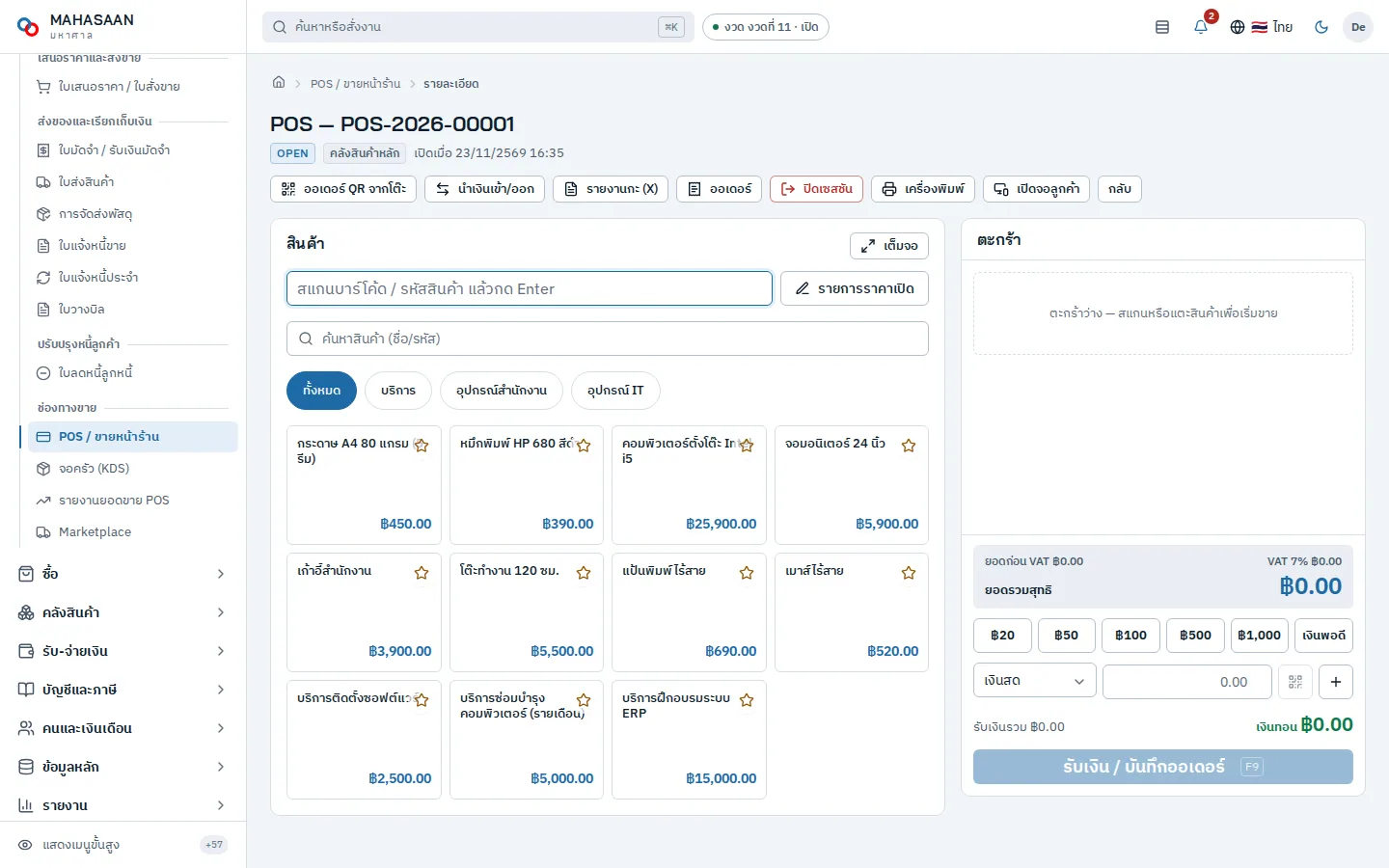
ขั้นตอนการทำงาน
1. เปิดเซสชัน
- กด เปิดเซสชัน เลือกสาขา เครื่อง/Register (จากรายการหรือกำหนดเอง) ใส่เงินสดในลิ้นชักเริ่มต้น (บนแท็บเล็ต/จอสัมผัสมีคีย์แพดและปุ่มลัด ฿500 ฿1,000 ฿2,000 ฿5,000) กด เปิด→ เข้าหน้าขายของเซสชันนั้น เลขเซสชันปรากฏในรายการ สถานะ เปิดอยู่
2. ปิดเซสชันและตรวจเงินสด
- ในหน้าขาย กด ปิดเซสชัน (ปุ่มสีแดงด้านบน) หน้าต่างปิดกะเปิดพร้อมคีย์แพด ใส่ “เงินสดที่นับได้ (ปลายกะ)” หรือกด นับแยกชนิดเงิน แล้วใส่จำนวนธนบัตร ฿1,000 ฿500 ฿100 ฿50 ฿20 และเหรียญ ฿10 ฿5 ฿2 ฿1 ฿0.50 ฿0.25 (กด ตกลง บนคีย์แพดเพื่อไปชนิดถัดไป) ระบบรวมยอดให้→ ช่องเงินสดที่นับได้แสดงยอดรวม ตารางแสดงมูลค่าแต่ละชนิด
- กด ปิดเซสชัน ในหน้าต่าง→ สรุปปลายกะ: เงินสดเริ่มต้น / เงินสดที่นับได้ / คาดหวัง / ขาด-เกิน และรายละเอียดการนับ (เช่น “นับเงินสด: ฿1,000×3, ฿500×2, ฿20×4”) สถานะ ปิดแล้ว และรายงานในหน้ารายการ
3. ตั้ง PIN ผู้จัดการ (สำหรับอนุมัติที่หน้าร้าน)
- เจ้าของ/ผู้จัดการ (มีสิทธิ์ “อนุมัติที่หน้าร้าน” pos.approve — เจ้าของ ผู้ดูแลระบบ เจ้าของกิจการ หัวหน้าร้าน) ที่หน้า POS กด ตั้ง PIN ผู้จัดการ→ หน้าต่างตั้ง PIN; แคชเชียร์ (บทบาทฝ่ายขาย) ไม่เห็นปุ่มนี้
- ใส่ PIN ใหม่ 4–6 หลัก ยืนยัน PIN และรหัสผ่านเข้าระบบ กด บันทึก PIN→ “บันทึก PIN แล้ว” ชื่อผู้จัดการขึ้นในรายชื่อผู้อนุมัติที่หน้าร้าน
4. นำเงินเข้า/ออกลิ้นชักระหว่างกะ
- ในหน้าขาย กด นำเงินเข้า/ออก เลือก นำเงินออก หรือ นำเงินเข้า แล้วเลือกเหตุผล→ นำเงินออก: จ่ายค่าใช้จ่ายหน้าร้าน (ลงบัญชีค่าใช้จ่ายเบ็ดเตล็ด 531006) / นำเงินฝากธนาคาร (เงินฝากธนาคาร 111002) / เบิกเงินทดรอง (เงินทดรองจ่าย 115001); นำเงินเข้า: เติมเงินทอน (111002) / คืนเงินทดรอง (115001) / รับเงินอื่น (รายได้อื่นๆ 421003)
- ใส่จำนวนเงินด้วยคีย์แพดและรายละเอียด (บังคับ เช่น “ค่าน้ำแข็ง”) กด บันทึกนำเงินออก/เข้า→ รายการขึ้นใน “รายการของกะนี้” ระบบลงบัญชีทันที (เช่น เดบิต 531006 / เครดิต เงินสด 111001) และยอดเงินที่ควรมีตอนปิดกะปรับตาม
- บันทึกผิด: กด ยกเลิก → ยืนยันยกเลิก ที่รายการนั้น (ทำได้เฉพาะกะที่ยังเปิดอยู่)→ รายการขึ้นป้าย ยกเลิกแล้ว ระบบกลับรายการบัญชีและคืนยอดเงินที่ควรมี
5. รายงานกะ X (ระหว่างกะ) และ Z (ปิดกะ)
- ระหว่างกะ กด รายงานกะ (X) ที่หัวหน้าขาย→ แสดงยอดขาย จำนวนบิล บิลที่ยกเลิก ยอดก่อน VAT VAT ยอดขายรวม แยกตามวิธีชำระ คืนเงินลูกค้า และเงินสดในลิ้นชัก (เงินทอนเริ่มต้น รับเงินสดจากการขายหักเงินทอน คืนเงินสด นำเงินเข้า/ออก) — ไม่ปิดกะและไม่รีเซ็ตยอด ไม่แสดงยอดที่ควรมี
- หลังปิดกะ หรือเปิดกะที่ปิดแล้วกด รายงานปิดกะ (Z)→ แสดงทุกอย่างของรายงาน X พร้อม ยอดที่ควรมี นับได้จริง และขาด/เกิน
- กด พิมพ์→ พิมพ์เป็นหน้ากว้าง 80 มม. ผ่านเครื่องพิมพ์ของเบราว์เซอร์ (เครื่องพิมพ์ใบเสร็จหรือ A4)
สถานะของเอกสาร
| สถานะ | ป้ายบนจอ | ความหมาย | ไปต่อได้อย่างไร |
|---|---|---|---|
OPEN | เปิดอยู่ | ขายได้ | ปิดเซสชัน |
CLOSED | ปิดแล้ว | สรุปเงินสดแล้ว แก้ไม่ได้ |
หน้าขาย: ตะกร้า ส่วนลด สมาชิก และการชำระเงิน
ซ้าย: กริดสินค้าตามหมวดหมู่ ค้นหา/สแกนบาร์โค้ด (ค้นหาจากสินค้าทั้งหมดในระบบ) รายการโปรด/ขายดี ขวา: ตะกร้าพอดีความสูงจอ — หัวตะกร้าอยู่บนเสมอ เลื่อนได้เฉพาะรายการสินค้า ส่วนยอดรวม เงินด่วน การชำระเงิน และปุ่มรับเงิน (แสดงยอดในปุ่ม กด F9 แทนได้) ติดอยู่ด้านล่างเสมอไม่ว่าบิลจะยาวแค่ไหน บนจอแคบส่วนชำระเงินจะติดขอบล่างของจอ; ส่วนลดรายบรรทัดและท้ายบิล (บาท/%) ช่องทางการขาย (หน้าร้าน Grab LINE MAN foodpanda Robinhood Shopee Lazada TikTok) สมาชิกและแต้ม การชำระแบบแยกหลายช่อง เงินด่วน/เงินพอดี QR พร้อมเพย์ พักบิล/เรียกบิล คีย์แพดสำหรับทุกช่องตัวเลข เต็มจอ และจอลูกค้า
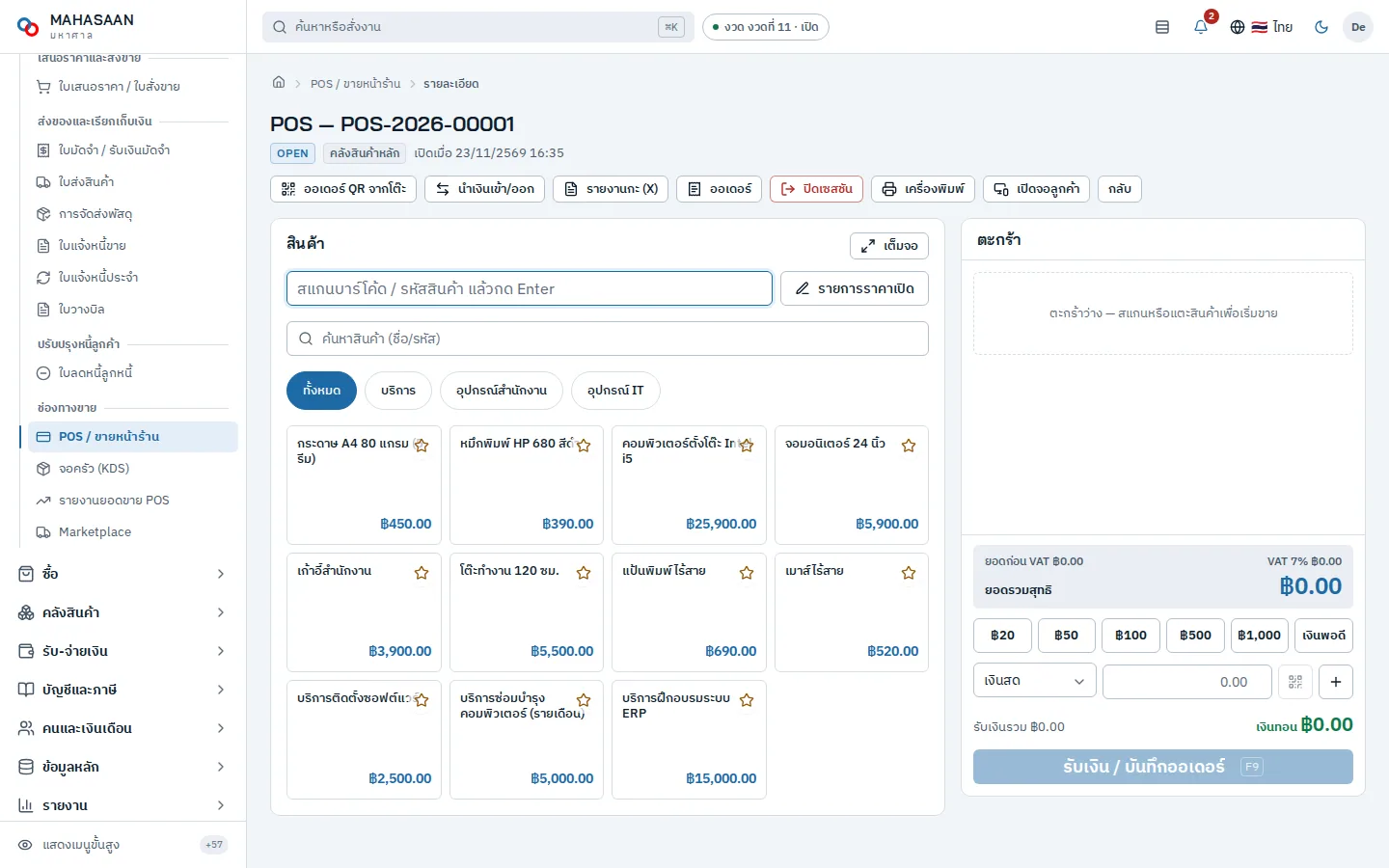
/pos/[id]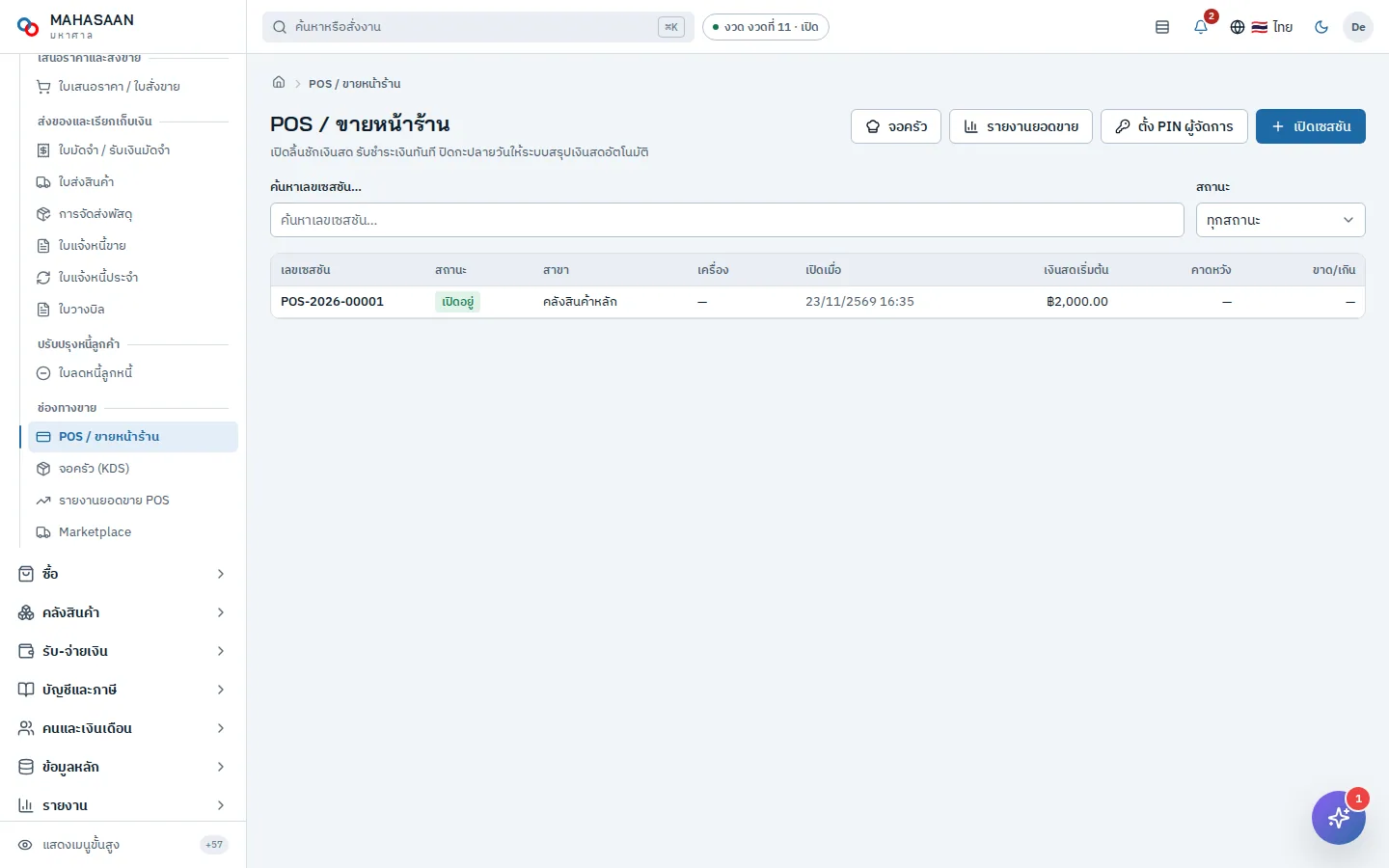
ช่องข้อมูลบนหน้าจอ
| ช่อง | ความหมาย / วิธีกรอก | บังคับ | หมายเหตุ |
|---|---|---|---|
| สแกนสินค้า | สแกนบาร์โค้ด/พิมพ์รหัสแล้ว Enter; บาร์โค้ดของหน่วยลัง = ขาย 1 ลัง | ||
| รายการในตะกร้า | แถวละ 1 บรรทัด: ชื่อ ราคาต่อหน่วย จำนวน (+/−) ยอดสุทธิของบรรทัด และปุ่มลบ แตะชื่อสินค้าเพื่อเปิดแก้ หน่วย ราคาต่อหน่วย และส่วนลดรายบรรทัด แตะอีกครั้งเพื่อปิด | ||
| คีย์แพด | แตะช่องตัวเลขใดก็ได้ — จำนวน ราคาต่อหน่วย ส่วนลดรายบรรทัด ส่วนลดท้ายบิล ใช้แต้ม ยอดชำระ — คีย์แพดจะเปิดข้างตะกร้า (จอแคบเปิดจากด้านล่าง) ปุ่มแรกที่กดแทนค่าเดิม ตัวเลขเข้าช่องทันทีและยอดรวมเปลี่ยนตาม มีปุ่ม 00 สลับ ฿/% สำหรับส่วนลด ปุ่มลัด 5% 10% 15% 20% สำหรับส่วนลดท้ายบิลแบบเปอร์เซ็นต์ และแสดงผลลัพธ์ เช่น ยอดรวมสุทธิ ค้างชำระ หรือเงินทอน กด ตกลง Enter หรือ Esc เพื่อปิด | ||
| บิลล่าสุด | หลังรับเงิน ตะกร้าว่างแสดงเลขบิล ยอด และเงินทอนของบิลที่เพิ่งขาย พร้อมปุ่ม พิมพ์ใบเสร็จ — บิลก่อนหน้าดู/พิมพ์ซ้ำได้ที่ ออเดอร์ | ||
| ปุ่มด้านบน | นำเงินเข้า/ออก · รายงานกะ (X) · ออเดอร์ (เปิดหน้าออเดอร์ของกะ) · ปิดเซสชัน · เครื่องพิมพ์ · เปิดจอลูกค้า — ในโหมด เต็มจอ ปุ่มชุดเดียวกันอยู่แถบบนสุดคู่กับเลขกะ (จอแคบขึ้นสองแถว) | ||
| ชื่อเรียกบิล / ส่งครัว | เมื่อร้านมีจุดทำอาหาร จะมีช่องชื่อเรียกบิล (โต๊ะ/ชื่อลูกค้า) และปุ่ม ส่งครัว (n) ใต้หัวตะกร้า — ส่งจานที่ยังไม่ส่งเข้าจอครัวก่อนจ่ายเงิน (กินก่อนจ่ายทีหลัง) บรรทัดที่ส่งแล้วขึ้น “ส่งครัวแล้ว”; ตอนรับเงิน ระบบส่งเฉพาะส่วนที่ยังไม่ส่ง; พักบิลจะจำชื่อเรียกบิลไว้; ออเดอร์ QR ที่รับแล้วถือว่าส่งครัวแล้ว | ||
| รายการราคาเปิด | ปุ่มข้างช่องสแกน สำหรับขายสิ่งที่ไม่มีในรายการสินค้า — ใส่ชื่อและราคา ระบบลงรายได้และ VAT ตามปกติ (สินค้าบริการ POS-OPEN ถูกสร้างให้ครั้งแรกที่ใช้); สินค้าที่ติ๊ก “ราคาเปิด” ก็จะถามราคาเมื่อแตะขาย | ||
| ตัวเลือกเมนู / หมายเหตุ | เมนูที่ผูกกลุ่มตัวเลือกไว้จะเปิดหน้าต่างให้เลือก (กลุ่มที่ต้องเลือกต้องเลือกก่อนจึงเพิ่มได้) ราคาเพิ่มรวมในราคาบรรทัด; ใส่หมายเหตุ เช่น “ไม่ใส่ผัก” ได้ทั้งในหน้าต่างนี้และเมื่อแตะชื่อสินค้าในตะกร้า | ||
| รับเงิน (F9) | ปุ่มแสดงยอดที่ต้องรับ กด F9 บนคีย์บอร์ดแทนการคลิกได้ (ไม่ทำงานขณะมีหน้าต่างอื่นเปิดอยู่) | ||
| ส่วนลด (รายบรรทัด) / ส่วนลดท้ายบิล | สลับหน่วย บาท/เปอร์เซ็นต์ ระบบเฉลี่ยส่วนลดท้ายบิลลงบรรทัดเพื่อให้ฐานภาษีถูกต้อง | ||
| การชำระเงิน | เพิ่มช่องชำระได้หลายช่อง: เงินสด / QR Code / บัตรเครดิต / PromptPay / บัตรกำนัล / อื่นๆ แสดงรับเงินรวม ค้างชำระ เงินทอน | ||
| เลือกสมาชิก / ใช้แต้ม | ค้นหาด้วยชื่อ เบอร์โทร รหัส แสดงแต้มคงเหลือและ “จะได้รับ N แต้ม” | ||
| ช่องทางการขาย | บันทึกช่องทางเพื่อรายงาน เช่น ออเดอร์ Grab |
ขั้นตอนการทำงาน
1. ขายและรับเงินสด
- แตะสินค้าหรือสแกนบาร์โค้ด ปรับจำนวนด้วย +/− หรือแตะช่องจำนวนเพื่อใช้คีย์แพด→ ตะกร้าแสดงยอดก่อน VAT, VAT 7%, ยอดรวมสุทธิ (โปรโมชั่นและตารางราคาคำนวณอัตโนมัติ)
- เลือกวิธีชำระ เงินสด กด เงินพอดี หรือกดปุ่มเงินด่วน/พิมพ์จำนวนรับเงินมา→ แสดงเงินทอน
- กด รับเงิน / บันทึกออเดอร์ (ปุ่มแสดงยอดเงิน) หรือกด F9→ ออเดอร์สถานะ จ่ายแล้ว ตะกร้าว่างพร้อมแถบ “บิลล่าสุด” (เลขบิล ยอด เงินทอน) กด พิมพ์ใบเสร็จ เพื่อพิมพ์ใบกำกับภาษีอย่างย่อตามโหมดเครื่องพิมพ์ สต็อกตัดจากคลังของสาขา — หน้าขายไม่โหลดข้อมูลใหม่หลังขาย จึงขายบิลต่อไปได้ทันที
2. แยกบิล
- ในตะกร้า กด แยกบิล เลือก แยกตามรายการ ตั้งจำนวนบิล เลือกแท็บบิล 2, 3… แล้วกด + ที่จานที่ย้ายไปบิลนั้น (ที่ไม่ได้ย้ายอยู่บิล 1) กด แยกเป็น N บิล→ บิล 1 อยู่ในตะกร้าให้จ่าย บิลที่เหลือถูกพักไว้ชื่อ “โต๊ะ 3 · 2/3”; ส่วนลดรายบรรทัดแบ่งตามจำนวน ส่วนลดท้ายบิลถูกล้าง
- รับเงินบิล 1 ตามปกติ→ บิลถัดไปขึ้นมาในตะกร้าเองจนครบ แต่ละบิลออกใบเสร็จของตัวเอง
- หารกันในใบเสร็จเดียว: กด แยกบิล → หารเท่ากัน ตั้งจำนวนคน กด หาร N คน→ ช่องชำระเงินเป็น N ช่อง ยอดรวมพอดีถึงสตางค์ (ช่องสุดท้ายรับเศษ) เปลี่ยนวิธีจ่ายแต่ละช่องได้ เช่น เงินสด + QR
3. ขายเมนูที่มีตัวเลือก และรายการราคาเปิด
- แตะเมนูที่มีตัวเลือก เลือก เช่น หวานน้อย + ไข่มุก ใส่หมายเหตุถ้ามี กด เพิ่มลงตะกร้า (ปุ่มแสดงราคารวมตัวเลือก)→ บรรทัดแสดงชื่อเมนู ตัวเลือก และหมายเหตุ ราคา = ราคาเมนู + ราคาเพิ่ม; เมนูเดียวกันต่างตัวเลือกแยกบรรทัด
- สิ่งที่ไม่มีในรายการ: กด รายการราคาเปิด ใส่ชื่อ เช่น “ค่าซ่อมพัดลม” และราคาด้วยคีย์แพด กด เพิ่มลงตะกร้า→ บรรทัดชื่อตามที่พิมพ์ ใบเสร็จพิมพ์ชื่อนี้
4. ส่วนลดเกินกำหนด — ให้ผู้จัดการใส่ PIN
- ให้ส่วนลด (รายบรรทัด ท้ายบิล หรือแก้ราคาต่ำกว่าราคาขาย) รวมเกินที่ร้านกำหนด แล้วกด รับเงิน / บันทึกออเดอร์→ หน้าต่าง “ขออนุมัติจากผู้จัดการ” แสดงเหตุผล เช่น “ส่วนลด 20.00% เกินที่ร้านกำหนด (10%)”
- ผู้จัดการเลือกชื่อตัวเอง ใส่ PIN กด อนุมัติ→ บิลบันทึกต่อทันทีพร้อมการอนุมัติ; PIN ผิดแสดงจำนวนครั้งที่เหลือ
5. แยกจ่ายหลายช่องทาง
- กด เพิ่มช่องชำระ เช่น เงินสด 50 + PromptPay 57→ “ค้างชำระ” ต้องเป็น 0 จึงบันทึกได้; กด QR พร้อมเพย์ เพื่อแสดง QR พร้อมยอดให้ลูกค้าสแกน
6. ขายให้สมาชิก สมัครสมาชิกใหม่ และใช้แต้ม
- กด เลือกสมาชิก ค้นหาด้วยชื่อ เบอร์โทร รหัส เลือก→ แสดงแต้มคงเหลือ
- ลูกค้าใหม่: ในหน้าต่างเลือกสมาชิก กด สมัครสมาชิกใหม่ ใส่ชื่อ เบอร์มือถือ 10 หลัก (ใช้คีย์แพดได้) อีเมล (ไม่บังคับ) แจ้งลูกค้าเรื่องการใช้ข้อมูล กด สมัครและเลือกให้บิลนี้→ สมาชิกได้รหัส POSC-… ถูกเลือกให้บิลนี้ทันทีและเริ่มสะสมแต้ม; ถ้าเบอร์นี้เป็นสมาชิกอยู่แล้ว ระบบเลือกสมาชิกเดิมให้แทนการสร้างซ้ำ
- ติ๊ก ใช้แต้ม ใส่จำนวน→ ส่วนลดจากแต้มเป็นบรรทัด “แลกแต้ม” ไม่เกินยอดก่อน VAT
7. พักบิลและเรียกบิล
- กด พักบิล→ ตะกร้าว่าง ปุ่ม เรียกบิล (N)
- กด เรียกบิล เลือกบิลที่พักไว้→ กลับมาคิดเงินต่อ หรือ ลบบิลที่พัก
8. รับออเดอร์จากโต๊ะ (QR)
- ลูกค้าสแกน QR ที่โต๊ะ เลือกเมนู — เมนูที่มีตัวเลือกจะเปิดหน้าต่างให้เลือก (เช่น ขนาด ท็อปปิ้ง) และใส่หมายเหตุรายจานได้ แล้วกด สั่งอาหาร→ ลูกค้าเห็นรายการพร้อมตัวเลือกและราคารวม (ระบบคิดราคาตัวเลือกจากตั้งค่า); เมนูราคาเปิดไม่แสดงในเมนูลูกค้า
- ป้าย “N รอรับ” → หน้า ออเดอร์ QR จากโต๊ะ กด รับออเดอร์ หรือ ปฏิเสธ→ รายการเข้าตะกร้าพร้อมตัวเลือกและหมายเหตุ (จานที่มีตัวเลือกแยกบรรทัด ราคาเท่ากับที่ลูกค้าเห็น) ลูกค้าเห็นสถานะ “แคชเชียร์รับออเดอร์แล้ว”; ลูกค้ากด “ฉันโอนเงินแล้ว” จะติดป้าย ลูกค้าแจ้งโอนแล้ว
9. ตั้งค่าเครื่องพิมพ์และจอลูกค้า
- กด เครื่องพิมพ์ เลือกวิธี: อัตโนมัติ / ePOS ผ่านเครือข่าย (URL + Device ID) / PDF / USB / Serial ติ๊ก เปิดลิ้นชักหลังพิมพ์ บันทึก (ต่อเครื่อง)
- กด เปิดจอลูกค้า บนจอที่สอง→ แสดงรายการ ยอด และ QR พร้อมเพย์ให้ลูกค้า
สถานะของเอกสาร
| สถานะ | ป้ายบนจอ | ความหมาย | ไปต่อได้อย่างไร |
|---|---|---|---|
OPEN | เปิด | กำลังคิดเงิน/พักบิล | จ่าย → PAID |
PAID | จ่ายแล้ว | ลงบัญชี ตัดสต็อก | รับคืน / ยกเลิก |
VOIDED | ยกเลิก | กลับรายการแล้ว |
ผลทางบัญชี
- จ่ายแล้ว: เดบิต เงินสด/111005 (บัตร, QR ผ่านผู้ให้บริการ)/ธนาคาร / เครดิต รายได้ขาย + ภาษีขาย; เดบิต ต้นทุนขาย / เครดิต สินค้าคงเหลือ
- ใบเสร็จอย่างย่อ: ภาษีขายรวมใน ภ.พ.30 แบบสรุปรายวัน; ออกเต็มรูปแล้วใช้ใบเต็มรูปแทน
- ปัดเศษเงินสด (charm rounding) ตั้งที่ตารางราคาเริ่มต้น ผลต่างลงบัญชีปัดเศษ
ข้อความเตือนที่พบได้และวิธีแก้
| เมื่อ | ระบบแจ้ง | วิธีแก้ |
|---|---|---|
| เลขภาษีผู้ซื้อไม่ครบ | “เลขประจำตัวผู้เสียภาษีต้องมีความยาว 13 หลักพอดี” | ตรวจเลข |
| พร้อมเพย์ไม่ได้ตั้ง | “ยังไม่ได้ตั้งค่าพร้อมเพย์สำหรับร้านนี้” | ตั้งค่า → บริษัท → PromptPay QR |
| รับเงินไม่ครบ | “ค้างชำระ” | เพิ่มช่องชำระให้ครบยอด |
- ขายเกินสต็อกได้หรือไม่ขึ้นกับ ตั้งค่า → ตั้งค่าคลังสินค้า → อนุญาตสต็อกติดลบ
- คูปอง: แคชเชียร์กรอกรหัสคูปองในตะกร้าเพื่อปลดล็อกโปรโมชั่นที่ตั้ง “รหัสคูปอง”
ออเดอร์ของกะ: พิมพ์ซ้ำ ใบกำกับเต็มรูป รับคืน ยกเลิก
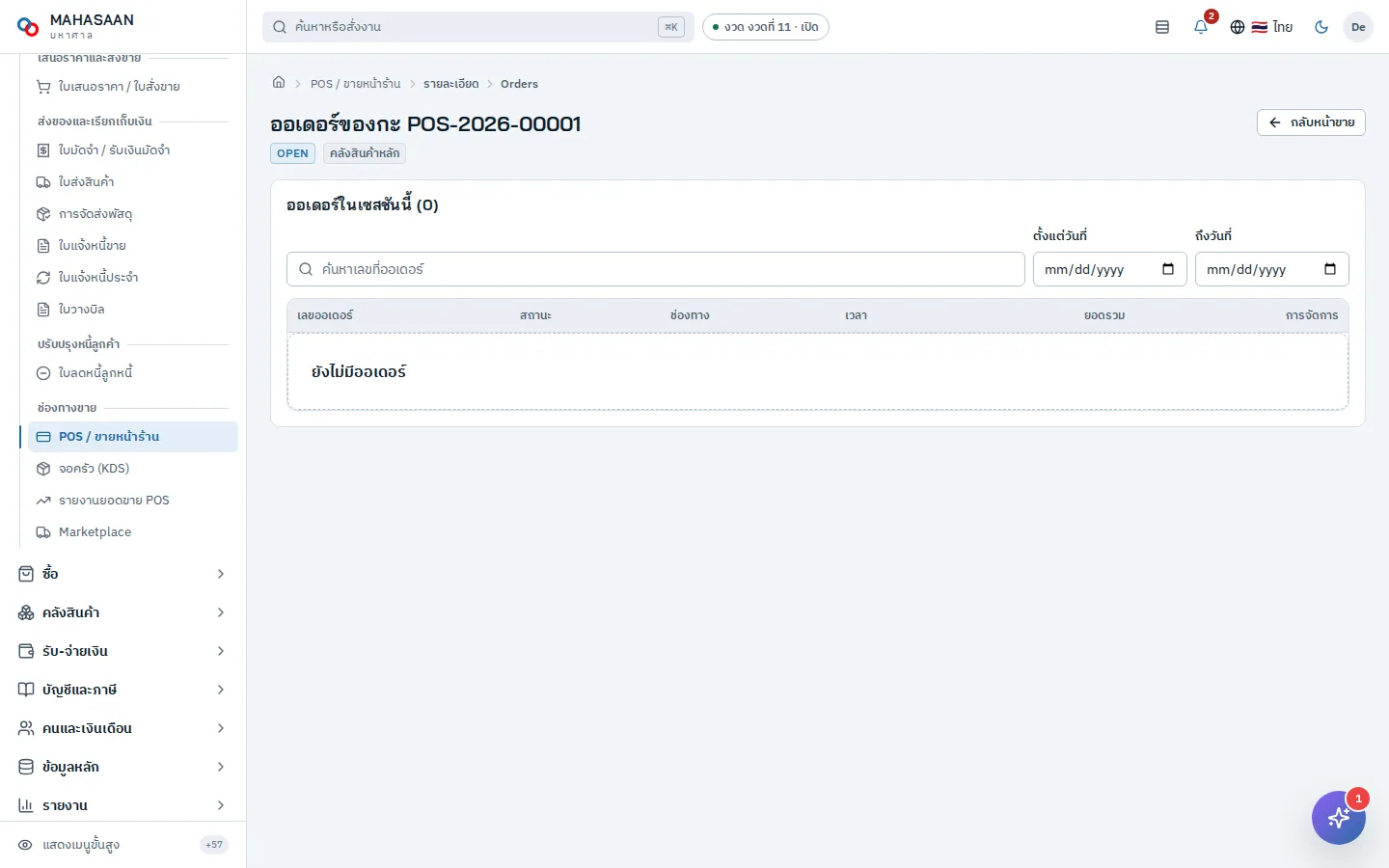
รายการออเดอร์ของกะ แยกจากหน้าขายเพื่อให้หน้าขายเบาและเร็ว (ไม่ต้องโหลดรายการทุกครั้งที่ขาย) — ค้นหาเลขออเดอร์ กรองช่วงวันที่ แบ่งหน้า 20 รายการ และทำรายการหลังการขายทั้งหมดที่นี่ กด กลับหน้าขาย เพื่อขายต่อ
/pos/[id]/ordersช่องข้อมูลบนหน้าจอ
| ช่อง | ความหมาย / วิธีกรอก | บังคับ | หมายเหตุ |
|---|---|---|---|
| ค้นหา / ตั้งแต่วันที่ / ถึงวันที่ | ค้นหาเลขออเดอร์และกรองตามวันที่จ่าย | ||
| การจัดการ | พิมพ์ใบเสร็จ (พิมพ์ซ้ำ) · รับคืน · ออกใบกำกับภาษีเต็มรูป · ยกเลิก — รับคืน/ยกเลิกทำได้เฉพาะกะที่ยังเปิด |
ขั้นตอนการทำงาน
1. พิมพ์ใบเสร็จซ้ำ
- ที่ออเดอร์ กด พิมพ์ใบเสร็จ→ พิมพ์ใบกำกับภาษีอย่างย่อตามโหมดเครื่องพิมพ์ของเครื่องนี้
2. ออกใบกำกับภาษีเต็มรูปให้ออเดอร์
- ที่ออเดอร์ กด ออกใบกำกับภาษีเต็มรูป กรอกชื่อผู้ซื้อ เลขภาษี 13 หลัก สาขา 5 หลัก ที่อยู่ ยืนยัน→ “ออกใบกำกับภาษีเต็มรูปเรียบร้อยแล้ว” ป้ายบนออเดอร์ เอกสารปรากฏในใบแจ้งหนี้ขายและรายงานภาษีขายแทนใบย่อ
3. รับคืนสินค้า
- ที่ออเดอร์ที่จ่ายแล้ว กด รับคืน ใส่จำนวนคืนต่อรายการ เลือก “คืนเงินผ่าน” เหตุผล ยืนยัน→ ยอดคืนโดยประมาณแสดงก่อน; สต็อกกลับเข้า แต้มถูกหัก/คืนตามสัดส่วน เงินสดคืนตัดจากลิ้นชักของกะปัจจุบัน
4. ยกเลิกออเดอร์
- ที่ออเดอร์ที่จ่ายแล้ว กด ยกเลิก ระบุเหตุผล ยืนยัน (เฉพาะกะที่ยังเปิด)→ สถานะ ยกเลิก กลับรายการบัญชีและสต็อก
- ถ้าร้านตั้งให้การยกเลิก/คืนเงินต้องอนุมัติ หน้าต่าง “ขออนุมัติจากผู้จัดการ” จะขึ้น — ผู้จัดการเลือกชื่อ ใส่ PIN กด อนุมัติ→ ยกเลิก/คืนเงินดำเนินต่อ การอนุมัติผูกกับออเดอร์นั้นเท่านั้น