คู่มือการใช้งาน Mahasaan ERP
ข้อมูลหลัก: ผู้ติดต่อ สินค้า หน่วยนับ หมวดหมู่ และเงื่อนไขการค้า
ข้อมูลที่เอกสารทุกใบอ้างถึง ตั้งให้ถูกครั้งเดียว: ผู้ติดต่อ (ลูกค้า/ผู้ขาย) สินค้าและบริการ หน่วยนับหลายหน่วย หมวดหมู่ เงื่อนไขชำระเงิน ป้ายลูกค้า ระดับสมาชิก และการนำเข้าจากไฟล์
เมนู: ข้อมูลหลัก → ผู้ติดต่อURL: /contactsใครเห็น: เจ้าของผู้ดูแลระบบเจ้าของธุรกิจนักบัญชีผู้ตรวจสอบบัญชีฝ่ายขายฝ่ายจัดซื้อฝ่ายคลังสินค้าผู้ดูสิทธิ์: contacts.view / contacts.create / contacts.edit / contacts.delete
ทะเบียนลูกค้า ผู้ขาย หรือทั้งสอง พร้อมข้อมูลภาษีที่ต้องถูกต้องสำหรับใบกำกับภาษีและ 50 ทวิ (ชื่อ เลขประจำตัวผู้เสียภาษี 13 หลัก สาขา ที่อยู่) เงื่อนไขการค้า บัญชีธนาคาร ระดับสมาชิก และประวัติเอกสาร 5 รายการล่าสุด
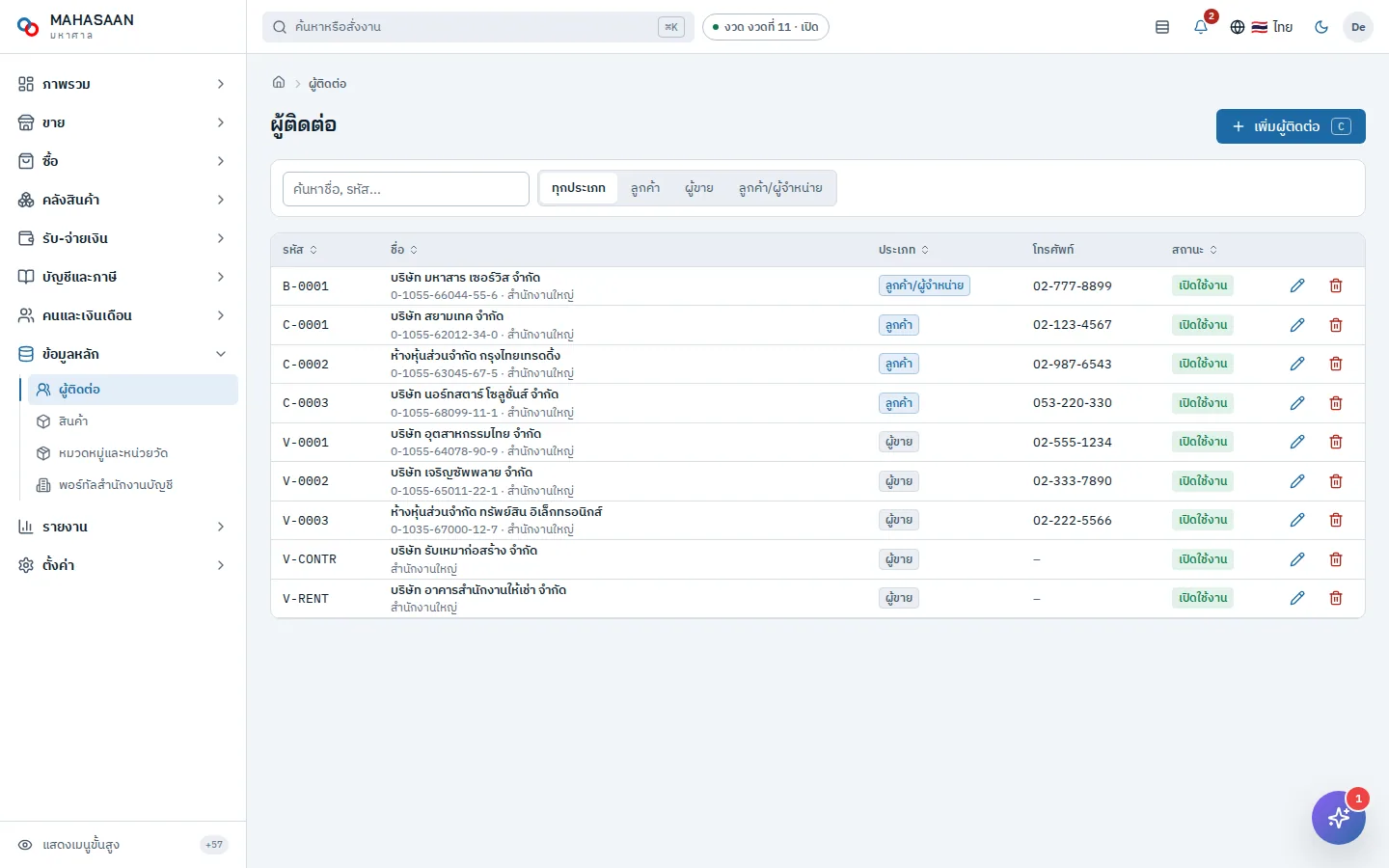 หน้าจอ ผู้ติดต่อ (ลูกค้า / ผู้ขาย)
/contacts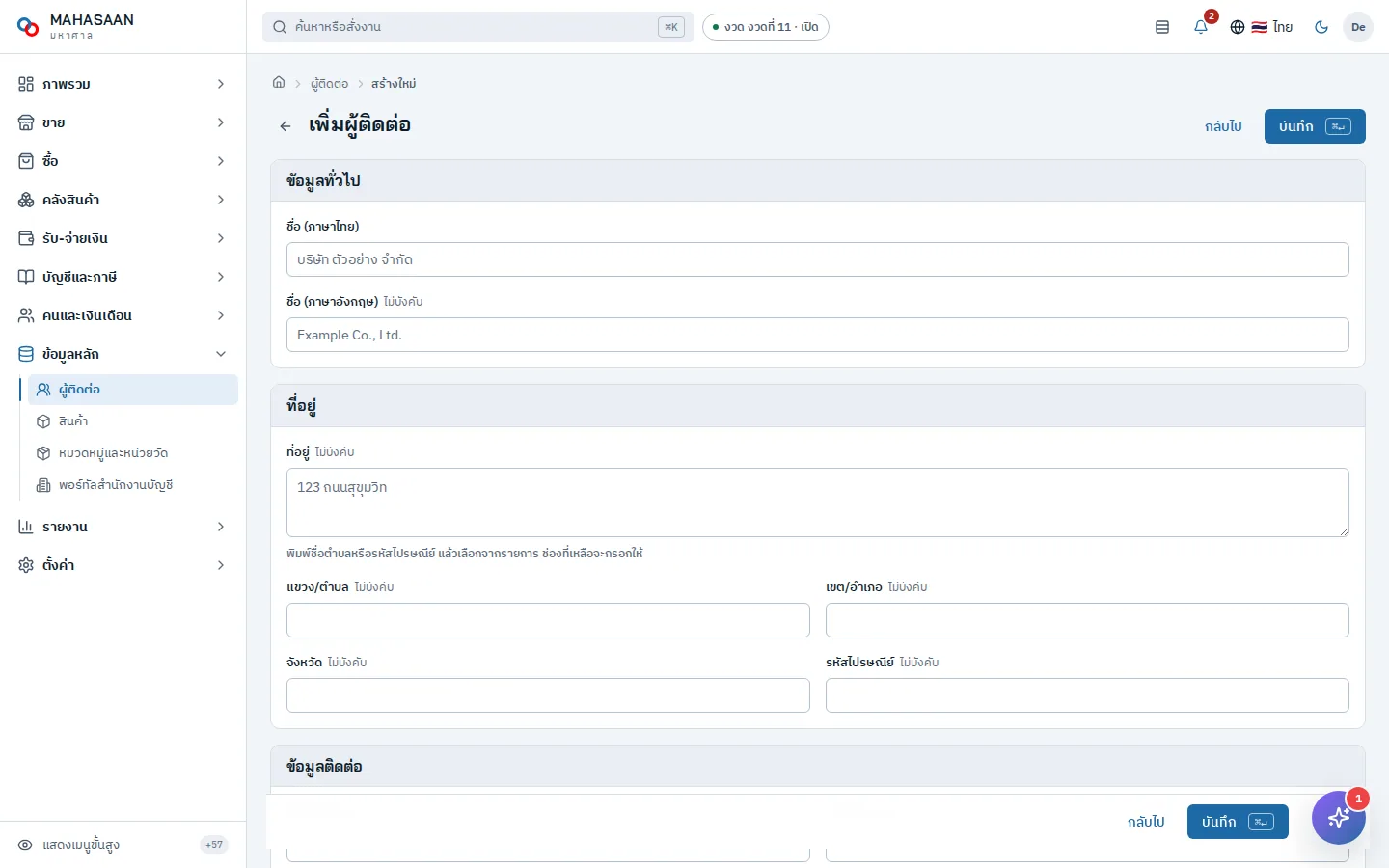 ฟอร์มสร้างรายการใหม่
/new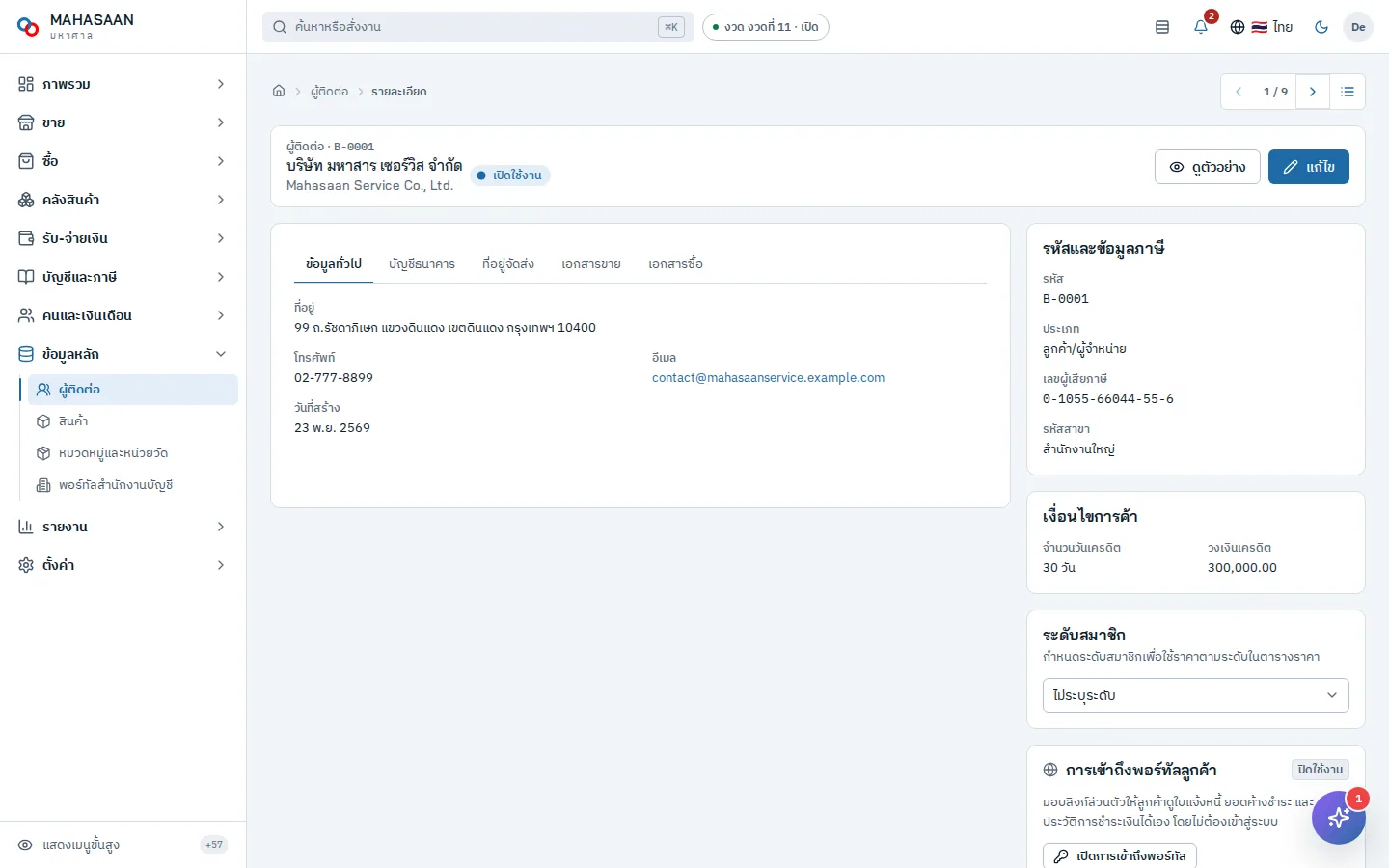 หน้ารายละเอียด ของรายการหนึ่ง (เปิดจากแถวในตาราง)
ช่องข้อมูลบนหน้าจอ
| ช่อง | ความหมาย / วิธีกรอก | บังคับ | หมายเหตุ |
|---|
| รหัส | รหัสอ้างอิงภายใน ไม่ซ้ำ เช่น C-0001 / V-0001 | ใช่ | |
| ประเภท | ลูกค้า / ผู้ขาย / ทั้งสอง — กำหนดว่าชื่อนี้โผล่ในช่องลูกค้าของเอกสารขายหรือช่องผู้ขายของเอกสารซื้อ | ใช่ | |
| ชื่อ (ภาษาไทย) / ชื่อ (ภาษาอังกฤษ) | ชื่อตามหน้าจดทะเบียน ใช้พิมพ์บนเอกสาร | ใช่ | |
| เลขประจำตัวผู้เสียภาษี | 13 หลักพอดี ระบบตรวจเลขตรวจสอบหลักสุดท้าย — จำเป็นต่อใบกำกับภาษีเต็มรูปและ 50 ทวิ | | นิติบุคคลเริ่มด้วย 0 บุคคลธรรมดาใช้เลขบัตรประชาชน |
| ประเทศ | ค่าเริ่มต้น ไทย — เลือกประเทศอื่นสำหรับผู้ขายหรือลูกค้าต่างประเทศ ฟอร์มเปลี่ยนเป็น เลขผู้เสียภาษี / VAT (ต่างประเทศ) และที่อยู่แบบพิมพ์บรรทัดเดียว ไม่มีช่องสาขาหรือแขวง/เขต และโทรศัพท์ใส่รหัสประเทศได้ (เช่น +86 755 1234 5678) | | ประเทศของผู้ขายใช้แยก ภ.ง.ด.54 / ภ.พ.36 และผู้ขายต่างประเทศไม่ต้องมีเลขผู้เสียภาษีเมื่อหัก ณ ที่จ่าย |
| รหัสสาขา | 5 หลัก 00000 = สำนักงานใหญ่ | | |
| ที่อยู่ / แขวง-ตำบล / เขต-อำเภอ / จังหวัด / รหัสไปรษณีย์ | ที่อยู่ที่จะพิมพ์บนใบกำกับภาษีและส่งใน e-Tax — พิมพ์ชื่อตำบลหรือรหัสไปรษณีย์ในช่องใดก็ได้แล้วเลือกจากรายการ ช่องที่เหลือถูกกรอกให้ | | ปุ่ม ดึงข้อมูลจากกรมสรรพากร ใต้เลขภาษีกรอกชื่อ (ถ้ายังว่าง) สาขา และที่อยู่ตามทะเบียน VAT |
| โทรศัพท์ / แฟกซ์ / อีเมล / เว็บไซต์ / ผู้ติดต่อ | ช่องทางติดต่อ อีเมลใช้ส่งเอกสารและลิงก์พอร์ทัล | | |
| เงื่อนไขการชำระเงิน | เลือกจากตารางเงื่อนไข (NET/EOM/COD) ใช้คำนวณวันครบกำหนดของใบแจ้งหนี้ ถ้าไม่เลือกจะใช้จำนวนวันเครดิต | | |
| เครดิต (วัน) / วงเงินเครดิต | วงเงินเครดิตใช้เตือน/บล็อกเมื่อยอดค้างรวมใบใหม่เกินวงเงิน (ดูบทขาย) | | |
ขั้นตอนการทำงาน
ข้อความเตือนที่พบได้และวิธีแก้
| เมื่อ | ระบบแจ้ง | วิธีแก้ |
|---|
| ไม่กรอกรหัสหรือชื่อ | “กรุณาระบุรหัส / กรุณาระบุชื่อ” | กรอกให้ครบ |
| เลขภาษีไม่ครบ 13 หลัก | “เลขประจำตัวผู้เสียภาษีต้องมีความยาว 13 หลักพอดี (ตอนนี้มี N หลัก)” | ตรวจจากหนังสือรับรอง/บัตรประชาชน |
| รหัสซ้ำกับผู้ติดต่อเดิม | “รหัสนี้ถูกใช้แล้ว” | ใช้รหัสอื่น ระบบบังคับไม่ซ้ำภายในบริษัท |
เคล็ดลับ- ลูกค้าต่างประเทศที่ไม่มีเลขภาษีไทย ให้เว้นว่าง — ใบกำกับภาษีจะไม่สมบูรณ์ตาม ม.86/4 ระบบจะเตือนตอนออกเอกสาร
- ซื้อมาขายไปกับรายเดียวกัน ให้ตั้ง “ทั้งสอง” จะได้ไม่ต้องสร้างซ้ำ
สินค้าและบริการ
เมนู: ข้อมูลหลัก → สินค้าURL: /productsใครเห็น: เจ้าของผู้ดูแลระบบเจ้าของธุรกิจนักบัญชีผู้ตรวจสอบบัญชีฝ่ายขายฝ่ายจัดซื้อฝ่ายคลังสินค้าผู้ดูสิทธิ์: products.view / products.manage
รายการสินค้าคงคลัง บริการ หรือสินค้าที่ไม่ติดตามสต็อก พร้อมราคา ภาษี วิธีคิดต้นทุน จุดสั่งซื้อ การติดตามล็อต/ซีเรียล สินค้าชุด บัญชีที่ใช้ลงรายการ รูปภาพ และหน่วยนับหลายหน่วย
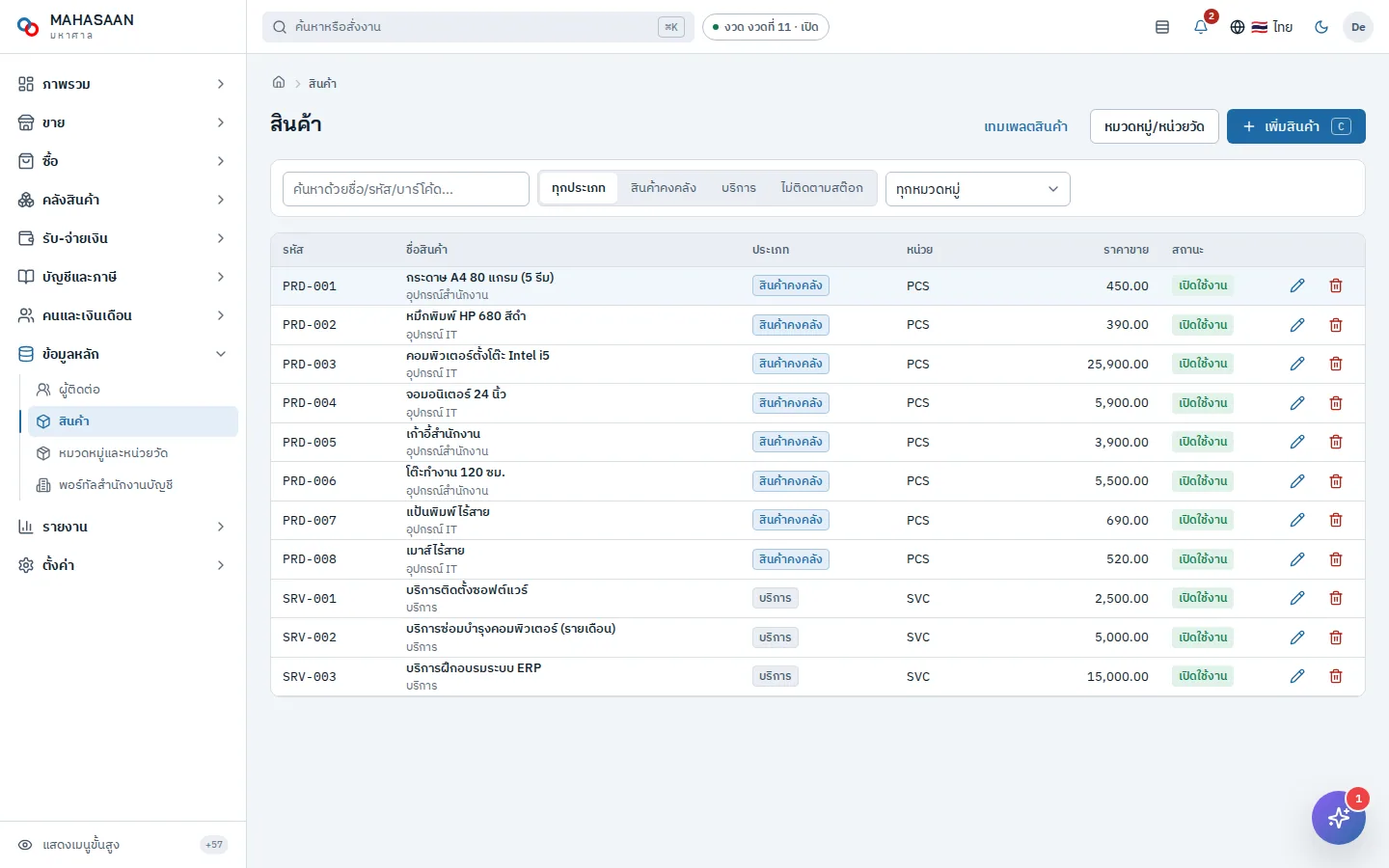 หน้าจอ สินค้าและบริการ
/products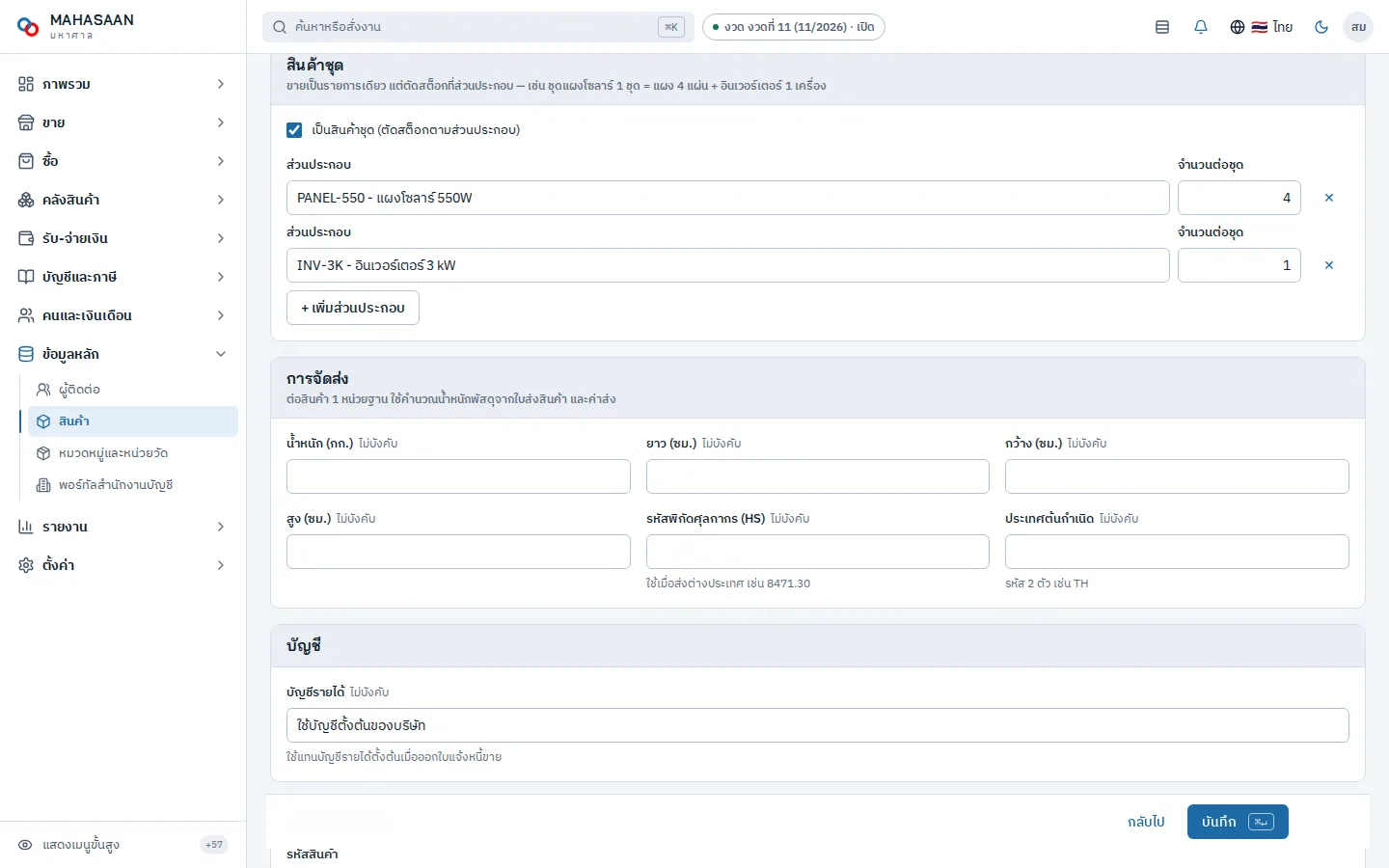 สินค้าชุด — ประเภทไม่นับสต็อก ติ๊ก เป็นสินค้าชุด แล้วใส่ส่วนประกอบกับจำนวนต่อชุด
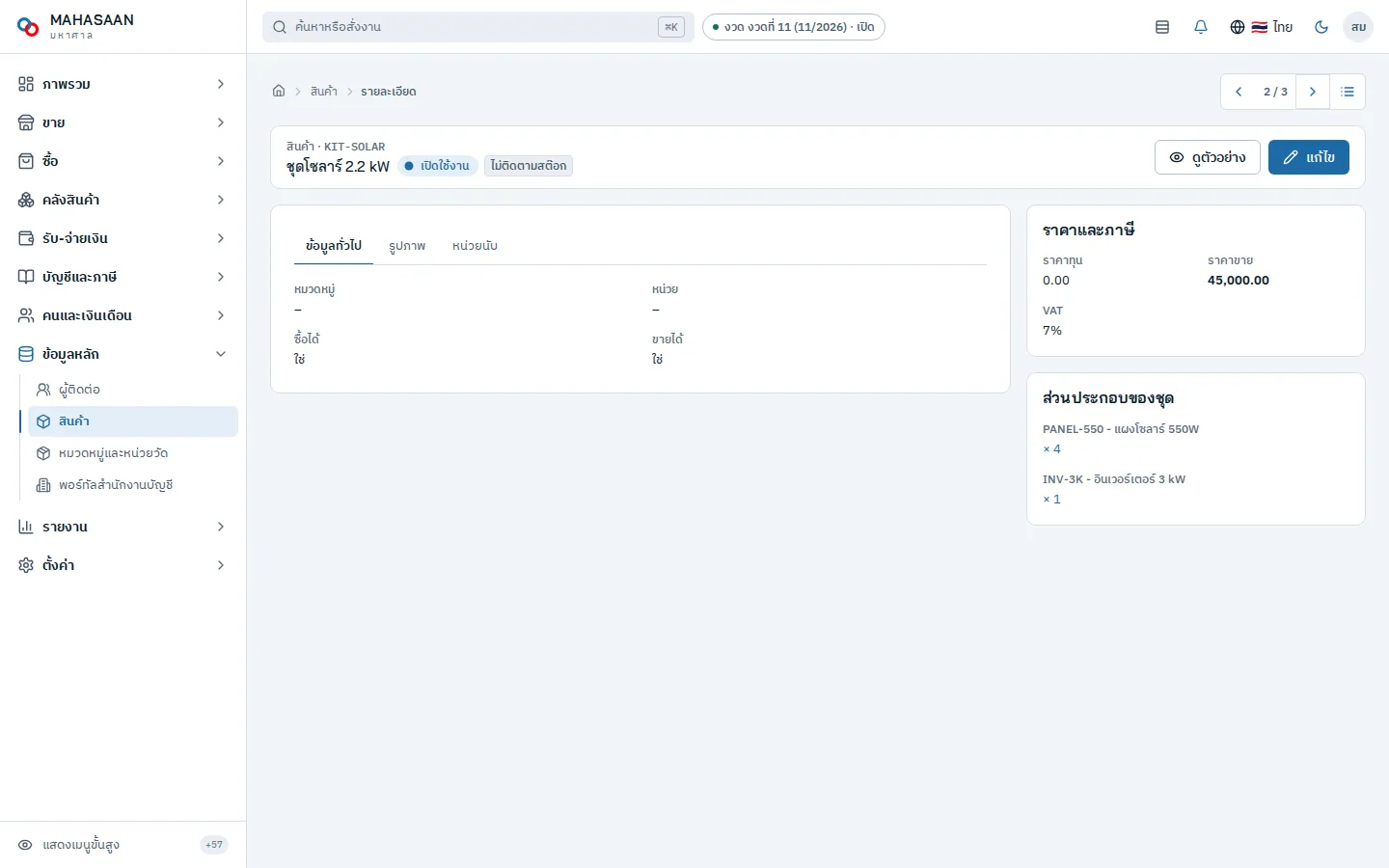 ส่วนประกอบของชุด ในหน้ารายละเอียดสินค้า — ขายชุด ระบบตัดสต็อกตามรายการนี้
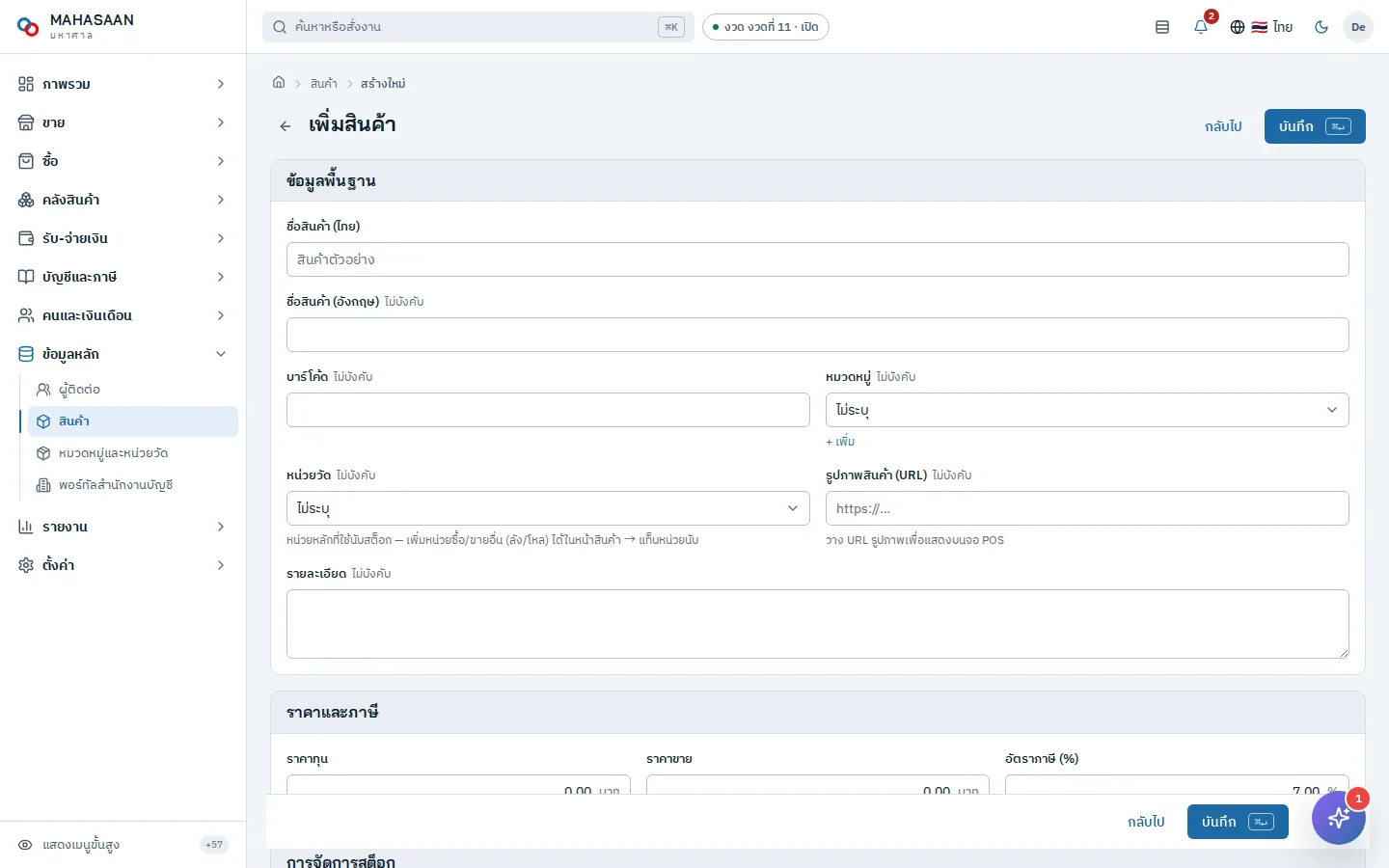 ฟอร์มสร้างรายการใหม่
/new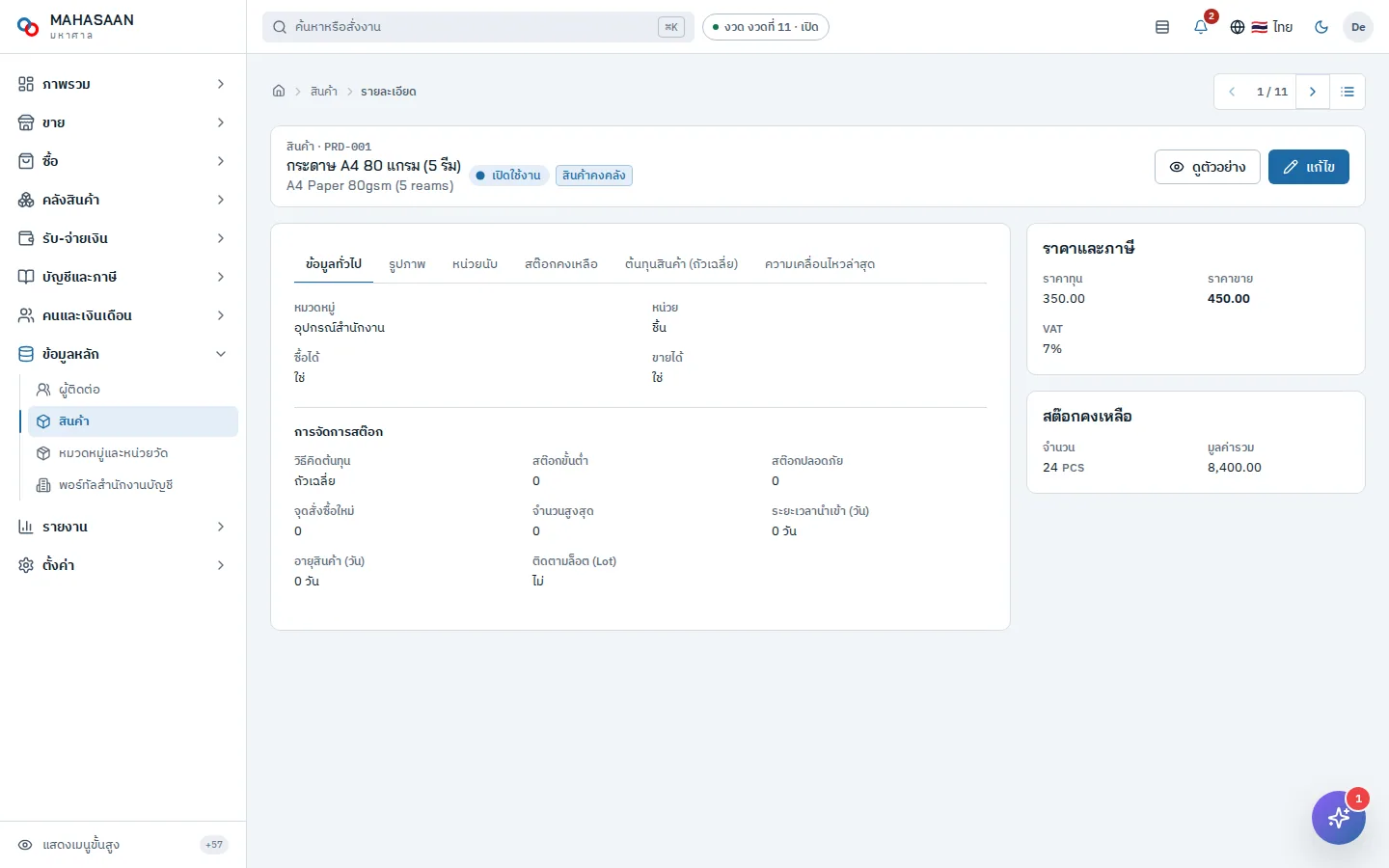 หน้ารายละเอียด ของรายการหนึ่ง (เปิดจากแถวในตาราง)
ช่องข้อมูลบนหน้าจอ
| ช่อง | ความหมาย / วิธีกรอก | บังคับ | หมายเหตุ |
|---|
| รหัสสินค้า | ไม่ซ้ำ ใช้ค้นหาและสแกนที่ POS | ใช่ | |
| ชื่อสินค้า (ไทย) / (อังกฤษ) | ชื่อที่พิมพ์บนเอกสาร | ใช่ | |
| ประเภทสินค้า | สินค้าคงคลัง (ตัดสต็อก, คิดต้นทุนขาย) / บริการ (ไม่มีสต็อก) / ไม่ติดตามสต๊อก | ใช่ | |
| บาร์โค้ด | สแกนที่ POS = ขาย 1 หน่วยหลัก; หน่วยอื่นมีบาร์โค้ดของตัวเองในแท็บหน่วยนับ | | |
| หมวดหมู่ / หน่วยนับ | หน่วยหลักที่ใช้นับสต็อก — เพิ่มหน่วยซื้อ/ขายอื่น (ลัง/โหล) ได้ในแท็บหน่วยนับ | ใช่ | |
| ราคาทุน / ราคาขาย / ราคารวม VAT | ติ๊ก “ราคารวม VAT” เมื่อราคาขายเป็นราคาป้ายที่รวมภาษีแล้ว ระบบถอดภาษีให้เอง | | |
| อัตราภาษี (%) | 7 หรือ 0 (ยกเว้น/อัตราศูนย์) ใช้เป็นค่าตั้งต้นของบรรทัดเอกสาร | | |
| ราคาเปิด | ติ๊กเมื่อราคาไม่ตายตัว (เค้กสั่งทำ งานซ่อม) — หน้าขาย POS จะถามราคาทุกครั้งที่ขาย และไม่นับเป็นส่วนลดของแคชเชียร์ | | |
| วิธีคิดต้นทุน | FIFO หรือถัวเฉลี่ย ตามค่าตั้งต้นของบริษัท เปลี่ยนรายสินค้าได้ก่อนมีการเคลื่อนไหว | | |
| สต๊อกขั้นต่ำ / จุดสั่งซื้อ / จำนวนสั่งซื้อแนะนำ / สต็อกสูงสุด / ระยะเวลารอสินค้า | ใช้แจ้งเตือนสินค้าใกล้หมดและสร้างรายการแนะนำสั่งซื้อ | | |
| อายุสินค้า (วัน) / ติดตามเลขล็อต / ติดตามหมายเลขซีเรียล | สินค้ามีวันหมดอายุให้เปิดติดตามล็อต ระบบจะบังคับระบุล็อตตอนรับและส่ง และใช้ FEFO สินค้าราคาสูงที่ต้องติดตามทีละชิ้น (แผงโซลาร์ รถแทรกเตอร์) ให้เปิดติดตามหมายเลขซีเรียล — รับเข้าต้องใส่หมายเลขครบทุกชิ้น ส่งออกเลือกหมายเลขได้ (เปิดซีเรียลแล้วล็อตเปิดให้ด้วย) | | |
| สินค้าชุด / ส่วนประกอบ | เฉพาะสินค้าประเภท “ไม่นับสต็อก”: ติ๊ก “เป็นสินค้าชุด” แล้วใส่ส่วนประกอบ (สินค้าคงคลัง) กับจำนวนต่อชุด สูงสุด 50 รายการ ชุดซ้อนชุดไม่ได้ — ขายชุดเป็นบรรทัดเดียว ระบบตัดสต็อกที่ส่วนประกอบ | | |
| บัญชีรายได้ / บัญชีต้นทุน (COGS) / บัญชีสินค้าคงเหลือ | เว้นว่าง = ใช้บัญชีตั้งต้นของบริษัท ตั้งเฉพาะสินค้าที่ต้องแยกบัญชี | | |
| ซื้อได้ / ขายได้ / สถานะ | ปิด “ขายได้” สำหรับวัตถุดิบที่ไม่ขาย; ปิดสถานะเมื่อเลิกใช้ (ไม่ลบ ถ้ามีประวัติ) | | |
ขั้นตอนการทำงาน
1. เพิ่มสินค้าคงคลัง
- กด เพิ่มสินค้า กรอกรหัส ชื่อ เลือกประเภท “สินค้าคงคลัง” หมวดหมู่ และหน่วยนับหลัก
- ส่วน “ราคาและภาษี”: ราคาทุน ราคาขาย อัตราภาษี 7
- ส่วน “การจัดการสต็อก”: วิธีคิดต้นทุน สต๊อกขั้นต่ำ จุดสั่งซื้อ (ถ้ามี)
- กด บันทึก→ สินค้าปรากฏในรายการ สต็อกเริ่มที่ 0 รอรับเข้าด้วยใบรับสินค้า ยอดยกมา หรือปรับปรุง
ผลที่ได้: สินค้าพร้อมใช้ในใบเสนอราคา ใบสั่งซื้อ และ POS
2. เพิ่มบริการ
- เลือกประเภท “บริการ” ใส่ราคาขายและอัตราภาษี (ค่าบริการมักถูกหัก ณ ที่จ่าย 3% ตอนลูกค้าจ่าย)→ ไม่มีส่วนการจัดการสต็อก
3. สร้างสินค้าชุด (ขายเป็นชุด ตัดสต็อกตามส่วนประกอบ)
- กด เพิ่มสินค้า กรอกรหัส ชื่อ ราคาขายของชุด เลือกประเภท “ไม่นับสต็อก”→ ส่วน “สินค้าชุด” ปรากฏ (ชุดไม่มีสต็อกของตัวเอง สต็อกอยู่ที่ส่วนประกอบ)
- ติ๊ก เป็นสินค้าชุด เลือกส่วนประกอบและใส่ จำนวนต่อชุด กด + เพิ่มส่วนประกอบ จนครบ→ ส่วนประกอบต้องเป็นสินค้าคงคลัง ไม่ซ้ำกัน จำนวนมากกว่า 0
- กด บันทึก→ หน้ารายละเอียดสินค้าแสดง “ส่วนประกอบของชุด” พร้อมจำนวน กดเพื่อเปิดสินค้าส่วนประกอบได้
ผลที่ได้: ขายชุดในใบกำกับภาษี ใบส่งสินค้า หรือ POS ได้เหมือนสินค้าทั่วไป ระบบตัดสต็อกที่ส่วนประกอบ (เช่น ขาย 2 ชุด = แผง 8 แผ่น + อินเวอร์เตอร์ 2 เครื่อง) และบันทึกต้นทุนขายตามต้นทุนส่วนประกอบ
ส่วนประกอบไม่พอแม้รายการเดียว ระบบปฏิเสธทั้งเอกสาร ไม่ตัดสต็อกบางส่วน
ยกเลิกใบกำกับภาษี ยกเลิกใบส่งสินค้า รับคืนสินค้า ยกเลิกบิล POS หรือคืนเงินบางส่วนที่ POS — ส่วนประกอบกลับเข้าคลังตามสัดส่วน ด้วยต้นทุนเดิมที่ตัดออกไป
แก้ส่วนประกอบภายหลังได้ มีผลกับการขายครั้งถัดไป เอกสารที่ส่งไปแล้วคืนส่วนประกอบตามที่ตัดออกจริง
ส่วนประกอบที่ติดตามหมายเลขซีเรียล: ระบบจ่ายหมายเลขที่รับเข้าก่อน และคืนหมายเลขเดิมเมื่อรับคืน
4. เพิ่มหน่วยซื้อ/ขายอื่น (ลัง โหล แพ็ค)
- เปิดสินค้า → แท็บ หน่วยนับ กด เพิ่มหน่วย เลือกหน่วย ใส่อัตราแปลง เช่น ลัง = 12 ขวด
- ใส่บาร์โค้ดของลัง ราคาขาย/ลัง (เว้นว่าง = ราคาหน่วยหลัก × 12) และติ๊ก “หน่วยขายเริ่มต้น”/“หน่วยซื้อเริ่มต้น” ถ้าต้องการ
- กด บันทึก→ ตารางหน่วยแสดงแถวหน่วยหลัก + ลัง; สต็อกยังนับเป็นขวดเสมอ
ผลที่ได้: เอกสารเลือกหน่วยได้ทุกบรรทัด ระบบแปลงเป็นหน่วยหลักตอนตัดสต็อก
ต้องตั้งหน่วยหลักก่อน จึงเพิ่มหน่วยอื่นได้ (ข้อความ “กำหนดหน่วยหลักของสินค้าก่อน”)
ลบหน่วยไม่กระทบเอกสารเดิมที่ใช้หน่วยนั้น
5. รูปภาพสินค้า
- แท็บ รูปภาพ กด อัปโหลดรูป (PNG/JPG/WebP ≤ 10 MB) หรือ เพิ่มจาก URL
- กด ตั้งเป็นรูปหลัก รูปหลักแสดงบนกริด POS และแคตตาล็อก
6. ดูต้นทุนและประวัติความเคลื่อนไหว
- เปิดรายละเอียดสินค้า ดู “ต้นทุนสินค้า (FIFO/ถัวเฉลี่ย)” ชั้นต้นทุน FIFO และ “ประวัติต้นทุน (ล่าสุด 50 รายการ)” แยกประเภท รับเข้า/เบิกออก/โอน/ปรับปรุง/รับจาก GR/ส่งจาก DO
7. ลบหรือปิดใช้งานสินค้า
- กดลบ → ยืนยัน→ ลบได้เฉพาะสินค้าที่ไม่มีเอกสาร/สต็อกอ้างถึง มิฉะนั้นระบบปฏิเสธ ให้เปลี่ยนสถานะเป็นปิดใช้งานแทน
ข้อความเตือนที่พบได้และวิธีแก้
| เมื่อ | ระบบแจ้ง | วิธีแก้ |
|---|
| ไม่กรอกรหัส/ชื่อ | “กรุณาระบุรหัส / กรุณาระบุชื่อ” | กรอกให้ครบ |
| เพิ่มหน่วยโดยไม่เลือกหน่วยหรืออัตราแปลงเป็น 0 | “เลือกหน่วยและระบุอัตราแปลงมากกว่า 0” | ใส่อัตราแปลงเป็นจำนวนเต็มบวก |
| อัปโหลดรูปใหญ่เกิน | “ขนาดสูงสุด 10 MB” | ย่อรูปก่อนอัปโหลด |
เคล็ดลับ- สินค้ามีตัวเลือก (ไซส์/สี) ใช้ เทมเพลต (Variants) สร้าง SKU ทุกชุดผสมอัตโนมัติ
- จำนวนทศนิยมของจำนวนต่อหน่วย (ลัง = จำนวนเต็ม, กก. = 3) ตั้งที่ หมวดหมู่/หน่วยวัด
เทมเพลตสินค้า (Variants)
เมนู: ข้อมูลหลัก → เทมเพลต (Variants) [เมนูขั้นสูง]URL: /products/templatesใครเห็น: เจ้าของผู้ดูแลระบบเจ้าของธุรกิจนักบัญชีผู้ตรวจสอบบัญชีฝ่ายขายฝ่ายจัดซื้อฝ่ายคลังสินค้าผู้ดูสิทธิ์: products.view / products.manage
กำหนดสินค้าแม่ + คุณสมบัติ (เช่น Size = S,M,L; Color = ดำ,ขาว) แล้วให้ระบบสร้างสินค้าย่อยทุกชุดผสมเป็น SKU แยกกัน กดสร้างซ้ำได้ ไม่สร้างซ้ำ
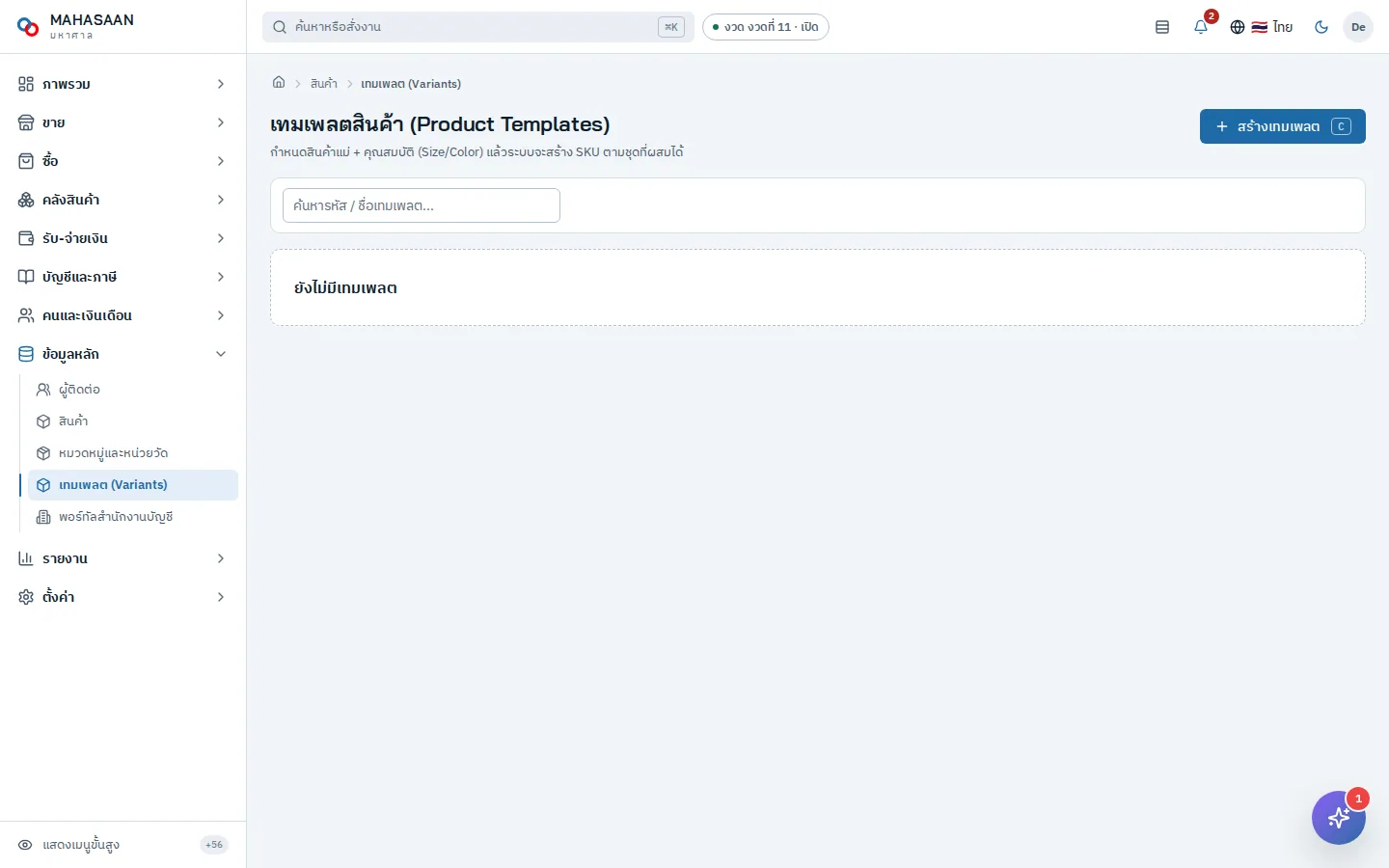 หน้าจอ เทมเพลตสินค้า (Variants)
/products/templatesขั้นตอนการทำงาน
1. สร้างเทมเพลตและ SKU
- กด สร้างเทมเพลต กรอกรหัสเทมเพลต ชื่อ แล้ว เพิ่มคุณสมบัติ เช่น ชื่อ Size ค่า S,M,L
- กด บันทึก แล้วกด สร้างสินค้าย่อย (variants) ใส่ราคาทุน/ราคาขาย กด สร้าง→ แสดง “N ตัวเลือก” และรายการ SKU/ชื่อ/คุณสมบัติ
ผลที่ได้: SKU ทั้งหมดปรากฏในหน้าสินค้า ใช้ขาย/ซื้อ/นับสต็อกแยกกัน
ข้อความเตือนที่พบได้และวิธีแก้
| เมื่อ | ระบบแจ้ง | วิธีแก้ |
|---|
| ยังไม่กรอกรหัส/ชื่อ | “กรอกรหัสและชื่อเทมเพลตก่อน” | กรอกให้ครบก่อนเพิ่มคุณสมบัติ |
หมวดหมู่และหน่วยวัด
เมนู: ข้อมูลหลัก → หมวดหมู่และหน่วยวัดURL: /products/categoriesใครเห็น: เจ้าของผู้ดูแลระบบเจ้าของธุรกิจนักบัญชีผู้ตรวจสอบบัญชีฝ่ายขายฝ่ายจัดซื้อฝ่ายคลังสินค้าผู้ดูสิทธิ์: products.view (เห็นเมนู) · products.manage
หมวดหมู่ใช้จัดกลุ่มรายงาน/กริด POS/กฎราคา ส่วนหน่วยวัดเป็นตารางกลาง: รหัส ชื่อ ทศนิยมของจำนวน รหัสหน่วย e-Tax (UN/CEFACT ต้องระบุทุกบรรทัดในใบกำกับภาษีอิเล็กทรอนิกส์ เว้นว่าง = C62 ชิ้น) และอัตราส่วนเริ่มต้น (เช่น โหล แปลงจาก ชิ้น = 12)
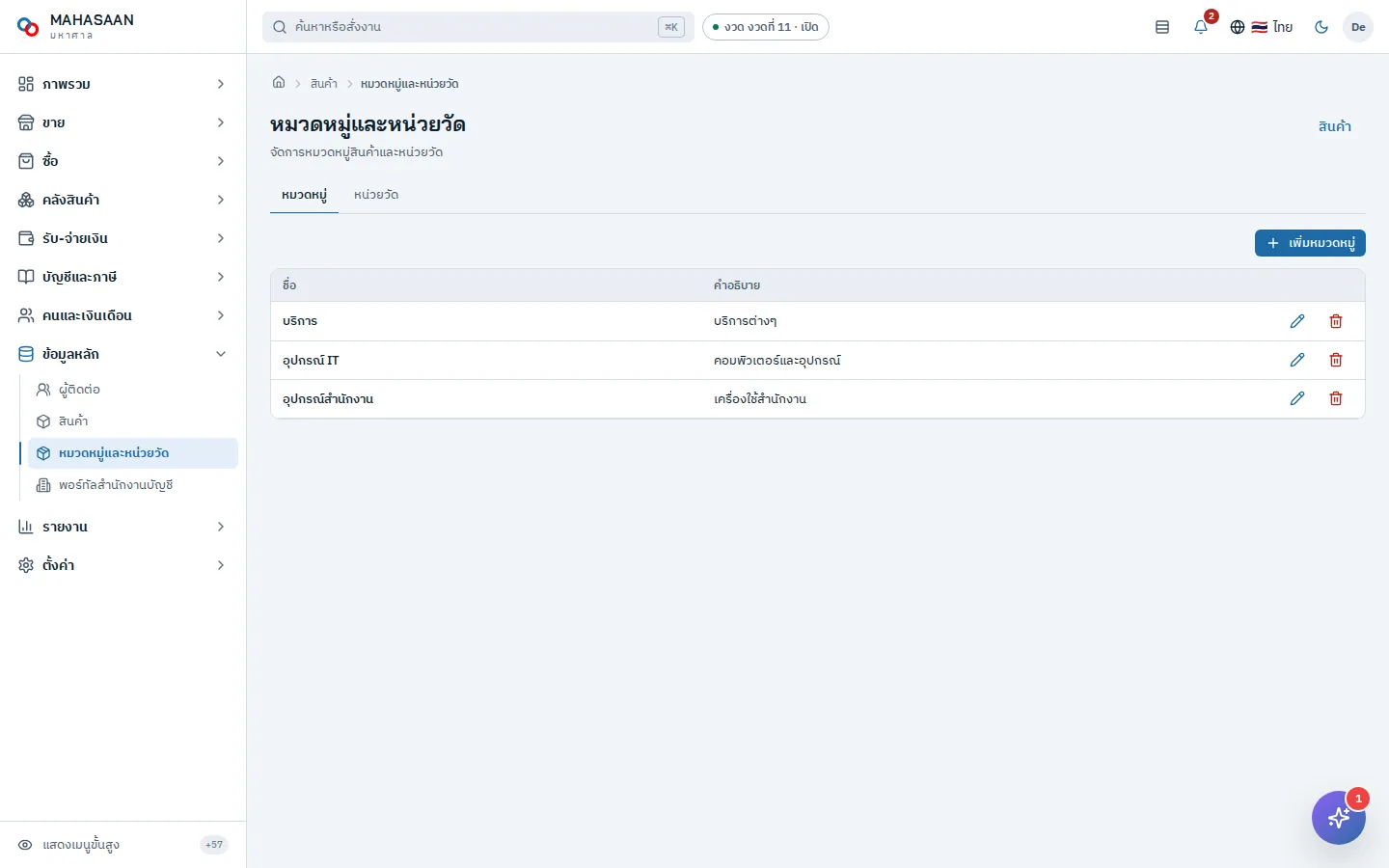 หน้าจอ หมวดหมู่และหน่วยวัด
/products/categoriesขั้นตอนการทำงาน
1. เพิ่มหมวดหมู่
- แท็บหมวดหมู่ กด เพิ่มหมวดหมู่ กรอกชื่อ และคำอธิบาย (ถ้ามี) บันทึก
2. เพิ่มหน่วยวัด
- แท็บหน่วยวัด กด เพิ่มหน่วยวัด กรอกรหัส (เช่น CTN) ชื่อ ทศนิยม รหัส e-Tax (CT) และอัตราส่วนเริ่มต้น “แปลงจากหน่วย PCS = 12”→ เมื่อเพิ่มหน่วยนี้ในสินค้าที่มีหน่วยหลัก PCS ระบบเติม 12 ให้เอง
- ถ้ายังไม่มีหน่วยเลย กด สร้างค่าเริ่มต้น
ข้อความเตือนที่พบได้และวิธีแก้
| เมื่อ | ระบบแจ้ง | วิธีแก้ |
|---|
| ลบหน่วยที่สินค้าใช้อยู่ | “ลบไม่ได้ มีสินค้าอ้างถึง” | เปลี่ยนหน่วยในสินค้าก่อน หรือปล่อยไว้ |
เงื่อนไขการชำระเงิน
เมนู: ตั้งค่า → เงื่อนไขการชำระเงินURL: /settings/payment-termsใครเห็น: เจ้าของผู้ดูแลระบบ
กำหนด NET N (ครบกำหนด = วันที่เอกสาร + N วัน), EOM (สิ้นเดือน + N วัน), COD (ครบกำหนดวันเดียวกับเอกสาร) และส่วนลดชำระเร็วเพื่ออ้างอิง (ระบบไม่หักให้อัตโนมัติ) เงื่อนไขที่ผูกกับผู้ติดต่อจะเติมวันครบกำหนดให้ทุกใบแจ้งหนี้ ยังไม่รองรับการแบ่งชำระเป็นงวด (เช่น 50% ตอนสั่ง 50% ตอนส่ง)
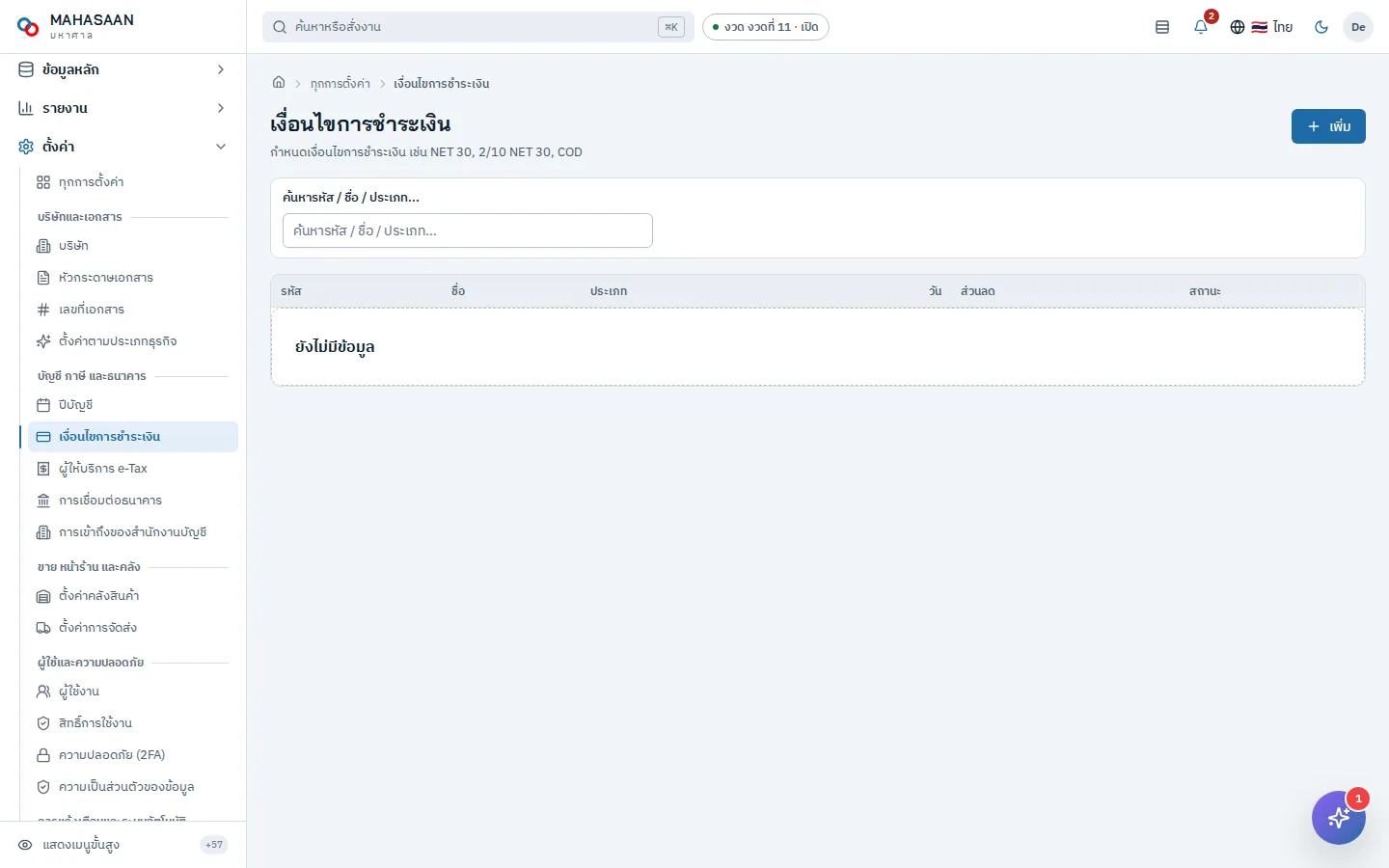 หน้าจอ เงื่อนไขการชำระเงิน
/settings/payment-termsช่องข้อมูลบนหน้าจอ
| ช่อง | ความหมาย / วิธีกรอก | บังคับ | หมายเหตุ |
|---|
| รหัส | รหัสสั้นๆ ไม่เกิน 32 ตัวอักษร เช่น NET30 ตั้งแล้วแก้ไม่ได้ | | |
| ชื่อ | คำอธิบายเงื่อนไข ไม่เกิน 120 ตัวอักษร เช่น เครดิต 30 วัน | | |
ขั้นตอนการทำงาน
1. เพิ่มเงื่อนไข
- กด เพิ่ม กรอกรหัส ประเภท ชื่อ จำนวนวัน (ส่วนลด % ภายในวัน ถ้ามี) บันทึก→ แถวใหม่ในตาราง ใช้เลือกได้ในผู้ติดต่อและเอกสาร
2. เงื่อนไขแบ่งงวด (เช่น มัดจำ 50% ส่วนที่เหลือ 30 วัน)
- กด เพิ่ม ประเภท แบ่งงวด (เช่น 50/50) ใส่แต่ละงวด: เปอร์เซ็นต์ และจำนวนวันหลังวันที่เอกสาร (เช่น 50% วันที่ 0 และ 50% วันที่ 30) กด เพิ่มงวด ได้ถึง 12 งวด→ รวมทุกงวดต้องเท่ากับ 100% และจำนวนวันของงวดถัดไปต้องไม่น้อยกว่างวดก่อน
- ตั้งเงื่อนไขนี้ที่ผู้ติดต่อ (หรือเลือกในเอกสาร) แล้วออกใบแจ้งหนี้→ วันครบกำหนดของใบแจ้งหนี้คือวันของงวดสุดท้าย และหน้าใบแจ้งหนี้แสดง งวดการชำระ ทุกงวดพร้อมวันครบกำหนดและยอดเงิน (งวดสุดท้ายรับเศษสตางค์)
ผลที่ได้: รายงานอายุลูกหนี้และการเตือนชำระใช้วันครบกำหนดของงวดสุดท้าย — ถ้าต้องการเก็บเงินงวดแรกเป็นเอกสารแยก ใช้ ใบรับเงินมัดจำ แล้วหักในใบแจ้งหนี้ฉบับสุดท้าย
ข้อความเตือนที่พบได้และวิธีแก้
| เมื่อ | ระบบแจ้ง | วิธีแก้ |
|---|
| รหัสหรือชื่อว่าง | “รหัสและชื่อต้องไม่ว่าง” | กรอกให้ครบ |
| รหัสยาวเกิน 32 ตัวอักษร / ชื่อยาวเกิน 120 | “รหัส: ยาวได้ไม่เกิน 32 ตัวอักษร” | ใส่รหัสสั้นๆ ในช่องรหัส และคำอธิบายในช่องชื่อ |
เมนู: ตั้งค่า → ป้ายลูกค้า (Tags) / ระดับสมาชิก (Grades) [เมนูขั้นสูง]URL: /settings/customer-tagsใครเห็น: เจ้าของผู้ดูแลระบบ
ป้าย (VIP, ขายส่ง, ขายปลีก) ใช้คัดแยกในตารางราคาและโปรโมชั่น ระดับสมาชิก (Silver/Gold/Platinum) มีลำดับ (เลขมาก = สูงกว่า) และแต้มขั้นต่ำสำหรับเลื่อนระดับอัตโนมัติเมื่อแต้มสะสมรวมถึง
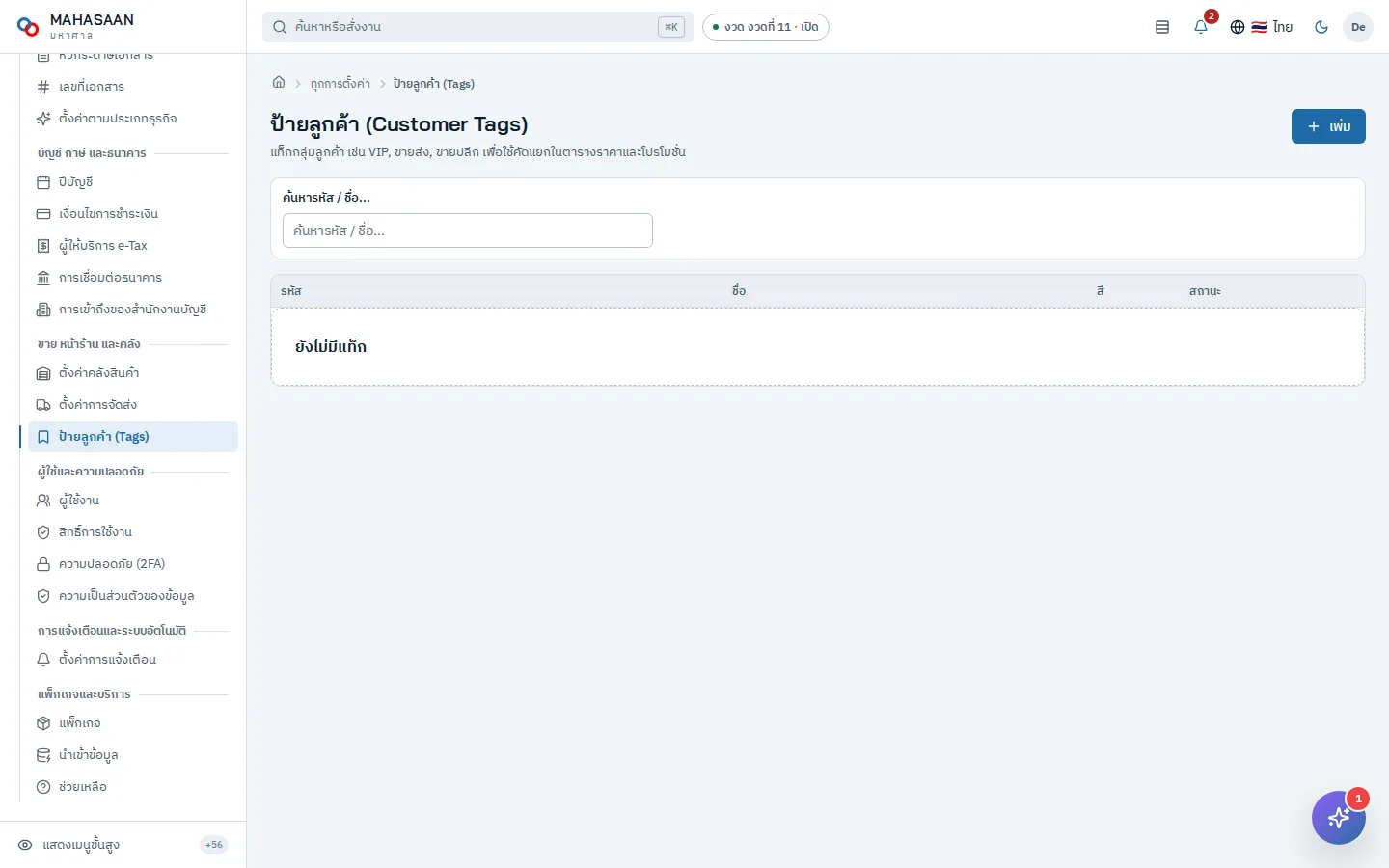 หน้าจอ ป้ายลูกค้า (Tags) และระดับสมาชิก (Grades)
/settings/customer-tagsขั้นตอนการทำงาน
นำเข้าข้อมูลจากไฟล์
เมนู: ตั้งค่า → นำเข้าข้อมูลURL: /settings/data-importใครเห็น: เจ้าของผู้ดูแลระบบ
นำเข้าผู้ติดต่อ สินค้า รายการบัญชี และยอดยกมา จากไฟล์ Excel (.xlsx) หรือ CSV (UTF-8) ดาวน์โหลดเทมเพลตได้ทุกแท็บ วันที่ใช้ 2026-12-31 หรือ 31/12/2569 (พ.ศ./ค.ศ. ได้) ผลลัพธ์แจ้งจำนวนสร้างใหม่/อัปเดต/ข้าม และข้อผิดพลาดรายแถว
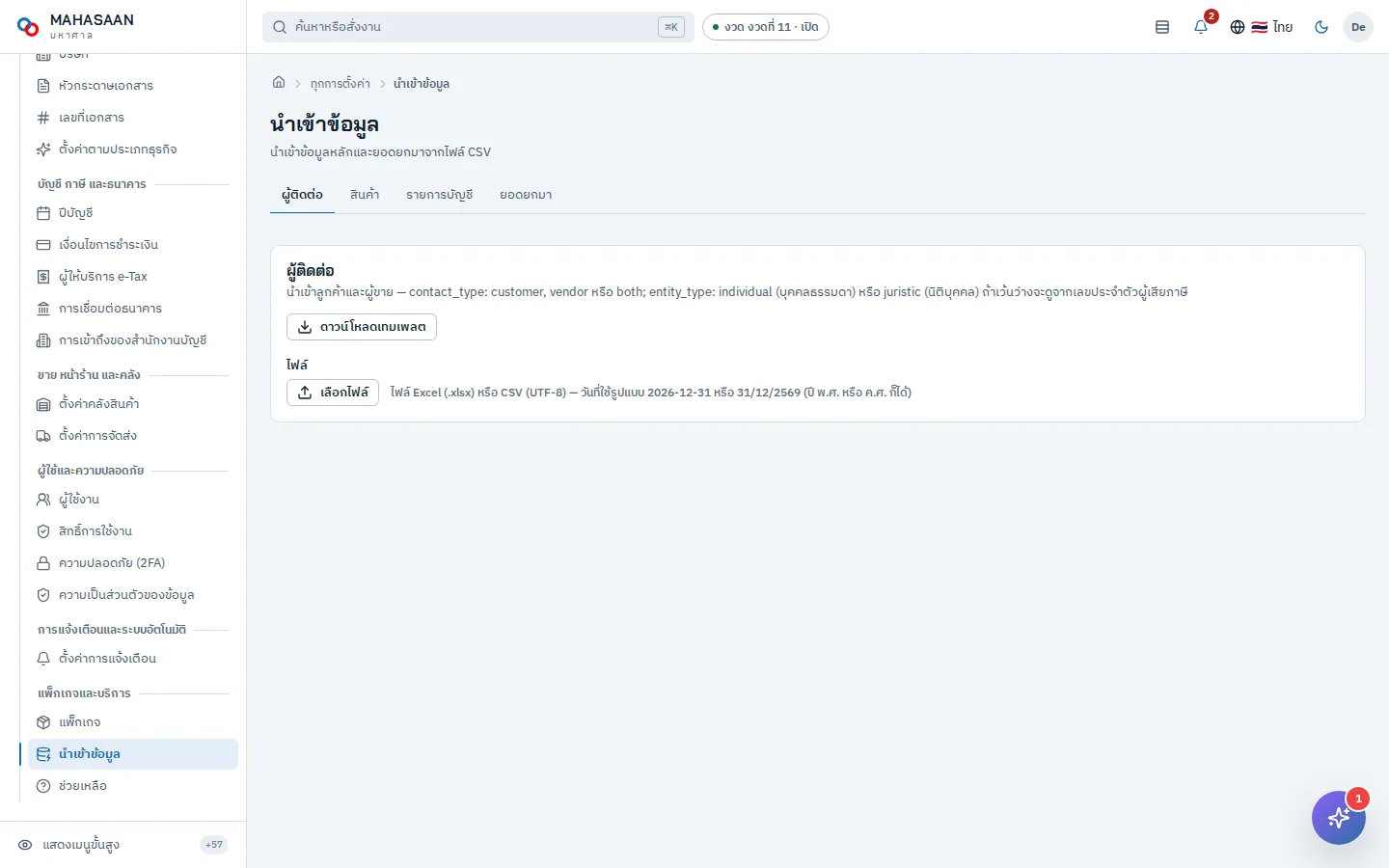 หน้าจอ นำเข้าข้อมูลจากไฟล์
/settings/data-importช่องข้อมูลบนหน้าจอ
| ช่อง | ความหมาย / วิธีกรอก | บังคับ | หมายเหตุ |
|---|
| ผู้ติดต่อ | คอลัมน์ contact_type: customer/vendor/both; entity_type: individual/juristic (เว้นว่างดูจากเลขภาษี) | | |
| สินค้า | คอลัมน์ unit = รหัสหน่วยหลัก (PCS/KG สร้างให้ถ้ายังไม่มี); units = หน่วยอื่น เช่น CTN=12:8850001234012:110;DZN=12 (รหัส=อัตราแปลง:บาร์โค้ด:ราคาขาย) | | |
| รายการบัญชี | นำเข้าสมุดรายวัน เลือก “ผ่านรายการทันที” หรือปิดเพื่อเก็บเป็นร่างตรวจก่อน (ต้องมีสิทธิ์ผ่านรายการ) | | |
| ยอดยกมา | ยอดคงเหลือของบัญชี ณ วันที่ที่เลือก สร้างเป็นรายการประเภท OPENING รายการเดียว ส่วนต่างลงกำไรสะสม | | |
ขั้นตอนการทำงาน
2. นำเข้ายอดยกมา
- แท็บยอดยกมา เลือก ณ วันที่ (วันก่อนเริ่มใช้ระบบ) เลือกไฟล์ นำเข้า→ สร้างรายการบัญชี OPENING 1 รายการ นำเข้าซ้ำวันเดียวกันจะไม่สร้างซ้ำ
นำเข้ายอดยกมาซ้ำไฟล์เดิมไม่ทำให้ยอดเป็นสองเท่า (ระบบตรวจซ้ำ)
ข้อความเตือนที่พบได้และวิธีแก้
| เมื่อ | ระบบแจ้ง | วิธีแก้ |
|---|
| ไม่เลือกวันที่ยอดยกมา | “กรุณาเลือกวันที่” | เลือก ณ วันที่ก่อนนำเข้า |