คู่มือการใช้งาน Mahasaan ERP
ใบแจ้งหนี้ซื้อ การจ่ายเงิน และค่าใช้จ่าย
บันทึกหนี้จากผู้ขาย (พร้อมสแกนใบกำกับภาษีและตรวจจับคู่ 3 ทาง) จ่ายชำระพร้อมหัก ณ ที่จ่ายและออก 50 ทวิ ใบลดหนี้/เพิ่มหนี้ฝั่งซื้อ ใบสำคัญจ่ายสำหรับค่าใช้จ่ายทั่วไป เงินสดย่อย เงินทดรองจ่าย และทะเบียนเช็ค
ใบแจ้งหนี้ซื้อ→จ่ายชำระ (หัก ณ ที่จ่าย)→50 ทวิ→ภ.ง.ด.3/53 | ค่าใช้จ่ายทั่วไป→ใบสำคัญจ่าย
ใบแจ้งหนี้ซื้อ (ตั้งเจ้าหนี้)
เมนู: ซื้อ → ใบแจ้งหนี้ซื้อURL: /invoicing/purchasesใครเห็น: เจ้าของผู้ดูแลระบบนักบัญชีสิทธิ์: purchasing.invoice.view / purchasing.invoice.create
บันทึกใบแจ้งหนี้/ใบกำกับภาษีซื้อจากผู้ขาย อ้างอิง PO/GR ได้ ผ่านรายการ = ตั้งเจ้าหนี้และภาษีซื้อ มี “สแกนใบกำกับภาษี” ดึงผู้ขาย วันที่ ยอดจากไฟล์ PDF และ “วันที่ใช้สิทธิ์ภาษีซื้อ” สำหรับใบกำกับที่มาช้า (ภายใน 6 เดือน ม.82/3)
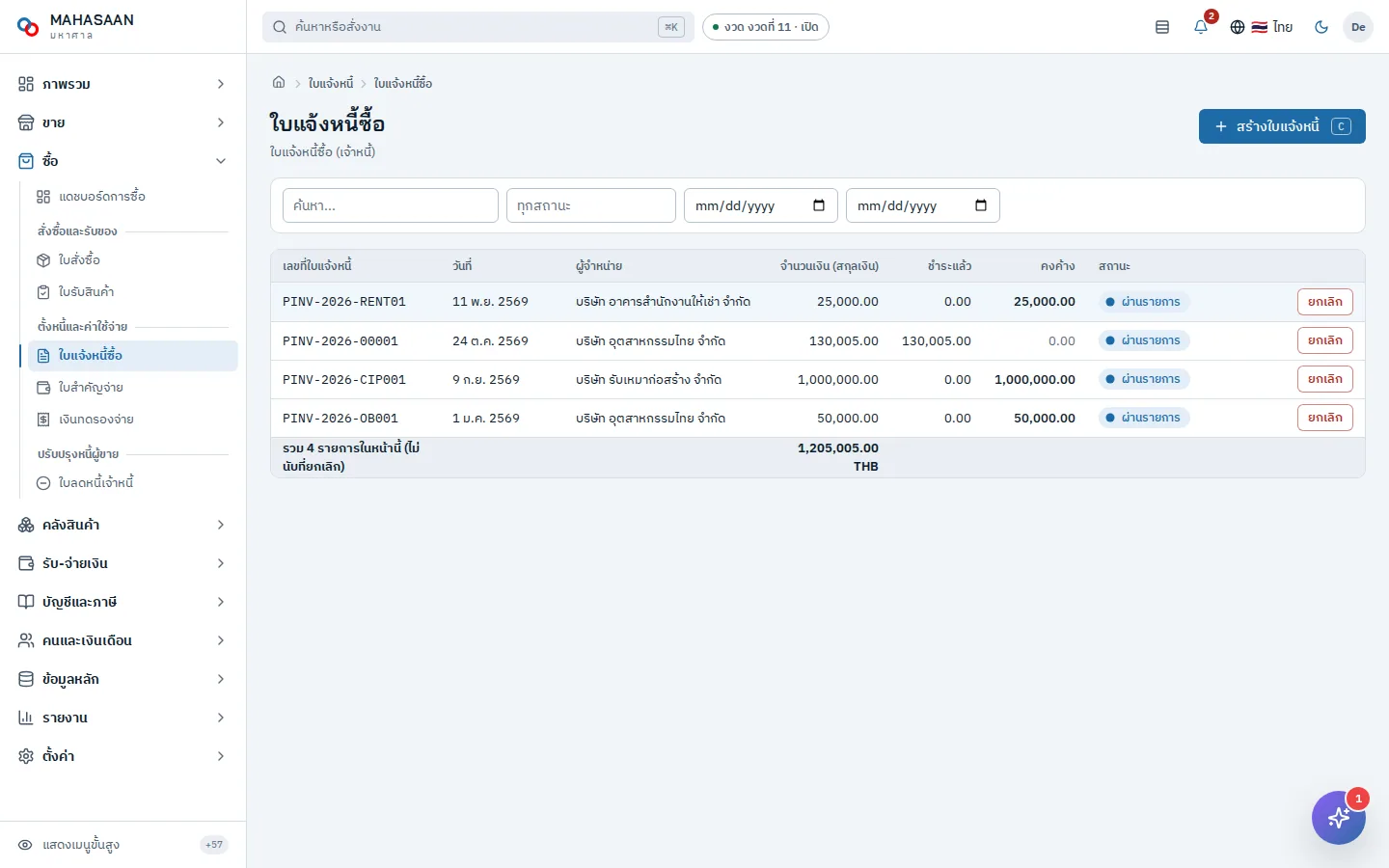 หน้าจอ ใบแจ้งหนี้ซื้อ (ตั้งเจ้าหนี้)
/invoicing/purchases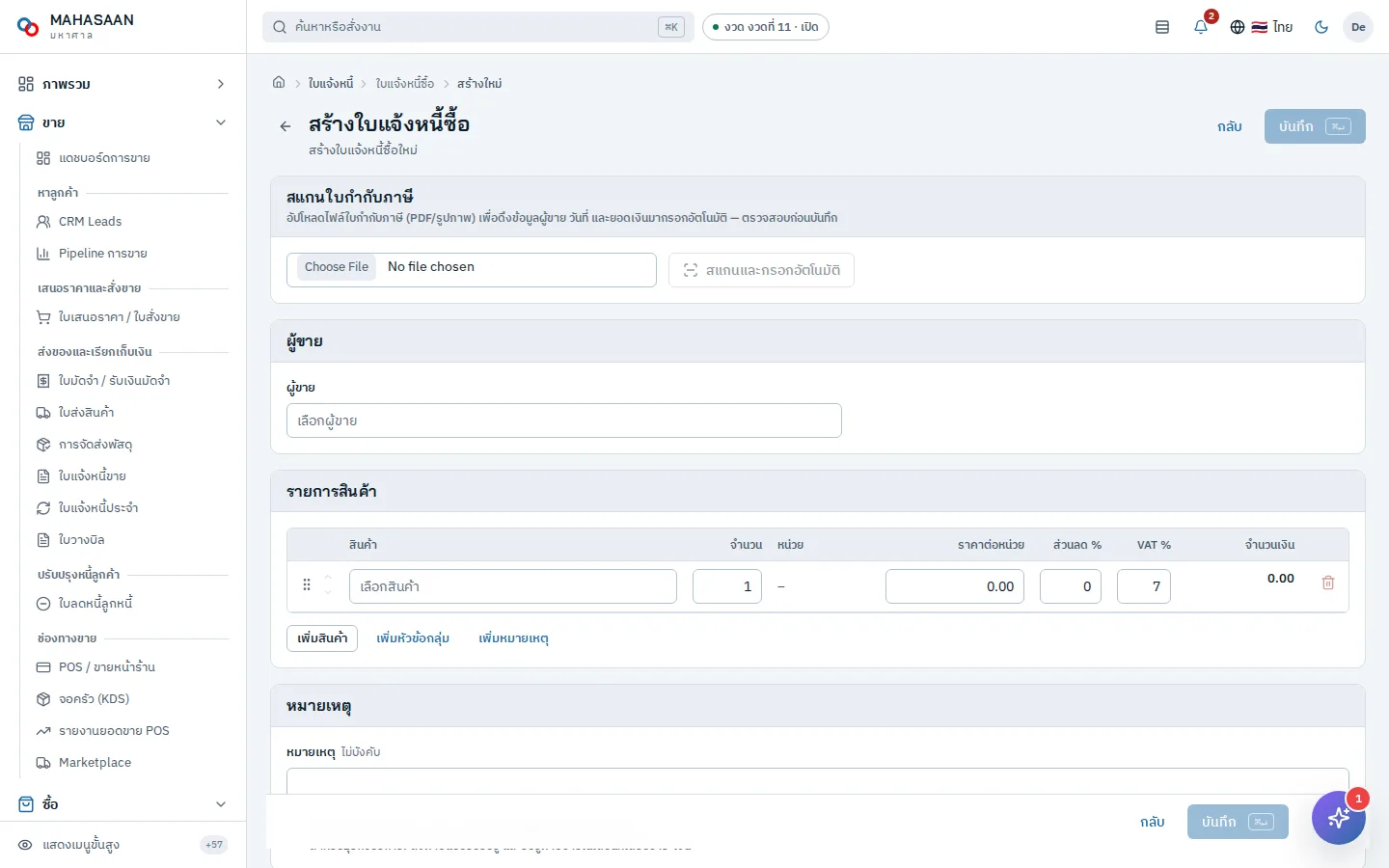 ฟอร์มสร้างรายการใหม่
/new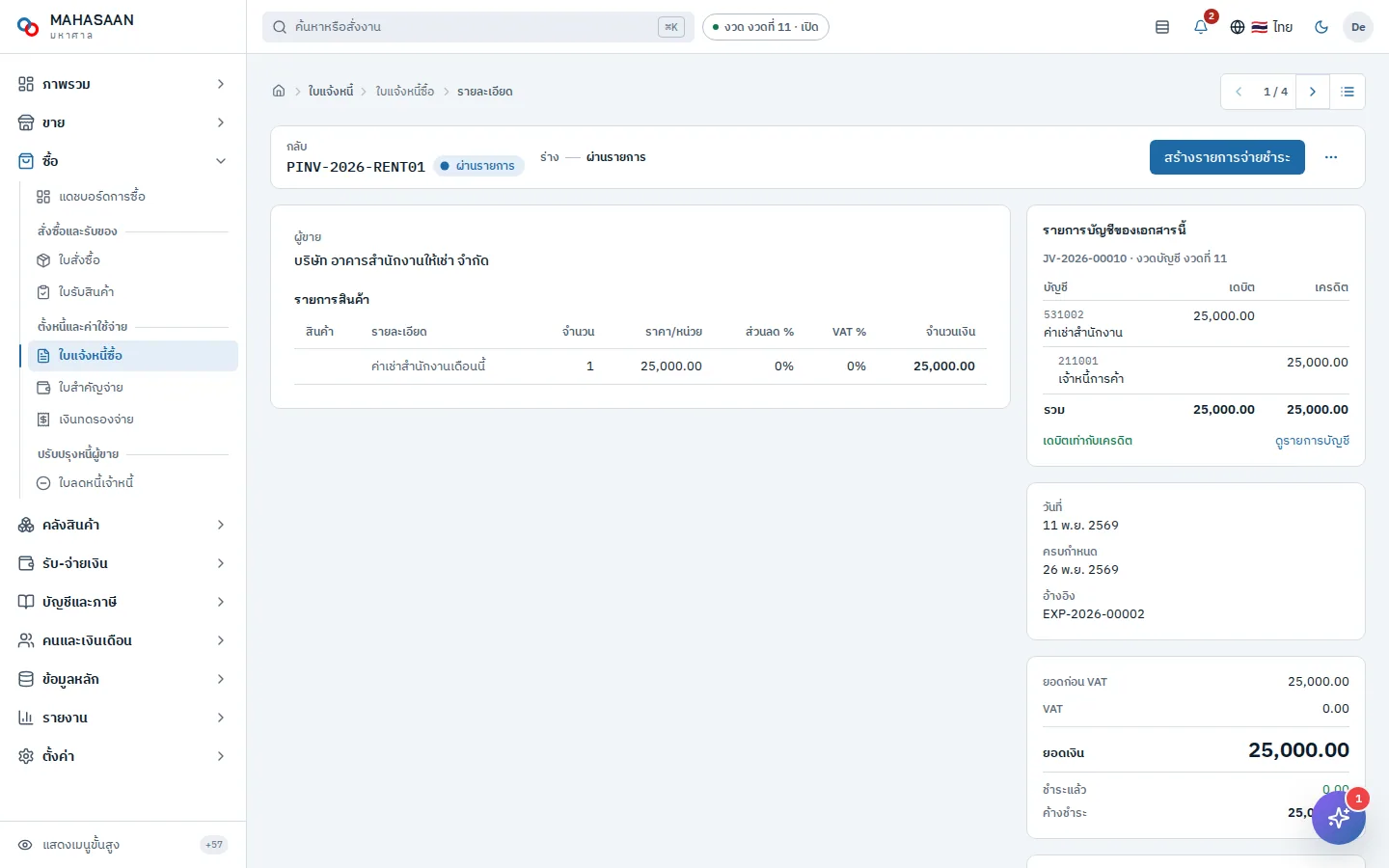 หน้ารายละเอียด ของรายการหนึ่ง (เปิดจากแถวในตาราง)
ช่องข้อมูลบนหน้าจอ
| ช่อง | ความหมาย / วิธีกรอก | บังคับ | หมายเหตุ |
|---|
| ผู้ขาย | | ใช่ | |
| เลขที่ใบกำกับภาษีผู้ขาย | เลขที่บนเอกสารของผู้ขาย ใช้ในรายงานภาษีซื้อ | ใช่ | |
| วันที่ใบแจ้งหนี้ / วันครบกำหนด | | | |
| วันที่ใช้สิทธิ์ภาษีซื้อ | เว้นว่าง = เดือนของใบกำกับ; ถ้ายื่น ภ.พ.30 เดือนนั้นแล้ว เลือกเดือนหลังภายใน 6 เดือน | | |
| รายการ | สินค้า/บริการ จำนวน ราคา VAT ผูกบรรทัด PO/GR | ใช่ | |
ขั้นตอนการทำงาน
1. สแกนใบกำกับภาษีเพื่อกรอกอัตโนมัติ
- กด สร้างใบแจ้งหนี้ซื้อ → ส่วน “สแกนใบกำกับภาษี” อัปโหลด PDF หรือรูปถ่ายใบกำกับ/ใบเสร็จ (PNG/JPG) กด สแกนและกรอกอัตโนมัติ — รูปและ PDF สแกนอ่านด้วย OCR ภาษาไทย แล้วให้ AI ของมหาศาลช่วยอ่านเลขภาษี เลขที่ วันที่ และยอดเงิน (ใช้เฉพาะค่าที่มีอยู่จริงในเอกสาร) ทั้งหมดทำงานในเซิร์ฟเวอร์ของมหาศาลเอง ไม่ส่งออกภายนอก ใช้เวลาไม่กี่วินาที→ “กรอกข้อมูลจากเอกสารแล้ว ความเชื่อมั่น N%” ตรวจก่อนบันทึก; ถ้าเลขภาษีไม่ตรงผู้ติดต่อใด จะให้เลือก/สร้างผู้ขาย; ถ้าเอกสารมีตารางรายการที่รวมแล้วตรงกับยอดในบิล ระบบจะเติมรายการให้ทีละบรรทัด (รายละเอียด จำนวน ราคาต่อหน่วยก่อน VAT) และจับคู่กับสินค้าที่มีชื่อหรือรหัสตรงกัน รายการที่ยังไม่มีสินค้าให้เลือกสินค้าก่อนบันทึก ถ้าตารางไม่ชัดหรือรวมไม่ตรง จะเติมเป็นบรรทัดเดียวตามมูลค่าก่อนภาษีเหมือนเดิม; ถ้าอ่านเอกสารไม่ได้เลย ให้กรอกเอง และหน้านั้นไม่คิดค่า OCR
2. บันทึกและผ่านรายการ
- เลือกผู้ขาย ใส่เลขที่ใบกำกับผู้ขาย วันที่ เพิ่มรายการ (หรือดึงจาก PO/GR) บันทึกร่าง
- ดู “ตรวจสอบการจับคู่ 3 ทาง” (ผ่าน / มีปัญหา: เกินจำนวนรับ, ราคาต่าง) แล้วกด ผ่านรายการ→ สถานะ ผ่านรายการแล้ว เจ้าหนี้และภาษีซื้อลงบัญชี ปรากฏในรายงานภาษีซื้อ (ชนิด ข.) ของเดือนที่ใช้สิทธิ์
3. ใบลดหนี้ / ใบเพิ่มหนี้ฝั่งซื้อ
- ที่ใบแจ้งหนี้ซื้อ กด ออกใบลดหนี้ (ของคืน/ราคาผิด) หรือ ออกใบเพิ่มหนี้ ระบุเหตุผล ผ่านรายการ→ ลดหนี้ที่จ่ายแล้วบันทึก “รับเงินคืน” จากผู้ขายได้ในหน้าใบลดหนี้
สถานะของเอกสาร
| สถานะ | ป้ายบนจอ | ความหมาย | ไปต่อได้อย่างไร |
|---|
DRAFT | ร่าง | | ผ่านรายการ / ลบ |
POSTED | ผ่านรายการแล้ว | ตั้งเจ้าหนี้แล้ว | จ่ายชำระ / ใบลดหนี้ / ยกเลิก |
CANCELLED | ยกเลิก | | |
ผลทางบัญชี
- ผ่านรายการ: เดบิต GR/IR (ถ้ามี GR) หรือ ค่าใช้จ่าย/สินค้าคงเหลือ + เดบิต ภาษีซื้อ 114xxx / เครดิต เจ้าหนี้การค้า 211xxx
- ผู้ขายต่างประเทศ (reverse charge): ตั้ง VAT ที่ต้องนำส่งด้วย ภ.พ.36 และใช้เป็นภาษีซื้อเมื่อชำระ ภ.พ.36 แล้ว
- บริษัทไม่จด VAT: ภาษีซื้อรวมเข้าต้นทุน/ค่าใช้จ่าย
ข้อความเตือนที่พบได้และวิธีแก้
| เมื่อ | ระบบแจ้ง | วิธีแก้ |
|---|
| 3-way match มีปัญหาและบริษัทเปิดบังคับ | “เกินจำนวนรับ / ราคาต่าง” | แก้จำนวน/ราคาให้ตรง GR/PO หรือให้ผู้มีสิทธิ์ยืนยัน |
| เลขที่ใบกำกับผู้ขายซ้ำ | “เลขที่ใบกำกับภาษีผู้ขายนี้บันทึกแล้ว” | ตรวจว่าไม่ได้บันทึกซ้ำ |
จ่ายชำระเงินและหนังสือรับรองหัก ณ ที่จ่าย
เมนู: รับ-จ่ายเงิน → จ่ายชำระเงินURL: /payments/makeใครเห็น: เจ้าของผู้ดูแลระบบนักบัญชีสิทธิ์: purchasing.payment.view / purchasing.payment.create
จ่ายเงินให้ผู้ขายโดยจัดสรรเข้าใบแจ้งหนี้ซื้อหลายใบ ระบุอัตราหัก ณ ที่จ่าย (1/2/3/5% ฯลฯ ตามประเภทเงินได้) ระบบออกหนังสือรับรอง 50 ทวิ ฉบับร่างให้ทันทีเมื่อผ่านรายการ จ่ายด้วยเงินสด/โอน/เช็ค (เข้าทะเบียนเช็ค)/บัตรเครดิตบริษัท (ลง 213007 เจ้าหนี้บัตรเครดิต)/เงินสดย่อย (หักยอดกองทุน)
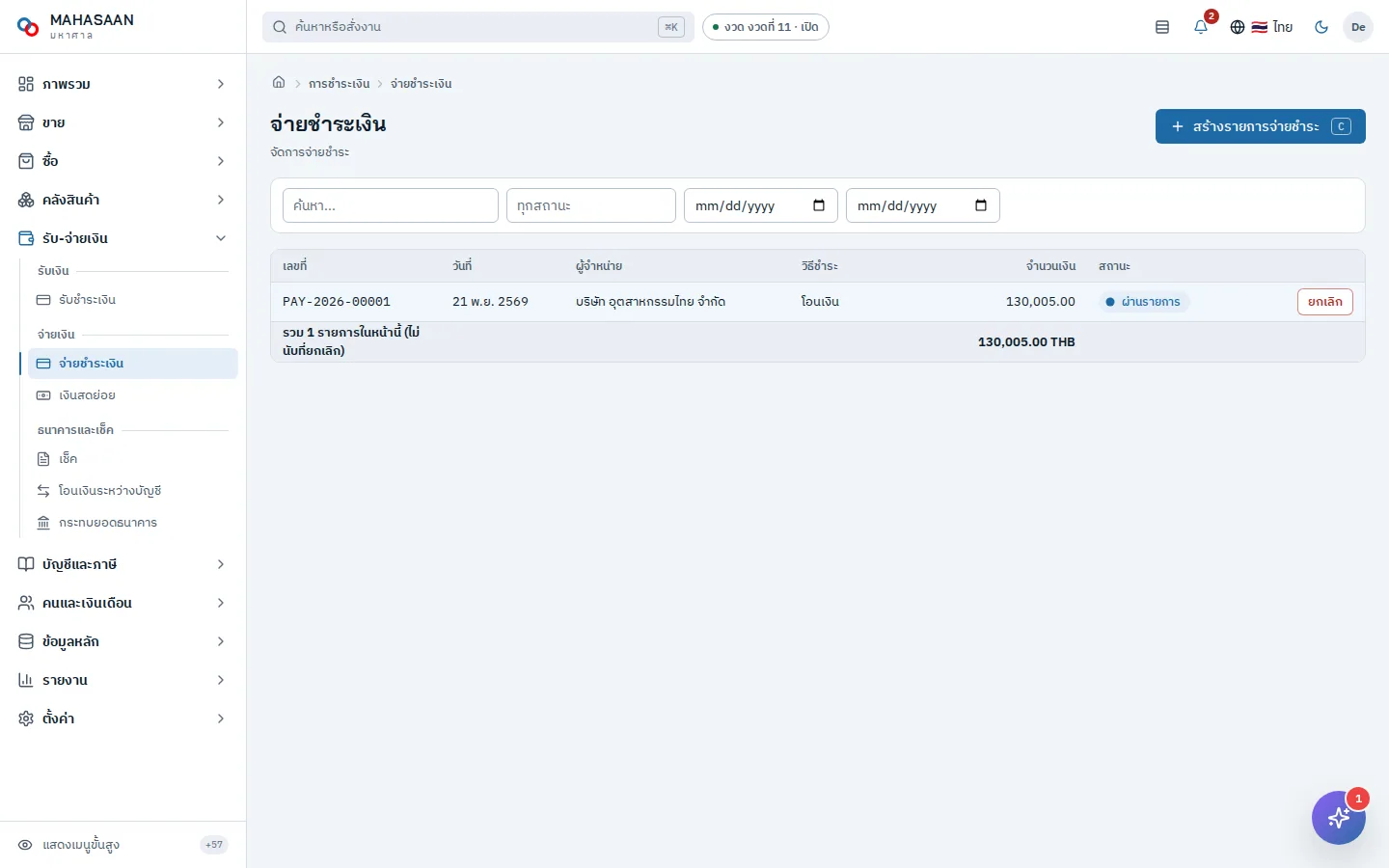 หน้าจอ จ่ายชำระเงินและหนังสือรับรองหัก ณ ที่จ่าย
/payments/make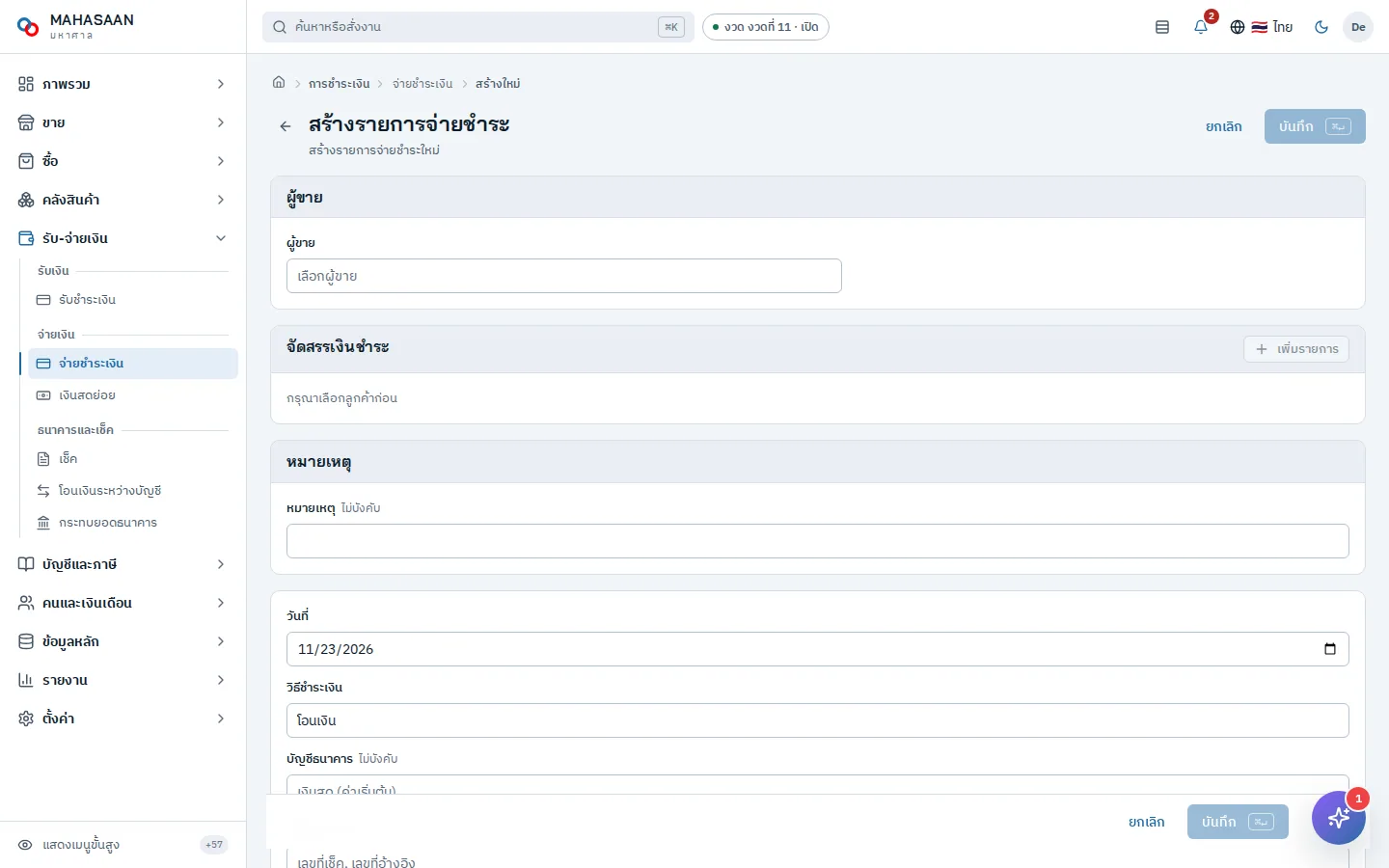 ฟอร์มสร้างรายการใหม่
/new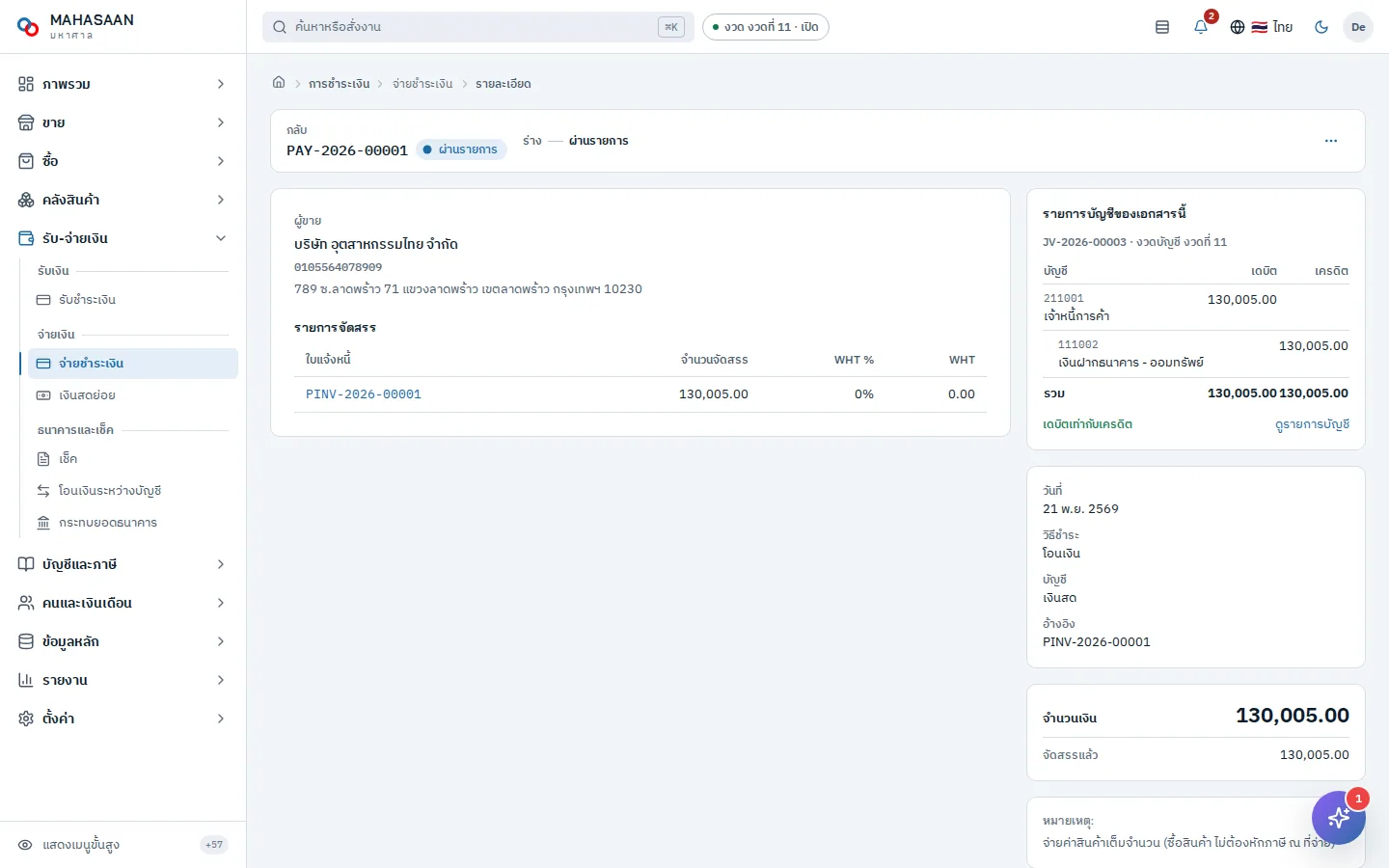 หน้ารายละเอียด ของรายการหนึ่ง (เปิดจากแถวในตาราง)
ขั้นตอนการทำงาน
1. บันทึกจ่ายและออก 50 ทวิ
- กด สร้างรายการจ่ายชำระ เลือกผู้ขาย วันที่ วิธีชำระ บัญชีธนาคาร
- เพิ่มรายการจัดสรร เลือกใบแจ้งหนี้ซื้อ ใส่จำนวน และ WHT % (เช่น ค่าบริการ 3%)→ จ่ายสุทธิ = ยอดจัดสรร − WHT
- บันทึกร่าง แล้ว ผ่านรายการ→ สถานะ ผ่านรายการแล้ว เมนู ⋯ มี ดูหัก ณ ที่จ่าย (แบบ 50 ทวิ ดาวน์โหลดได้จากหน้าตัวอย่าง) ส่วนการออกหนังสือรับรองอยู่ที่ บัญชีและภาษี → หนังสือรับรอง WHT
ผลที่ได้: เจ้าหนี้ลดลง ภาษีหัก ณ ที่จ่ายค้างจ่ายตั้งรอนำส่งด้วย ภ.ง.ด.3/53
2. จ่ายจากเงินสดย่อย
- วิธีชำระ = เงินสดย่อย เลือกกองทุนที่จ่ายจริง (มีกองทุนเดียวระบบเลือกให้)→ ช่องบัญชีธนาคารหายไป ถ้ากองทุนเหลือไม่พอจ่าย หน้าจอเตือนให้เติมเงินก่อน
- บันทึกร่าง แล้ว ผ่านรายการ→ ลงบัญชี เดบิตเจ้าหนี้ / เครดิตเงินสดย่อย 111004 ยอดกองทุนลดลง และมีรายการ “จ่ายชำระ PAY-…” ในหน้ากองทุน
ผลที่ได้: ยกเลิกรายการจ่าย: กลับรายการบัญชีและคืนเงินเข้ากองทุนเดิม
3. จ่ายด้วยเช็ค
- วิธีชำระ = เช็ค กรอกเลขที่ ธนาคาร สาขา วันที่บนเช็ค→ เช็คจ่ายเข้าทะเบียน สถานะ รอดำเนินการ; เมื่อผู้ขายขึ้นเงิน กด เรียกเก็บ ที่เมนู เช็ค
4. จ่ายด้วยบัตรเครดิตบริษัท
- วิธีชำระ = บัตรเครดิต→ ลง 213007 เจ้าหนี้บัตรเครดิต ไม่ตัดธนาคารทันที; ตอนจ่ายบิลบัตรให้บันทึกที่ รับ-จ่ายเงิน → โอนเงินระหว่างบัญชี (ประเภท จ่ายบิลบัตรเครดิต)
สถานะของเอกสาร
| สถานะ | ป้ายบนจอ | ความหมาย | ไปต่อได้อย่างไร |
|---|
DRAFT | ร่าง | | ผ่านรายการ / ลบ |
POSTED | ผ่านรายการแล้ว | | ยกเลิก (ยกเลิก 50 ทวิ ด้วย) |
CANCELLED | ยกเลิก | | |
ผลทางบัญชี
- เดบิต เจ้าหนี้การค้า (ยอดจัดสรร) / เครดิต ธนาคาร-เงินสด (สุทธิ) + เครดิต ภาษีหัก ณ ที่จ่ายค้างจ่าย 212xxx (WHT)
- ต่างสกุล: ส่วนต่างอัตราแลกเปลี่ยนลงกำไร/ขาดทุน
ข้อความเตือนที่พบได้และวิธีแก้
| เมื่อ | ระบบแจ้ง | วิธีแก้ |
|---|
| WHT เกินยอด | “ภาษีที่หักต้องมากกว่า 0 และไม่เกินจำนวนเงินที่จ่าย” | ตรวจอัตรา |
| ผู้ขายไม่มีเลขภาษี | “ผู้รับเงินรายนี้ยังไม่มีเลขประจำตัวผู้เสียภาษี — หนังสือรับรองจะไม่ครบถ้วน” | เพิ่มเลขภาษีในผู้ติดต่อก่อนออก 50 ทวิ |
ดูเพิ่ม: หนังสือรับรองหัก ณ ที่จ่าย (50 ทวิ)
ใบสำคัญจ่าย (ค่าใช้จ่ายทั่วไป)
เมนู: ซื้อ → ใบสำคัญจ่ายURL: /expenses/vouchersใครเห็น: เจ้าของผู้ดูแลระบบนักบัญชีฝ่ายจัดซื้อสิทธิ์: expenses.view / expenses.create
บันทึกค่าใช้จ่ายที่ไม่ผ่านใบสั่งซื้อ (ค่าเช่า ค่าน้ำไฟ ค่าบริการ) แต่ละบรรทัดเลือกบัญชีค่าใช้จ่าย VAT และหัก ณ ที่จ่าย จ่ายจากเงินสด/ธนาคาร/เช็ค/พร้อมเพย์/เงินสดย่อย ส่งขออนุมัติได้ตามกฎ ผ่านรายการ = ลงบัญชี จ่ายเงิน และออก 50 ทวิ ทันที รองรับ “ภาษีซื้ออย่างเดียว” (ใบขนสินค้า) และผู้รับเงินต่างประเทศ (ภ.พ.36)
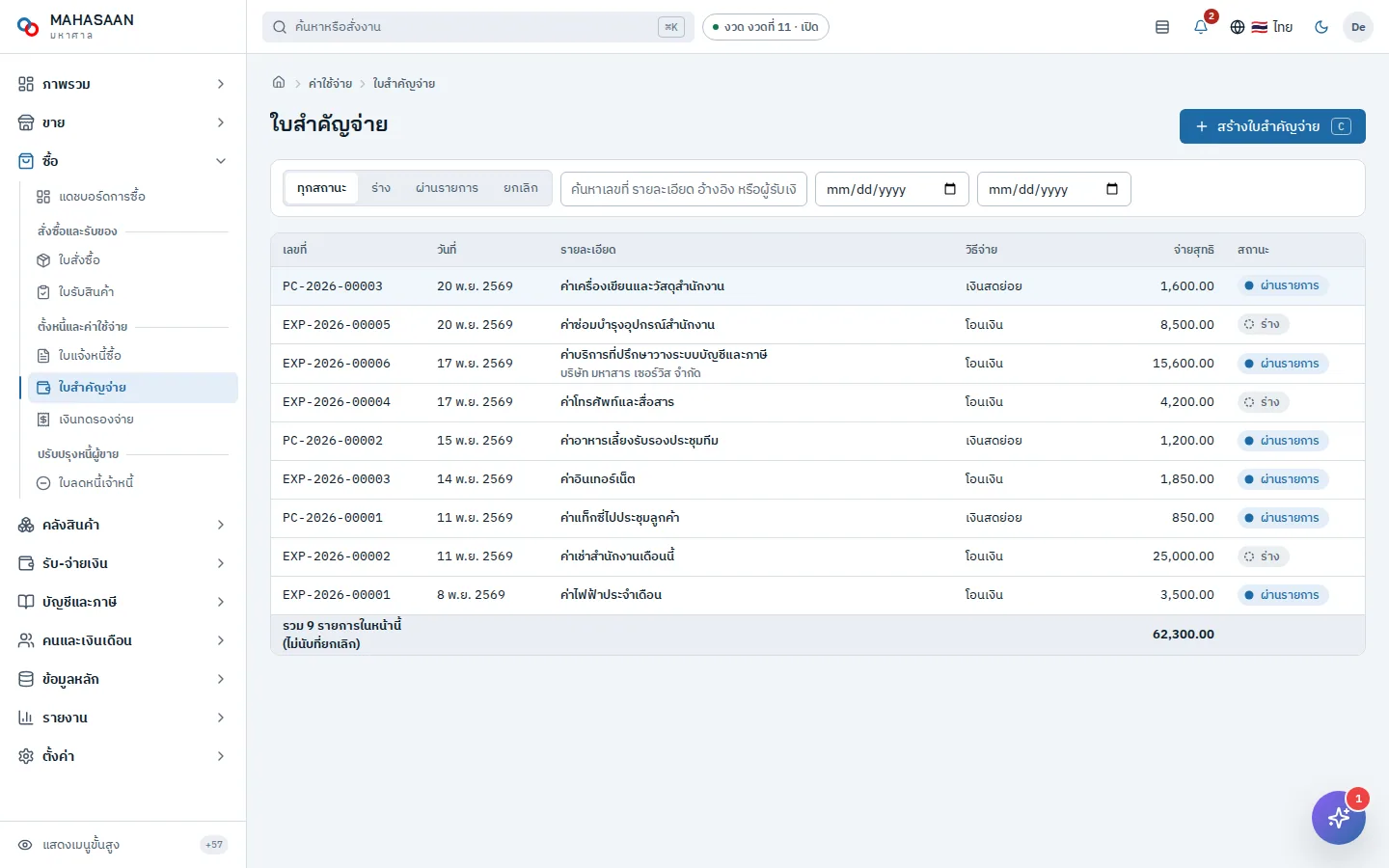 หน้าจอ ใบสำคัญจ่าย (ค่าใช้จ่ายทั่วไป)
/expenses/vouchers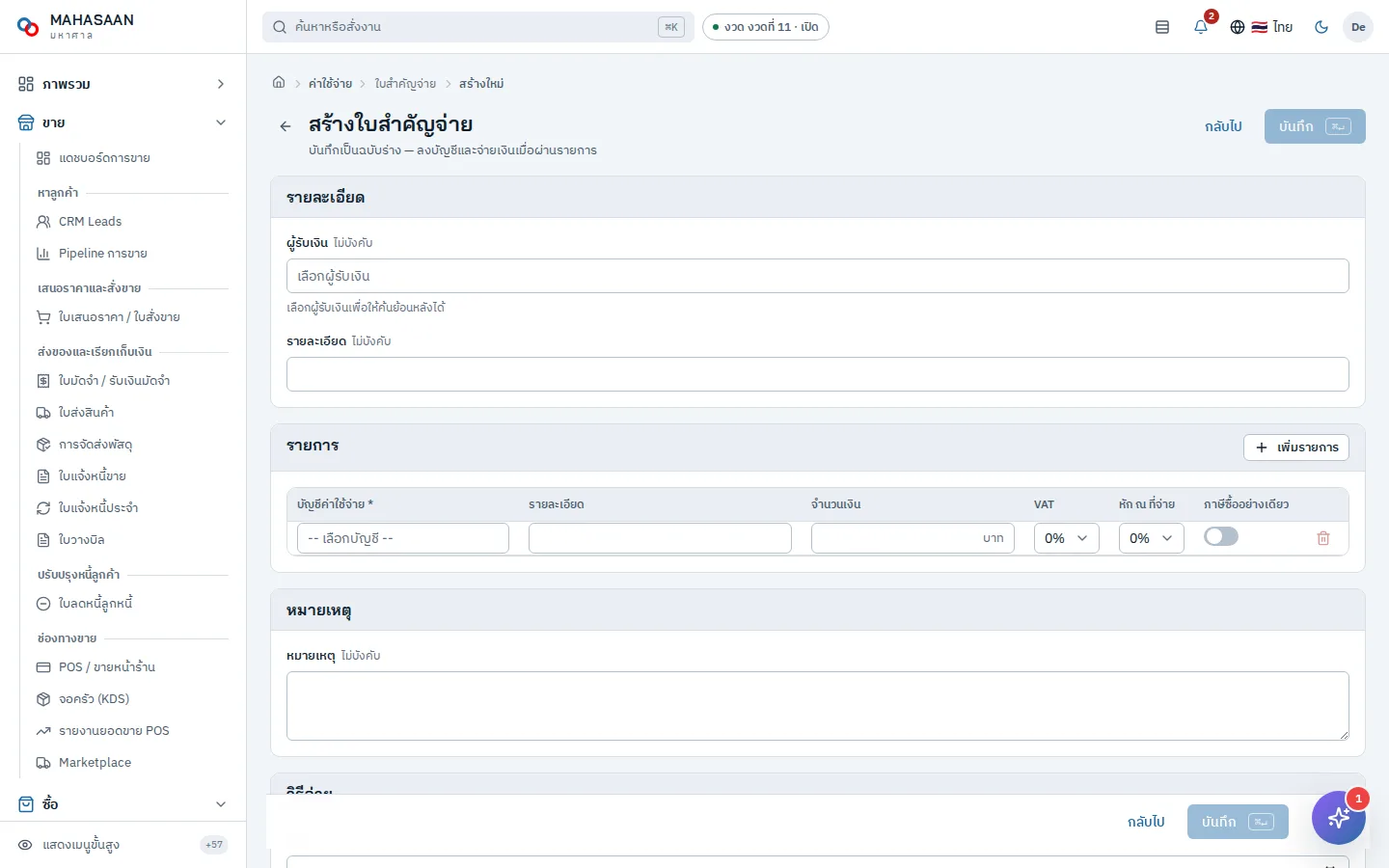 ฟอร์มสร้างรายการใหม่
/new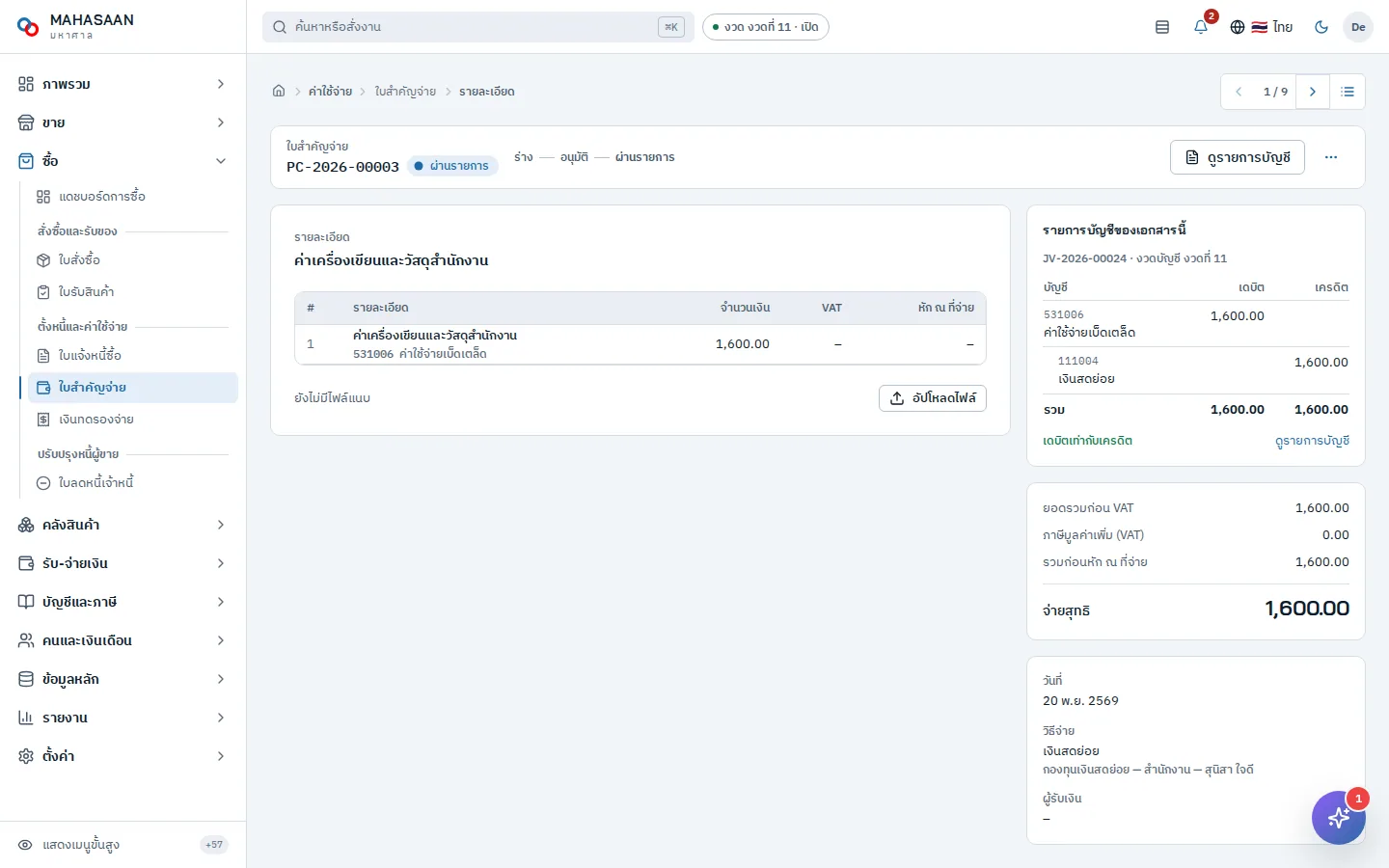 หน้ารายละเอียด ของรายการหนึ่ง (เปิดจากแถวในตาราง)
ช่องข้อมูลบนหน้าจอ
| ช่อง | ความหมาย / วิธีกรอก | บังคับ | หมายเหตุ |
|---|
| วันที่ / วิธีจ่าย / จ่ายจากบัญชีธนาคาร หรือกองทุนเงินสดย่อย | | ใช่ | |
| ผู้รับเงิน | เลือกเพื่อค้นย้อนหลัง; จำเป็นเมื่อมีหัก ณ ที่จ่าย | | |
| รายการ | รายละเอียด บัญชีค่าใช้จ่าย จำนวนเงิน VAT (มี/ไม่มี/ภาษีซื้ออย่างเดียว) หัก ณ ที่จ่าย % | ใช่ | |
| อ้างอิง / หมายเหตุ | เลขที่ใบเสร็จผู้ขาย | | |
ขั้นตอนการทำงาน
1. บันทึกค่าใช้จ่ายและผ่านรายการ
- กด สร้างใบสำคัญจ่าย กรอกวันที่ วิธีจ่าย ผู้รับเงิน เพิ่มรายการ เลือกบัญชีค่าใช้จ่ายทุกบรรทัด บันทึก→ สถานะ ร่าง แสดงรวมก่อนหัก ณ ที่จ่าย / หัก / จ่ายสุทธิ
- กด ผ่านรายการบัญชี (หรือ ส่งขออนุมัติ ถ้ามีกฎ)→ ลงบัญชีและจ่ายเงินทันที ปุ่ม ดูรายการบัญชี และ 50 ทวิ ร่าง (ถ้ามี WHT)
2. บันทึกค่าอากรและภาษีนำเข้า (ใบเสร็จกรมศุลกากร / ชิปปิ้ง / ขนส่งด่วน)
- สร้างใบสำคัญจ่าย ผู้รับเงิน = ผู้ที่เก็บเงินจริง (เช่น UPS DHL หรือชิปปิ้ง) ใส่เลขที่ใบเสร็จในช่อง อ้างอิง
- รายการที่ 1: บัญชี 511007 อากรขาเข้า จำนวน = อากรตามใบเสร็จ VAT ไม่มี
- รายการที่ 2: VAT ภาษีซื้ออย่างเดียว จำนวน = ราคาที่ใช้คำนวณภาษีตามใบเสร็จกรมศุลกากร (CIF + อากร) อัตรา 7%→ ระบบคิดภาษีซื้อและจ่ายเฉพาะยอดภาษี — ฐานภาษีไม่ใช่ค่าใช้จ่าย
- รายการที่ 3: บัญชี 511008 ค่าพิธีการนำเข้า จำนวน = ค่าบริการ VAT 7%
- ตรวจยอด จ่ายสุทธิ ให้ตรงกับใบเสร็จ แล้วกด ผ่านรายการบัญชี
ผลที่ได้: อากรและค่าพิธีการลงบัญชีของตัวเอง ภาษีซื้อทั้งสองรายการเข้า 114001 ใช้ใน ภ.พ.30 — ถ้าต้องการรวมเข้าต้นทุนสินค้า ทำ ต้นทุนแฝง (Landed Cost) ต่อ โดยเลือก บัญชีที่บันทึกต้นทุนนี้ไว้ = 511007 / 511008
3. จ่ายจากเงินสดย่อย
- วิธีจ่าย = เงินสดย่อย เลือกกองทุนที่จ่ายจริง→ ยอดคงเหลือกองทุนลดลง
4. ยกเลิก
- กด ยกเลิกใบสำคัญจ่าย→ ผ่านรายการแล้ว: กลับรายการบัญชี คืนเงินสดย่อย และยกเลิก 50 ทวิ; ร่าง: ไม่มีผลบัญชี
สถานะของเอกสาร
| สถานะ | ป้ายบนจอ | ความหมาย | ไปต่อได้อย่างไร |
|---|
DRAFT | ร่าง | | ผ่านรายการ / ส่งขออนุมัติ |
SUBMITTED | รอการอนุมัติ | แก้ไขไม่ได้ | อนุมัติ (ผ่านรายการทันที) / ปฏิเสธ |
POSTED | ผ่านรายการ | | ยกเลิก |
CANCELLED | ยกเลิก | | |
ผลทางบัญชี
- เดบิต ค่าใช้จ่าย 5xxxxx + ภาษีซื้อ / เครดิต เงินสด-ธนาคาร-เงินสดย่อย (สุทธิ) + ภาษีหัก ณ ที่จ่ายค้างจ่าย
- ภาษีซื้ออย่างเดียว: เดบิต ภาษีซื้อ เท่านั้น
- ผู้รับต่างประเทศ: ไม่จ่าย VAT ให้ผู้รับ ตั้ง VAT นำส่ง ภ.พ.36
ข้อความเตือนที่พบได้และวิธีแก้
| เมื่อ | ระบบแจ้ง | วิธีแก้ |
|---|
| บรรทัดไม่มีบัญชี | “กรุณาเลือกบัญชีค่าใช้จ่ายให้ครบทุกรายการ” | เลือกบัญชี |
| มี WHT แต่ไม่มีผู้รับเงิน | “เลือกผู้รับเงิน — ต้องออกหนังสือรับรองการหักภาษี ณ ที่จ่ายให้” | เลือกผู้รับเงิน |
| เงินสดย่อยไม่เลือกกองทุน | “กรุณาเลือกกองทุนเงินสดย่อยที่จ่ายจริง” | เลือกกองทุน |
เงินสดย่อย
เมนู: รับ-จ่ายเงิน → เงินสดย่อยURL: /expenses/petty-cashใครเห็น: เจ้าของผู้ดูแลระบบนักบัญชีสิทธิ์: expenses.view / expenses.create
วงเงินสดย่อยต่อผู้ถือเงิน (ชื่อ วงเงิน ยอดเริ่มต้น ผู้รับผิดชอบ) เติมเงินจากบัญชีเงินสด/ธนาคาร (ลงบัญชี) จ่ายออกผ่านใบสำคัญจ่ายหรือจ่ายชำระบิลผู้ขาย (วิธีชำระ = เงินสดย่อย) เตือนเมื่อเหลือน้อยกว่า 20% บัญชีเงินสดย่อยเลือกเป็นบัญชีธนาคารในการรับ/จ่ายชำระไม่ได้ เพื่อให้ยอดกองทุนตรงกับบัญชี
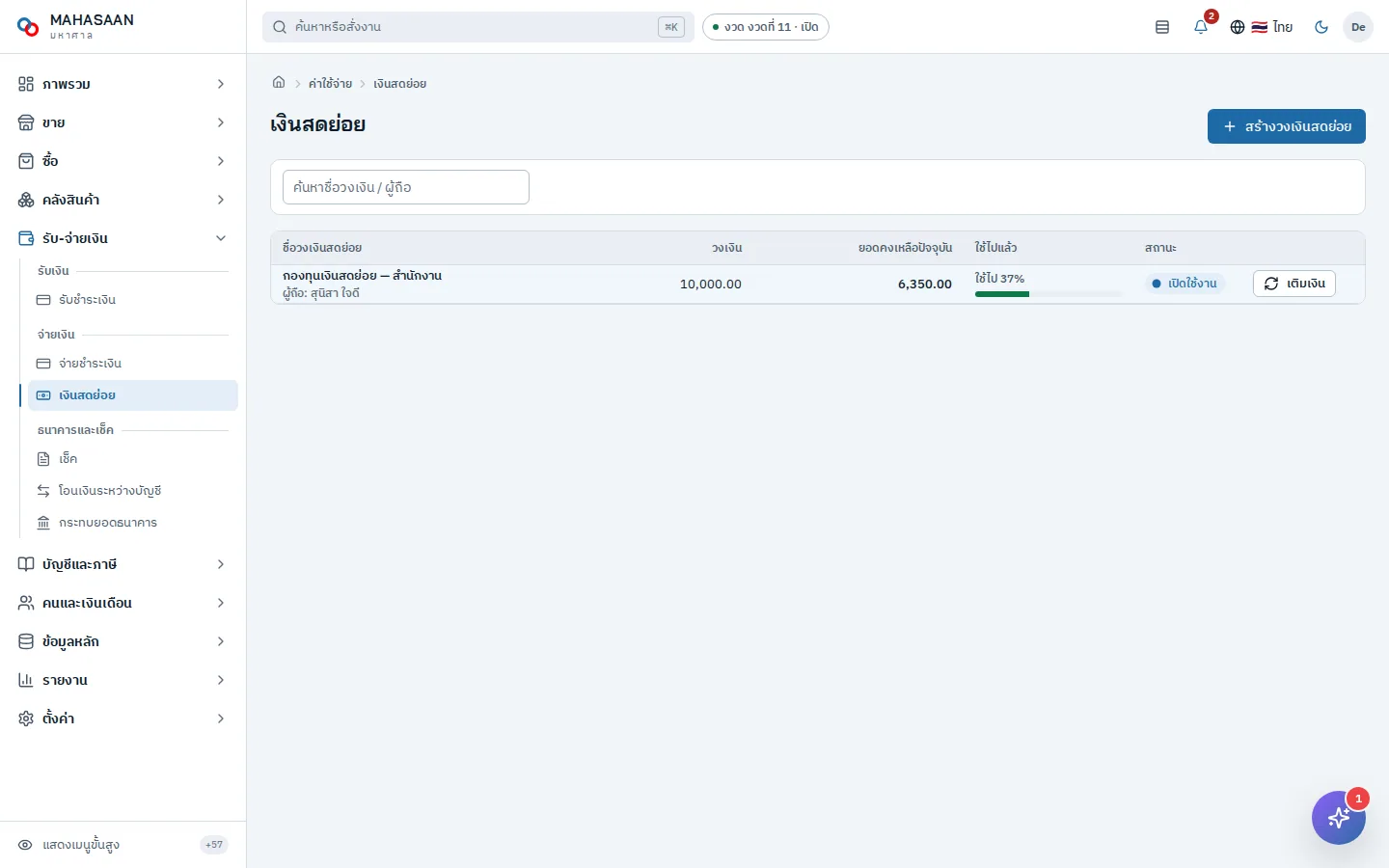 หน้าจอ เงินสดย่อย
/expenses/petty-cash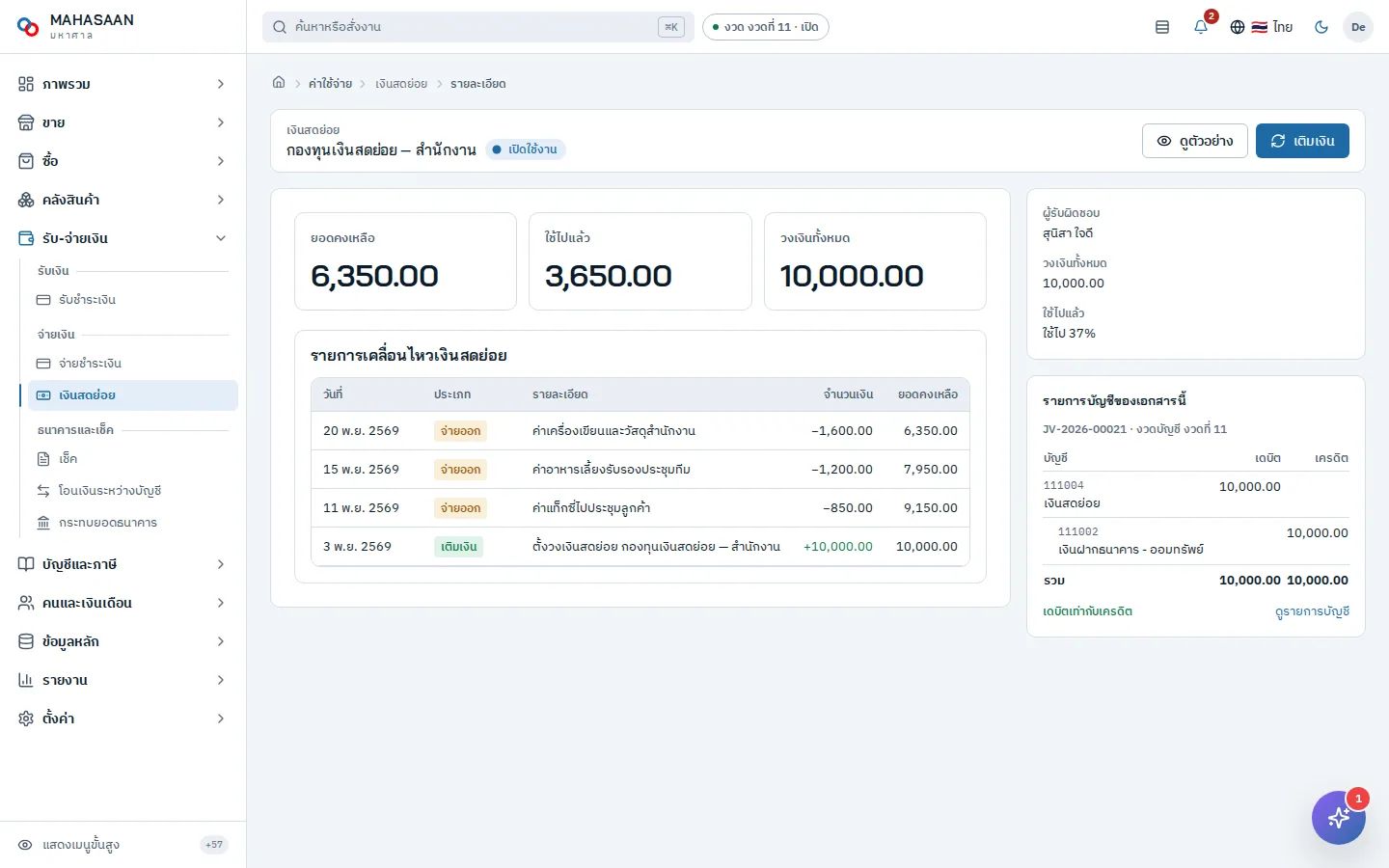 หน้ารายละเอียด ของรายการหนึ่ง (เปิดจากแถวในตาราง)
ขั้นตอนการทำงาน
1. สร้างวงเงิน
- กด สร้างวงเงินสดย่อย ใส่ชื่อ วงเงิน ยอดคงเหลือเริ่มต้น ผู้ถือ
- ถ้ามียอดเริ่มต้น เลือก บัญชีที่จ่ายเงิน ที่เงินตั้งกองทุนออกมา แล้วบันทึก→ ลงบัญชี เดบิตเงินสดย่อย / เครดิตบัญชีนั้น; เลือก “ไม่บันทึกบัญชี” เมื่อยอดนี้อยู่ในบัญชีเงินสดย่อยแล้ว (เช่น ยอดยกมา)
2. เติมเงิน
- เปิดวงเงิน กด เติมเงิน ใส่จำนวน เลือกบัญชีที่จ่ายเงินเติม บันทึก→ “เติมเงิน N เรียบร้อย” รายการเคลื่อนไหว เติมเงิน และ JE เดบิตเงินสดย่อย/เครดิตบัญชีต้นทาง
ข้อความเตือนที่พบได้และวิธีแก้
| เมื่อ | ระบบแจ้ง | วิธีแก้ |
|---|
| เติมเกินวงเงิน | “ยอดหลังเติมจะเกินวงเงิน {วงเงิน} บาท” | ลดจำนวน |
| ไม่เลือกบัญชีต้นทาง | “เลือกบัญชีที่จ่ายเงินเติม” | เลือกบัญชี |
เงินทดรองจ่าย
เมนู: ซื้อ → เงินทดรองจ่ายURL: /expenses/advancesใครเห็น: เจ้าของผู้ดูแลระบบนักบัญชีสิทธิ์: expenses.view / expenses.create
พนักงานขอเบิกเงินล่วงหน้า → อนุมัติ → จ่ายเงิน (เดบิตเงินทดรอง/เครดิตบัญชีที่จ่าย) → เคลียร์ด้วยใบเสร็จจริงทีละรายการ (บัญชีค่าใช้จ่าย VAT และข้อมูลใบกำกับภาษีของผู้ขาย) ส่วนต่างพนักงานคืนเงินหรือบริษัทจ่ายเพิ่ม
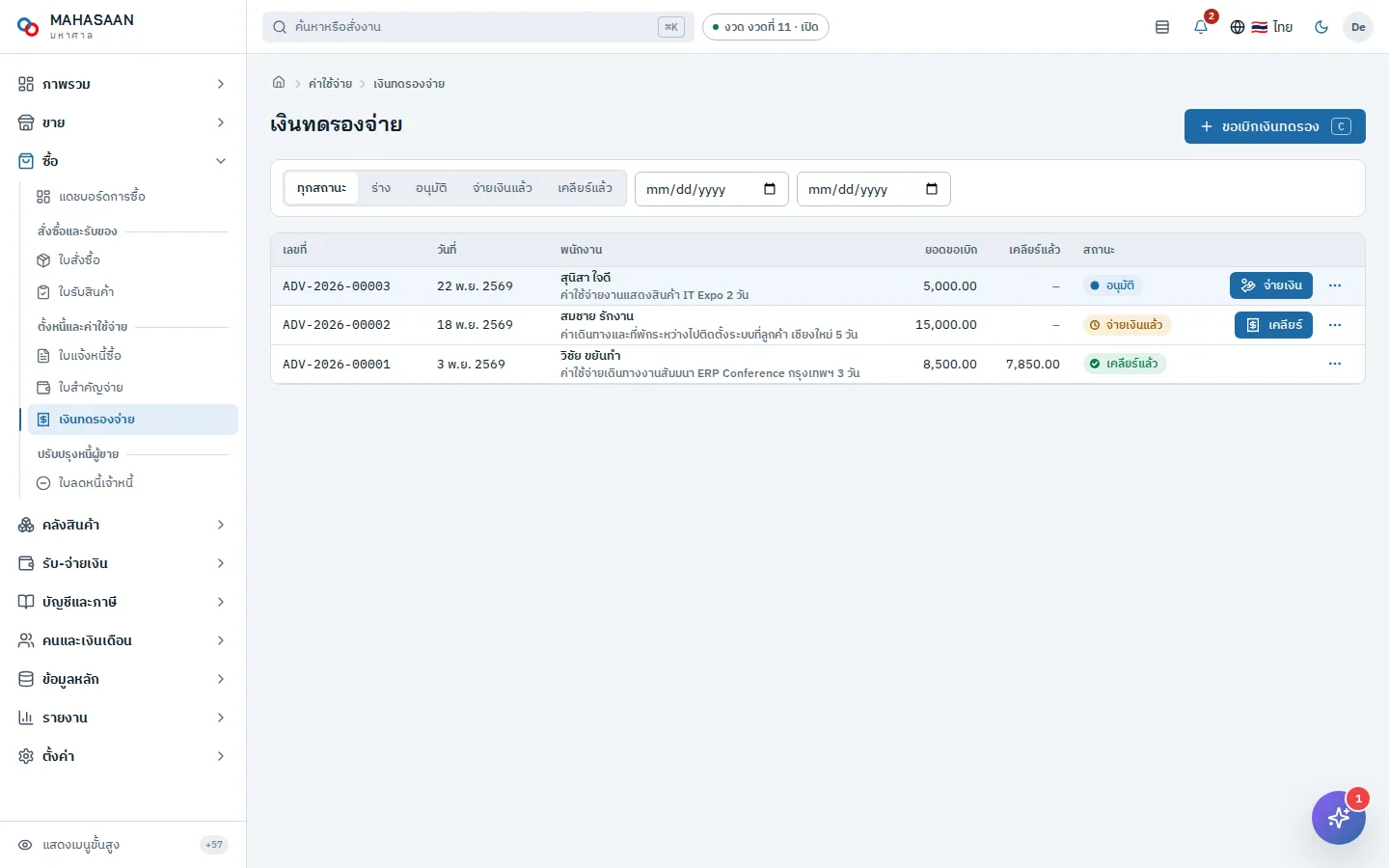 หน้าจอ เงินทดรองจ่าย
/expenses/advances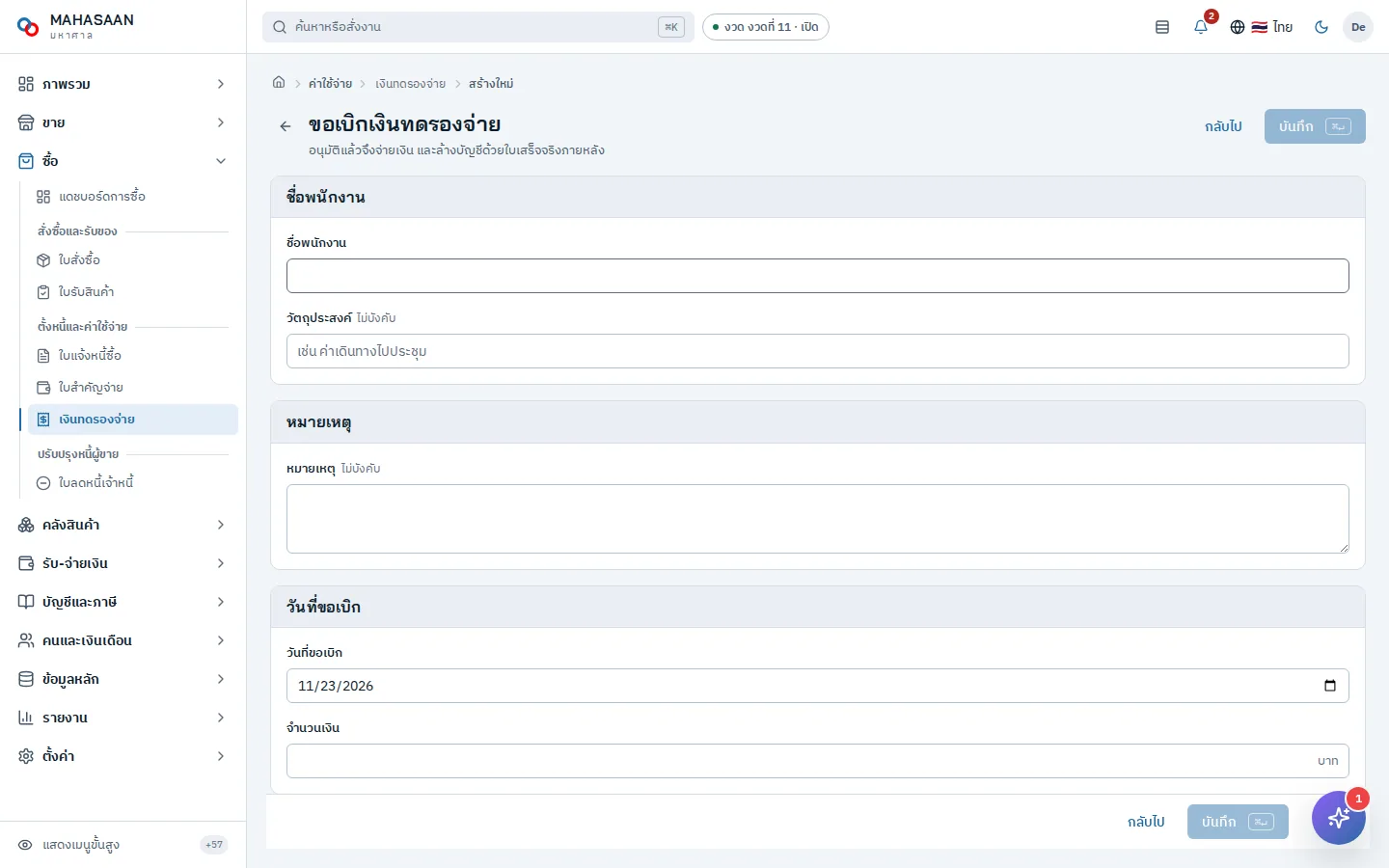 ฟอร์มสร้างรายการใหม่
/newขั้นตอนการทำงาน
1. ขอเบิก อนุมัติ จ่ายเงิน
- กด ขอเบิกเงินทดรอง ชื่อพนักงาน วัตถุประสงค์ ยอด บันทึก→ สถานะ ร่าง
- กด อนุมัติ แล้ว จ่ายเงิน เลือกบัญชีที่จ่าย→ สถานะ จ่ายเงินแล้ว
2. เคลียร์เงินทดรอง
- กด เคลียร์ ใส่รายการค่าใช้จ่ายจริง บัญชี ยอด VAT และข้อมูลใบกำกับ (ชื่อผู้ขาย เลขภาษี 13 หลัก สาขา 5 หลัก เลขที่ วันที่) กด เคลียร์→ แสดง ใช้พอดี / พนักงานคืนเงิน / บริษัทจ่ายเพิ่ม สถานะ เคลียร์แล้ว VAT เป็นภาษีซื้อ
สถานะของเอกสาร
| สถานะ | ป้ายบนจอ | ความหมาย | ไปต่อได้อย่างไร |
|---|
DRAFT | ร่าง | | อนุมัติ / ยกเลิก |
APPROVED | อนุมัติ | | จ่ายเงิน |
DISBURSED | จ่ายเงินแล้ว | เงินออกแล้ว | เคลียร์ / ยกเลิก (ต้องได้เงินคืน) |
CLEARED | เคลียร์แล้ว | | |
CANCELLED | ยกเลิก | | |
ข้อความเตือนที่พบได้และวิธีแก้
| เมื่อ | ระบบแจ้ง | วิธีแก้ |
|---|
| ใบเสร็จมี VAT แต่ข้อมูลผู้ขายไม่ครบ | “ใบเสร็จที่มี VAT ต้องมีชื่อผู้ขาย เลขผู้เสียภาษี 13 หลัก สาขา 5 หลัก เลขที่และวันที่ใบกำกับภาษี” | กรอกให้ครบหรือเลือกไม่มี VAT |
ทะเบียนเช็ค
เมนู: รับ-จ่ายเงิน → เช็คURL: /expenses/checksใครเห็น: เจ้าของผู้ดูแลระบบนักบัญชีสิทธิ์: expenses.view / expenses.create
เช็ครับและเช็คจ่ายทั้งที่ผูกกับใบรับ/จ่ายเงิน (สร้างให้อัตโนมัติ) และที่บันทึกเอง สถานะ รอดำเนินการ → ฝากแล้ว → เรียกเก็บแล้ว หรือ เช็คคืน / ยกเลิก เช็คที่ผูกกับการชำระจะเปลี่ยนสถานะอย่างเดียว เช็คเดี่ยวจะลงบัญชีตอนเรียกเก็บ (เดบิตธนาคาร/เครดิตลูกหนี้ หรือเดบิตเจ้าหนี้/เครดิตธนาคาร)
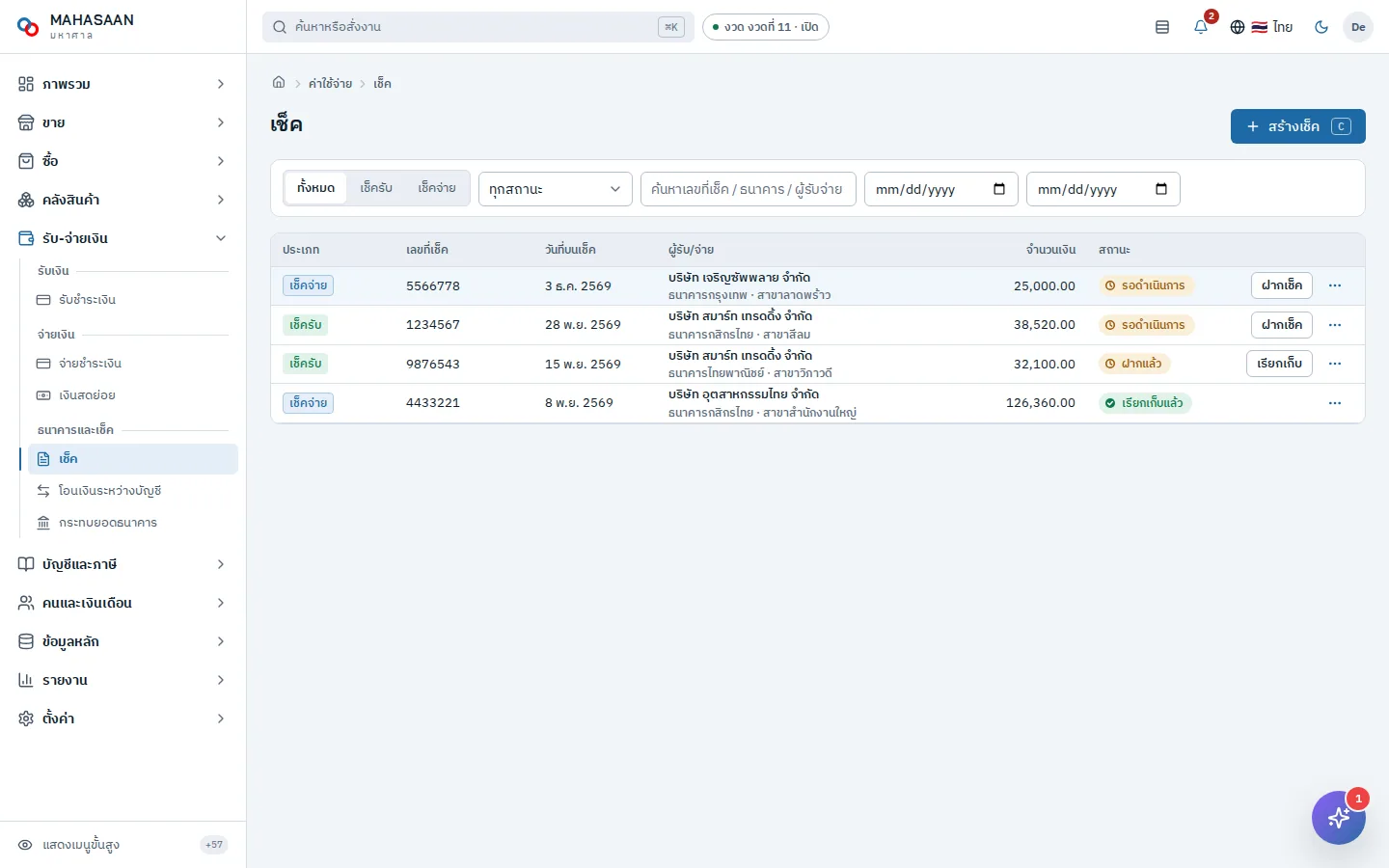 หน้าจอ ทะเบียนเช็ค
/expenses/checks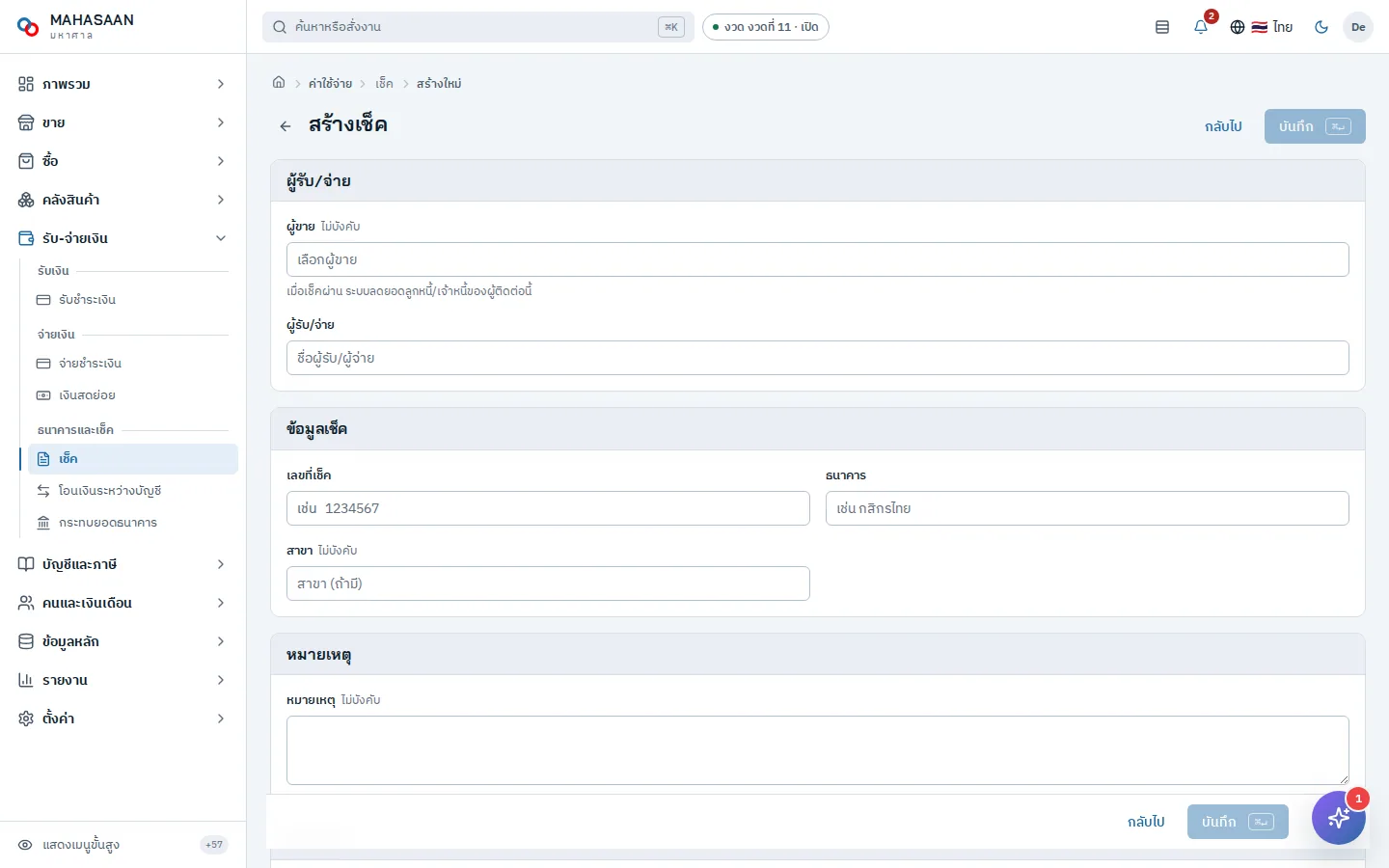 ฟอร์มสร้างรายการใหม่
/newขั้นตอนการทำงาน
1. ติดตามเช็ค
- เลือกเช็ค กด ฝากเช็ค (ยังไม่มีผลบัญชี) → เรียกเก็บ เมื่อผ่าน→ สถานะ เรียกเก็บแล้ว
- ถ้าเช็คเด้ง กด เช็คคืน→ ถ้าเคยผ่านรายการ ระบบกลับรายการ และยกเลิกเอกสารชำระเงินที่ผูกอยู่
2. สร้างเช็คเดี่ยว
- กด สร้างเช็ค ประเภท เช็ครับ/จ่าย เลขที่ ธนาคาร สาขา วันที่บนเช็ค ผู้รับ/จ่าย จำนวน บัญชีธนาคารในผังบัญชี ผู้ติดต่อ บันทึก
สถานะของเอกสาร
| สถานะ | ป้ายบนจอ | ความหมาย | ไปต่อได้อย่างไร |
|---|
PENDING | รอดำเนินการ | | ฝากเช็ค / ยกเลิก |
DEPOSITED | ฝากแล้ว | | เรียกเก็บ / เช็คคืน |
CLEARED | เรียกเก็บแล้ว | ลงบัญชี | เช็คคืน |
BOUNCED | เช็คคืน | กลับรายการ | |
VOIDED | ยกเลิก (void) | | |