คลังสินค้า
คลังและตำแหน่งจัดเก็บ ความเคลื่อนไหว โอนระหว่างคลัง (ระหว่างขนส่ง 113003) ตรวจนับ ใบหยิบ รับคืน/ส่งคืน/เบิก ฝากขาย ล็อตและวันหมดอายุ (FEFO) ต้นทุนแฝง ปรับมูลค่า กฎและรายการแนะนำสั่งซื้อ มูลค่าสต็อก กระทบยอดกับบัญชี ปิดงวดสต็อก และรายงานตามกฎหมาย (ม.87/3 สต็อกการ์ด)
- ตั้งค่าคลังสินค้า
- คลัง / ตำแหน่งจัดเก็บ
- เคลื่อนไหวสินค้า (รับเข้า จ่ายออก ปรับปรุง)
- โอนระหว่างคลัง
- ตรวจนับสินค้า
- ใบหยิบสินค้า (Pickings)
- รับคืน / ส่งคืน / เบิก-ตัดทิ้ง
- ฝากขาย / ยืม
- ล็อต / ซีเรียล / วันหมดอายุ
- ต้นทุนแฝง (Landed Cost)
- ปรับมูลค่าสินค้า
- กฎสั่งซื้ออัตโนมัติ รายการแนะนำสั่งซื้อ และพยากรณ์
- มูลค่าสินค้า อายุสต็อก และกระทบยอดกับบัญชี
- ปิดงวดสต็อก
- รายงานคลังสินค้าและรายงานภาษีสินค้า
ตั้งค่าคลังสินค้า
พฤติกรรมของทั้งระบบคลัง: อนุญาตสต็อกติดลบ, บันทึก COGS อัตโนมัติเมื่อส่งสินค้า, สร้างใบส่งสินค้าอัตโนมัติเมื่อยืนยัน SO, วิธีคิดต้นทุน (ถัวเฉลี่ย/FIFO) และบัญชีเริ่มต้น (สินค้าคงเหลือ/COGS), ใช้ FEFO, บังคับระบุ Lot ก่อนส่ง, จำนวนวันแจ้งเตือนสต็อกต่ำ/หมดอายุ, ช่วงอายุสต็อก (30,60,90,180)
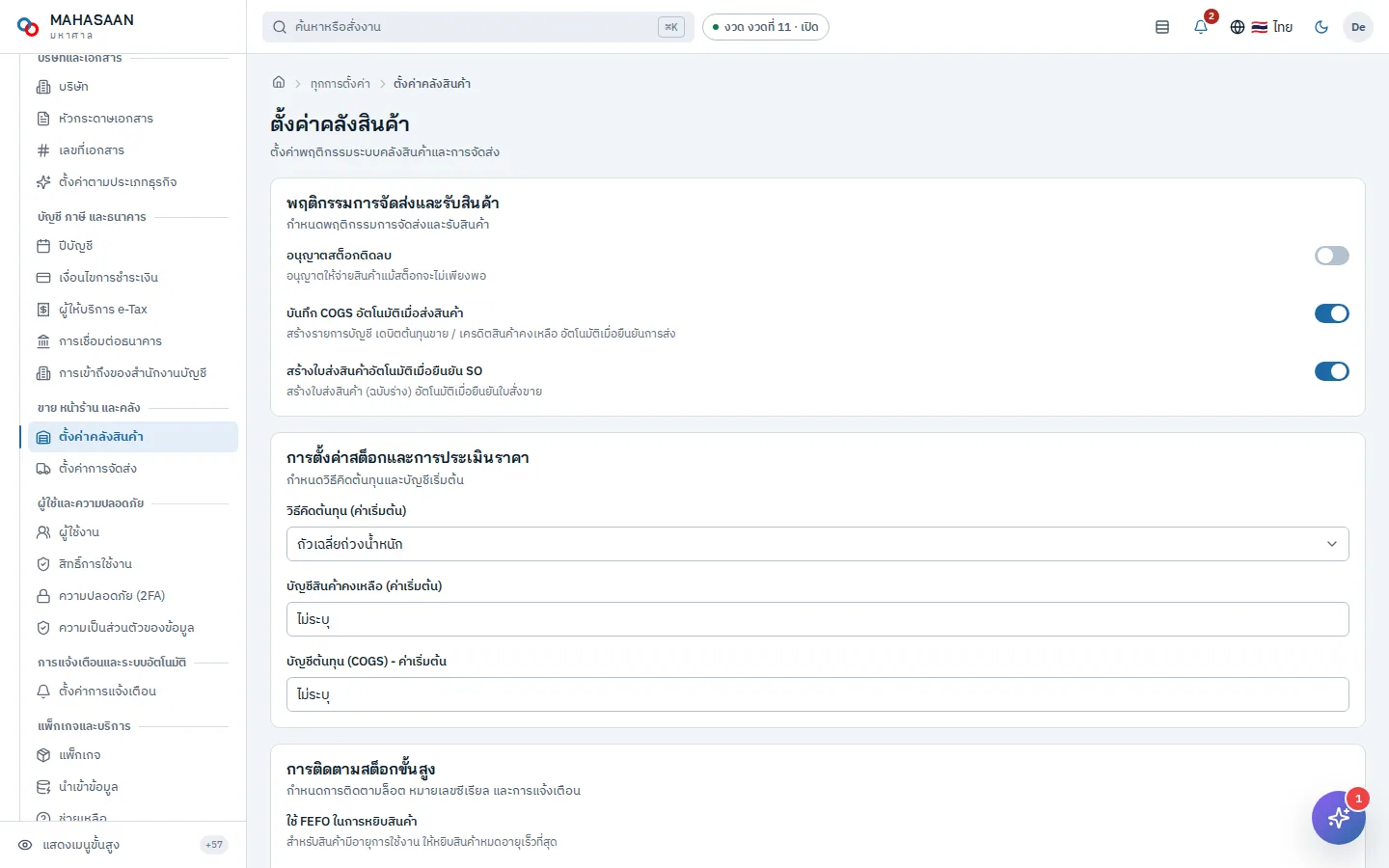
/settings/inventoryขั้นตอนการทำงาน
1. ตั้งค่า
- ปรับสวิตช์และบัญชีเริ่มต้น กด บันทึกการตั้งค่า→ มีผลกับเอกสารใหม่ทันที วิธีคิดต้นทุนเปลี่ยนได้เฉพาะเมื่อยังไม่มีการเคลื่อนไหว
- ปิด “อนุญาตสต็อกติดลบ” สำหรับธุรกิจที่ต้องการให้ของมาถึงและรับเข้าก่อนขาย
- FEFO = หยิบล็อตหมดอายุก่อน เหมาะกับอาหาร/ยา
คลัง / ตำแหน่งจัดเก็บ
คลังสินค้า (รหัส ชื่อ ที่อยู่ คลังหลัก) และตำแหน่งจัดเก็บภายในคลัง (รหัส ชื่อ โซน ทางเดิน ชั้นวาง แผ่นชั้น ช่อง) คลังหลักใช้เป็นค่าเริ่มต้นของเอกสาร
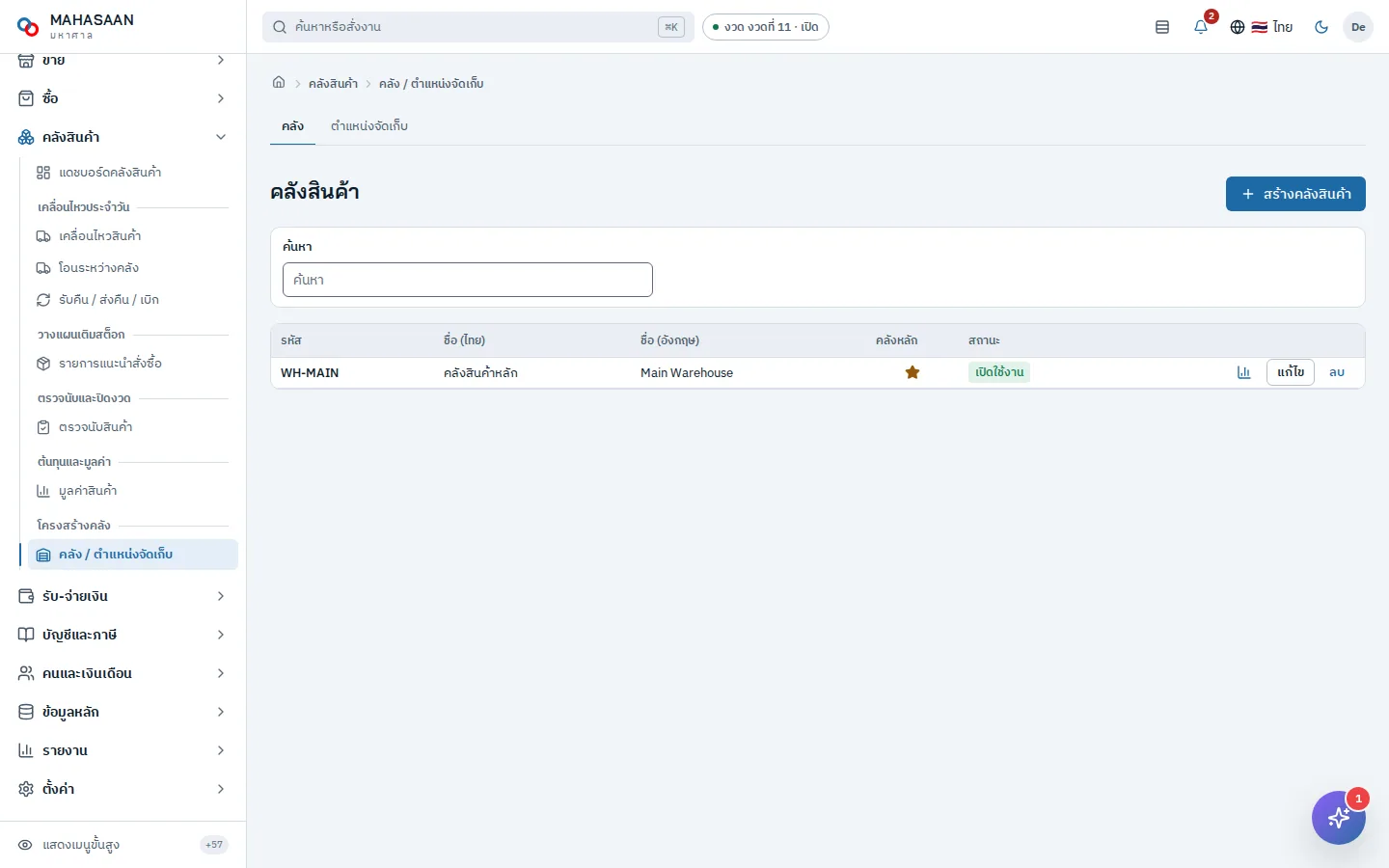
/inventory/warehouse-locationsขั้นตอนการทำงาน
1. สร้างคลังและตั้งเป็นหลัก
- กด สร้างคลังสินค้า รหัส ชื่อไทย/อังกฤษ ที่อยู่ บันทึก แล้วกด ตั้งเป็นหลัก ถ้าต้องการ→ คลังปรากฏในตัวเลือกของเอกสารทุกประเภท
2. เพิ่มตำแหน่งจัดเก็บ
- แท็บตำแหน่ง กด เพิ่มตำแหน่ง รหัส เช่น A-01-01 ชื่อ โซน A ทางเดิน 01 ชั้นวาง R1 ช่อง B01 บันทึก
ข้อความเตือนที่พบได้และวิธีแก้
| เมื่อ | ระบบแจ้ง | วิธีแก้ |
|---|---|---|
| ลบตำแหน่งที่มีสต็อก | “ไม่สามารถลบได้ถ้ายังมีสต็อกค้างอยู่” | ย้ายสต็อกออกก่อน |
- คลังหลายแห่งเป็นส่วนเสริม (multi_warehouse) แผนพื้นฐานใช้ได้ 1 คลัง
เคลื่อนไหวสินค้า (รับเข้า จ่ายออก ปรับปรุง)
ประวัติความเคลื่อนไหวทุกประเภท (รับเข้า จ่ายออก โอนเข้า/ออก ปรับเพิ่ม/ลด ปรับจากตรวจนับ รับจาก GR ส่งจาก DO) พร้อมมูลค่า และปุ่มบันทึกเคลื่อนไหวด้วยมือ: รับเข้า / จ่ายออก / โอนย้าย / ปรับปรุง ทุกใบพิมพ์ PDF ได้
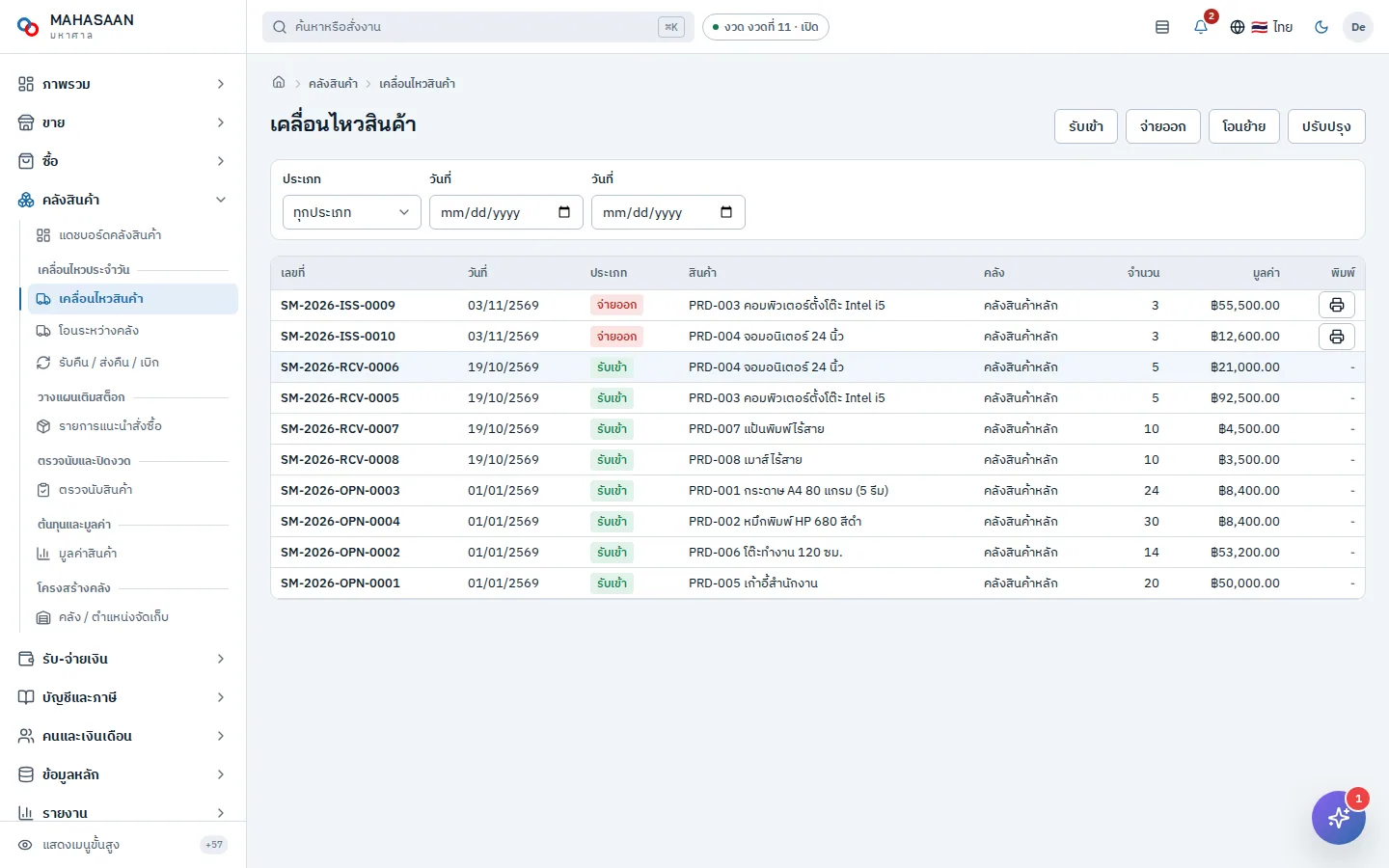
/inventory/movements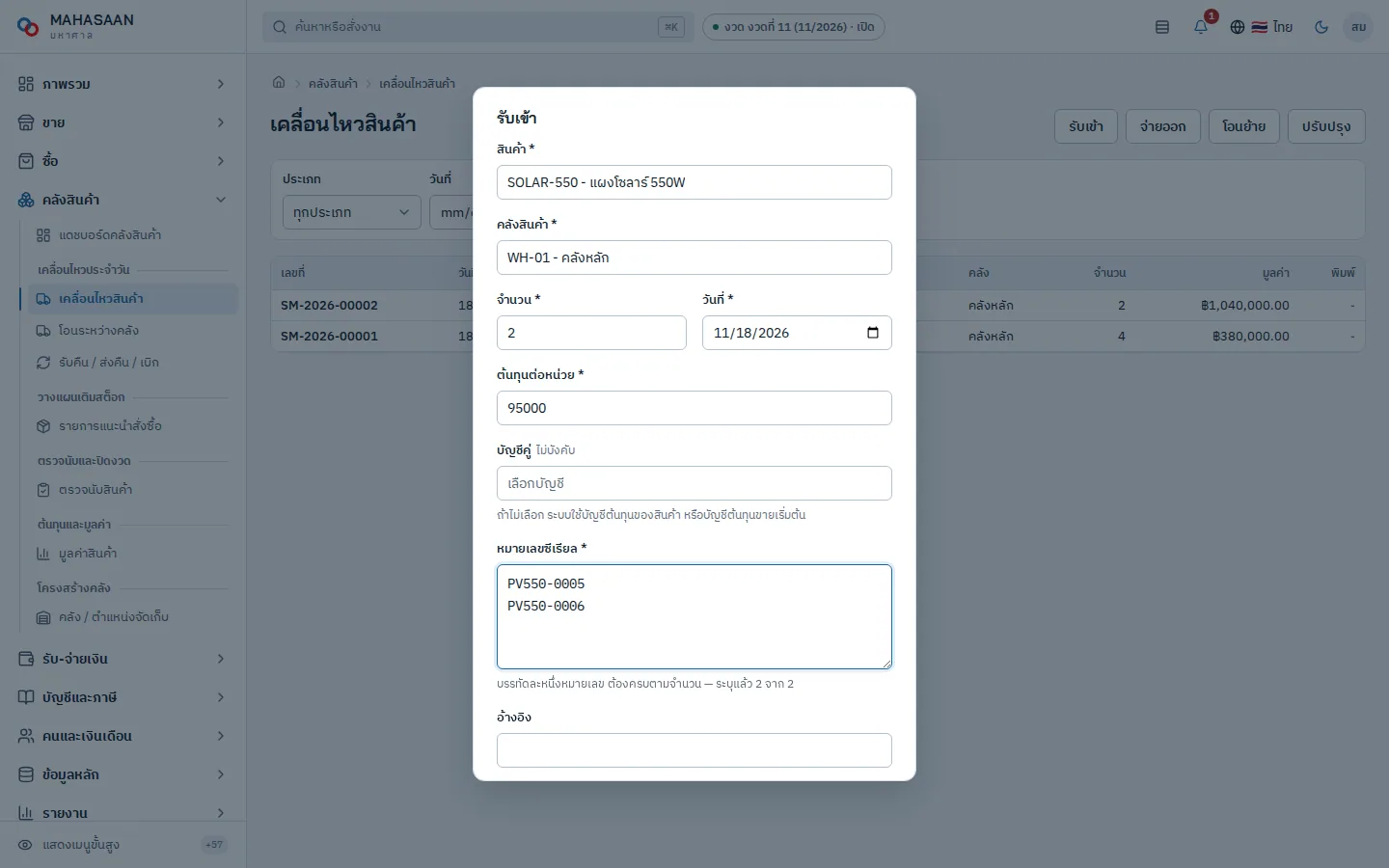
ขั้นตอนการทำงาน
1. รับเข้าด้วยมือ (ยอดยกมา/ของแถมจากผู้ขาย)
- กด รับเข้า เลือกคลัง สินค้า จำนวน หน่วย ต้นทุนต่อหน่วย (ต่อหน่วยที่เลือก ระบบแปลงเป็นต่อหน่วยหลัก) เหตุผล บัญชีคู่ (เลือกได้ เช่น 311xxx ทุน สำหรับยอดยกมา — ถ้าไม่เลือก ระบบใช้บัญชีต้นทุนของสินค้า หรือบัญชีต้นทุนขายเริ่มต้น 511001) บันทึก→ สต็อกเพิ่ม JE เดบิตสินค้าคงเหลือ/เครดิตบัญชีคู่
2. รับสินค้าจากผู้ขายโดยไม่มีใบสั่งซื้อ
- กด รับเข้า (หรือจาก ซื้อ → ใบรับสินค้า กด รับสินค้าโดยไม่มีใบสั่งซื้อ) เลือกสินค้า คลัง จำนวน ต้นทุนต่อหน่วย และ ผู้ขาย (รับสินค้าโดยไม่มีใบสั่งซื้อ) ใส่เลขที่ใบส่งของของผู้ขายในช่อง อ้างอิง บันทึก→ สต็อกเพิ่ม และบันทึกเข้า สินค้ารับแล้วยังไม่ได้รับใบกำกับ (213006)
- เมื่อได้ใบกำกับภาษีจากผู้ขาย สร้าง ใบแจ้งหนี้ซื้อ ของผู้ขายรายนั้นด้วยสินค้าและจำนวนเดียวกัน แล้วผ่านรายการ→ 213006 ถูกล้างเป็นศูนย์ และตั้งเจ้าหนี้
3. รับเข้าสินค้าที่มีเลขล็อตหรือหมายเลขซีเรียล
- สินค้าติดตามล็อต: ใส่ เลขล็อต และ วันหมดอายุ (เว้นว่างได้ — ระบบตั้งชื่อล็อตตามเลขที่รายการ และคิดวันหมดอายุจากอายุสินค้า)→ ล็อตใหม่ขึ้นที่ คลังสินค้า → ล็อต / ซีเรียล
- สินค้าติดตามหมายเลขซีเรียล: ใส่ หมายเลขซีเรียล บรรทัดละหนึ่งหมายเลข ให้ครบตามจำนวน (เช่น รับ 3 แผง ใส่ 3 หมายเลข) บันทึก→ หมายเลขละหนึ่งชิ้นในคลัง ใช้ตามรอยได้ทีละชิ้น
4. จ่ายออกสินค้าที่มีหมายเลขซีเรียล
- กด จ่ายออก เลือกสินค้าและคลัง ติ๊ก เลือกหมายเลขซีเรียล ให้ครบตามจำนวน (ไม่เลือก = ระบบจ่ายหมายเลขที่รับเข้าก่อน) บันทึก→ หมายเลขที่เลือกออกจากคลัง
5. จ่ายออก / ปรับลด
- กด จ่ายออก หรือ ปรับปรุง ใส่จำนวนและเหตุผล บันทึก — ระบบตัดต้นทุนเข้าบัญชีต้นทุนของสินค้า (หรือต้นทุนขาย 511001) ให้เอง ไม่ต้องเลือกบัญชีคู่→ สต็อกลดด้วยต้นทุนตาม FIFO/ถัวเฉลี่ย
ผลทางบัญชี
- รับเข้า: เดบิต สินค้าคงเหลือ / เครดิต บัญชีคู่ที่ระบุ (ไม่ระบุ = บัญชีต้นทุนของสินค้า หรือต้นทุนขาย 511001)
- รับจากผู้ขายโดยไม่มีใบสั่งซื้อ: เดบิต สินค้าคงเหลือ / เครดิต สินค้ารับแล้วยังไม่ได้รับใบกำกับ 213006 — ใบแจ้งหนี้ซื้อของผู้ขาย เดบิต 213006 / เครดิต เจ้าหนี้ จึงหักล้างกัน
- จ่ายออก/ปรับลด: เดบิต ต้นทุนขาย (หรือบัญชีต้นทุนของสินค้า) / เครดิต สินค้าคงเหลือ ตามต้นทุนที่ตัด
ข้อความเตือนที่พบได้และวิธีแก้
| เมื่อ | ระบบแจ้ง | วิธีแก้ |
|---|---|---|
| รับสินค้าติดตามซีเรียลโดยใส่หมายเลขไม่ครบ | “สินค้า … ติดตามหมายเลขซีเรียล — ระบุหมายเลขซีเรียลให้ครบ N หมายเลข” | ใส่หมายเลขให้เท่ากับจำนวน บรรทัดละหนึ่งหมายเลข |
| รับหมายเลขซีเรียลที่ยังอยู่ในคลัง | “หมายเลขซีเรียลนี้มีอยู่ในสต็อกแล้ว” | ตรวจหมายเลข — หมายเลขเดียวกันมีในคลังได้ทีละชิ้น |
| ปรับปรุงสต็อกสินค้าที่ติดตามซีเรียล | “ปรับสต็อกด้วย รับสินค้า / จ่ายสินค้า และระบุหมายเลขซีเรียลแทน” | ใช้ รับเข้า หรือ จ่ายออก แทน ปรับปรุง |
| โอนย้ายสินค้าที่ติดตามซีเรียลจากหน้านี้ | “โอนที่ คลังสินค้า → โอนระหว่างคลัง เพื่อให้หมายเลขซีเรียลย้ายไปด้วย” | สร้างใบโอนระหว่างคลัง |
| จ่ายเกินสต็อกเมื่อปิดติดลบ | “สต็อกไม่เพียงพอ” | รับเข้าก่อน หรือเปิดอนุญาตสต็อกติดลบ |
โอนระหว่างคลัง
ใบโอนจากคลังต้นทางไปปลายทาง สถานะ ร่าง → ระหว่างขนส่ง (สต็อกออกจากต้นทางเข้า “สินค้าระหว่างทาง” 113003) → รับสินค้า (เข้าปลายทาง) เลือกล็อตได้ ยกเลิกระหว่างขนส่งคืนสต็อกต้นทาง
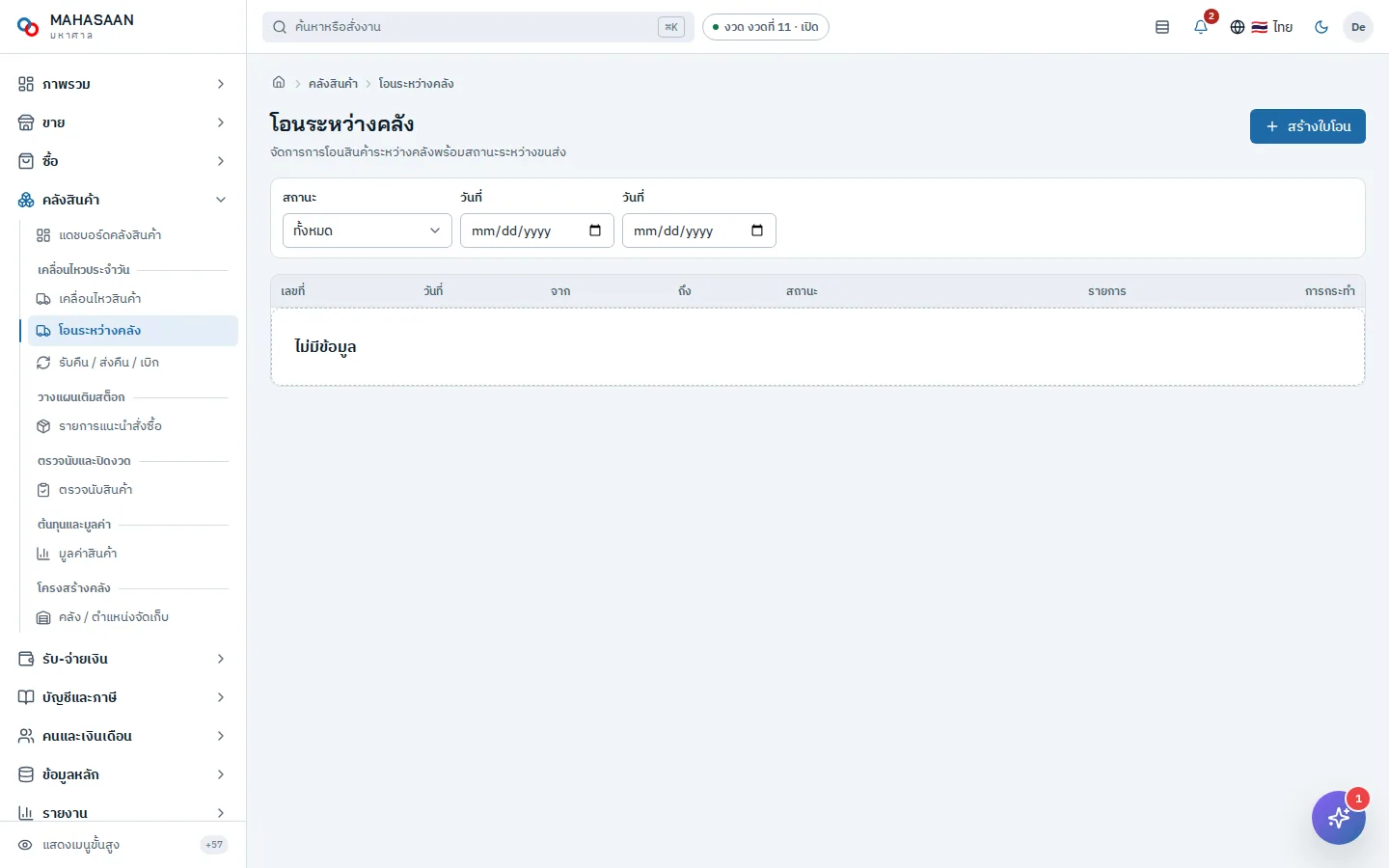
/inventory/transfers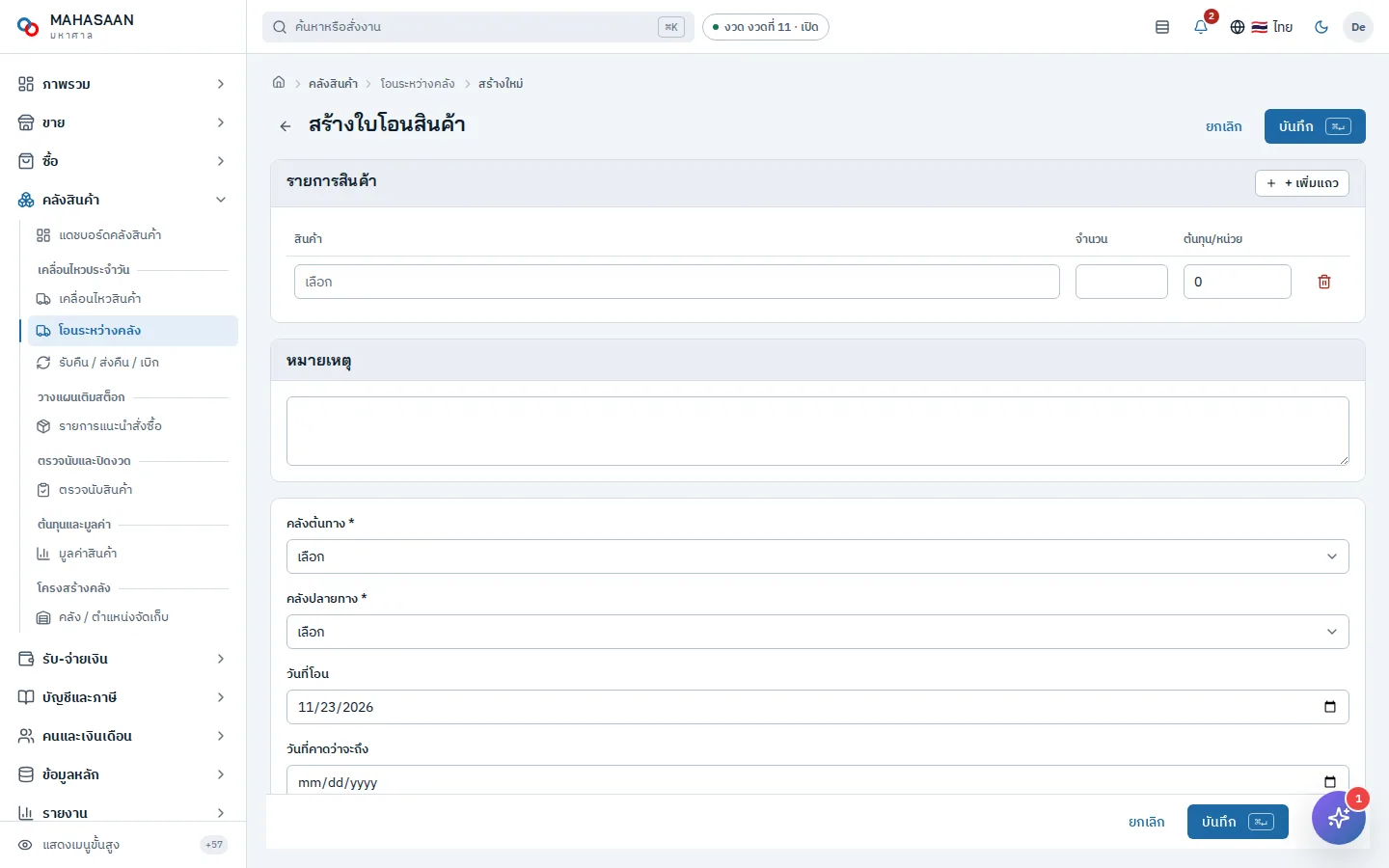
/newขั้นตอนการทำงาน
1. สร้าง ส่งออก รับเข้า
- กด สร้างใบโอน เลือกคลังต้นทาง/ปลายทาง วันที่โอน วันที่คาดว่าจะถึง เพิ่มแถวสินค้า จำนวน หน่วย (ค้นหาสินค้าได้ทั้งหมด) บันทึก→ สถานะ ร่าง
- กด ส่งออก→ สถานะ ระหว่างขนส่ง ต้นทางลดลง มูลค่าเข้า 113003
- ที่ปลายทาง กด รับสินค้า→ สถานะ รับแล้ว สต็อกเข้าปลายทาง
2. ยกเลิกใบโอน
- กด ยกเลิก→ ถ้าระหว่างขนส่ง ระบบคืนสต็อกให้ต้นทางอัตโนมัติ
สถานะของเอกสาร
| สถานะ | ป้ายบนจอ | ความหมาย | ไปต่อได้อย่างไร |
|---|---|---|---|
DRAFT | ร่าง | ส่งออก / ลบ | |
IN_TRANSIT | ระหว่างขนส่ง | อยู่ใน 113003 | รับสินค้า / ยกเลิก |
RECEIVED | รับแล้ว | ||
CANCELLED | ยกเลิก |
ผลทางบัญชี
- ส่งออก: เดบิต สินค้าระหว่างทาง 113003 / เครดิต สินค้าคงเหลือ(ต้นทาง); รับ: เดบิต สินค้าคงเหลือ(ปลายทาง) / เครดิต 113003
ตรวจนับสินค้า
ใบตรวจนับต่อคลัง (นับแยก Lot ได้ และโหมด Blind Count ไม่แสดงยอดระบบ) พิมพ์ใบนับ/ใบนับเปล่า นำเข้าจำนวนนับจาก Excel (product_code, counted_qty, lot_number) เสร็จสิ้นแล้วระบบปรับยอดสต็อกส่วนต่างให้อัตโนมัติ
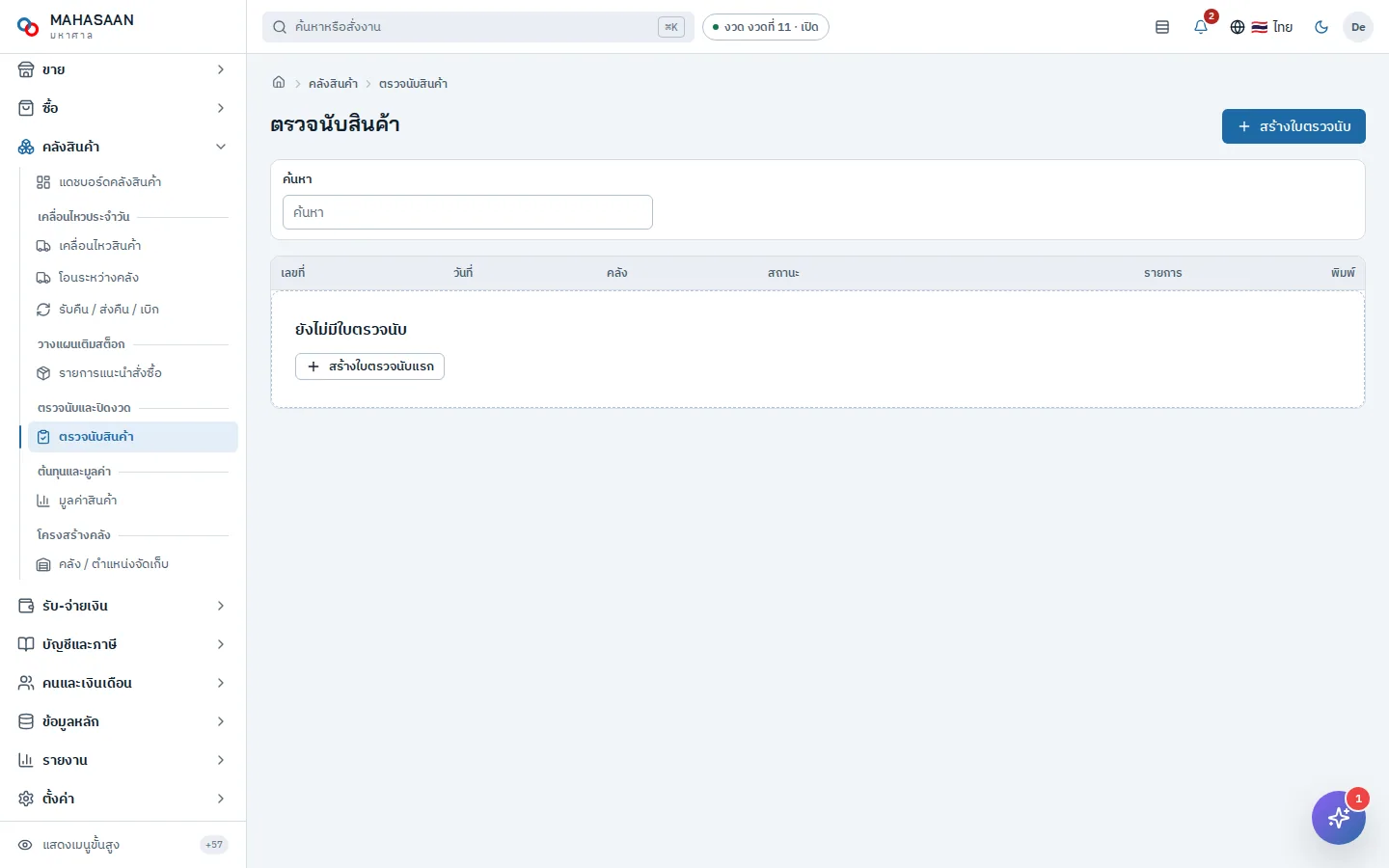
/inventory/stock-countsขั้นตอนการทำงาน
1. ตรวจนับและปรับยอด
- กด สร้างใบตรวจนับ เลือกคลัง วันที่ ติ๊ก นับแยก Lot / Blind Count บันทึก→ สถานะ ร่าง รายการสินค้าในคลังพร้อมจำนวนระบบ (ซ่อนถ้า Blind)
- กด พิมพ์ใบนับ ให้พนักงานนับ แล้วกรอก “จำนวนนับ” ทีละแถวกด บันทึก หรือ นำเข้าจาก Excel
- กด เสร็จสิ้นการตรวจนับ ยืนยัน→ สถานะ เสร็จสิ้น ส่วนต่างบันทึกเป็นเคลื่อนไหว “ปรับจากตรวจนับ” พร้อม JE
สถานะของเอกสาร
| สถานะ | ป้ายบนจอ | ความหมาย | ไปต่อได้อย่างไร |
|---|---|---|---|
DRAFT | ร่าง | ลบได้ | เริ่มนับ |
IN_PROGRESS | กำลังนับ | เสร็จสิ้น | |
COMPLETED | เสร็จสิ้น | ปรับยอดแล้ว | |
CANCELLED | ยกเลิก |
- ยอดระบบถูกจับไว้ตอนสร้างใบ ถ้ามีการขายระหว่างนับ ระบบใช้ยอด ณ เวลาสร้างใบเพื่อคำนวณส่วนต่าง (snapshot) — นับในช่วงที่ไม่มีการเคลื่อนไหวจะแม่นที่สุด
ใบหยิบสินค้า (Pickings)
ใบงานหยิบของสำหรับพนักงานคลัง จากใบสั่งขายหรือแบบยืนเดี่ยว มอบหมายผู้รับผิดชอบ เริ่มหยิบ บันทึกจำนวนที่หยิบจริง ทำเครื่องหมายเสร็จ แล้วสร้างใบส่งของจากใบหยิบ รายงานประสิทธิภาพการหยิบอยู่ในรายงานคลัง
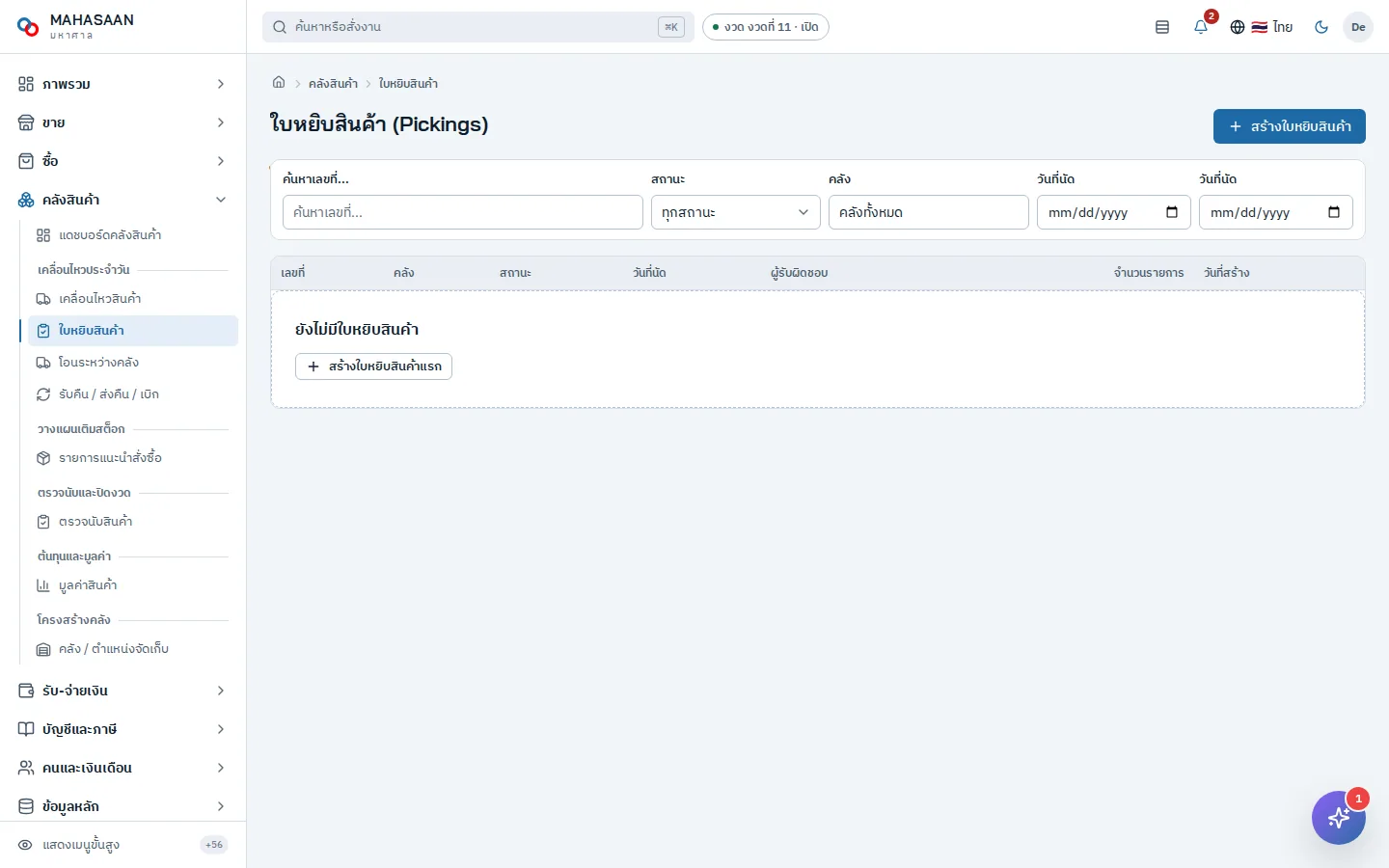
/inventory/pickings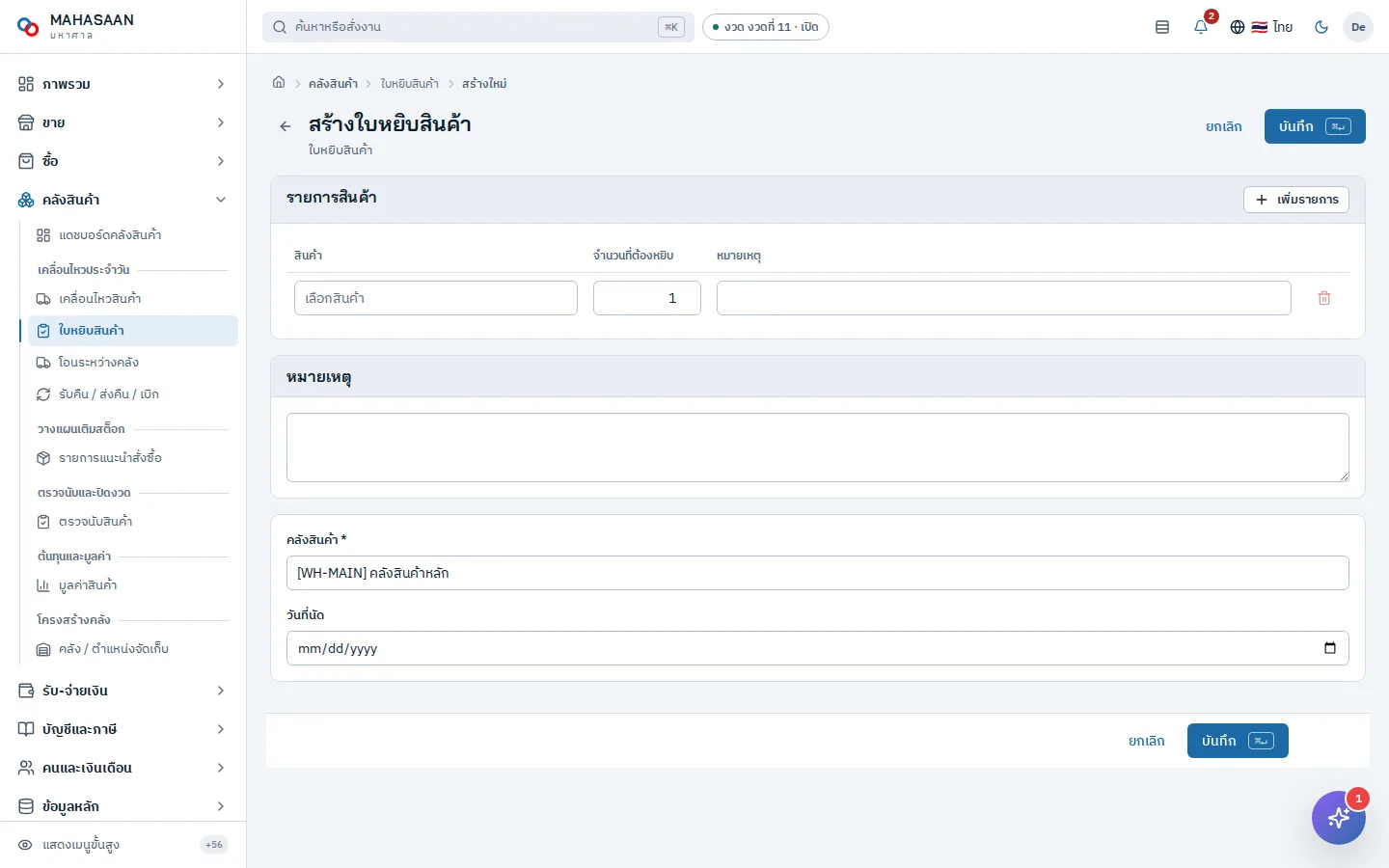
/newขั้นตอนการทำงาน
1. หยิบของตามใบ
- กด สร้างใบหยิบสินค้า เลือกคลัง วันที่นัด เพิ่มรายการ/จำนวนที่ต้องหยิบ บันทึก
- กด มอบหมาย เลือกพนักงาน → เริ่มหยิบ → กรอกจำนวนหยิบจริง บันทึกการหยิบ → ทำเครื่องหมายเสร็จ→ สถานะ เสร็จสิ้น ปุ่ม สร้างใบส่งของ
สถานะของเอกสาร
| สถานะ | ป้ายบนจอ | ความหมาย | ไปต่อได้อย่างไร |
|---|---|---|---|
DRAFT | ร่าง | มอบหมาย | |
ASSIGNED | มอบหมาย | เริ่มหยิบ | |
IN_PROGRESS | กำลังหยิบ | ทำเครื่องหมายเสร็จ | |
DONE | เสร็จสิ้น | สร้างใบส่งของ | |
CANCELLED | ยกเลิก |
รับคืน / ส่งคืน / เบิก-ตัดทิ้ง
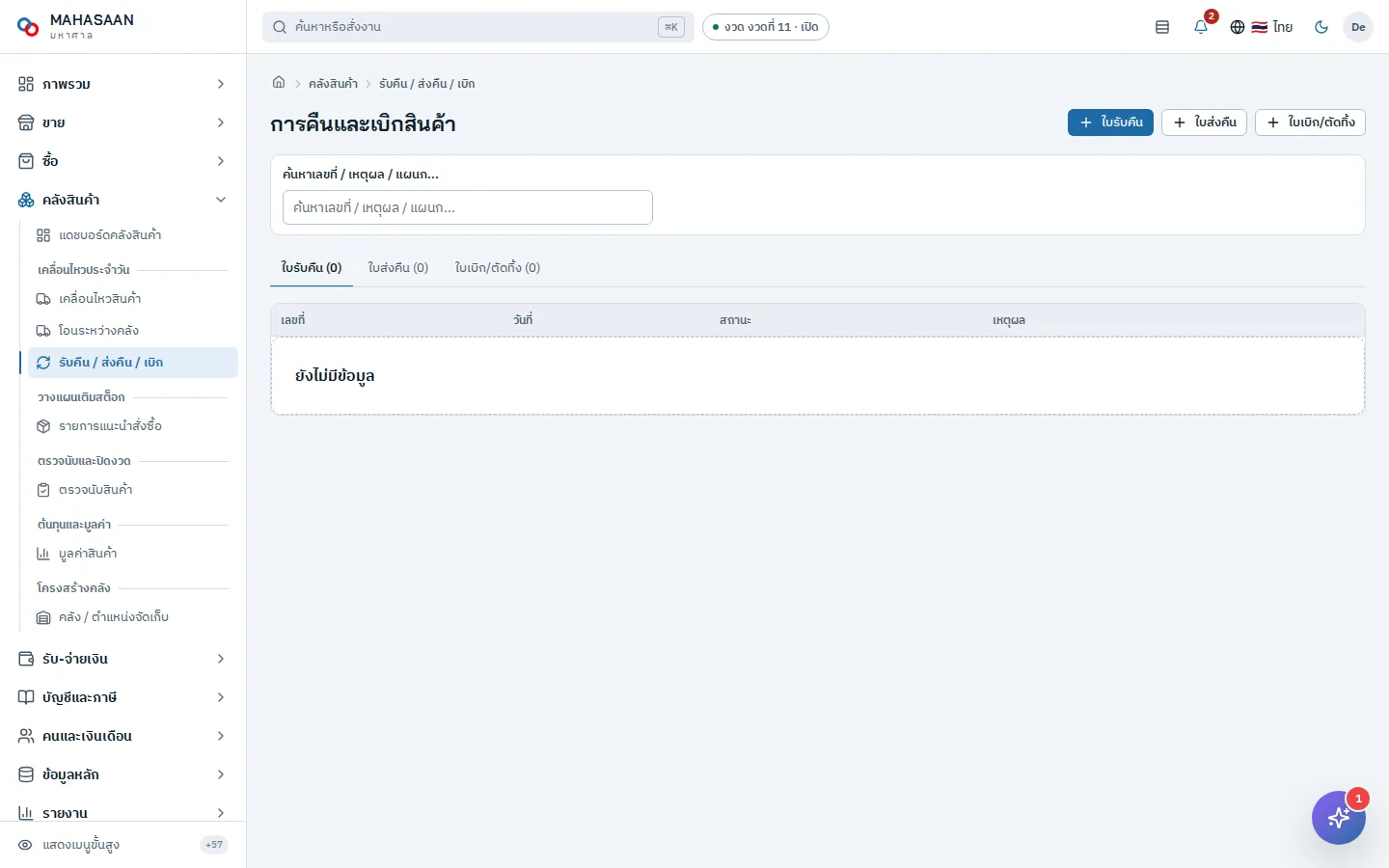
สามเอกสาร: ใบรับคืน (ลูกค้าคืนของ สภาพดี/เสียหาย อ้างอิง DO/SO ต้นทุนอัตโนมัติ = ต้นทุนตอนส่ง) ใบส่งคืน (คืนผู้ขาย อ้างอิง GR/PO) ใบเบิก/ตัดทิ้ง (เบิกใช้ภายใน / ของตัวอย่าง / ตัดทิ้ง ระบุแผนกและวัตถุประสงค์ ต้องอนุมัติก่อนยืนยัน) ยืนยันแล้วจึงกระทบสต็อกและบัญชี
/inventory/returnsขั้นตอนการทำงาน
1. รับคืนจากลูกค้า
- กด สร้างใบรับคืน เลือกลูกค้า คลัง อ้างอิง DO/SO (ถ้ามี) เพิ่มรายการ จำนวน สภาพ ดี/เสียหาย เหตุผล บันทึก แล้ว ยืนยันรับคืน→ สต็อกกลับเข้า (สภาพดี) และ JE กลับ COGS; รายการสภาพเสียหายเข้าคลังกักกัน (ถ้ามีคลังประเภทกักกัน) — ต้องอ้างอิง DO หรือ SO
2. ส่งคืนผู้ขาย
- กด สร้างใบส่งคืน เลือกผู้ขาย อ้างอิง GR/PO รายการ เหตุผล บันทึก → ยืนยันส่งคืน→ สต็อกออก JE เครดิตสินค้าคงเหลือ/เดบิตเจ้าหนี้หรือ GR/IR
3. เบิกใช้ / ตัดทิ้ง
- กด สร้างใบเบิก/ตัดทิ้ง ประเภท เบิกใช้/ของตัวอย่าง/ตัดทิ้ง แผนก วัตถุประสงค์ รายการ บันทึก → ยืนยันเบิก (ไม่มีขั้นอนุมัติแยก)→ สต็อกลด ลงค่าใช้จ่ายตามประเภท
สถานะของเอกสาร
| สถานะ | ป้ายบนจอ | ความหมาย | ไปต่อได้อย่างไร |
|---|---|---|---|
DRAFT | ร่าง | ลบได้ | ยืนยัน |
DONE | เสร็จสิ้น | กระทบสต็อก/บัญชีแล้ว | |
CANCELLED | ยกเลิก |
ฝากขาย / ยืม
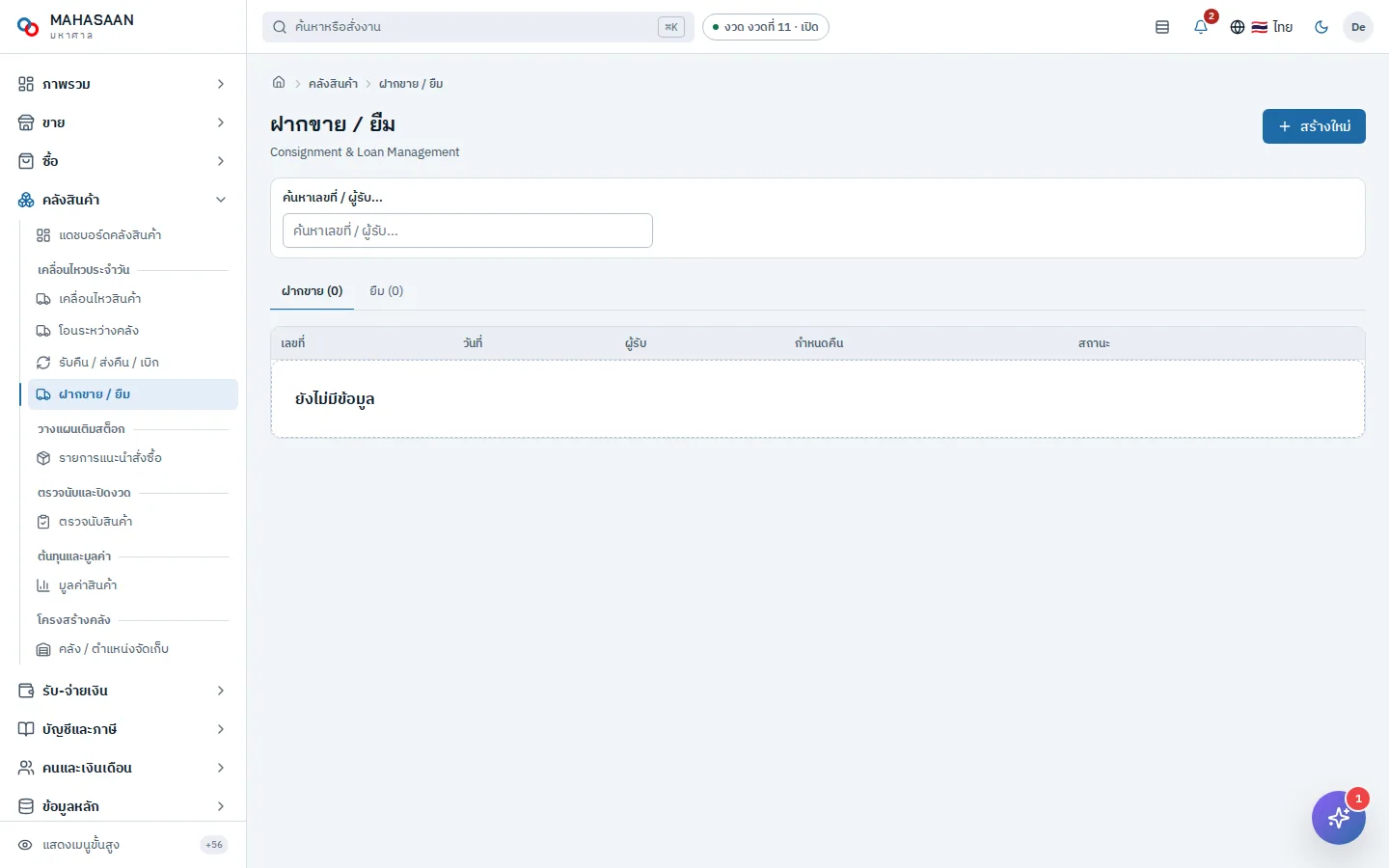
ส่งสินค้าไปฝากขายหรือให้ยืม (ผู้รับ กำหนดคืน) สต็อกยังเป็นของเราแต่แยกสถานะ “ส่งออกแล้ว” รับคืนทั้งหมดหรือบางส่วน
/inventory/consignments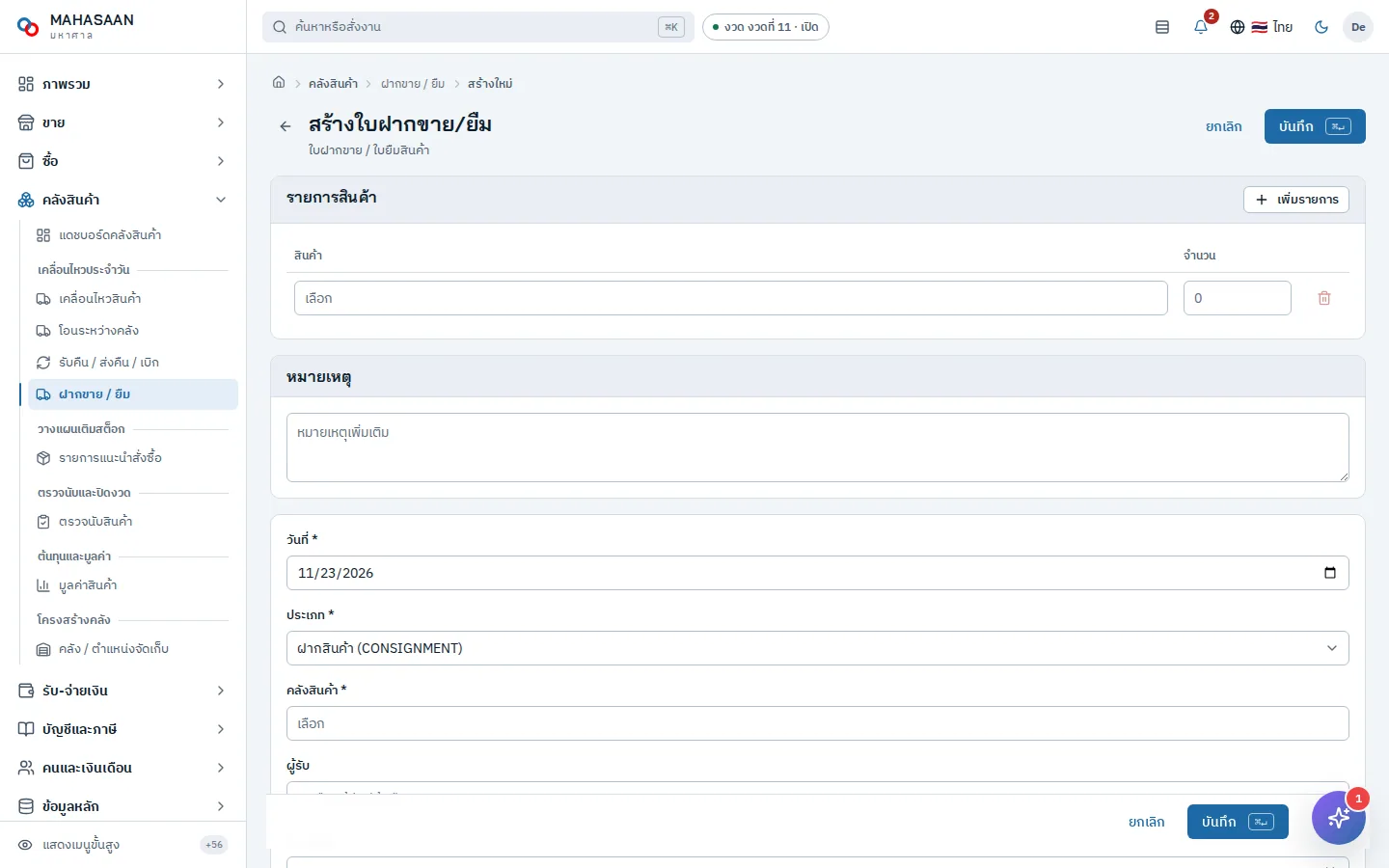
/newขั้นตอนการทำงาน
1. ส่งออกและรับคืน
- กด สร้างใบฝากขาย/ยืม ประเภท ฝากสินค้า/ยืมสินค้า ผู้รับ กำหนดคืน รายการ บันทึก → ส่งออก→ สถานะ ส่งออกแล้ว
- เมื่อได้คืน กด รับคืน ใส่จำนวนคืน→ สถานะ รับคืนแล้ว เมื่อครบ
สถานะของเอกสาร
| สถานะ | ป้ายบนจอ | ความหมาย | ไปต่อได้อย่างไร |
|---|---|---|---|
DRAFT | ร่าง | ส่งออก | |
ACTIVE | ส่งออกแล้ว | รับคืน | |
RETURNED | รับคืนแล้ว | ||
CANCELLED | ยกเลิก |
ล็อต / ซีเรียล / วันหมดอายุ
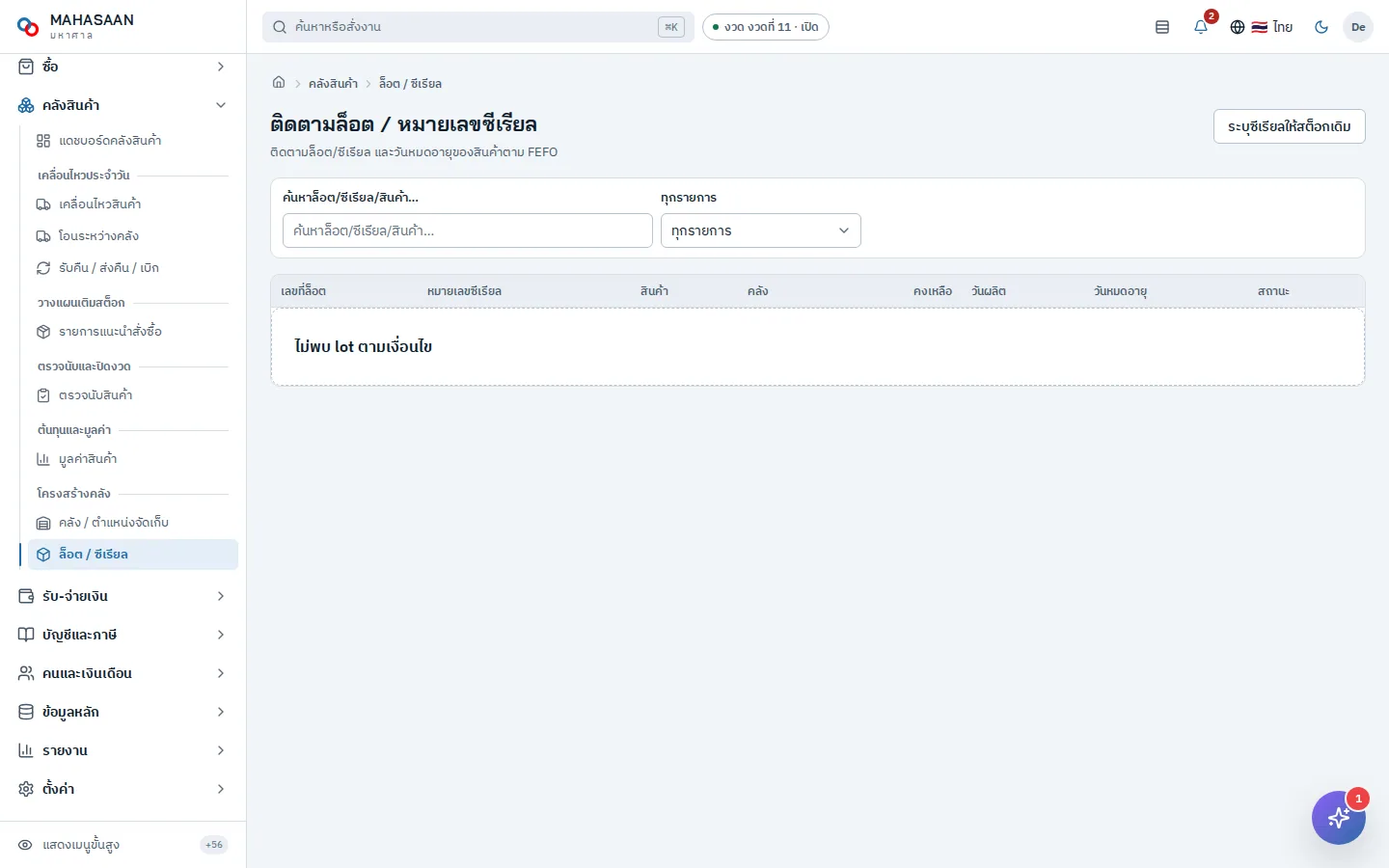
รายการล็อตและหมายเลขซีเรียลคงเหลือต่อคลัง วันผลิต/หมดอายุ ตัวกรองใกล้หมดอายุ ≤7/30/90 วัน และหน้าติดตามล็อต (traceability) แสดงประวัติการเคลื่อนไหวของล็อตนั้นตั้งแต่รับถึงส่ง สินค้าที่ติดตามหมายเลขซีเรียล (สินค้าราคาสูงทีละชิ้น เช่น แผงโซลาร์ เครื่องจักร) มีหนึ่งแถวต่อหนึ่งหมายเลข ค้นหาด้วยหมายเลขได้
/inventory/lots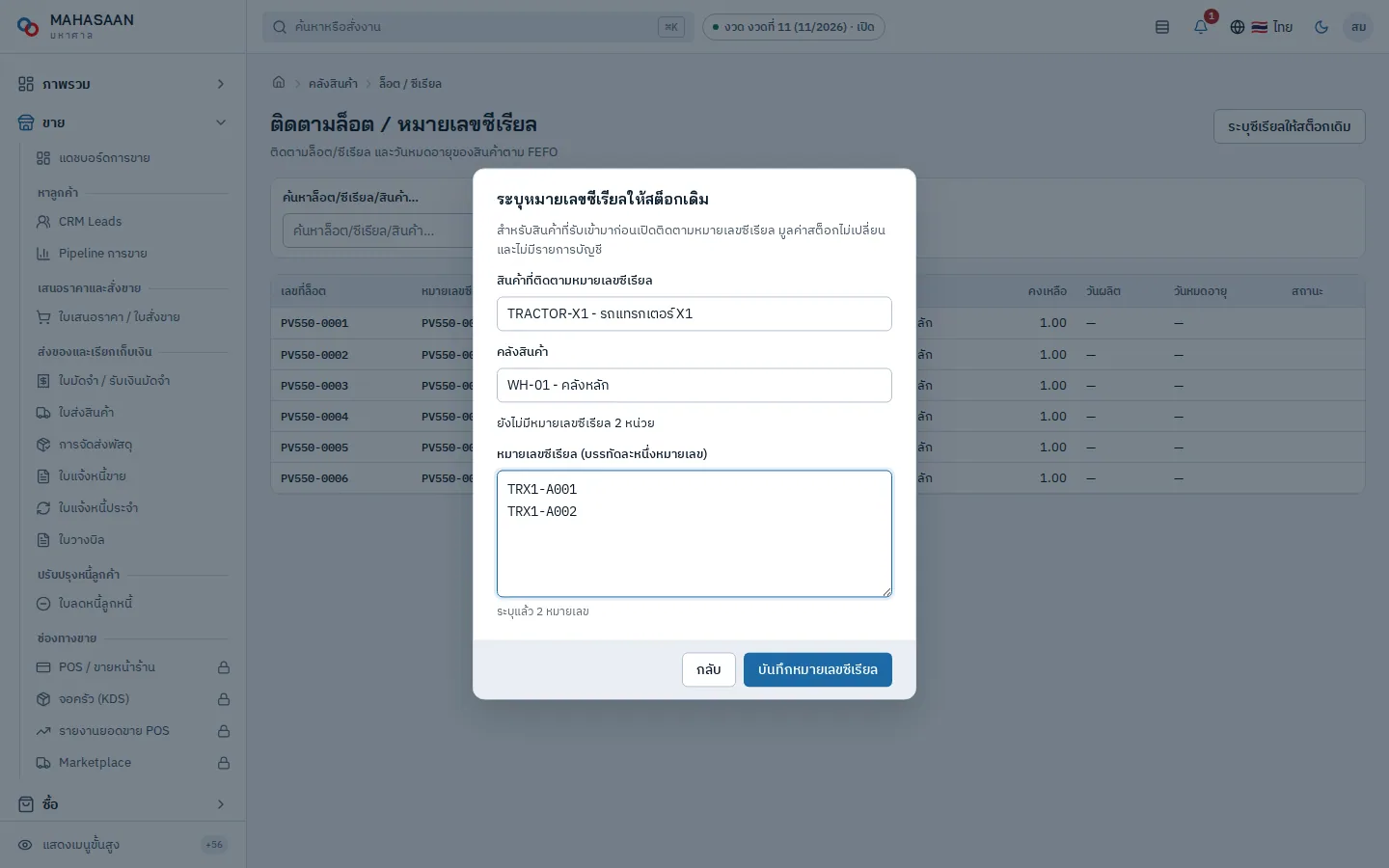
ขั้นตอนการทำงาน
1. ตามรอยล็อต / หมายเลขซีเรียล
- ค้นหาเลขล็อต หมายเลขซีเรียล หรือสินค้า กดเปิด→ ประวัติ รับจาก GR → โอน → ส่งจาก DO พร้อมเอกสารอ้างอิง
2. ระบุหมายเลขซีเรียลให้สต็อกเดิม
- หลังเปิด ติดตามหมายเลขซีเรียล ที่สินค้าที่มีสต็อกอยู่แล้ว กด ระบุซีเรียลให้สต็อกเดิม เลือกสินค้าและคลัง→ ระบบบอกจำนวนที่ยังไม่มีหมายเลขซีเรียล
- ใส่หมายเลขซีเรียล บรรทัดละหนึ่งหมายเลข (ไม่เกินจำนวนที่ยังไม่มีหมายเลข) กด บันทึกหมายเลขซีเรียล→ หมายเลขขึ้นในรายการ มูลค่าสต็อกไม่เปลี่ยนและไม่มีรายการบัญชี
- กระดิ่งแจ้งเตือน “Lot ใกล้หมดอายุ ≤30 วัน” และ “Lot หมดอายุ” อัตโนมัติ
- ขายล็อตที่หมดอายุแล้วต้องมีสิทธิ์ “อนุมัติใช้ล็อตหมดอายุ”
ต้นทุนแฝง (Landed Cost)
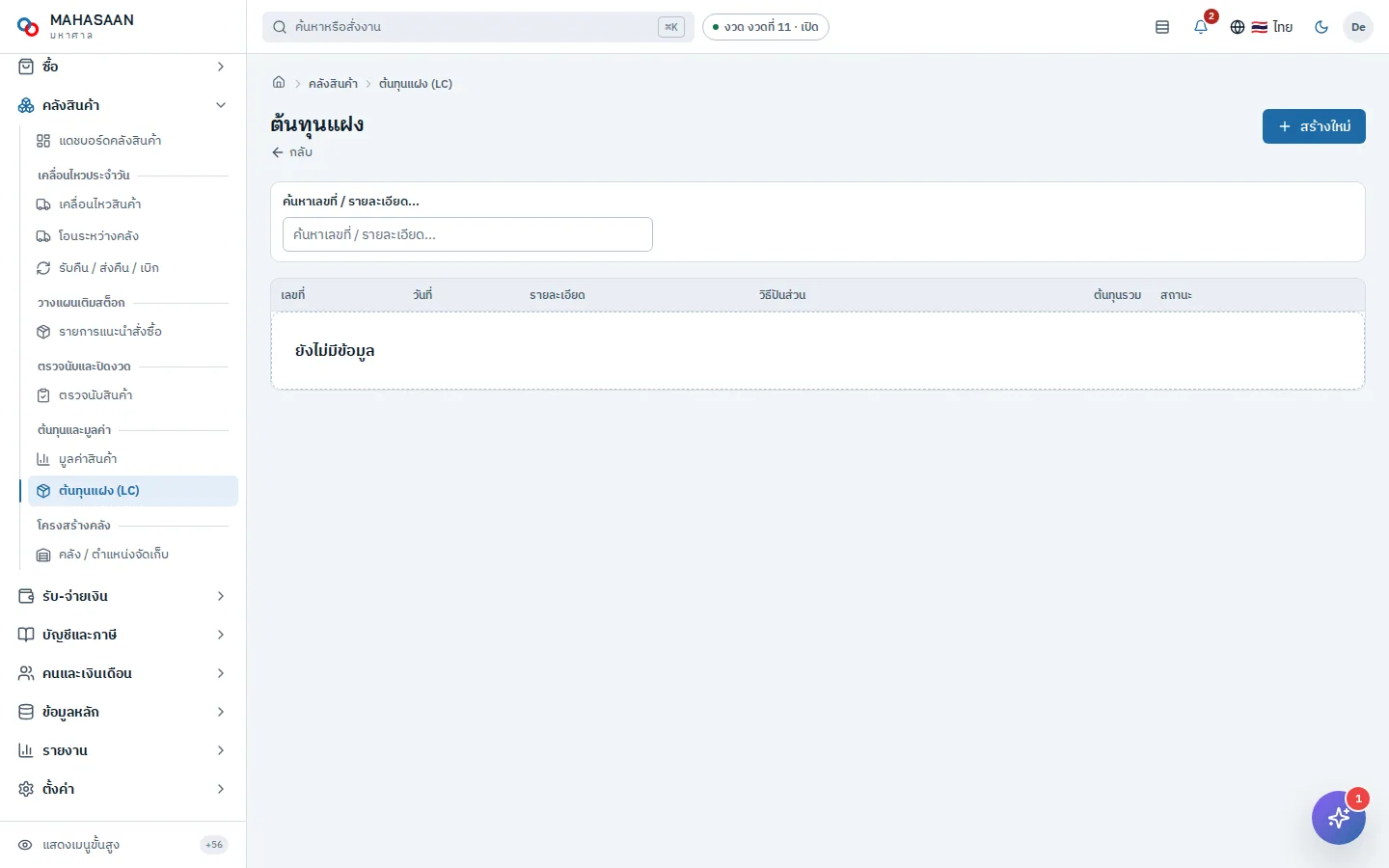
กระจายค่าขนส่ง ค่าประกัน ภาษีนำเข้า ค่าจัดการ เข้าต้นทุนสินค้าที่รับใน GR ตามมูลค่า / จำนวน / เท่ากัน ผ่านรายการแล้วต้นทุนต่อหน่วย (ชั้น FIFO/ถัวเฉลี่ย) ปรับขึ้น ยกเลิกการผ่านรายการถอนคืนได้
/inventory/landed-costs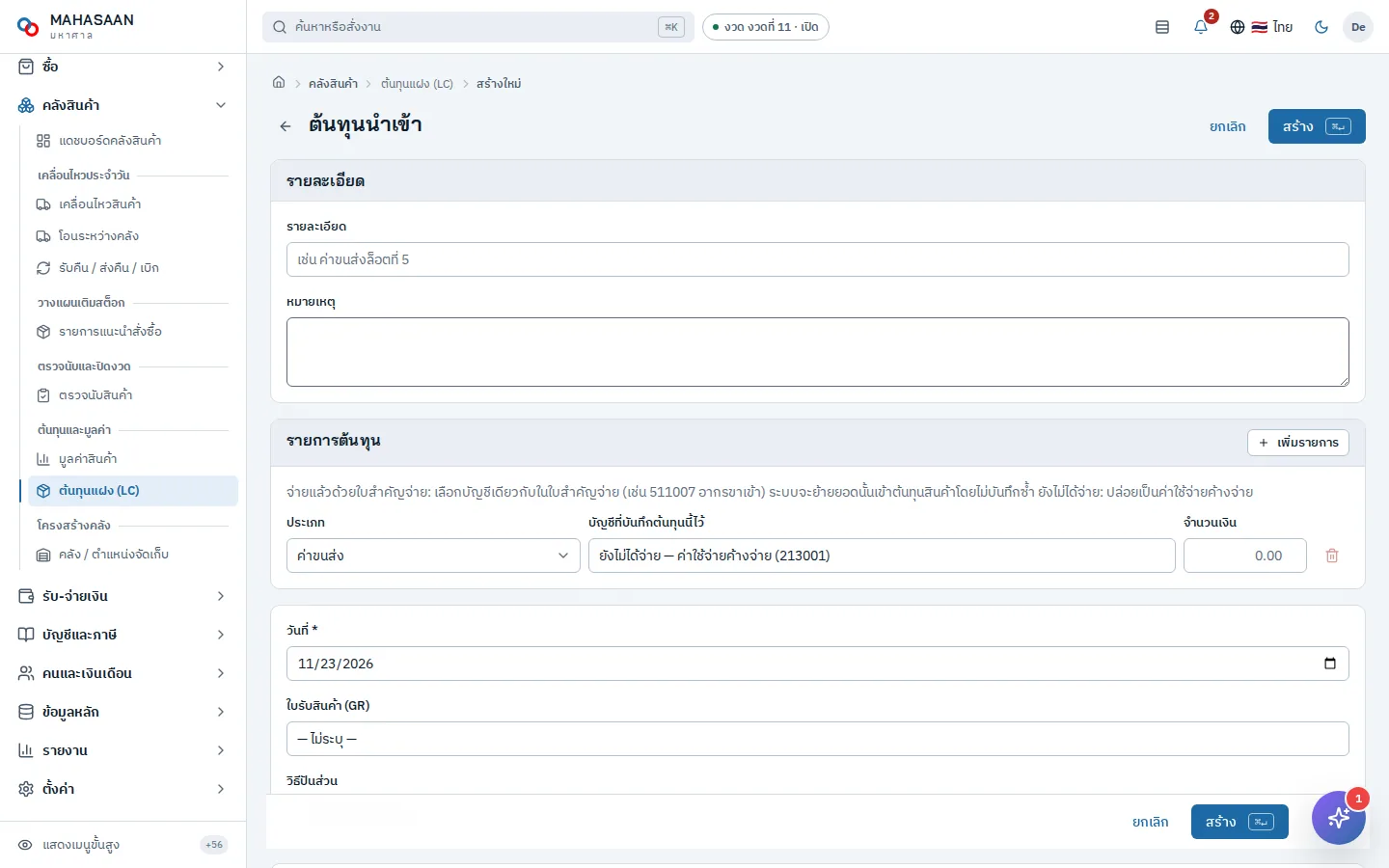
/newขั้นตอนการทำงาน
1. สร้างและผ่านรายการ
- กด สร้างต้นทุนแฝง เลือก GR วิธีปันส่วน เพิ่มรายการต้นทุน (ประเภท บัญชีที่บันทึกต้นทุนนี้ไว้ จำนวนเงิน) บันทึก→ การ์ด “การปันส่วนต้นทุน” แสดงจำนวนต่อสินค้า
- กด ผ่านรายการ→ ต้นทุนสินค้าเพิ่มตามปันส่วน JE เดบิตสินค้าคงเหลือ / เครดิตบัญชีของแต่ละรายการ (ไม่เลือก = ค่าใช้จ่ายค้างจ่าย 213001)
2. รวมอากรที่จ่ายแล้วด้วยใบสำคัญจ่ายเข้าต้นทุนสินค้า
- จ่ายอากร / ค่าพิธีการด้วยใบสำคัญจ่ายเข้า 511007 อากรขาเข้า / 511008 ค่าพิธีการนำเข้า (ดู ซื้อ → ใบสำคัญจ่าย)
- สร้างต้นทุนแฝง เลือก GR ของสินค้าล็อตนั้น รายการต้นทุน ประเภท ภาษีนำเข้า บัญชีที่บันทึกต้นทุนนี้ไว้ = 511007 อากรขาเข้า จำนวนเงิน = อากรที่จ่าย บันทึกแล้ว ผ่านรายการ→ เดบิตสินค้าคงเหลือ / เครดิต 511007 — อากรย้ายเข้าต้นทุนสินค้า ยอด 511007 เหลือศูนย์ ไม่บันทึกซ้ำ
- บัญชีที่บันทึกต้นทุนนี้ไว้: จ่ายแล้วด้วยใบสำคัญจ่าย เลือกบัญชีเดียวกับในใบสำคัญจ่าย ยังไม่ได้จ่าย ปล่อยเป็นค่าใช้จ่ายค้างจ่าย (213001) แล้วล้างเมื่อบันทึกบิล เลือกได้เฉพาะบัญชีค่าใช้จ่ายหรือหนี้สิน
- ภาษีมูลค่าเพิ่มนำเข้าไม่รวมในต้นทุนแฝง เพราะเป็นภาษีซื้อ (114001) ใช้ใน ภ.พ.30
ปรับมูลค่าสินค้า
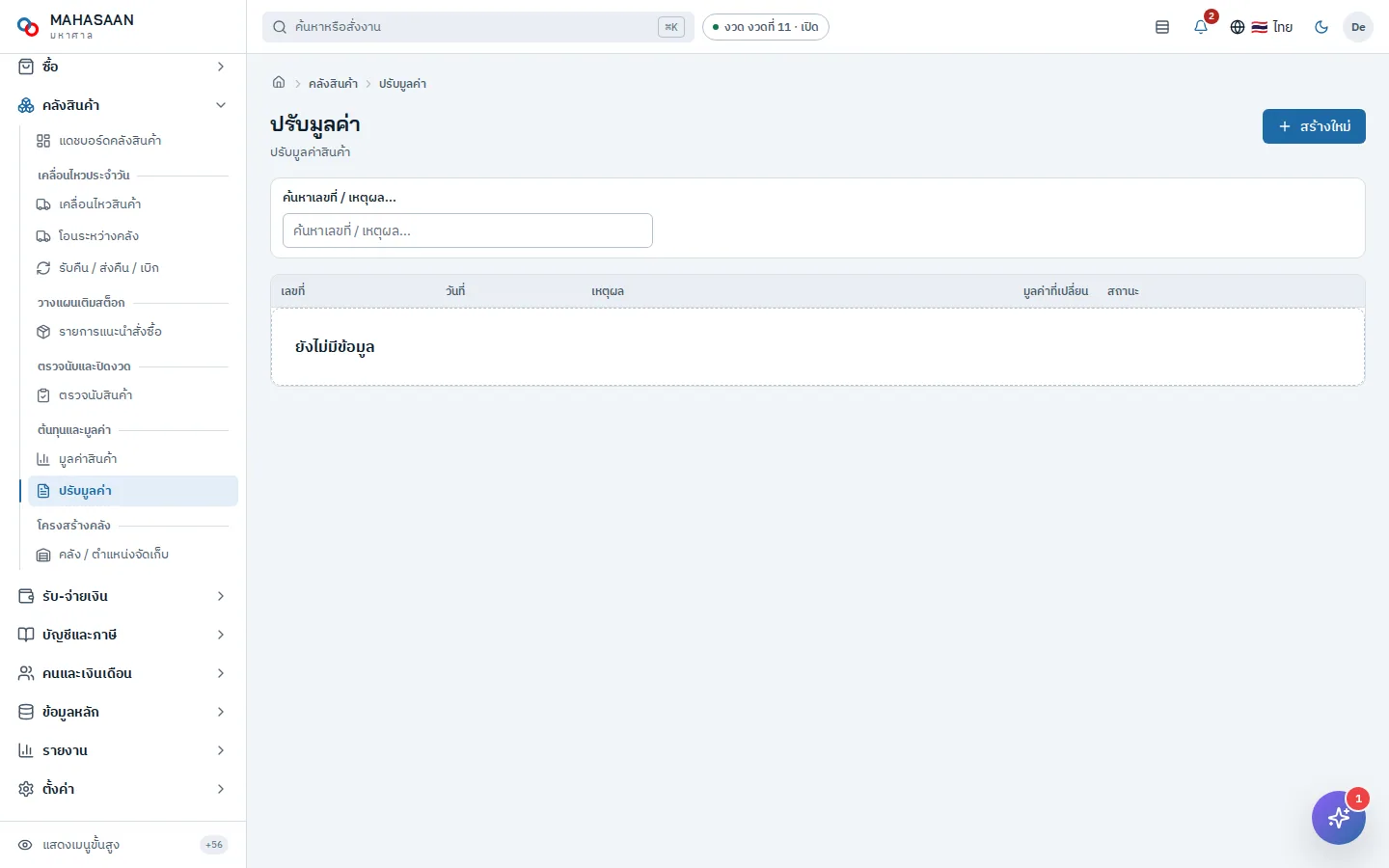
เปลี่ยนราคาทุนของสินค้า (เช่น ลดมูลค่าสินค้าล้าสมัย) ระบุราคาทุนใหม่ต่อสินค้า ระบบคำนวณผลต่าง/หน่วยและมูลค่าที่เปลี่ยน ยืนยันแล้วลง JE
/inventory/revaluations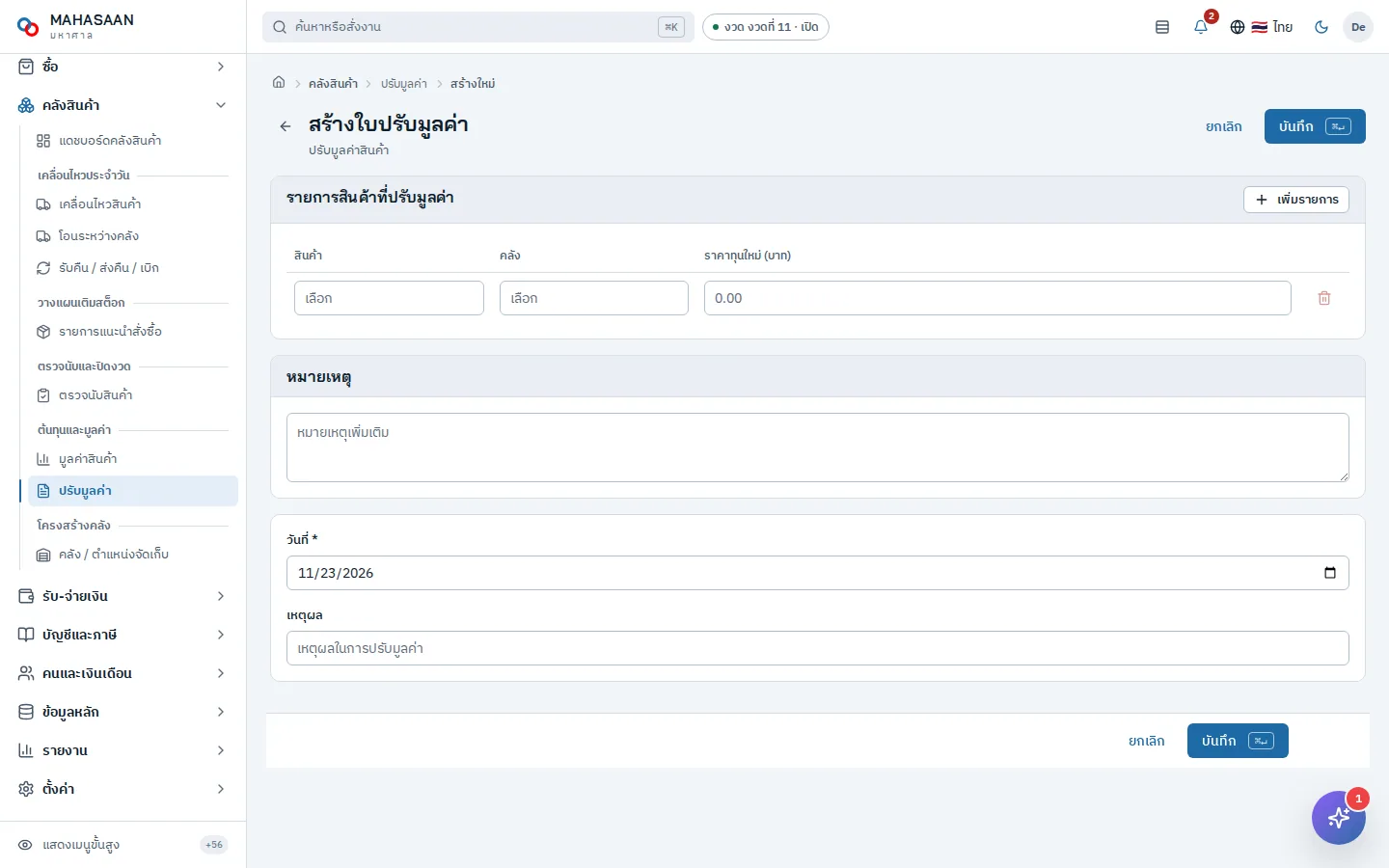
/newขั้นตอนการทำงาน
1. ปรับมูลค่า
- กด สร้างใบปรับมูลค่า เหตุผล เพิ่มสินค้า ราคาทุนใหม่ บันทึก → ยืนยัน→ JE เดบิต/เครดิต สินค้าคงเหลือ กับ ขาดทุน/กำไรจากการปรับมูลค่า
กฎสั่งซื้ออัตโนมัติ รายการแนะนำสั่งซื้อ และพยากรณ์
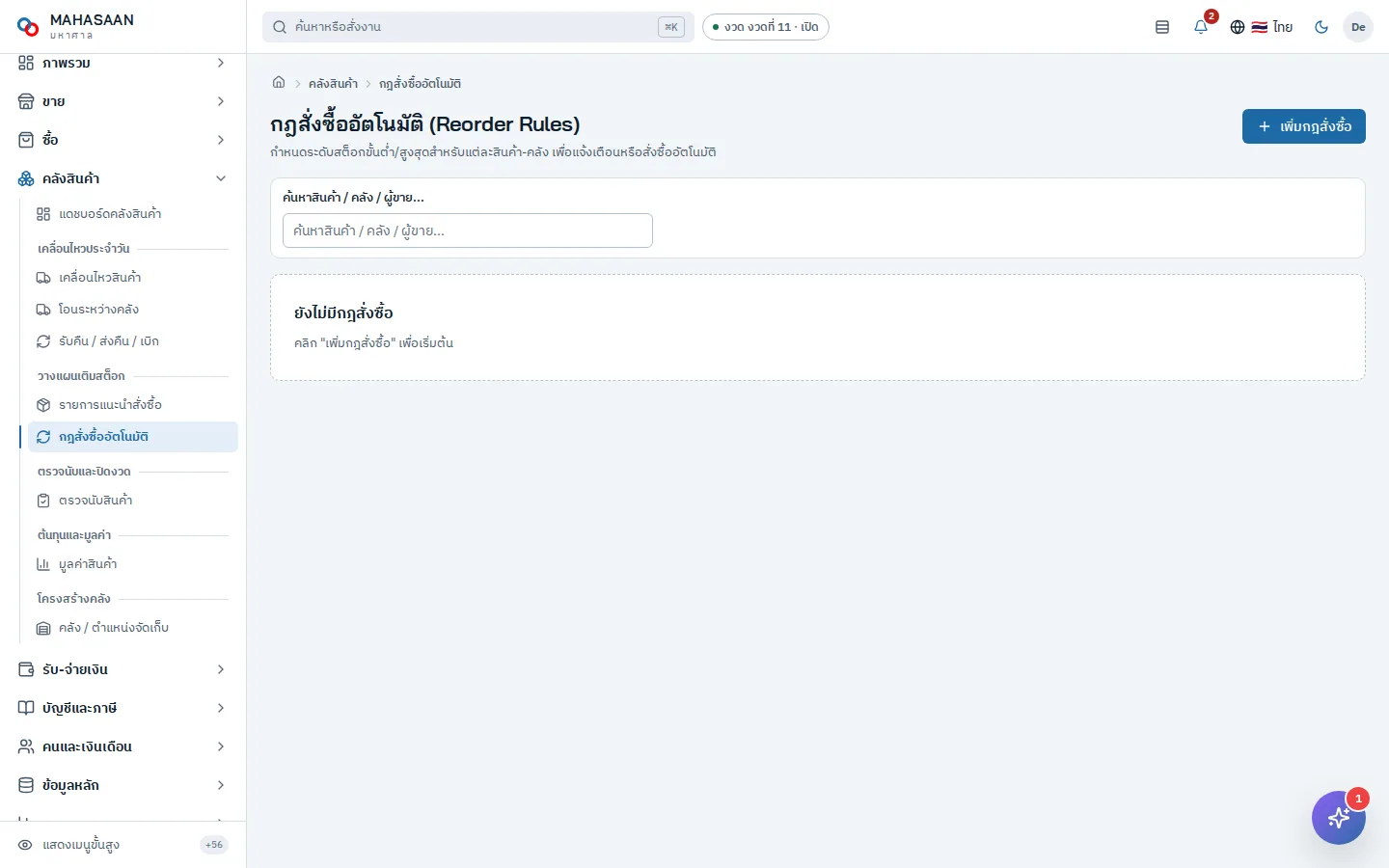
กฎต่อสินค้า-คลัง: สต็อกขั้นต่ำ สูงสุด จำนวนสั่งซื้อ ผู้จัดจำหน่าย เมื่อสต็อกต่ำกว่าจุดสั่งซื้อ ระบบสร้าง “รายการแนะนำสั่งซื้อ” ให้รับทราบ/ปิด/สร้างใบสั่งซื้อในหน่วยที่ซื้อ (เช่น 3 ลัง) หน้าพยากรณ์แสดงคงเหลือ PO ระหว่างทาง ใช้/วัน และวันหมดสต็อก 30/60/90
/inventory/reorder-rulesขั้นตอนการทำงาน
1. ตั้งกฎ
- กด เพิ่มกฎสั่งซื้อ เลือกสินค้า (ค้นหาได้ทั้งหมด) คลัง ขั้นต่ำ สูงสุด จำนวนสั่งซื้อ ผู้จัดจำหน่าย บันทึก
2. จัดการรายการแนะนำ
- เมื่อจ่ายสินค้าออกจนต่ำกว่าสต็อกขั้นต่ำของสินค้า ระบบสร้าง รายการแนะนำสั่งซื้อ (จำนวนตามกฎ); ถ้ามีรายการค้างรอตรวจของสินค้านั้นอยู่ จะไม่สร้างซ้ำ→ แถว รอตรวจ
- กด สร้างใบสั่งซื้อ (ต้องมีผู้ขายในกฎ) หรือ รับทราบ / ปิดรายการ พร้อมเหตุผล→ “สร้างใบสั่งซื้อ PO-… แล้ว” สถานะ สร้างใบสั่งซื้อแล้ว
ข้อความเตือนที่พบได้และวิธีแก้
| เมื่อ | ระบบแจ้ง | วิธีแก้ |
|---|---|---|
| สร้าง PO โดยกฎไม่มีผู้ขาย | “ต้องกำหนดผู้ขายในกฎสั่งซื้อก่อนจึงจะสร้างใบสั่งซื้อได้” | แก้กฎ |
| ปิดรายการไม่ใส่เหตุผล | “ระบุเหตุผลก่อน” | ใส่เหตุผล |
มูลค่าสินค้า อายุสต็อก และกระทบยอดกับบัญชี
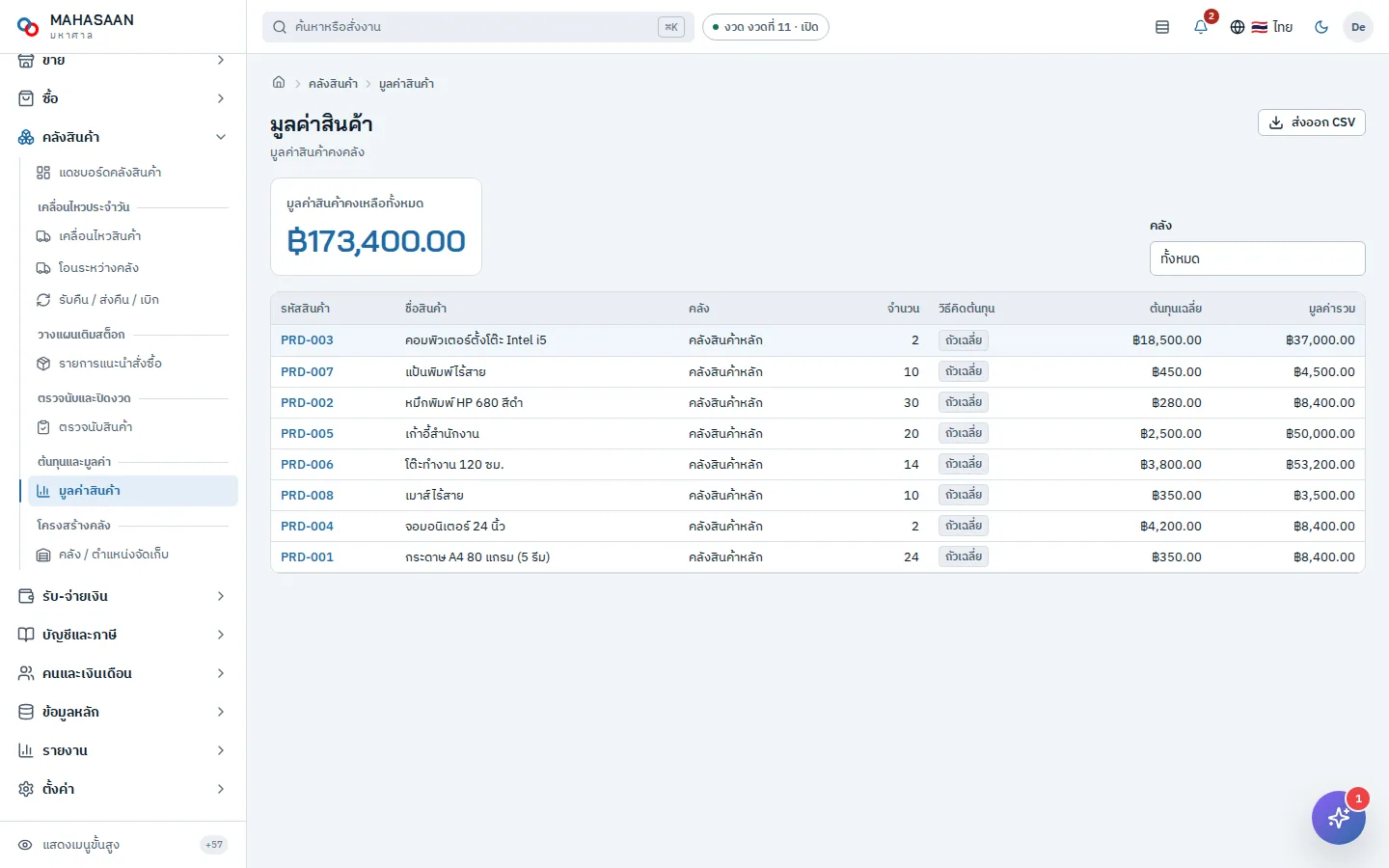
มูลค่าสินค้าคงเหลือต่อสินค้า-คลัง (FIFO/ถัวเฉลี่ย) รวมสินค้าระหว่างทาง ส่งออก CSV; รายงานอายุสต็อกจัดกลุ่มชั้น FIFO ตามวันรับ; หน้ากระทบยอดเทียบมูลค่าสต็อกกับยอดบัญชี 113xxx แสดงส่วนต่างและสร้างรายการปรับปรุงได้
/inventory/valuationขั้นตอนการทำงาน
1. กระทบยอดสต็อกกับ GL
- หน้า กระทบยอดสต็อก กด คำนวณ→ การ์ด มูลค่าสต็อก / ยอด GL / ส่วนต่าง
- ถ้ามีส่วนต่างที่อธิบายได้ กด สร้างรายการปรับปรุง ใส่บัญชีคู่ ยืนยัน→ JE ปรับปรุง ส่วนต่างเป็น 0
- ส่วนต่างมักเกิดจากการบันทึกเคลื่อนไหวด้วยมือที่เลือกบัญชีคู่ผิด หรือ JE ที่ลง 113xxx โดยตรง ตรวจก่อนปรับปรุง
ปิดงวดสต็อก
ล็อกการบันทึกสต็อกย้อนหลังในงวดบัญชี (แยกจากการปิดงวดการเงิน) ระบบบันทึกภาพรวมสต็อก ณ สิ้นงวด และไม่สร้างรายการบัญชี เพราะทุกการรับ/จ่ายสต็อกลงบัญชีสินค้าคงเหลือไว้แล้ว ถ้ามูลค่าสต็อกไม่ตรงกับบัญชีให้ตรวจที่ กระทบยอดสต็อกกับบัญชี เปิดงวดได้เมื่อต้องแก้ย้อนหลัง
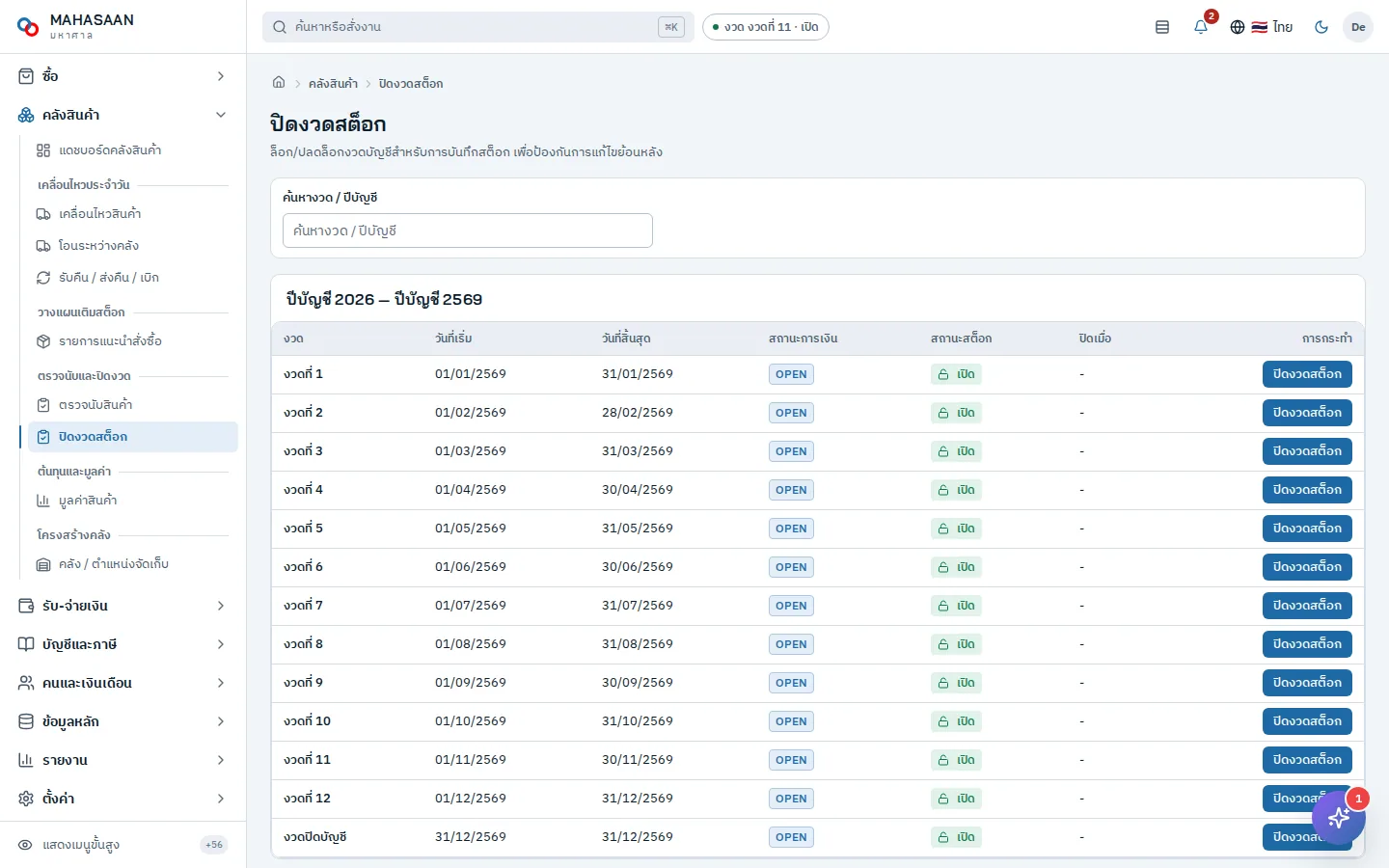
/inventory/period-closeขั้นตอนการทำงาน
1. ปิด/เปิดงวดสต็อก
- เลือกปีบัญชี แถวงวด กด ปิดงวดสต็อก ยืนยัน→ สถานะสต็อก ล็อก; เอกสารสต็อกที่ลงวันที่ในงวดนี้บันทึกไม่ได้
- กด เปิดงวด เมื่อจำเป็น
รายงานคลังสินค้าและรายงานภาษีสินค้า
ยอดคงเหลือ/มูลค่า, สินค้าใกล้หมด, รายงานสินค้าและวัตถุดิบ ม.87/3 (ยอดยกมา รับ จ่าย คงเหลือ ชนิด ค.), สต็อกการ์ด, สินค้าคงเหลือสิ้นงวด, ประกาศสินค้าคงคลังสิ้นปี, ABC (A=80% B=15% C=5% ของมูลค่าการใช้), อัตราหมุนเวียน, อายุสินค้า, ของแถม/พรีเมียม, แนะนำสั่งซื้อ, ประสิทธิภาพการหยิบ ทุกรายงานพิมพ์ PDF/Excel
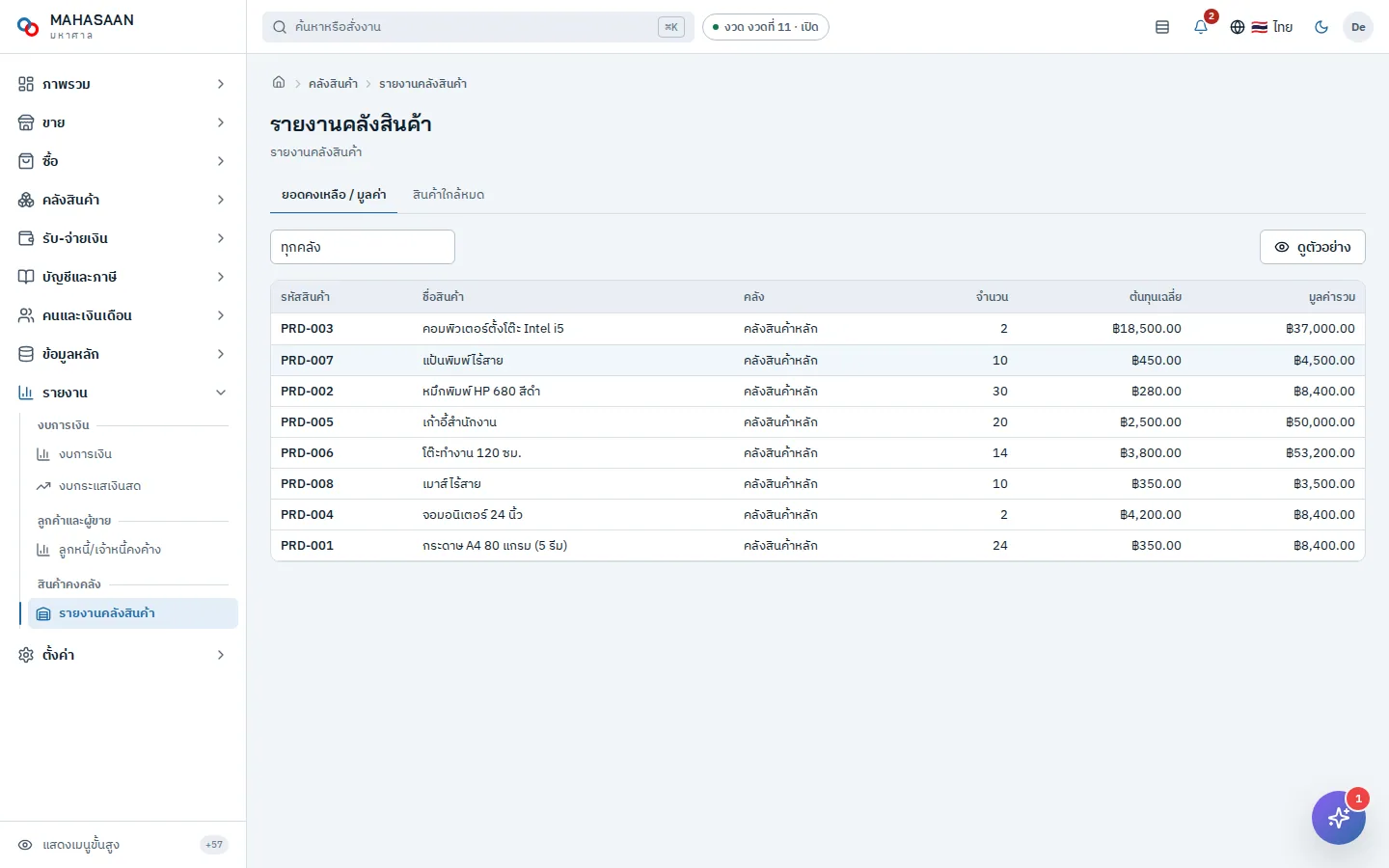
/inventory/reportsขั้นตอนการทำงาน
1. พิมพ์รายงาน ม.87/3 ประจำเดือน
- บัญชีและภาษี → รายงานภาษีสินค้า แท็บ รายงานสินค้า ม.87/3 เลือกเดือน/ปี พ.ศ. กดพิมพ์→ รายงานแสดงเลขผู้เสียภาษี ยอดยกมา รับเข้า จ่ายออก คงเหลือ ต่อสินค้า