หน้าจอหลัก เมนู การค้นหา และการแจ้งเตือน
โครงสร้างหน้าจอที่ทุกหน้าใช้ร่วมกัน: เมนูซ้าย 10 กลุ่ม แถบค้นหา/สั่งงาน งวดบัญชีปัจจุบัน กระดิ่งแจ้งเตือน และคีย์ลัด
- เมนูซ้ายและเมนูขั้นสูง
- ค้นหาหรือสั่งงาน (⌘K / Ctrl+K)
- แถบงวดบัญชีปัจจุบัน
- การแจ้งเตือน (กระดิ่ง) และหน้าการแจ้งเตือน
- คีย์ลัดแป้นพิมพ์
- ผู้ช่วย AI “มหาช่วย PRO”
- ช่วยเหลือและแจ้งปัญหา (ticket)
เมนูซ้ายและเมนูขั้นสูง
เมนูซ้ายแบ่งเป็นกลุ่มตามงาน ภาพรวม · ขาย · ซื้อ · คลังสินค้า · รับ-จ่ายเงิน · บัญชีและภาษี · คนและเงินเดือน · ข้อมูลหลัก · รายงาน · ตั้งค่า ในแต่ละกลุ่มเรียงตามลำดับขั้นตอนการทำงาน กลุ่มที่ยาวมีหัวข้อย่อยคั่นแต่ละขั้น เช่น ขาย: หาลูกค้า → เสนอราคาและสั่งขาย → ส่งของและเรียกเก็บเงิน → ปรับปรุงหนี้ลูกค้า ส่วน ช่วยเหลือ อยู่ท้ายกลุ่มตั้งค่า แสดงเฉพาะรายการที่บทบาทของคุณเปิดได้จริง รายการที่ใช้น้อยถูกซ่อนไว้จนกด แสดงเมนูขั้นสูง รายการที่เป็นส่วนเสริมที่ยังไม่ได้ซื้อมีไอคอนแม่กุญแจ
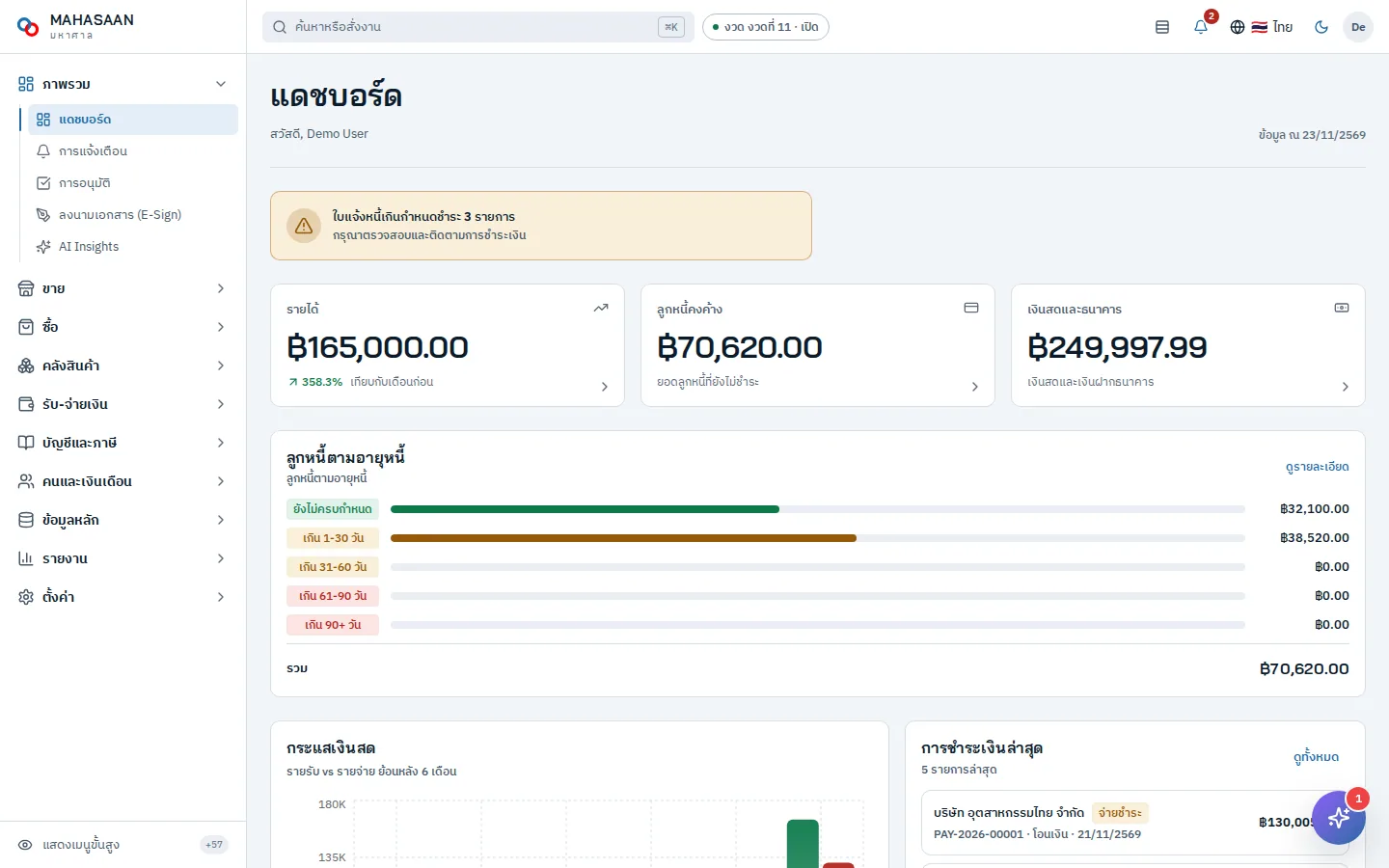
/dashboardขั้นตอนการทำงาน
1. เปิดเมนูขั้นสูง
- เลื่อนลงล่างสุดของเมนูซ้าย กด แสดงเมนูขั้นสูง→ รายการเช่น Pricelist, โปรโมชั่น, ใบวางบิล, Consolidation ปรากฏ และระบบจำค่าไว้ต่อผู้ใช้
2. ปักหมุดหน้าที่ใช้บ่อยเป็นรายการโปรด
- ชี้เมาส์ที่เมนูในแถบซ้าย (หรือกด Tab ไปที่เมนู) กดรูปดาว ☆ ท้ายชื่อเมนู→ ดาวเปลี่ยนเป็นสีเต็ม และหน้านั้นขึ้นในกลุ่ม “รายการโปรด” บนสุดของเมนูซ้าย ปักได้สูงสุด 12 หน้า
- กดดาวอีกครั้ง (ในรายการโปรดหรือในกลุ่มเดิม) เพื่อเลิกปักหมุด→ หน้านั้นหายจากรายการโปรด เมื่อไม่มีหน้าที่ปักไว้ กลุ่ม “รายการโปรด” จะไม่แสดง
3. กลับไปหน้าที่ใช้ล่าสุด
- กด Ctrl/⌘+K โดยยังไม่ต้องพิมพ์อะไร→ หมวด “ล่าสุด” แสดงหน้าในเมนูที่เปิดล่าสุด (สูงสุด 6 หน้า) เลือกแล้วกด Enter เพื่อไปหน้านั้น หรือพิมพ์ชื่อหน้าเพื่อค้นหา
4. ปรับความหนาแน่น ธีม และภาษา
- ที่แถบบนขวา เลือก ความหนาแน่น (สบาย / กระชับ / สัมผัส), เปลี่ยนธีม, และภาษา (ไทย/อังกฤษ/จีน/ลาว/เขมร/พม่า)→ ค่าถูกจำต่อเครื่อง
- โหมด “สัมผัส” ขยายปุ่มสำหรับแท็บเล็ตหน้าร้าน
- เมนูที่ไม่เห็นแปลว่าบทบาทไม่มีสิทธิ์ ให้ผู้ดูแลเพิ่มสิทธิ์ที่ ตั้งค่า → สิทธิ์การใช้งาน
ค้นหาหรือสั่งงาน (⌘K / Ctrl+K)
พิมพ์เพื่อค้นเอกสาร ผู้ติดต่อ สินค้า หรือชื่อหน้า และสั่งงานด่วน: สร้างใบแจ้งหนี้ สร้างใบเสนอราคา รับชำระเงิน สร้างใบสั่งซื้อ สร้างผู้ติดต่อ ผลแบ่งเป็น คำสั่ง · หน้า · เปิดล่าสุด · เอกสารและข้อมูล
/dashboardขั้นตอนการทำงาน
1. ค้นหาเอกสารด้วยเลขที่
- กด Ctrl+K (Mac: ⌘K) พิมพ์เลขที่เช่น INV-2026-00012→ เมื่อพิมพ์เลขที่ครบและตรงกับเอกสาร หมวด “เอกสารและข้อมูล” ขึ้นเป็นอันดับแรกพร้อมเอกสารนั้นที่ถูกไฮไลต์ กด Enter เพื่อเปิดได้ทันที (พิมพ์แค่บางส่วน เช่น INV-2026 จะแสดงรายการที่ตรงให้เลือก)
2. สั่งงานด่วน
- พิมพ์ “ใบเสนอราคา” แล้วเลือก สร้างใบเสนอราคา→ เปิดฟอร์มสร้างทันที
แถบงวดบัญชีปัจจุบัน
แสดงงวดบัญชีของวันนี้และสถานะ เปิด/ปิดแล้ว เอกสารที่จะผ่านรายการต้องลงวันที่ในงวดที่เปิดอยู่ (บันทึกเป็นร่างได้ แต่ผ่านรายการ/ออกเลขไม่ได้) ถ้าขึ้น “ยังไม่มีงวดบัญชีสำหรับวันนี้” ให้ผู้ดูแลสร้างปีบัญชีใหม่ที่ ตั้งค่า → ปีบัญชี
/dashboardขั้นตอนการทำงาน
1. ตรวจแถบงวดบัญชีและผลต่อการลงวันที่เอกสาร
- ดูแถบงวดบนหัวหน้าจอ→ แสดงเลขงวด/เดือนของวันนี้ และสถานะ เปิด
- สร้างใบแจ้งหนี้ใหม่โดยลงวันที่ในงวดที่ปิดแล้ว (หรือก่อนปีบัญชีแรก) แล้วบันทึก→ ระบบปฏิเสธพร้อมข้อความว่างวดปิดแล้ว/ไม่มีงวดบัญชี
- เปลี่ยนวันที่กลับมาในงวดที่เปิด แล้วบันทึก→ บันทึกสำเร็จ
ข้อความเตือนที่พบได้และวิธีแก้
| เมื่อ | ระบบแจ้ง | วิธีแก้ |
|---|---|---|
| ผ่านรายการ/ออกเอกสารที่ลงวันที่ในงวดที่ปิดแล้ว | “ไม่พบงวดบัญชีที่เปิดอยู่สำหรับวันที่ … — งวดนั้นถูกปิดแล้วหรือยังไม่ได้สร้าง (ดูที่เมนูปีบัญชี)” | เปลี่ยนวันที่เอกสารเป็นงวดที่เปิด หรือให้นักบัญชีเปิดงวดอีกครั้งที่ ตั้งค่า → ปีบัญชี (บันทึกเหตุผล) — ปิดงวดต้องปิดเรียงจากงวดแรกของปี |
การแจ้งเตือน (กระดิ่ง) และหน้าการแจ้งเตือน
กระดิ่งมี 2 ส่วน: การแจ้งเตือนทางธุรกิจ คำนวณสด (ใบแจ้งหนี้เกินกำหนด/ใกล้ครบ, ใบแจ้งหนี้ซื้อเกินกำหนด, สินค้าใกล้หมด, DO/GR รอดำเนินการ, Lot ใกล้หมดอายุ/หมดอายุ) และ การแจ้งเตือนส่วนตัว เช่น คำตอบจากทีมงานใน ticket ผลการอนุมัติ เอกสารรอลงนาม
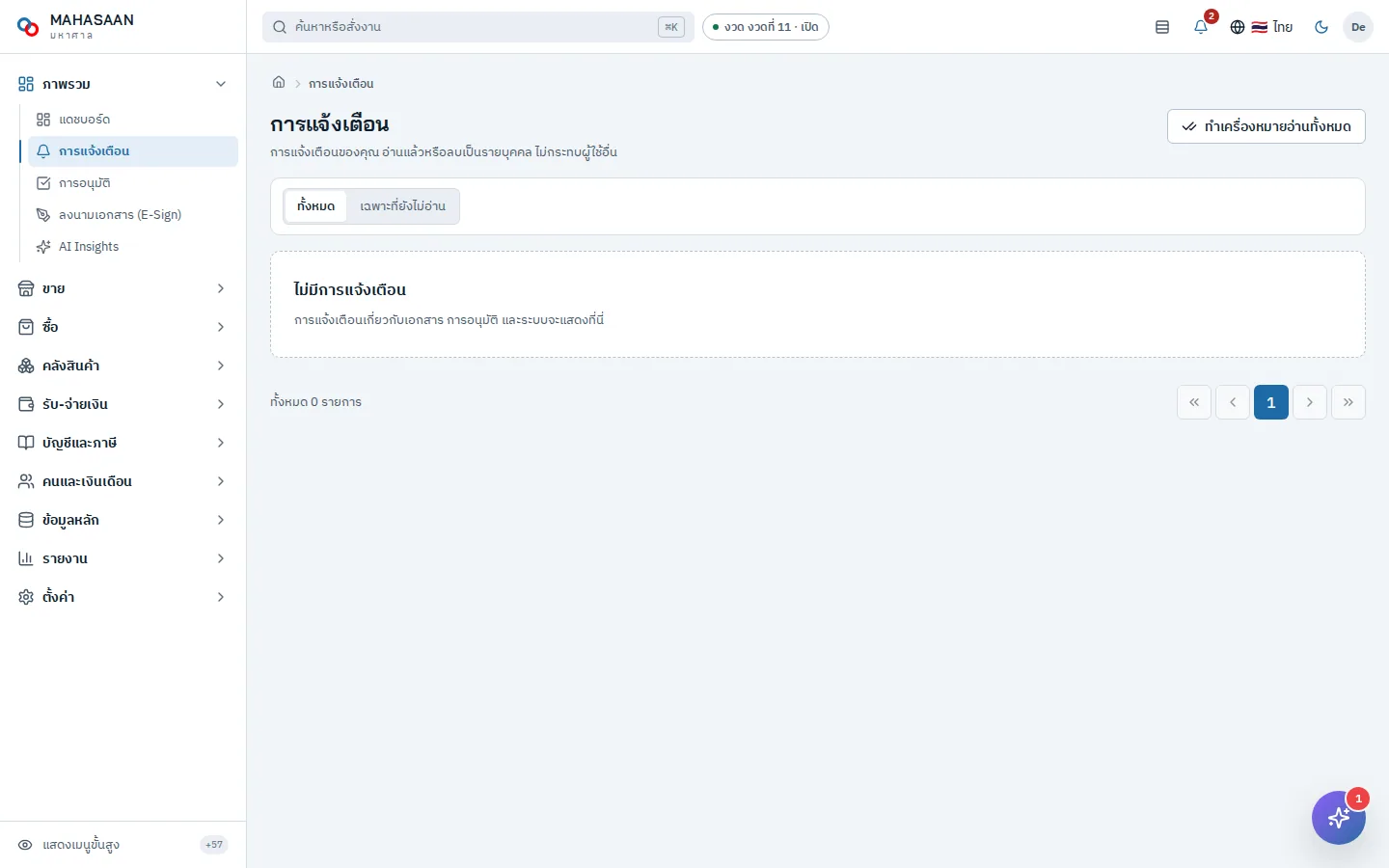
/notificationsขั้นตอนการทำงาน
1. อ่านและเคลียร์การแจ้งเตือน
- กดกระดิ่ง (ตัวเลขสีแดง = ยังไม่อ่าน) กดรายการเพื่อเปิดเอกสาร
- กด ดูทั้งหมด ไปหน้าการแจ้งเตือน ใช้ปุ่ม เฉพาะที่ยังไม่อ่าน / ทำเครื่องหมายอ่านทั้งหมด / ลบรายการ→ การอ่านหรือลบมีผลเฉพาะผู้ใช้คนนั้น
- ตั้งค่าแจ้งเตือนเข้า LINE OA และเลือกเหตุการณ์ที่ ตั้งค่า → ตั้งค่าการแจ้งเตือน
- เปิดการแจ้งเตือนแบบพุชบนมือถือ/เบราว์เซอร์ แล้วจัดการอุปกรณ์ที่ ตั้งค่า → อุปกรณ์แจ้งเตือน
คีย์ลัดแป้นพิมพ์
Ctrl/⌘+K ค้นหาหรือสั่งงาน (ไปได้ทุกที่ในระบบ) · Ctrl/⌘+N สร้างรายการใหม่ตามหน้าปัจจุบัน · C บนหน้ารายการ = ปุ่มสร้างของหน้านั้น (ป้ายคีย์บนปุ่ม) · Ctrl/⌘+S บันทึกฟอร์ม · Ctrl/⌘+Enter บันทึกฟอร์มเอกสาร (ใช้ได้ขณะพิมพ์ในช่องกรอก) · Alt+N เพิ่มแถวรายการในฟอร์มเอกสาร · J/K หรือ ↑↓ เลื่อนแถวในตาราง (เมื่อโฟกัสอยู่ในตาราง) · X เลือกแถว · Enter เปิดแถวที่เลือก · Esc ปิดหน้าต่าง · ? เปิด/ปิดรายการคีย์ลัด
/dashboardขั้นตอนการทำงาน
1. ทดสอบคีย์ลัดหลัก
- กด Ctrl/⌘+K แล้วพิมพ์ชื่อเมนู เช่น ใบแจ้งหนี้→ เปิดกล่องค้นหา/สั่งงาน และไปยังหน้านั้นได้ด้วย Enter
- ที่หน้ารายการใบแจ้งหนี้ กด Ctrl/⌘+N (หรือ C)→ เปิดฟอร์มสร้างใบแจ้งหนี้ใหม่
- ในฟอร์มเอกสาร กด Alt+N แล้วกด Ctrl/⌘+Enter→ เพิ่มแถวรายการ และบันทึกฟอร์มเอกสาร (หรือแจ้งช่องที่ยังขาด)
- คลิกแถวใดแถวหนึ่งในตารางให้โฟกัส แล้วกด J/K เลื่อนแถว, Enter เปิดแถว, Esc ปิด, ? เปิดรายการคีย์ลัด→ ทำงานตามที่ระบุ
ผู้ช่วย AI “มหาช่วย PRO”
ถามวิธีใช้งาน (ตอบพร้อมลิงก์ไปหน้าจริง) ถามที่ปรึกษาบัญชีไทย (VAT, WHT, CIT, ผังบัญชี) ขอสรุปงานที่ต้องทำวันนี้ และค้นข้อมูลจริงในระบบตามสิทธิ์ของผู้ถาม คำตอบที่เกินสิทธิ์จะขึ้นป้าย “สิทธิ์ไม่ถึง”
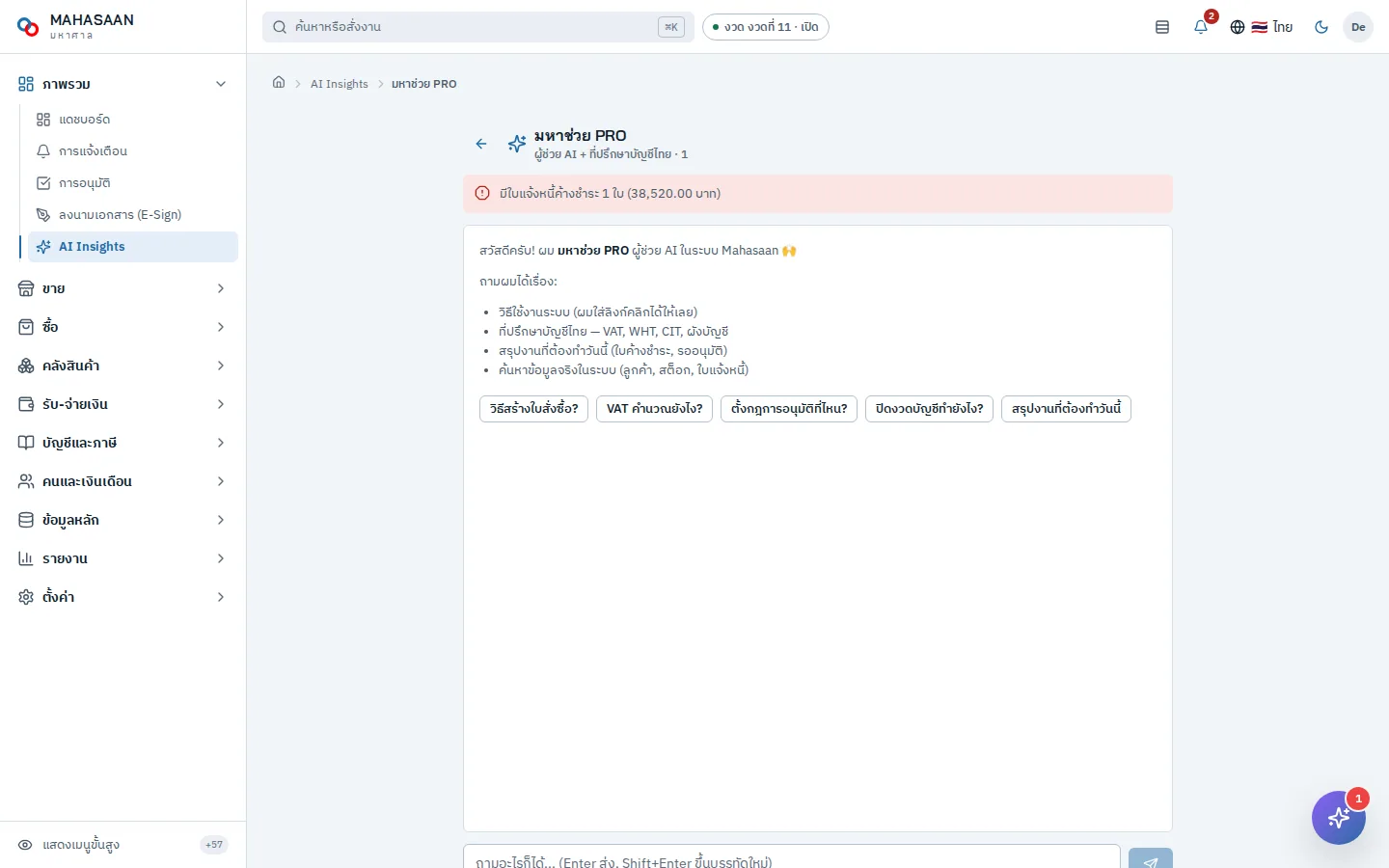
/insights/ai-chatขั้นตอนการทำงาน
1. ถามผู้ช่วย
- กดปุ่มลอย เลือกคำถามด่วนหรือพิมพ์เอง Enter ส่ง (Shift+Enter ขึ้นบรรทัดใหม่)→ คำตอบระบุที่มา: ตอบโดย AI / ข้อความระบบ และจำนวนเครื่องมือที่ใช้ค้น
- ให้คะแนน ตอบดี / ตอบไม่ตรง เพื่อช่วยปรับปรุง
- ผู้ให้บริการ AI ตั้งที่ ตั้งค่า → บริษัท → AI จัดหมวดหมู่อัตโนมัติ: Local (ฟรี ประมวลผลบนเซิร์ฟเวอร์ของ Mahasaan ไม่ส่งข้อมูลให้ผู้ให้บริการภายนอก — Mahasaan เลือกและดูแลโมเดลให้ ไม่ต้องเลือกเอง) / OpenAI / Anthropic (เลือกโมเดลได้ ใช้ API Key ของบริษัท) / ปิด
- คำตอบอาจผิดพลาด ตรวจกับผู้เชี่ยวชาญก่อนใช้ตัดสินใจทางภาษี
ช่วยเหลือและแจ้งปัญหา (ticket)
แจ้งปัญหา คำถาม หรือขอฟีเจอร์เป็น ticket เลขที่ SUP-ปี-ลำดับ ทีมงานหรือผู้ช่วย AI ตอบในหน้านี้และส่งการแจ้งเตือนให้ ไม่ต้องส่งอีเมล เจ้าของและผู้ดูแลเห็นคำขอของทุกคนในบริษัท
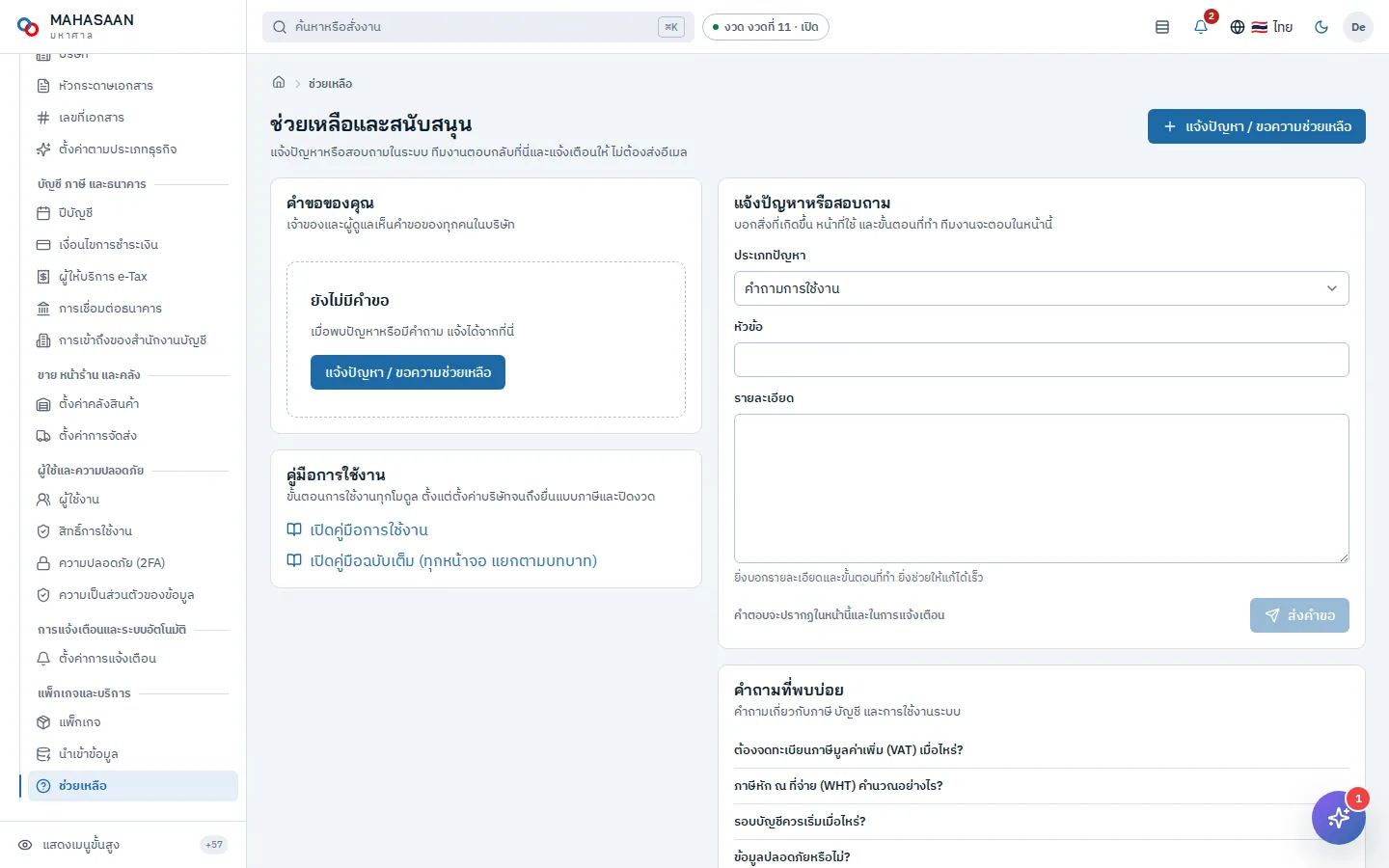
/supportช่องข้อมูลบนหน้าจอ
| ช่อง | ความหมาย / วิธีกรอก | บังคับ | หมายเหตุ |
|---|---|---|---|
| ประเภทปัญหา | ข้อผิดพลาดของระบบ (Bug) / คำถามการใช้งาน / ขอฟีเจอร์ใหม่ / การชำระเงิน / บัญชีผู้ใช้ / อื่นๆ | ใช่ | คำขอฟีเจอร์จะถูกบันทึกไว้พิจารณา ทีมงานแจ้งผลการตัดสินใจในคำขอนั้น |
| หัวข้อ | สั้น ชัดเจน 3–200 ตัวอักษร | ใช่ | |
| รายละเอียด | บอกสิ่งที่เกิดขึ้น หน้าที่ใช้ และขั้นตอนที่ทำ (5–8,000 ตัวอักษร) ระบบแนบหน้าที่เปิดอยู่และเวอร์ชันให้เอง | ใช่ |
ขั้นตอนการทำงาน
1. แจ้งปัญหา
- กด แจ้งปัญหา / ขอความช่วยเหลือ เลือกประเภท กรอกหัวข้อและรายละเอียด
- กด ส่งคำขอ→ “ส่งคำขอแล้ว เลขที่ SUP-…” และเปิดเธรดของคำขอทันที สถานะ “รอทีมงาน”
2. ตอบกลับ ปิด หรือเปิดใหม่
- เมื่อมีคำตอบ กระดิ่งแจ้งและสถานะเปลี่ยนเป็น “รอคุณตอบ” พิมพ์ในช่อง ตอบกลับ แล้วส่ง→ สถานะกลับเป็น “รอทีมงาน”
- เมื่อแก้แล้ว กด ปิดคำขอ; ถ้ายังมีปัญหา กด เปิดใหม่
สถานะของเอกสาร
| สถานะ | ป้ายบนจอ | ความหมาย | ไปต่อได้อย่างไร |
|---|---|---|---|
OPEN / WAITING_STAFF | รอทีมงาน | ผู้ใช้เขียนล่าสุด | ทีมงาน/AI ตอบ → รอคุณตอบ |
WAITING_USER | รอคุณตอบ | ทีมงานถามหรือตอบแล้ว | ผู้ใช้ตอบ → รอทีมงาน หรือปิดคำขอ |
IN_PROGRESS | กำลังแก้ไข | เป็นบั๊กที่กำลังแก้ จะแจ้งเมื่อขึ้นระบบ | ทีมงานตั้งเป็น แก้ไขแล้ว |
RESOLVED | แก้ไขแล้ว | ทีมงานเห็นว่าจบแล้ว | ผู้ใช้ปิดคำขอ หรือเปิดใหม่ถ้ายังพบ |
CLOSED | ปิดแล้ว | ปิดโดยผู้ใช้ | เปิดใหม่ได้ |
- ส่วน “คำถามที่พบบ่อย” ด้านล่างตอบเรื่องจด VAT, การคำนวณ WHT, รอบบัญชี, ความปลอดภัยข้อมูล, การส่งออกเพื่อยื่นภาษี