ตั้งค่าและการดูแลระบบ (เจ้าของ / ผู้ดูแล)
ข้อมูลบริษัท ผู้ใช้และบทบาท/สิทธิ์ ความปลอดภัย การแจ้งเตือน LINE กฎการอนุมัติ เวิร์กโฟลว์เอกสาร หัวกระดาษ/เทมเพลตพิมพ์/อีเมล ฟิลด์เพิ่มเติม ลายเซ็น Webhooks PDPA พอร์ทัลลูกค้า การเข้าถึงของสำนักงานบัญชี Open Banking AI แพ็กเกจและส่วนเสริม และประวัติการใช้งาน
- ข้อมูลบริษัท
- เลขที่เอกสาร
- ผู้ใช้งาน
- สิทธิ์การใช้งาน (บทบาทและสิทธิ์)
- การแจ้งเตือน LINE OA และอีเมล
- กฎการอนุมัติ
- เวิร์กโฟลว์เอกสาร
- หัวกระดาษ เทมเพลตเอกสารที่พิมพ์ และเทมเพลตอีเมล
- ฟิลด์เพิ่มเติม (Custom Fields) และลายเซ็น
- Webhooks
- ความเป็นส่วนตัวของข้อมูล
- พอร์ทัลลูกค้าและการเข้าถึงของสำนักงานบัญชี
- การเชื่อมต่อธนาคาร (Open Banking) และรูปแบบไฟล์ธนาคาร
- AI: คลังความรู้และการติดตามการใช้งาน
- แพ็กเกจ ส่วนเสริม และประวัติการชำระเงิน
- ประวัติการใช้งาน (Audit Log)
ข้อมูลบริษัท
ส่วนที่ต้องถูกต้องตามกฎหมาย: ชื่อ เลขผู้เสียภาษี สาขา ที่อยู่ (แยกช่อง เลขที่/หมู่/ถนน แขวง-ตำบล เขต-อำเภอ จังหวัด รหัสไปรษณีย์ — เอกสารพิมพ์เป็นบรรทัดเดียวให้เอง ดึงจากกรมสรรพากรได้) สถานะ VAT อัตรา; ตราสัญลักษณ์และสีเอกสาร; PromptPay QR บนใบแจ้งหนี้; ทศนิยมราคา/จำนวน (ยอดเงินและ VAT 2 ตำแหน่งเสมอตาม ม.82/5 คำนวณทีละบรรทัดปัดครึ่งขึ้น); AI จัดหมวดหมู่ (Local Ollama/OpenAI/Anthropic/ปิด); บัญชีกำไร/ขาดทุนจำหน่ายทรัพย์สิน; ระบบสมาชิก/แต้ม; POS: การอนุมัติโดยผู้จัดการ (ส่วนลดสูงสุดที่แคชเชียร์ให้เองได้ % — รวมส่วนลดรายบรรทัด ท้ายบิล และการลดราคาต่ำกว่าราคาขาย; การยกเลิกบิล/คืนเงินต้องอนุมัติหรือไม่); เลขทะเบียนเครื่อง POS ภ.พ.06 กรณีไม่ได้ลงทะเบียนเครื่อง (ร้านเครื่องเดียว — มีหลายเครื่องให้ตั้งเลขแยกต่อเครื่องที่ ตั้งค่า → เครื่อง POS (Terminals)); ตลาดออนไลน์ (ช่วงดึงออเดอร์); การออกเลขที่เอกสาร (ปี พ.ศ.); การแบ่งแยกหน้าที่; ระยะยืนราคาใบเสนอราคา
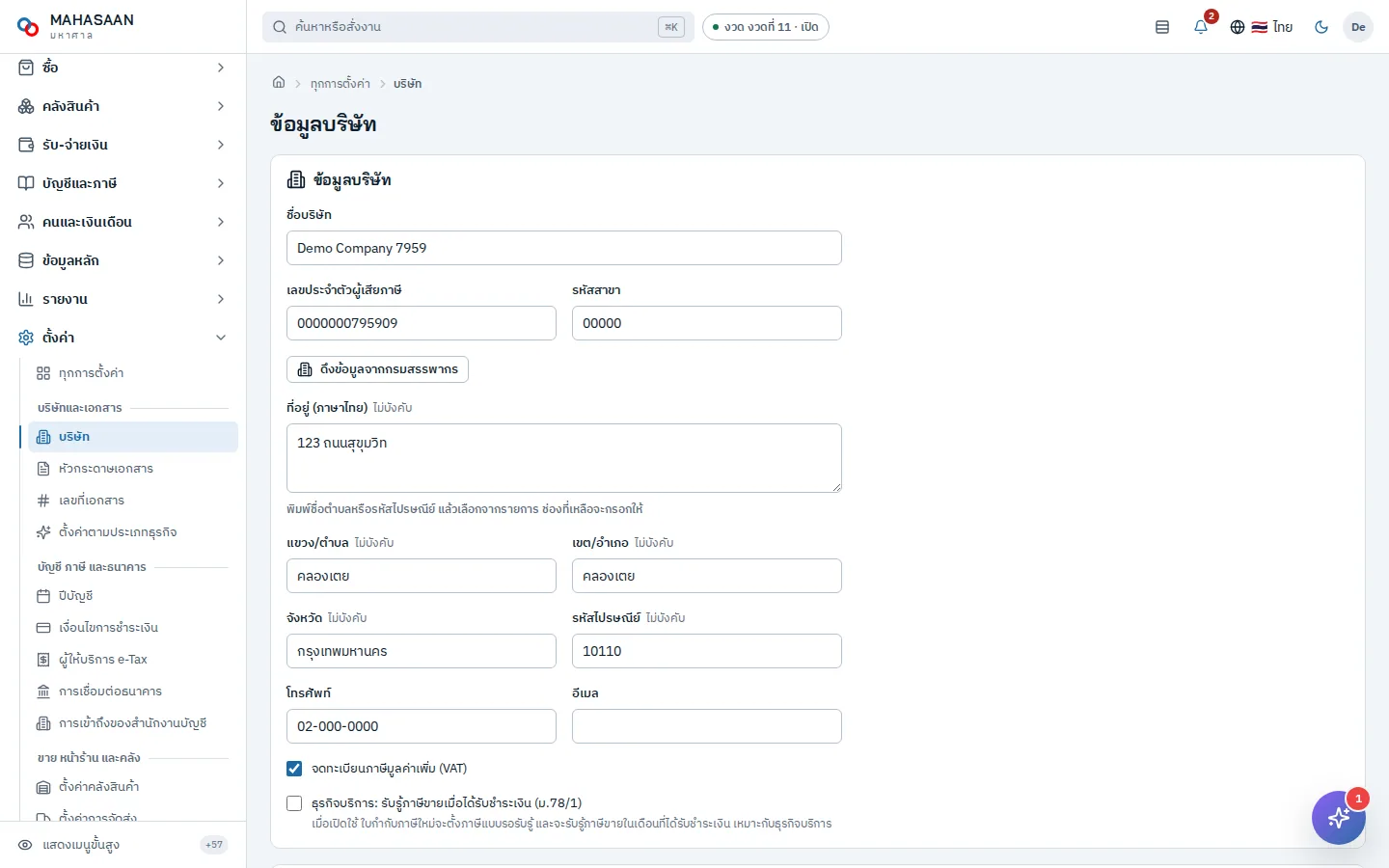
/settings/companyขั้นตอนการทำงาน
1. กรอกข้อมูลภาษีของกิจการ
- กรอกชื่อ เลขผู้เสียภาษี 13 หลัก สาขา 00000 กด ดึงข้อมูลจากกรมสรรพากร→ ที่อยู่ (เลขที่/หมู่/ถนน แขวง-ตำบล เขต-อำเภอ จังหวัด รหัสไปรษณีย์) ถูกกรอกตามทะเบียน VAT ชื่อที่กรอกไว้แล้วไม่ถูกเปลี่ยน
- ถ้าไม่ได้จด VAT: กรอกเลขที่/หมู่/ถนน แล้วพิมพ์ชื่อตำบลหรือรหัสไปรษณีย์ในช่องแขวง/ตำบล เลือกจากรายการ→ เขต/อำเภอ จังหวัด และรหัสไปรษณีย์ถูกกรอกให้
- ติ๊ก ลงทะเบียน VAT อัตรา 7 กด บันทึกการตั้งค่าทั้งหมด→ “ข้อมูลบริษัทถูกอัปเดตแล้ว” เอกสารใหม่พิมพ์ที่อยู่เป็นบรรทัดเดียว เช่น 88/89 ม.3 ต.สันกลาง อ.สันกำแพง จ.เชียงใหม่ 50130
2. โลโก้ สี และ PromptPay
- อัปโหลดโลโก้ (PNG/SVG พื้นหลังใส ≤5 MB ย่อเป็น 400×200) เลือกสี ติ๊ก แสดง PromptPay QR ใส่เบอร์ 10 หลัก/เลขภาษี 13 หลัก/e-Wallet 15 หลัก บันทึก→ PDF ทุกเอกสารมีโลโก้ สี และ QR พร้อมยอด
3. เปิดการแบ่งแยกหน้าที่
- ติ๊ก “ห้ามผู้สร้างเอกสารอนุมัติ/บันทึกเอกสารของตนเอง” บันทึก→ ผู้สร้าง PR/PO/ใบแจ้งหนี้ผ่านรายการ/อนุมัติของตัวเองไม่ได้
4. ใช้ปี พ.ศ. ในเลขที่เอกสาร
- ติ๊ก “ใช้ปี พ.ศ. ในเลขที่เอกสาร” บันทึก→ เลขที่ใหม่ของเอกสารที่ยังไม่ได้ตั้งรูปแบบเองเป็น INV-2569-… ลำดับนับต่อจากเดิมในปีเดียวกัน
ข้อความเตือนที่พบได้และวิธีแก้
| เมื่อ | ระบบแจ้ง | วิธีแก้ |
|---|---|---|
| ไฟล์โลโก้ใหญ่ | “ขนาดสูงสุด 5 MB” | ย่อไฟล์ |
เลขที่เอกสาร
กำหนดรูปแบบเลขที่ของเอกสารแต่ละประเภท (ใบกำกับภาษี ใบเสร็จ ใบสั่งซื้อ ใบสำคัญจ่าย JV ฯลฯ) แบบ Odoo: คำนำหน้าและคำต่อท้ายใส่รหัสวันที่ได้ %(year)s ปี ค.ศ. %(y)s ค.ศ. 2 หลัก %(be_year)s ปี พ.ศ. %(be_y)s พ.ศ. 2 หลัก %(month)s เดือน %(day)s วัน %(branch)s รหัสสาขา จำนวนหลักของลำดับ เพิ่มทีละ เลขถัดไป และเริ่มนับ 1 ใหม่ (ไม่เริ่มใหม่/ทุกปี/ทุกเดือน) — เอกสารที่ยังไม่ได้ตั้งใช้ {รหัส}-ปี-00001 เหมือนเดิม
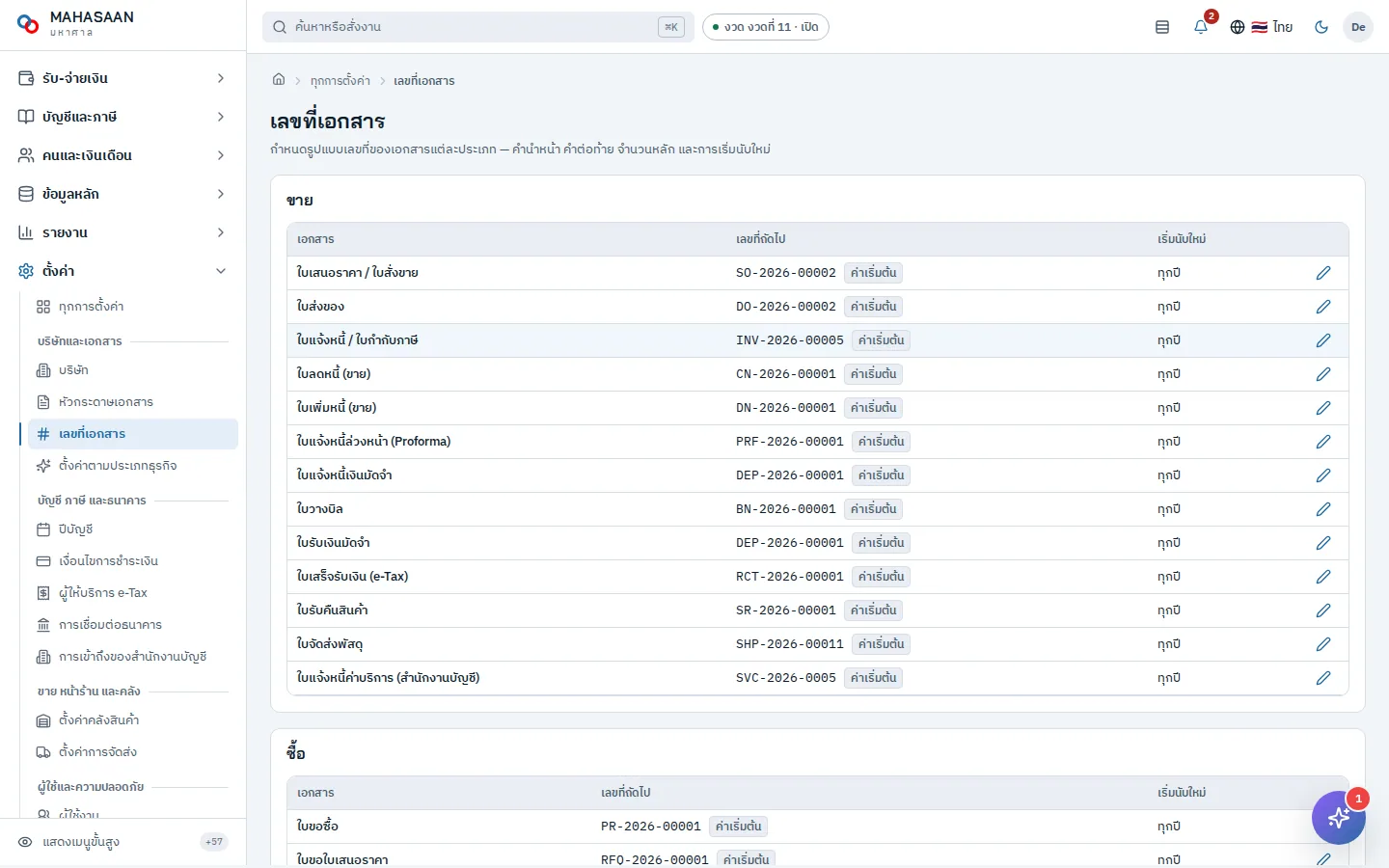
/settings/document-numberingช่องข้อมูลบนหน้าจอ
| ช่อง | ความหมาย / วิธีกรอก | บังคับ | หมายเหตุ |
|---|---|---|---|
| คำนำหน้า / คำต่อท้าย | ตัวอักษร ตัวเลข - _ / . และรหัสวันที่ (ห้ามเว้นวรรค) กดปุ่มรหัสเพื่อแทรกในช่องที่เลือก | ใช่ | |
| จำนวนหลักของลำดับ | 1–10 หลัก เช่น 4 = 0001 | ||
| เพิ่มทีละ | ปกติ 1 | ||
| เลขถัดไป | เลขของเอกสารใบถัดไป ย้อนลำดับที่ออกไปแล้วไม่ได้ | ||
| เริ่มนับ 1 ใหม่ | ไม่เริ่มใหม่ / ทุกปี / ทุกเดือน (นับตามวันที่ของเอกสาร) | ||
| นับแยกตามสาขา | แต่ละสาขาที่ออกเอกสารมีลำดับเลขของตัวเอง — ใส่รหัส %(branch)s ในคำนำหน้า เช่น IV%(branch)s- ได้ IV00001-00001 ของสาขา 00001 |
ขั้นตอนการทำงาน
1. ตั้งเลขที่ใบกำกับภาษีแบบ พ.ศ. + เดือน
- ตั้งค่า → เลขที่เอกสาร กดแก้ที่ “ใบแจ้งหนี้ / ใบกำกับภาษี”
- คำนำหน้า พิมพ์ IV กดปุ่ม “พ.ศ. 2 หลัก” และ “เดือน” แล้วพิมพ์ - จำนวนหลัก 4 เริ่มนับ 1 ใหม่ “ทุกเดือน”→ ตัวอย่างเลขที่ 3 ใบถัดไปแสดง เช่น IV6910-0001, IV6910-0002, IV6910-0003
- กด บันทึก→ รายการแสดงป้าย “ตั้งเอง” ใบกำกับภาษีที่ออกต่อไปใช้รูปแบบนี้
2. คืนค่าเริ่มต้น
- เปิดเอกสารที่ตั้งเองไว้ กด คืนค่าเริ่มต้น แล้วยืนยัน→ กลับไปใช้ {รหัส}-ปี-00001 เลขที่ที่ออกแล้วไม่เปลี่ยน
ข้อความเตือนที่พบได้และวิธีแก้
| เมื่อ | ระบบแจ้ง | วิธีแก้ |
|---|---|---|
| รหัสที่ไม่รู้จัก เช่น %(foo)s หรือมีเว้นวรรค | “ช่องตัวอย่างแจ้งข้อผิดพลาด ปุ่มบันทึกกดไม่ได้” | ใช้ปุ่มรหัสวันที่ |
| เลขถัดไปน้อยกว่าที่ออกไปแล้ว (รูปแบบเดิม) | ““เลขที่ถัดไปต้องไม่น้อยกว่า …”” | ตั้งเลขที่มากกว่า |
ผู้ใช้งาน
เชิญผู้ใช้ด้วยอีเมล (ระบบส่งลิงก์ให้ผู้ใช้ตั้งรหัสผ่านเอง ใช้ได้ครั้งเดียวภายใน 72 ชั่วโมง ไม่มีรหัสผ่านในอีเมล) กำหนดหลายบทบาท แก้บทบาท ปิด/เปิดใช้งาน ช่วยผู้ใช้ที่เข้าระบบไม่ได้: ส่งลิงก์ตั้งรหัสผ่านใหม่ รีเซ็ต 2FA (โทรศัพท์หาย) และบังคับใช้ 2FA รายคน คอลัมน์ 2FA บอกว่า เปิดแล้ว / ไม่ได้เปิด / ต้องตั้งค่า 2FA จำนวนผู้ใช้จำกัดตามแพ็กเกจ (ฟรี 1 ผู้ใช้)
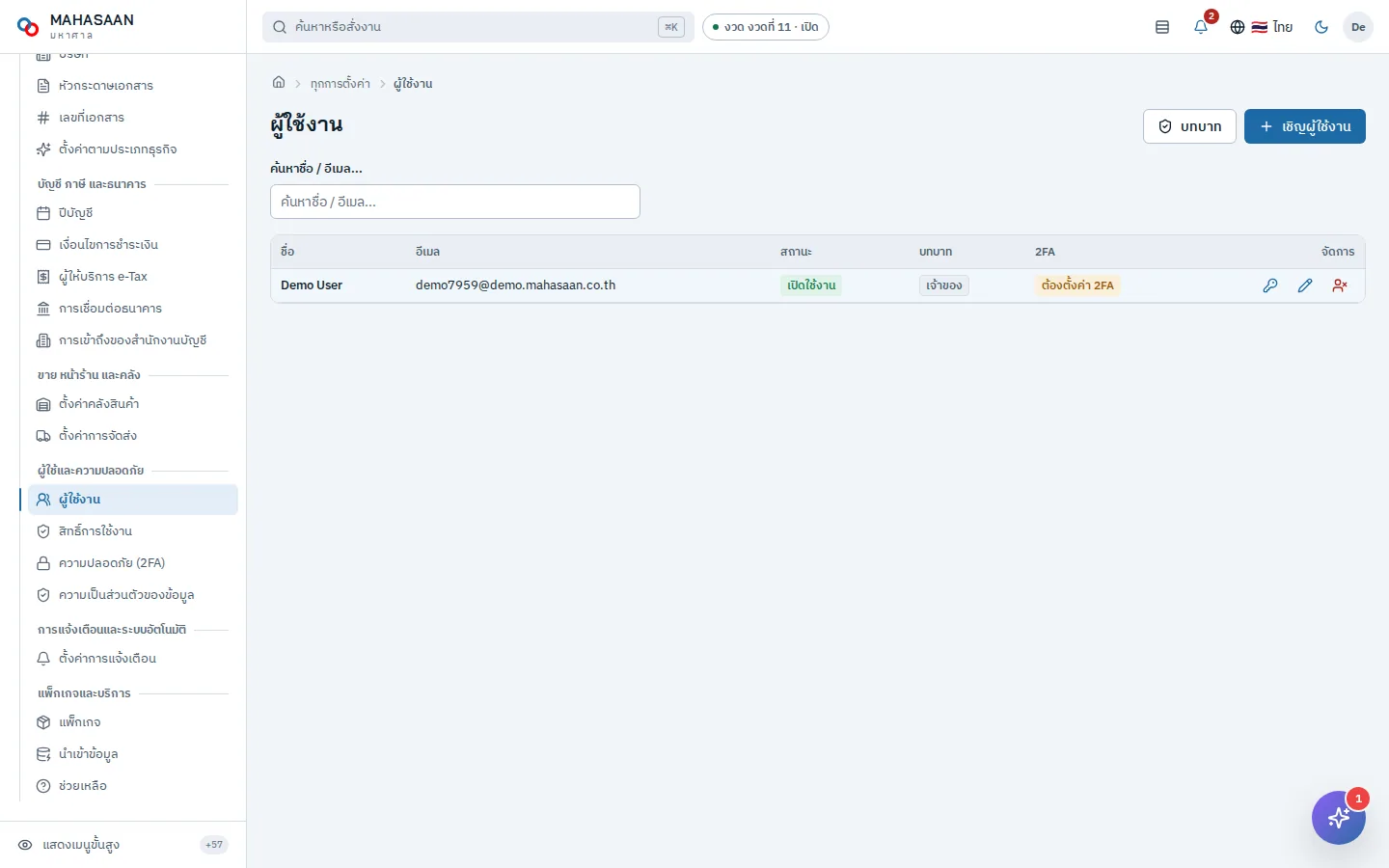
/settings/users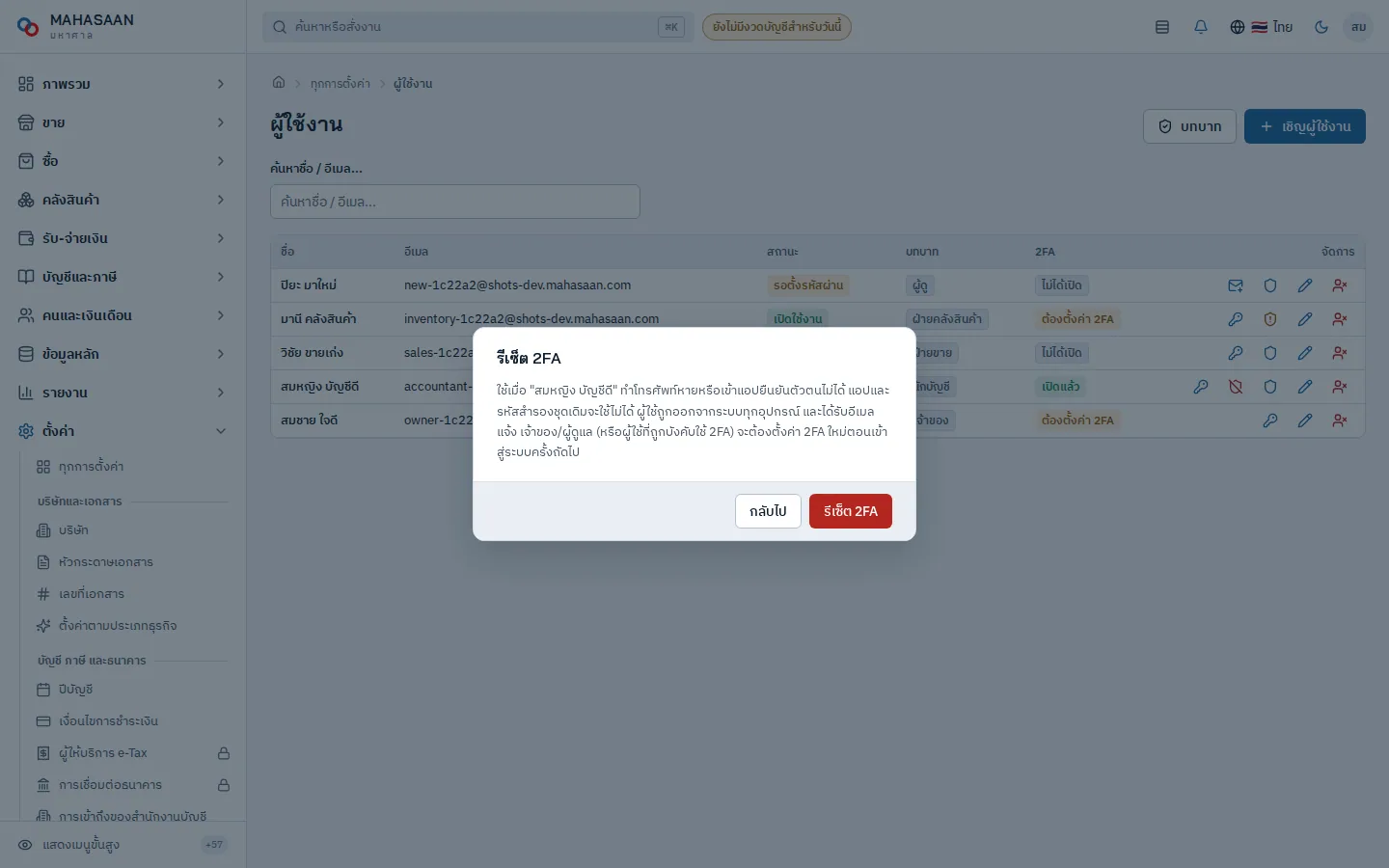
ขั้นตอนการทำงาน
1. เชิญผู้ใช้
- กด เชิญผู้ใช้งาน กรอกชื่อ อีเมล เลือกบทบาท (เช่น ฝ่ายขาย) กด เชิญ→ ขึ้นข้อความว่าส่งลิงก์ตั้งรหัสผ่านแล้ว ผู้ใช้ใหม่ในตารางมีสถานะ “รอตั้งรหัสผ่าน”
- ผู้ใช้เปิดอีเมลคำเชิญ กด ตั้งรหัสผ่านและเริ่มใช้งาน ตั้งรหัสผ่านของตัวเอง แล้วเข้าสู่ระบบด้วยอีเมลนั้น→ สถานะในตารางเปลี่ยนเป็น ใช้งาน; บทบาทที่ต้องใช้ 2FA จะถูกให้ตั้ง 2FA ตอนเข้าสู่ระบบครั้งแรก; เห็นเฉพาะเมนูของบทบาท
2. ส่งคำเชิญอีกครั้ง
- ที่ผู้ใช้สถานะ “รอตั้งรหัสผ่าน” กดไอคอน ส่งคำเชิญอีกครั้ง (รูปซองจดหมาย)→ ขึ้นข้อความว่าส่งลิงก์ใหม่แล้ว ลิงก์ในอีเมลฉบับก่อนใช้ไม่ได้อีก
3. แก้บทบาท / ปิดใช้งาน
- ไอคอน แก้ไขบทบาท เลือกบทบาทใหม่ บันทึก; ไอคอน ปิดใช้งาน ยืนยัน→ ผู้ใช้ที่ปิดเข้าสู่ระบบไม่ได้ เปิดใหม่ได้ภายหลัง
4. ผู้ใช้ลืมรหัสผ่าน — ส่งลิงก์ตั้งรหัสผ่านใหม่
- ที่ผู้ใช้นั้น กดไอคอน ส่งลิงก์ตั้งรหัสผ่านใหม่ (รูปกุญแจ) ยืนยัน→ ขึ้นข้อความว่าส่งลิงก์แล้ว (ใช้ได้ 1 ชั่วโมง) ผู้ดูแลไม่เห็นลิงก์หรือรหัสผ่าน
- ผู้ใช้เปิดอีเมล “ตั้งรหัสผ่านใหม่ — Mahasaan” กด ตั้งรหัสผ่านใหม่ แล้วตั้งรหัสผ่านเอง→ เข้าสู่ระบบด้วยรหัสผ่านใหม่ได้ ทุกอุปกรณ์ที่เข้าระบบอยู่ก่อนถูกออกจากระบบ
5. ผู้ใช้ทำโทรศัพท์หาย — รีเซ็ต 2FA
- ยืนยันตัวตนของผู้ใช้ก่อน (โทรกลับเบอร์ที่รู้จัก) แล้วกดไอคอน รีเซ็ต 2FA (รูปโล่ขีดฆ่า) ที่ผู้ใช้นั้น ยืนยัน→ ขึ้นข้อความว่ารีเซ็ตแล้ว คอลัมน์ 2FA เปลี่ยนเป็น ไม่ได้เปิด หรือ ต้องตั้งค่า 2FA ผู้ใช้ถูกออกจากระบบทุกอุปกรณ์และได้รับอีเมล “รีเซ็ตการยืนยันตัวตนสองขั้นตอน”
- ผู้ใช้เข้าสู่ระบบด้วยรหัสผ่านเดิม (การรีเซ็ต 2FA ไม่ได้เปลี่ยนรหัสผ่าน ถ้าลืมรหัสผ่านด้วย ให้ ส่งลิงก์ตั้งรหัสผ่านใหม่ เพิ่ม)→ เจ้าของ/ผู้ดูแลระบบ (และผู้ใช้ที่ถูกบังคับใช้ 2FA) เจอหน้าตั้งค่า 2FA ทันที สแกน QR ด้วยโทรศัพท์เครื่องใหม่; ผู้ใช้บทบาทอื่นเข้าใช้ได้เลย และควรเปิด 2FA ใหม่ที่ ตั้งค่า → ความปลอดภัย
6. บังคับใช้ 2FA รายคน
- ที่ผู้ใช้บทบาทอื่นที่ไม่ใช่เจ้าของ/ผู้ดูแล กดไอคอน บังคับใช้ 2FA (รูปโล่) ยืนยัน→ คอลัมน์ 2FA ขึ้น ต้องตั้งค่า 2FA; ครั้งถัดไปที่ผู้ใช้เข้าสู่ระบบ ระบบพาไปตั้งค่า 2FA ก่อนทำรายการอื่น (เหมือนที่เจ้าของ/ผู้ดูแลถูกบังคับอยู่แล้ว)
- กดไอคอนเดิมอีกครั้งเพื่อ เลิกบังคับใช้ 2FA→ ผู้ใช้เปิด/ปิด 2FA เองได้ 2FA ที่ตั้งไว้แล้วยังอยู่
ข้อความเตือนที่พบได้และวิธีแก้
| เมื่อ | ระบบแจ้ง | วิธีแก้ |
|---|---|---|
| เกินจำนวนผู้ใช้ของแพ็กเกจ | “จำนวนผู้ใช้เต็มตามแพ็กเกจ” | อัปเกรด/เพิ่มที่นั่งที่ ตั้งค่า → แพ็กเกจ |
| ส่งลิงก์ตั้งรหัสผ่านใหม่ให้ผู้ใช้ที่ยังไม่เคยตั้งรหัสผ่าน | “ผู้ใช้นี้ยังไม่ได้ตั้งรหัสผ่านครั้งแรก ใช้ “ส่งคำเชิญอีกครั้ง” แทน” | กด ส่งคำเชิญอีกครั้ง (รูปซองจดหมาย) |
| รีเซ็ต 2FA ของผู้ใช้ที่ไม่ได้เปิด | “ผู้ใช้นี้ยังไม่ได้เปิดใช้งาน 2FA” | ไม่ต้องทำอะไร ผู้ใช้เข้าด้วยรหัสผ่านเดิมได้ |
| ผู้ดูแลระบบรีเซ็ต 2FA ของเจ้าของ | “เฉพาะเจ้าของบริษัทเท่านั้นที่รีเซ็ต 2FA ของเจ้าของอีกคนได้” | ให้เจ้าของอีกคนทำ หรือติดต่อทีมงาน Mahasaan |
| ผู้ใช้ที่ถูกบังคับใช้ 2FA ทำรายการก่อนตั้งค่า | “บัญชีนี้ต้องเปิดใช้งาน 2FA ก่อนใช้งานต่อ กรุณาตั้งค่าที่ ตั้งค่า → ความปลอดภัย” | ตั้งค่า 2FA ตามหน้าที่ระบบพาไป |
| ผู้ใช้เปิดลิงก์คำเชิญที่หมดอายุหรือถูกใช้แล้ว | “ลิงก์คำเชิญใช้ไม่ได้หรือหมดอายุ กรุณาขอให้ผู้ดูแลระบบของบริษัทส่งคำเชิญอีกครั้ง” | ผู้ดูแลกด ส่งคำเชิญอีกครั้ง ที่ผู้ใช้นั้น |
- เจ้าของ/ผู้ดูแลทุกคนถูกบังคับเปิด 2FA ตอนล็อกอินครั้งแรก
- ถ้าเจ้าของบริษัทคนเดียวทำโทรศัพท์หายและไม่มีเจ้าของคนอื่น ให้ติดต่อทีมงาน Mahasaan (แชตในระบบหรืออีเมล) ทีมงานยืนยันตัวตนแล้วรีเซ็ต 2FA ให้จาก Console โดยไม่เห็นรหัสผ่านของคุณ
สิทธิ์การใช้งาน (บทบาทและสิทธิ์)
บทบาทระบบ 11 แบบ (เจ้าของ เจ้าของธุรกิจ ผู้ดูแลระบบ นักบัญชี สำนักงานบัญชี ผู้ตรวจสอบบัญชี ฝ่ายขาย หัวหน้าร้าน ฝ่ายจัดซื้อ ฝ่ายคลังสินค้า ผู้ดู) มาพร้อมสิทธิ์มาตรฐาน สร้างบทบาทเองได้ (เช่น แคชเชียร์ = ดู/ขาย POS + ดูสินค้า) ตารางสิทธิ์จัดกลุ่มตามโมดูล เมนู หน้า และปุ่มสร้าง อ่านจากสิทธิ์เดียวกัน (ไม่มีเมนูที่เปิดแล้ว 403)
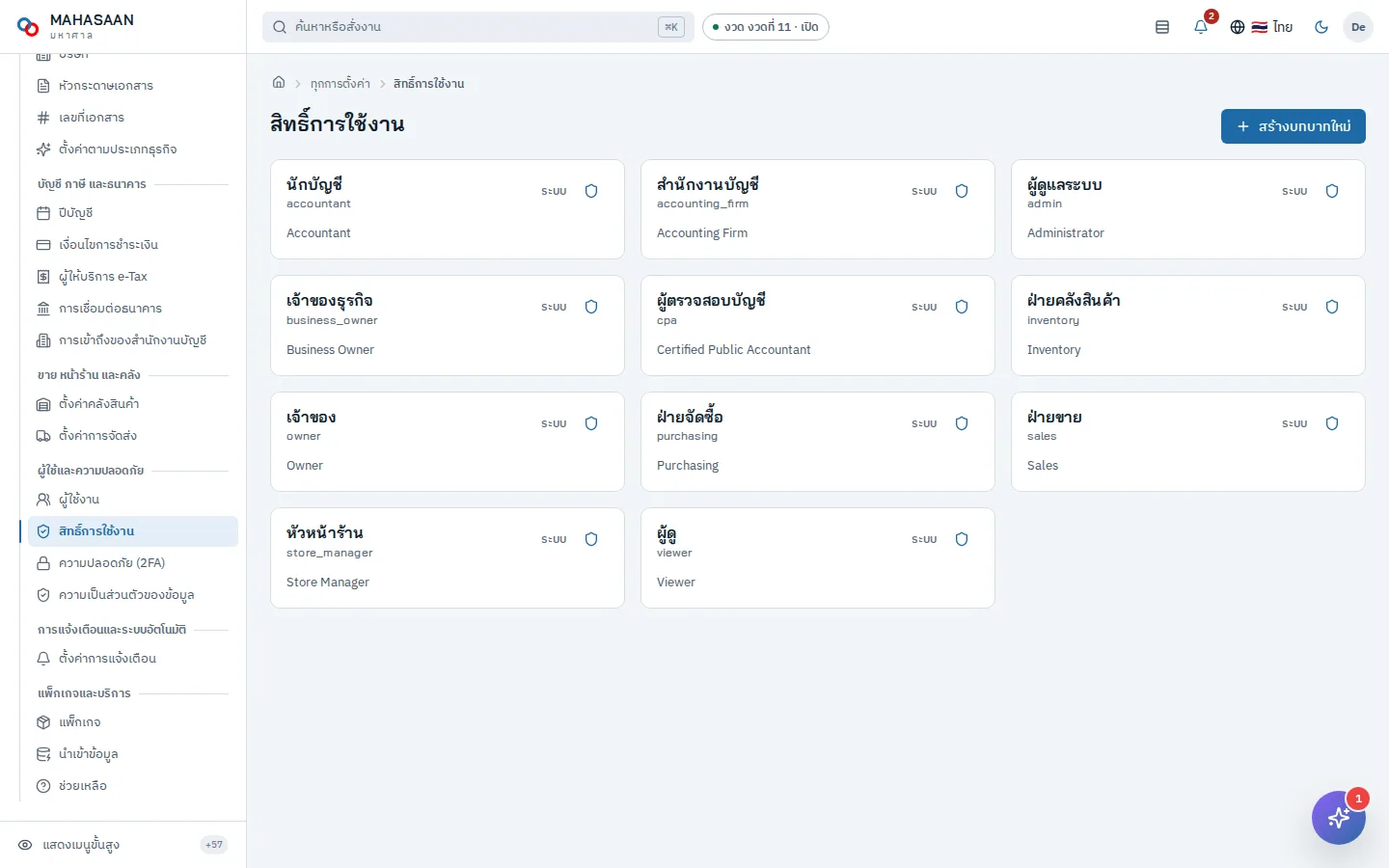
/settings/rolesขั้นตอนการทำงาน
1. สร้างบทบาทแคชเชียร์
- กด สร้างบทบาทใหม่ ชื่อ “แคชเชียร์” คำอธิบาย บันทึก
- กด จัดการสิทธิ์ ติ๊ก ขายหน้าร้าน (POS): ดู+ขาย, สินค้า: ดู, ผู้ติดต่อ: ดู กด บันทึกสิทธิ์→ ผู้ใช้บทบาทนี้เห็นเฉพาะ POS สินค้า ผู้ติดต่อ
2. ปรับสิทธิ์บทบาทระบบ
- เลือกบทบาท เช่น ฝ่ายขาย กด จัดการสิทธิ์ เพิ่ม/ลดสิทธิ์ บันทึก→ มีผลทันทีกับทุกผู้ใช้ในบทบาท; เจ้าของ/ผู้ดูแลผ่านทุกสิทธิ์เสมอ
- สิทธิ์แบบ view เปิดดูหน้าได้ สิทธิ์แบบ create/manage จึงเห็นปุ่ม สร้าง/แก้ไข
- PDPA: ทุกคนขอลบข้อมูลของตนเองได้เสมอ ไม่ขึ้นกับบทบาท
การแจ้งเตือน LINE OA และอีเมล
เชื่อม LINE Official Account ผ่าน Messaging API (Channel access token เก็บเข้ารหัส ตรวจกับ LINE ก่อนบันทึก) ส่งถึงเฉพาะ LINE ID ที่ระบุ (แนะนำ ≤20 ราย) หรือเพื่อนทุกคนของ OA (ระวังลูกค้าเห็นข้อมูลภายใน) เลือกเหตุการณ์: ใบแจ้งหนี้เกินกำหนด (สรุป 08:00) สต็อกต่ำ (06:00) รับ/จ่ายชำระ ออกใบแจ้งหนี้ใหม่ ส่งข้อความทดสอบได้
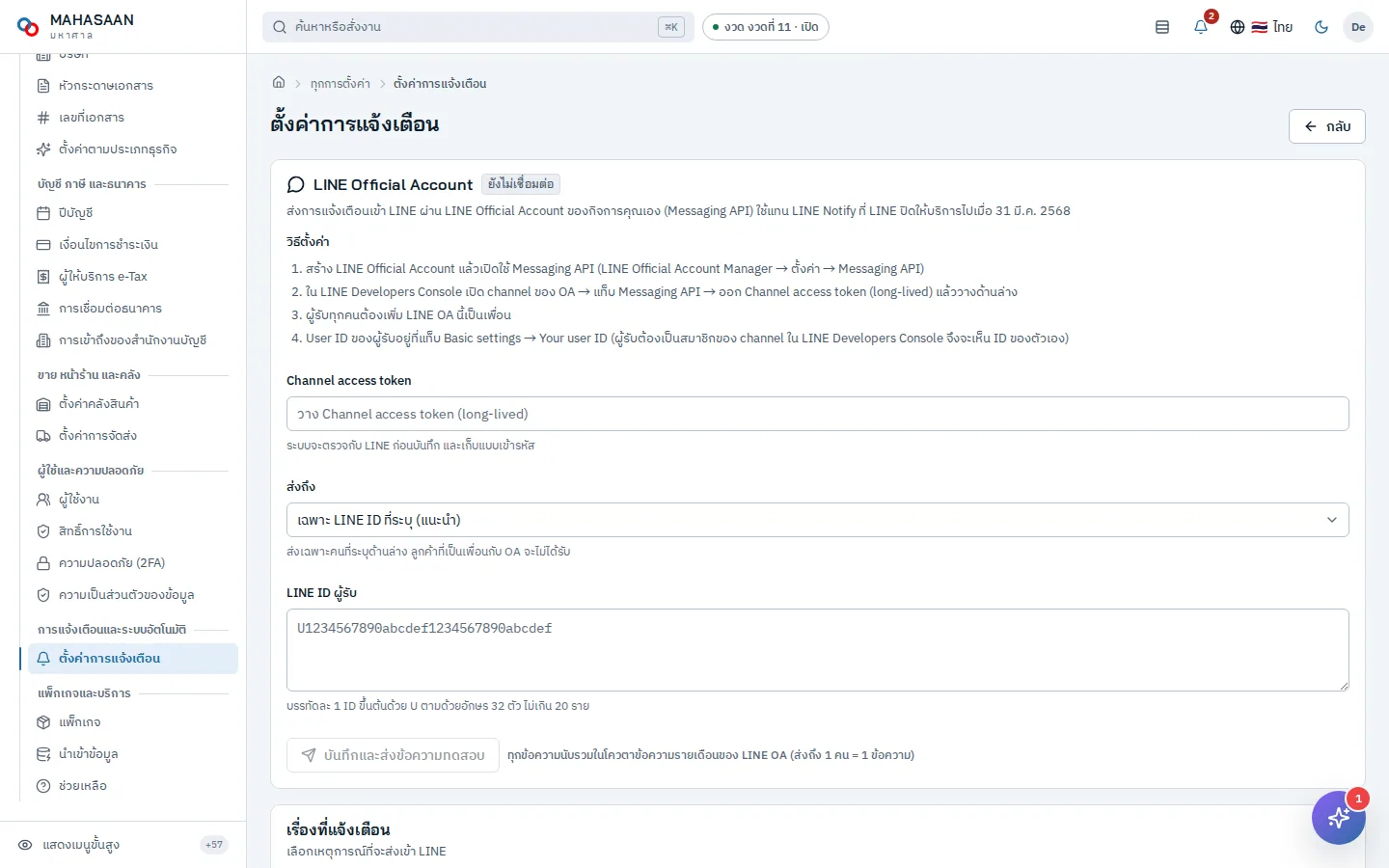
/settings/notificationsขั้นตอนการทำงาน
1. เชื่อม LINE OA
- วาง Channel access token เลือก “เฉพาะ LINE ID ที่ระบุ” ใส่ User ID (ขึ้นต้น U 33 ตัว) ติ๊กเหตุการณ์ กด บันทึกและส่งข้อความทดสอบ→ “ส่งข้อความทดสอบแล้ว” ผู้รับได้รับใน LINE
ข้อความเตือนที่พบได้และวิธีแก้
| เมื่อ | ระบบแจ้ง | วิธีแก้ |
|---|---|---|
| ID ผิดรูปแบบ | “ID ไม่ถูกต้อง: … ต้องขึ้นต้นด้วย U, C หรือ R ตามด้วยอักษร 0-9 และ a-f รวม 32 ตัว” | คัดลอก User ID จาก LINE Developers Console |
กฎการอนุมัติ
กำหนดว่าเอกสารประเภทใด (ใบสั่งซื้อ ใบสั่งขาย ใบกำกับภาษีขาย ใบแจ้งหนี้ซื้อ ใบสำคัญจ่าย ใบลดหนี้/เพิ่มหนี้ทั้งสองฝั่ง) ยอดช่วงใด ต้องผ่านผู้อนุมัติ (บทบาท) กี่ขั้น การอนุมัติผูกกับยอด ณ ตอนส่ง แก้ยอดต้องส่งใหม่ และ ensure_approved เป็นด่านเดียวของทุกปุ่มยืนยัน/ผ่านรายการ
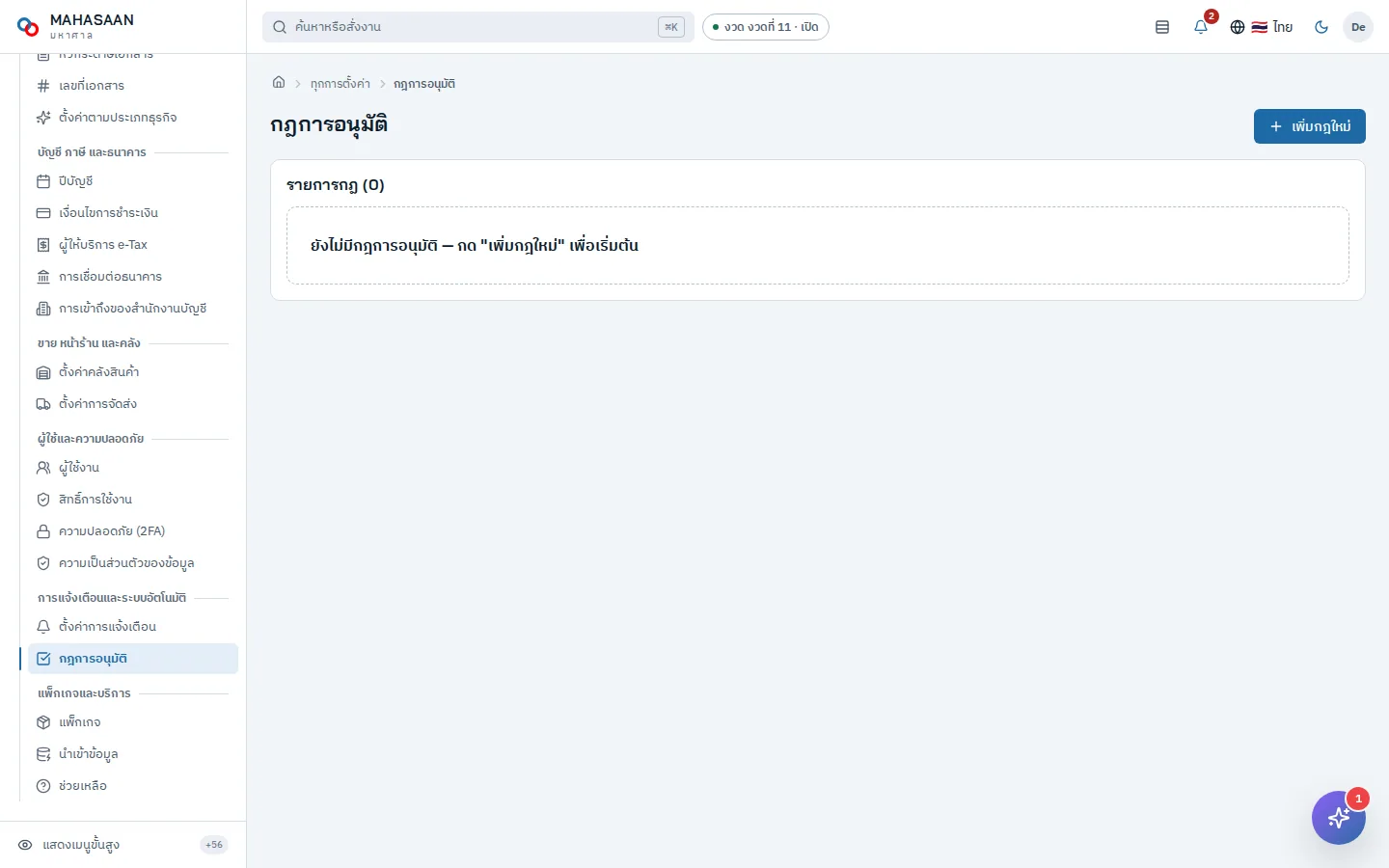
/settings/approval-rulesขั้นตอนการทำงาน
1. ตั้งกฎสองขั้นตามวงเงิน
- กด เพิ่มกฎใหม่ ประเภท ใบสั่งซื้อ ขั้นที่ 1 ยอด 0–50,000 ผู้อนุมัติ ฝ่ายจัดซื้อ; กฎที่สอง ขั้นที่ 1 ผู้จัดการ ขั้นที่ 2 เจ้าของ สำหรับ > 50,000 เปิดใช้งาน บันทึก→ PO ที่เข้าเกณฑ์แสดงปุ่ม ส่งขออนุมัติ และรายการขึ้นในหน้าการอนุมัติของผู้อนุมัติ
ข้อความเตือนที่พบได้และวิธีแก้
| เมื่อ | ระบบแจ้ง | วิธีแก้ |
|---|---|---|
| ไม่เลือกผู้อนุมัติ | “กรุณาเลือกผู้อนุมัติ” | เลือกบทบาท |
เวิร์กโฟลว์เอกสาร
เปลี่ยนชื่อสถานะ (ไทย/อังกฤษ) และเพิ่ม/ปิด/ลบการเปลี่ยนสถานะที่อนุญาตของเอกสารแต่ละประเภท พร้อมป้ายปุ่มและสิทธิ์ที่ต้องใช้ คืนค่าระบบได้
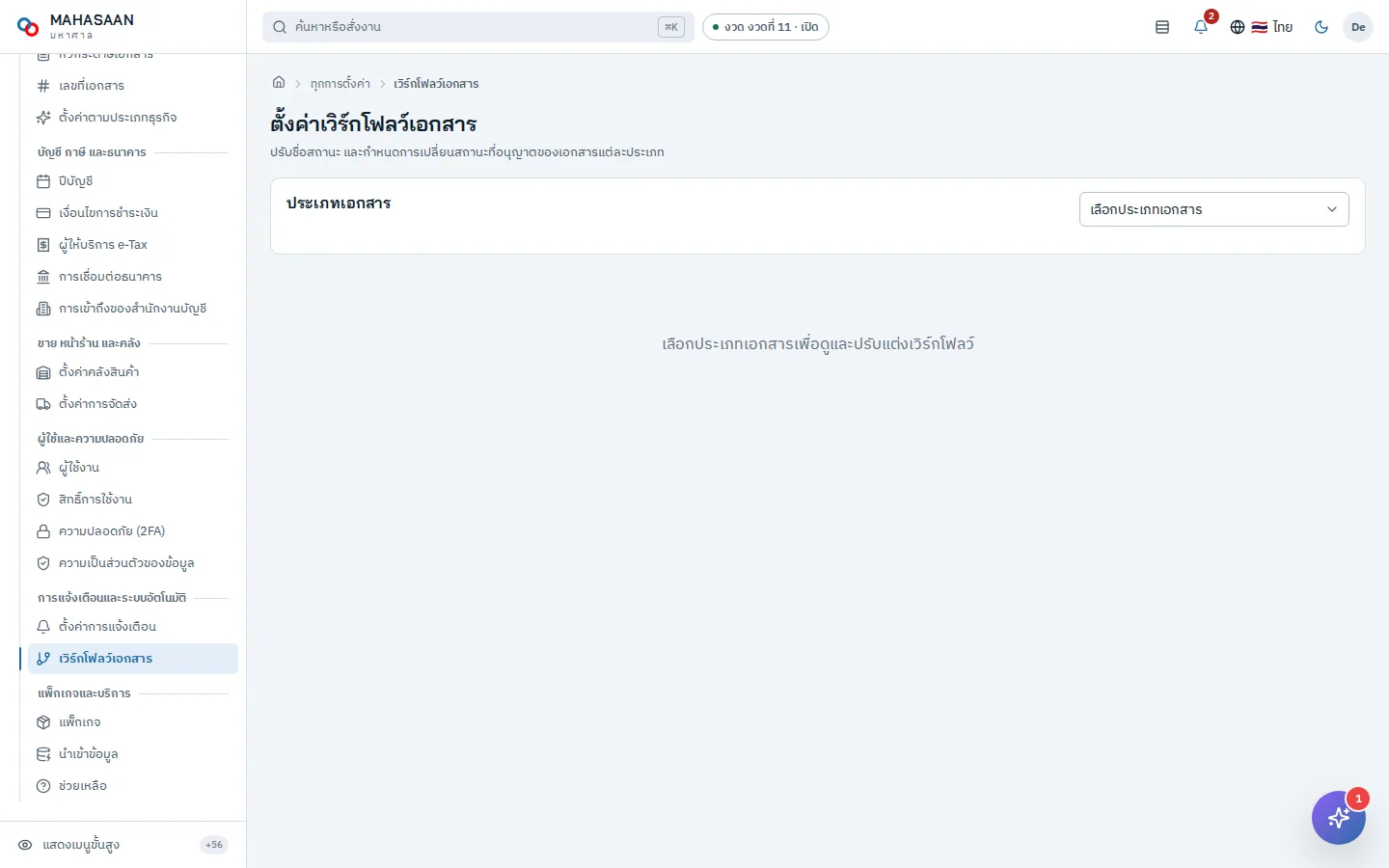
/settings/workflowขั้นตอนการทำงาน
1. แก้ชื่อสถานะ
- เลือกประเภทเอกสาร แถวสถานะ กด แก้ชื่อ ใส่ชื่อไทย/อังกฤษ บันทึก→ ป้ายบนหน้าจอเปลี่ยนทั้งระบบ แหล่งที่มา ปรับแต่ง
หัวกระดาษ เทมเพลตเอกสารที่พิมพ์ และเทมเพลตอีเมล
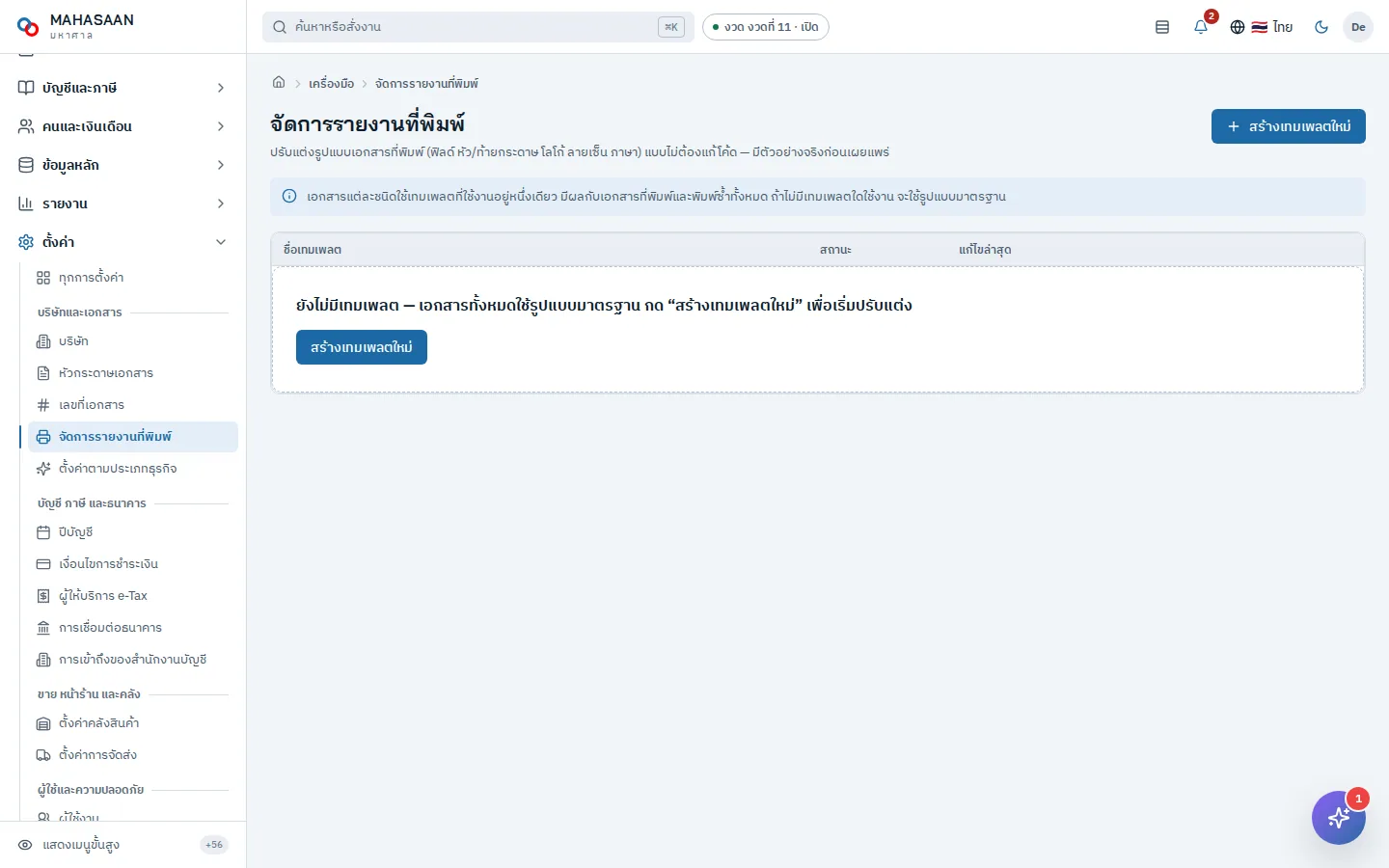
หัวกระดาษหลายแบบ (สำนักงานใหญ่/สาขา) เลือกตอนพิมพ์; เทมเพลตเอกสาร (ใบกำกับภาษี/ใบแจ้งหนี้ และใบเสร็จ/ใบสำคัญจ่าย) ปรับฟิลด์ ลำดับ หัว/ท้าย โลโก้ สี ฟอนต์ ความหนาแน่น ภาษา (ไทย/อังกฤษ/สองภาษา) ช่องลายเซ็น พร้อมตัวอย่างจริงและตรวจโครงสร้าง (ฟิลด์บังคับ ม.86/4 ปิดไม่ได้) เทมเพลตอีเมลใช้ตัวแปร {{invoice_number}} {{customer_name}} {{total}}
/tools/document-templates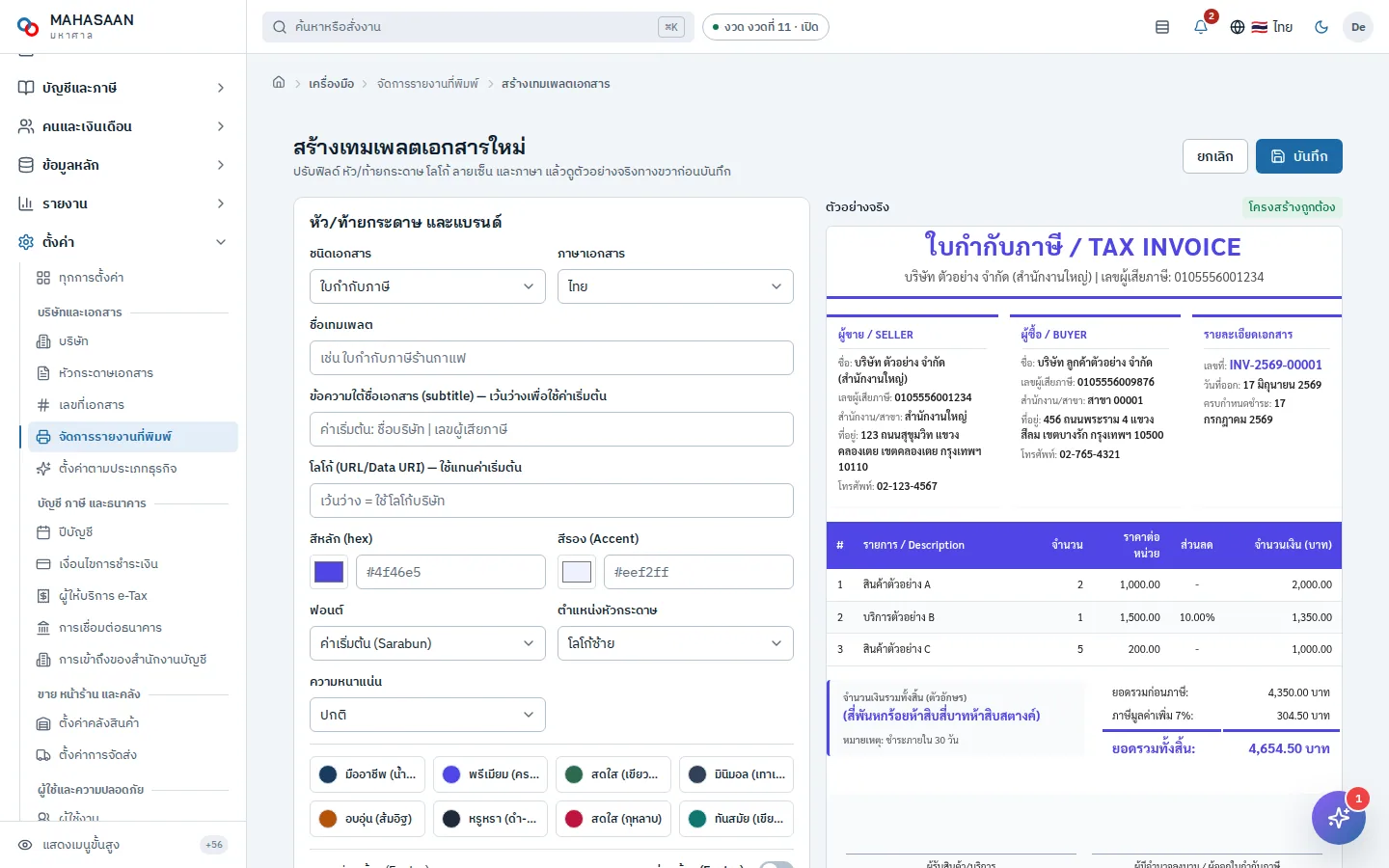
/newขั้นตอนการทำงาน
1. เพิ่มหัวกระดาษสาขา
- ตั้งค่า → หัวกระดาษเอกสาร เพิ่มหัวกระดาษ ชื่อเรียก ชื่อบริษัท เลขภาษี สาขา (เช่น 00001) กด ดึงข้อมูลจากกรมสรรพากร→ ที่อยู่ของสาขานั้นตามทะเบียน VAT ถูกกรอกให้ และสาขานี้ปรากฏในช่อง “สาขาที่ออกเอกสาร” ของใบแจ้งหนี้ ใบเสร็จ และใบรับเงินมัดจำ
- เลือกโลโก้ สี (เว้นว่าง = ใช้ข้อมูลบริษัท) บันทึก→ เลือกได้ตอนดูตัวอย่างใบกำกับภาษี
2. สร้างเทมเพลตพิมพ์และใช้งาน
- จัดการรายงานที่พิมพ์ สร้างเทมเพลตใหม่ เลือกชนิด ภาษา ตั้งชื่อ ปรับฟิลด์/ธีม ดูตัวอย่าง (ป้าย โครงสร้างถูกต้อง) บันทึก แล้วกด ใช้เทมเพลตนี้→ เอกสารชนิดนั้นที่พิมพ์หลังจากนี้ใช้เทมเพลตนี้ทั้งหมด
ฟิลด์เพิ่มเติม (Custom Fields) และลายเซ็น
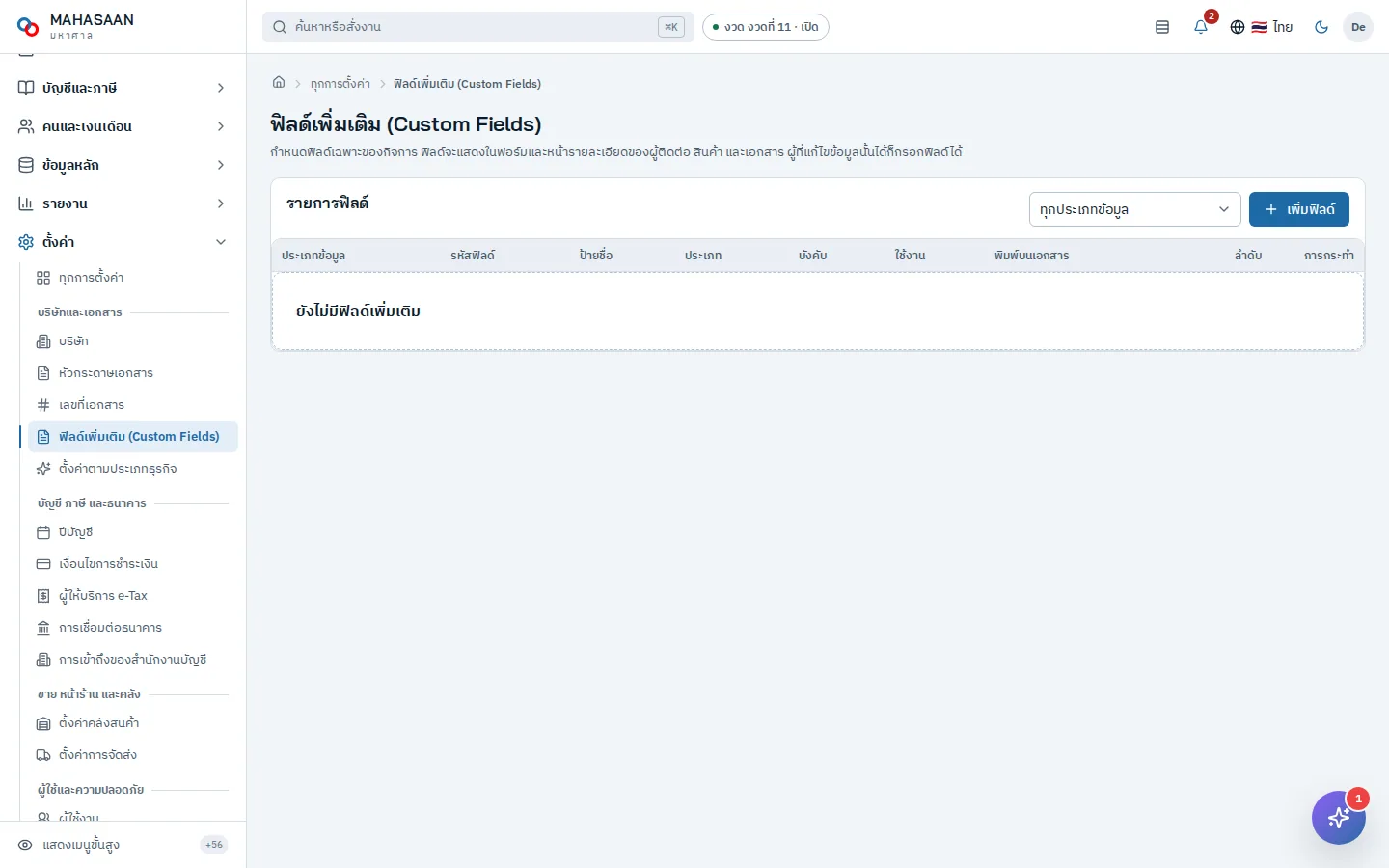
ฟิลด์เฉพาะกิจการสำหรับผู้ติดต่อ สินค้า ใบแจ้งหนี้ขาย ใบสั่งขาย ใบสั่งซื้อ ชนิด ข้อความ/ตัวเลข/วันที่/ใช่-ไม่ใช่/ตัวเลือก บังคับหรือไม่ และ “พิมพ์บนเอกสาร” ลายเซ็นส่วนตัว (วาดหรืออัปโหลด PNG/JPG + ชื่อ ตำแหน่ง) ใช้ลงนามเอกสารใน E-Sign
/settings/customizeขั้นตอนการทำงาน
1. เพิ่มฟิลด์
- เพิ่มฟิลด์ ประเภทข้อมูล รหัส ชนิด ป้ายชื่อไทย ตัวเลือก ลำดับ บังคับ แสดงบนเอกสาร บันทึก→ ฟิลด์ปรากฏในฟอร์มและหน้ารายละเอียด
2. ตั้งลายเซ็น
- ตั้งค่า → ลายเซ็นอิเล็กทรอนิกส์ วาดหรืออัปโหลด ใส่ชื่อ ตำแหน่ง บันทึก
Webhooks
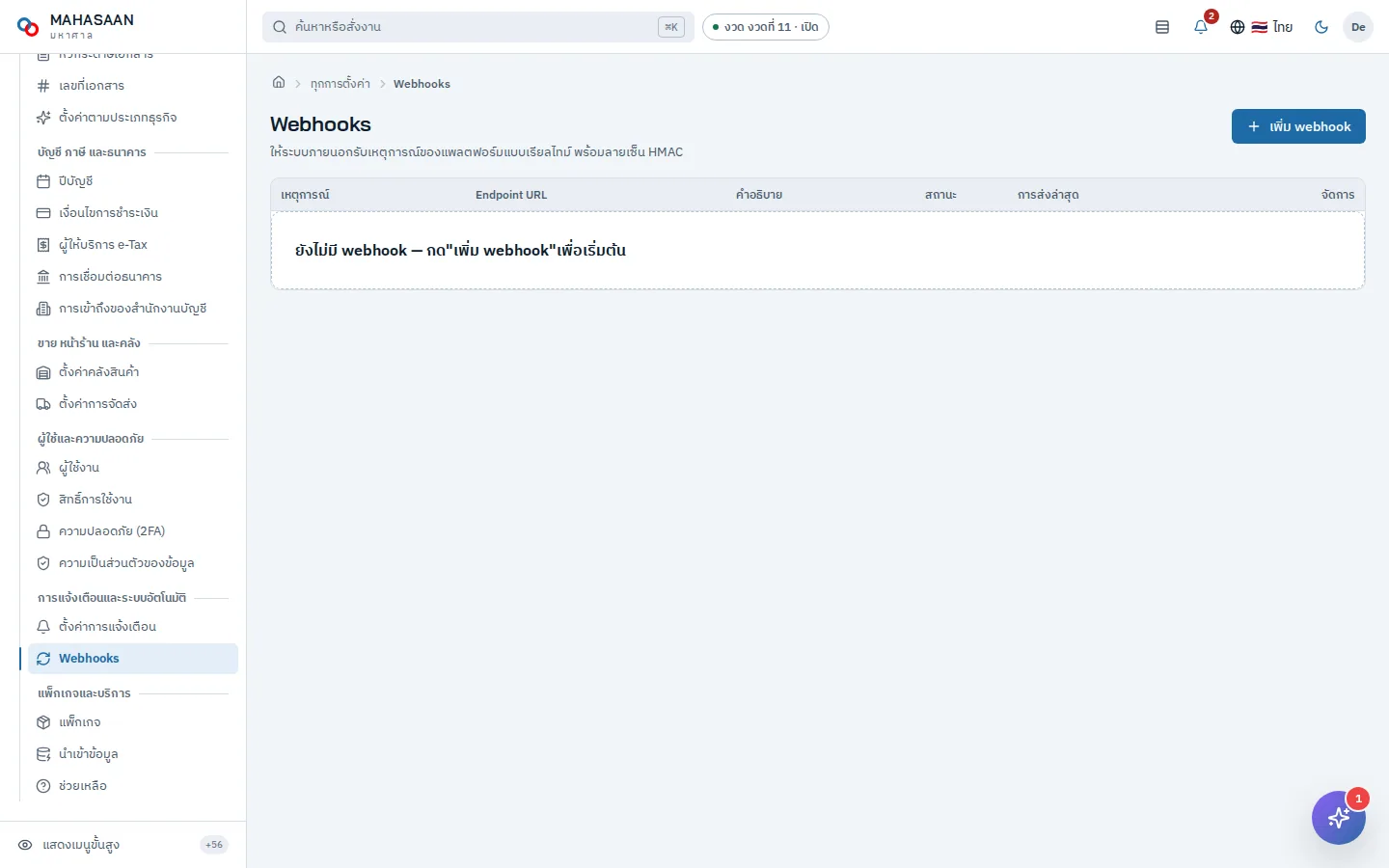
ให้ระบบภายนอกรับเหตุการณ์ (invoice.created, payment.posted, …) แบบเรียลไทม์ ลงนาม HMAC ด้วย signing secret ที่แสดงครั้งเดียว ส่งทดสอบได้ ติดตามการส่งล่าสุด (สำเร็จ HTTP code / ล้มเหลว N ครั้งติดต่อกัน) ระบบลองส่งซ้ำอัตโนมัติ
/settings/webhooksขั้นตอนการทำงาน
1. เพิ่ม webhook
- เพิ่ม webhook เลือกเหตุการณ์ ใส่ Endpoint URL (HTTPS) คำอธิบาย บันทึก→ กล่อง “บันทึก signing secret นี้ทันที” แสดงครั้งเดียว
- กด ส่งทดสอบ→ “ส่งข้อมูลทดสอบแล้ว” และคอลัมน์การส่งล่าสุดอัปเดต
ความเป็นส่วนตัวของข้อมูล
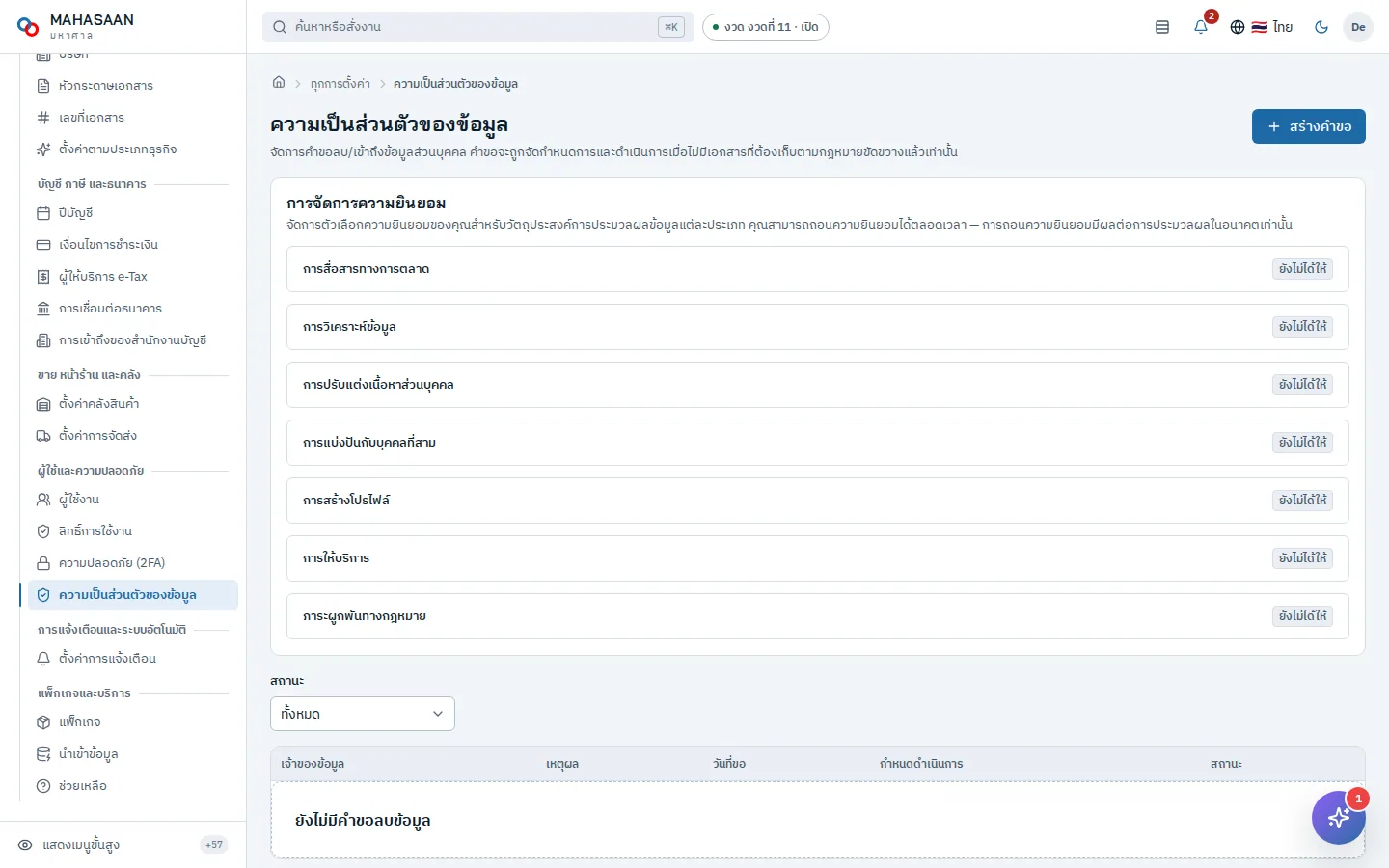
คำขอลบข้อมูลส่วนบุคคล (ผู้ติดต่อ/ผู้ใช้) จัดกำหนดการและดำเนินการเมื่อพ้นระยะเก็บรักษาตามกฎหมายของเอกสารที่เกี่ยวข้อง (บัญชี/ภาษี 7 ปี) สถานะ รอดำเนินการ / ถูกระงับโดยเอกสารที่ต้องเก็บ / กำลังดำเนินการ / เสร็จสิ้น การลบคงข้อมูลที่กฎหมายภาษีต้องเก็บ (ชื่อ เลขภาษี ตาม ม.87/3) แต่ลบที่อยู่/ช่องทางติดต่อ และส่วนจัดการความยินยอมของผู้ใช้เอง
/settings/data-privacyขั้นตอนการทำงาน
1. สร้างคำขอลบแทนเจ้าของข้อมูล
- สร้างคำขอ ประเภท ผู้ติดต่อ เลือกชื่อ เหตุผล ≥10 ตัวอักษร ลิงก์หลักฐาน ยืนยันรหัสผ่านของคุณ กด ส่งคำขอ→ สถานะ รอดำเนินการ หรือ ถูกระงับ พร้อมจำนวนเอกสารที่ต้องเก็บ
- ผู้ใช้ทุกคนขอลบข้อมูลของตนเองได้จากหน้าบัญชีของฉัน
พอร์ทัลลูกค้าและการเข้าถึงของสำนักงานบัญชี
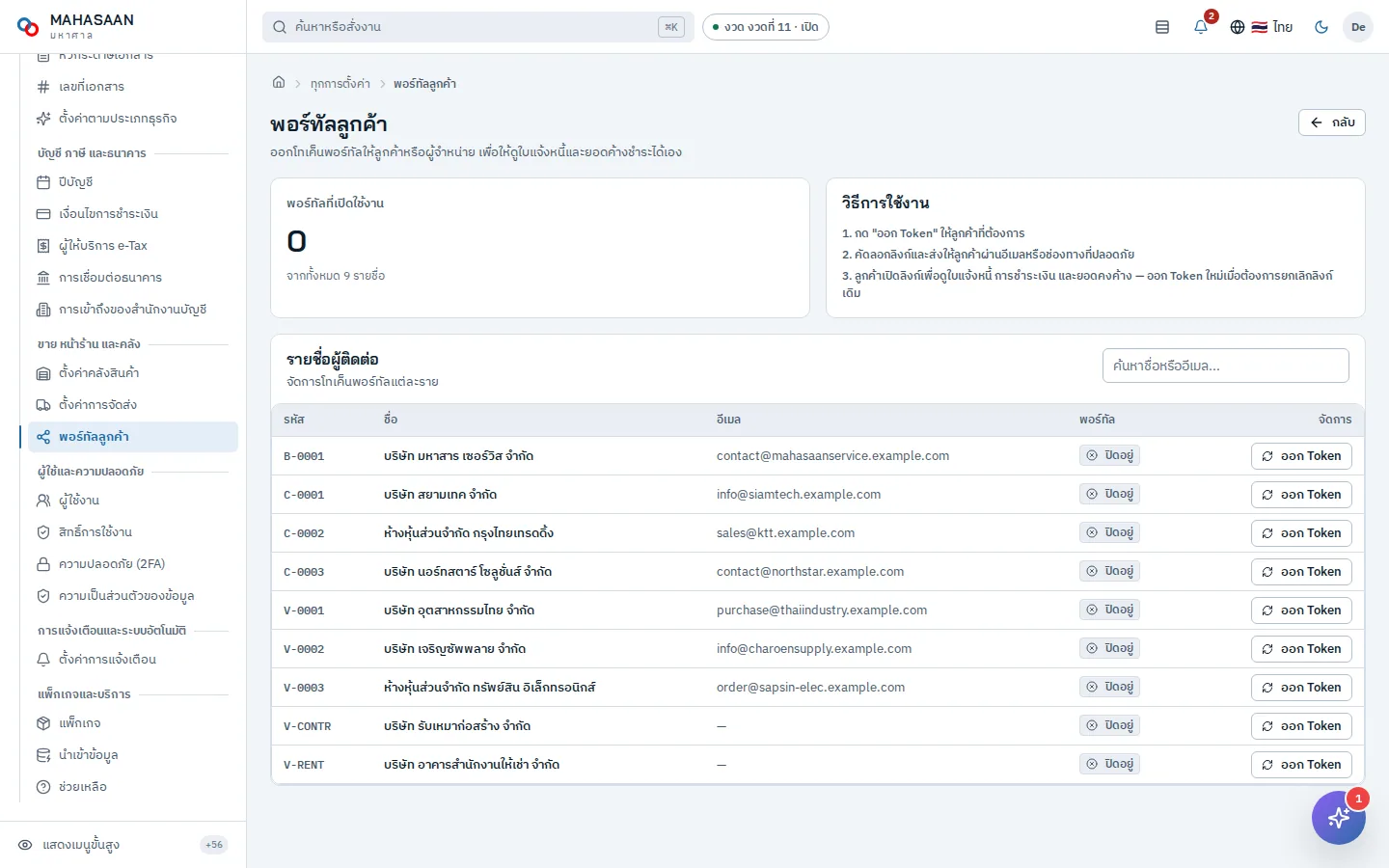
พอร์ทัลลูกค้า: ออก/หมุน/ยกเลิก Token ต่อผู้ติดต่อ ลูกค้าดูใบแจ้งหนี้ ยอดค้าง ประวัติชำระ และ PDF ผ่านลิงก์ (ไม่ต้องล็อกอิน) การเข้าถึงของสำนักงานบัญชี: วางรหัสเชิญจากสำนักงาน ยอมรับคำเชิญ เห็นระดับสิทธิ์ อ่านอย่างเดียว/เต็มรูปแบบ และเพิกถอนได้ทุกเมื่อ
/settings/customer-portalขั้นตอนการทำงาน
1. ยอมรับคำเชิญจากสำนักงานบัญชี
- ได้รับอีเมลคำเชิญ → ตั้งค่า → การเข้าถึงของสำนักงานบัญชี กด ยอมรับคำเชิญ (หรือวางรหัสเชิญ) เชื่อมต่อ→ สถานะ ใช้งาน สำนักงานเข้าถึงข้อมูลตามระดับสิทธิ์; เพิกถอนสิทธิ์ เมื่อเลิกใช้บริการ
การเชื่อมต่อธนาคาร (Open Banking) และรูปแบบไฟล์ธนาคาร
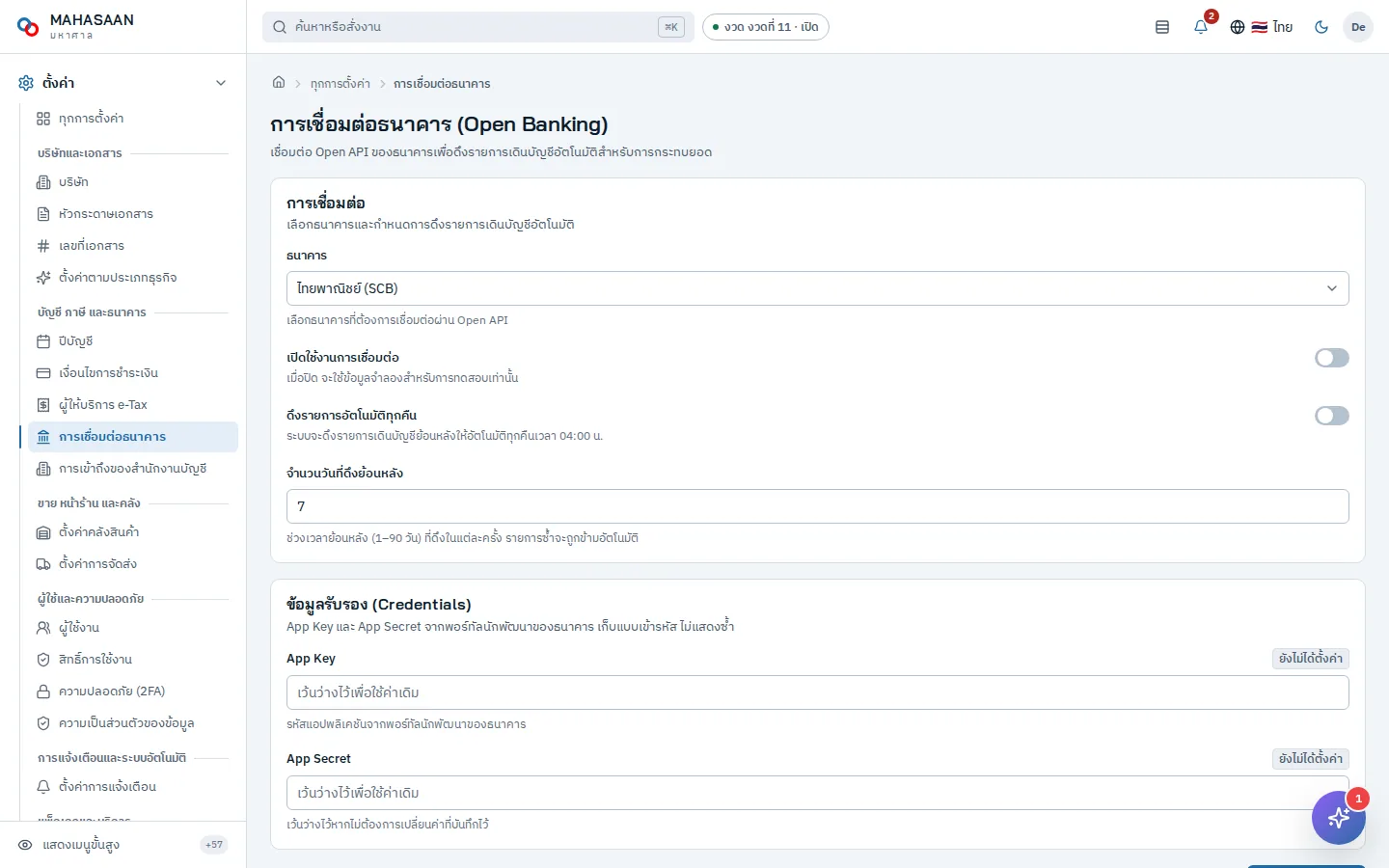
เลือกธนาคาร (SCB / KBank / BBL / โหมดทดสอบ) App Key/Secret จากพอร์ทัลนักพัฒนา ดึงรายการอัตโนมัติทุกคืน 04:00 ย้อนหลัง 1–90 วัน (ซ้ำถูกข้าม) และตารางรูปแบบ CSV ต่อธนาคาร (ผังคอลัมน์ JSON) กับกฎจับคู่อัตโนมัติ (คำอธิบายมีคำว่า / regex / เลขอ้างอิง → ผังบัญชีหรือผู้ติดต่อ)
/settings/bank-connectionsขั้นตอนการทำงาน
1. สร้างกฎจับคู่อัตโนมัติ
- ตั้งค่า → รูปแบบไฟล์ธนาคาร แท็บ กฎจับคู่ เพิ่มกฎ ชื่อ ประเภท “คำอธิบายมีคำว่า” ค่า “ค่าธรรมเนียม” ทิศทาง จ่าย เป้าหมาย ผังบัญชี (Target ID) ลำดับ บันทึก→ การนำเข้า CSV ครั้งถัดไปจับคู่ค่าธรรมเนียมเข้าบัญชีอัตโนมัติ
ข้อความเตือนที่พบได้และวิธีแก้
| เมื่อ | ระบบแจ้ง | วิธีแก้ |
|---|---|---|
| ผังคอลัมน์ JSON ผิด | “ผังคอลัมน์ไม่ใช่ JSON ที่ถูกต้อง” | ต้องมี date_col + description_col และ amount/debit-credit ตามแบบ |
AI: คลังความรู้และการติดตามการใช้งาน
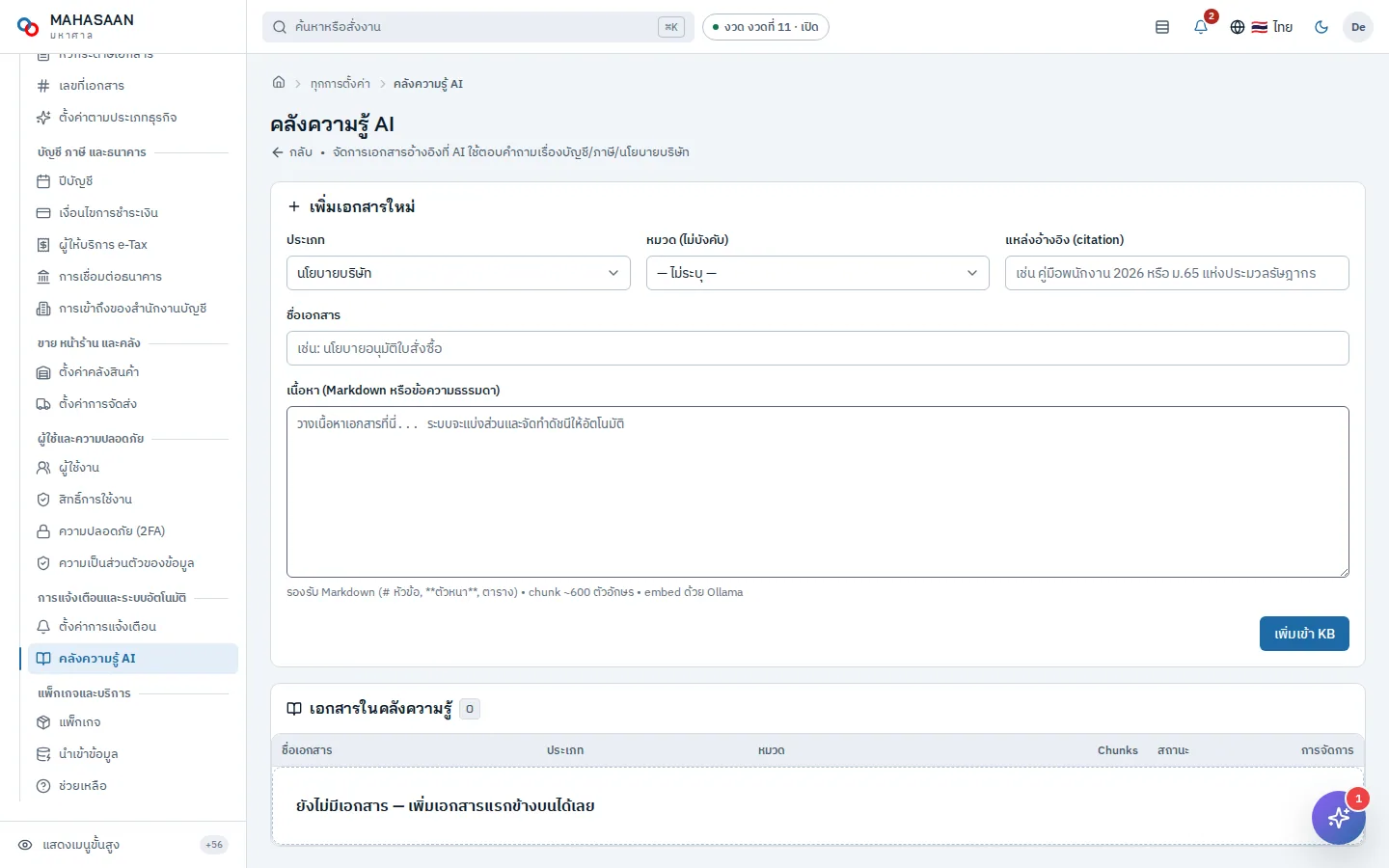
เพิ่มเอกสารอ้างอิงที่ผู้ช่วยใช้ตอบ (กฎหมายภาษี TFRS นโยบายบริษัท แม่แบบรายการบัญชี ผังบัญชี) รองรับ Markdown แบ่งส่วน ~600 ตัวอักษรและทำดัชนีอัตโนมัติ หน้า AI Monitor แสดงโทเค็น ผู้ให้บริการ ความพึงพอใจ ความช้า และส่งออก JSONL สำหรับ fine-tune
/settings/ai-knowledgeขั้นตอนการทำงาน
1. เพิ่มนโยบายบริษัทเข้าคลังความรู้
- ตั้งค่า → คลังความรู้ AI เลือกประเภท นโยบายบริษัท ชื่อ อ้างอิง วางเนื้อหา กด เพิ่มเข้า KB→ เอกสาร สถานะ เปิด ผู้ช่วยอ้างอิงได้
แพ็กเกจ ส่วนเสริม และประวัติการชำระเงิน
แผนปัจจุบัน รอบบิลถัดไป เปลี่ยนแผน (รายเดือน/รายปี) จำนวนผู้ใช้ ส่วนเสริม (POS, Marketplace, เงินเดือน, คลังหลายแห่ง, หลายบริษัท, กระทบยอดธนาคาร, AI ฯลฯ) ซื้อ/ยกเลิกได้ทันที — เพิ่มผู้ใช้หรือส่วนเสริมกลางรอบบิล ระบบจะแสดงยอดที่ตัดวันนี้และยอดบิลถัดไปให้กดยืนยันก่อน แล้วจึงตัดเงินจากบัตรทันทีตามจำนวนวันที่เหลือ (ได้ใบกำกับภาษีแยกต่อครั้ง) ถ้าบัตรถูกปฏิเสธจะไม่เพิ่มให้ ลดผู้ใช้หรือยกเลิกส่วนเสริมจะหักคืนเป็นเครดิตในบิลถัดไป จัดการการชำระเงินผ่าน Stripe และประวัติเหตุการณ์ชำระเงิน ราคาแสดงรวม VAT
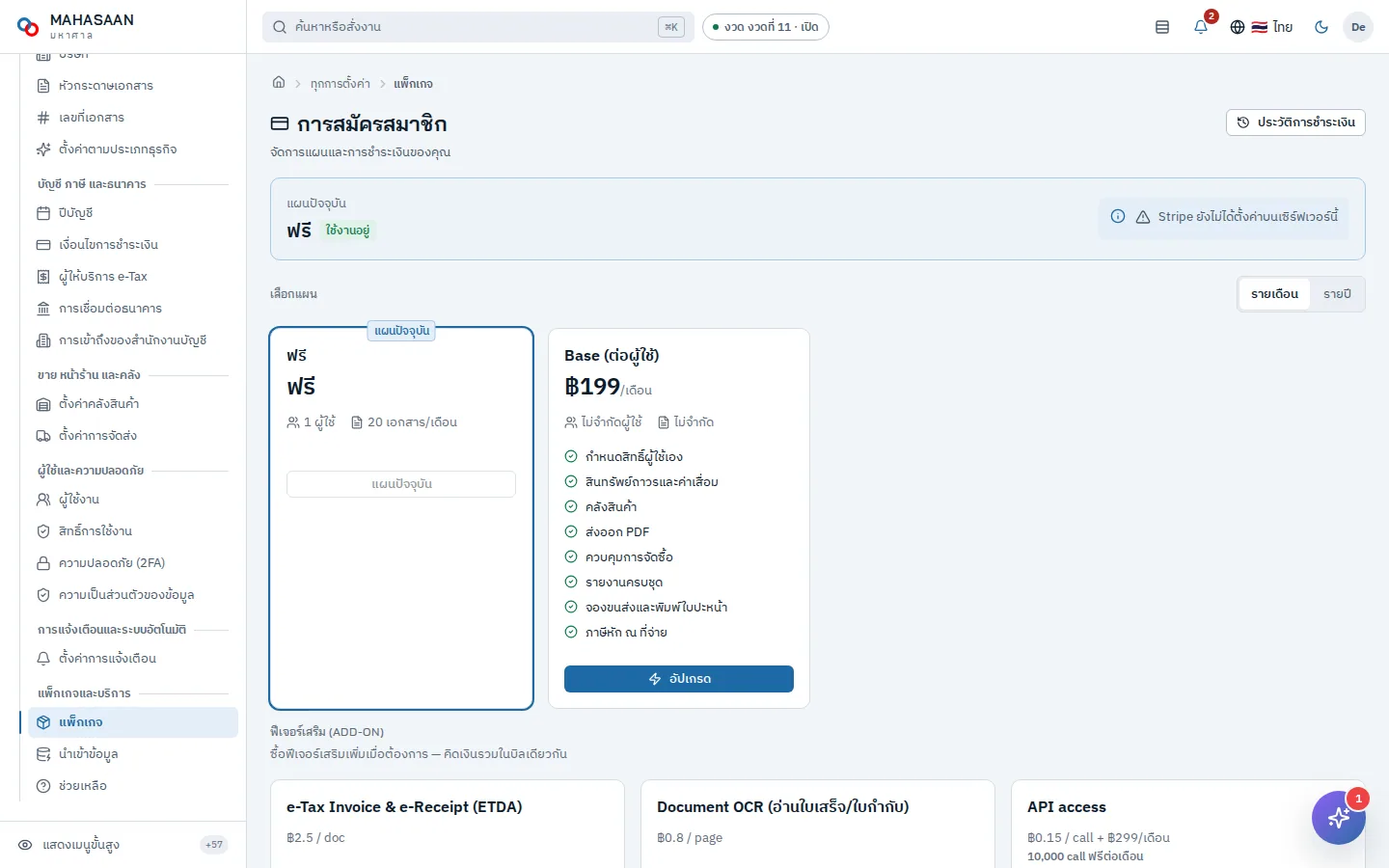
/settings/subscriptionขั้นตอนการทำงาน
1. ซื้อส่วนเสริม
- ส่วน ฟีเจอร์เสริม กด เพิ่มฟีเจอร์นี้ ที่ POS→ “เพิ่มฟีเจอร์เสริมแล้ว” เมนู POS หายแม่กุญแจทันที
2. เพิ่มผู้ใช้
- ส่วน จำนวนผู้ใช้ ปรับตัวเลข กด อัปเดตจำนวนผู้ใช้
ข้อความเตือนที่พบได้และวิธีแก้
| เมื่อ | ระบบแจ้ง | วิธีแก้ |
|---|---|---|
| ซื้อส่วนเสริมบนแผนฟรี | “ต้องสมัครแพ็กเกจหลักก่อนจึงจะซื้อฟีเจอร์เสริมได้” | เลือกแผนก่อน |
- ค้างชำระ: ระบบเตือน → ระงับ → ปิดบัญชีที่ 90 วัน ตามข้อกำหนดการใช้บริการ
ประวัติการใช้งาน (Audit Log)
ใครทำอะไรกับเอกสารใด เมื่อใด: สร้าง แก้ไข ลบ ผ่านรายการ ยกเลิก ยืนยัน เข้าสู่ระบบ(2FA) ส่งขออนุมัติ อนุมัติ ปฏิเสธ ออกเอกสาร เริ่มใช้งาน จำหน่าย คิดค่าเสื่อม กลับรายการ เปิด/ปิด 2FA เปลี่ยนรหัสผ่าน กรองตามประเภทและช่วงวันที่ เก็บ 7 ปี
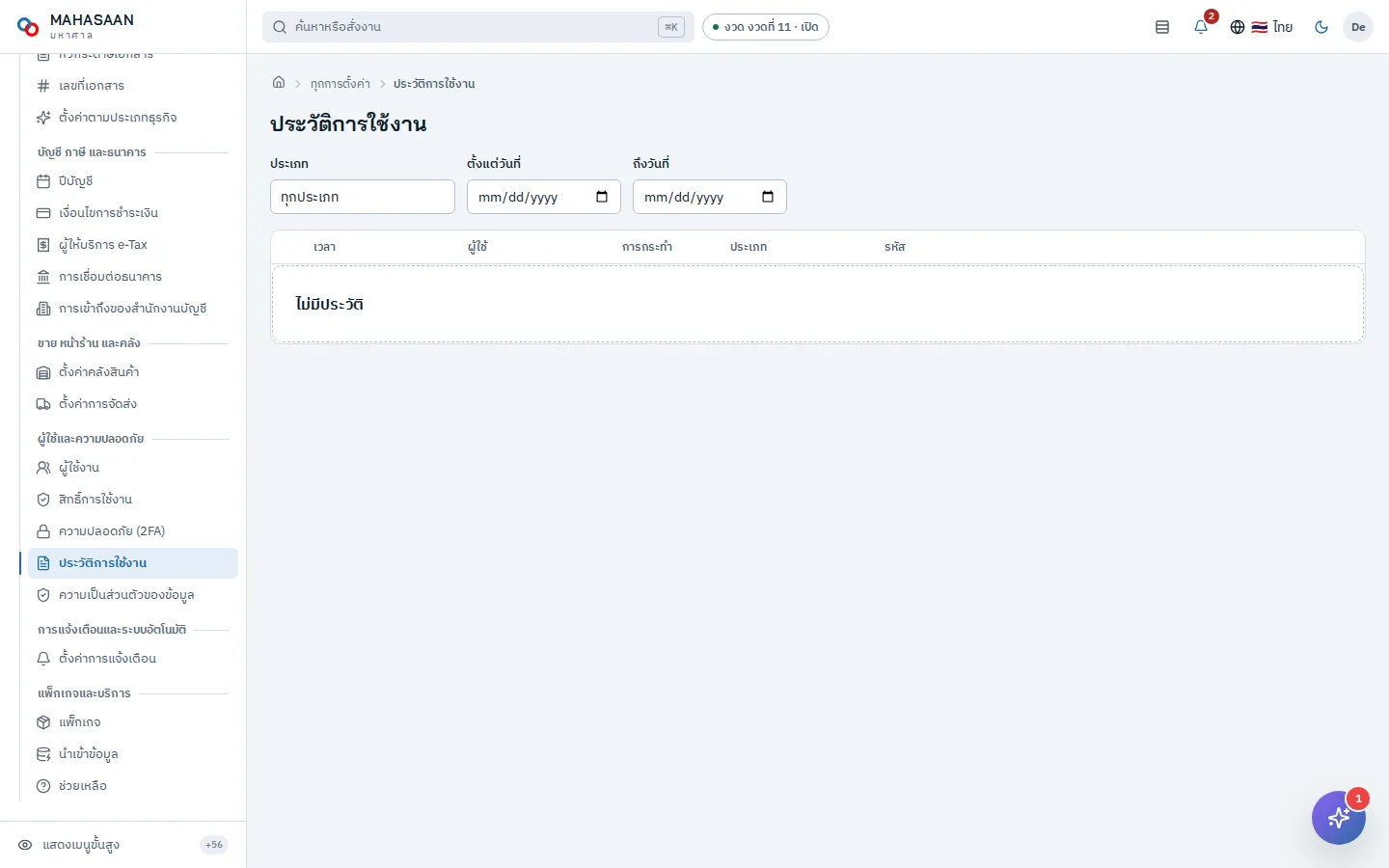
/settings/audit-logsขั้นตอนการทำงาน
1. ตรวจสอบย้อนหลัง
- เลือกประเภท ช่วงวันที่ ดูรายละเอียดการเปลี่ยนแปลง