คู่มือการใช้งาน Mahasaan ERP
งานซื้อ: ใบขอซื้อ ใบขอราคา ใบสั่งซื้อ และการรับสินค้า วงจรเจ้าหนี้ฝั่งเอกสาร: ใบขออนุมัติซื้อ (PR) → ใบขอใบเสนอราคา (RFQ) เปรียบเทียบผู้ขาย → ใบสั่งซื้อ (PO) ผ่านการอนุมัติตามกฎ → ใบรับสินค้า (GR) รับเข้าคลังและตั้งเจ้าหนี้สินค้ารอใบแจ้งหนี้ → ใบแจ้งหนี้ซื้อ (บทถัดไป)
ใบขอซื้อ (PR) → ใบขอราคา (RFQ) → ใบสั่งซื้อ (PO) อนุมัติ → ใบรับสินค้า (GR) → ใบแจ้งหนี้ซื้อ → จ่ายชำระ
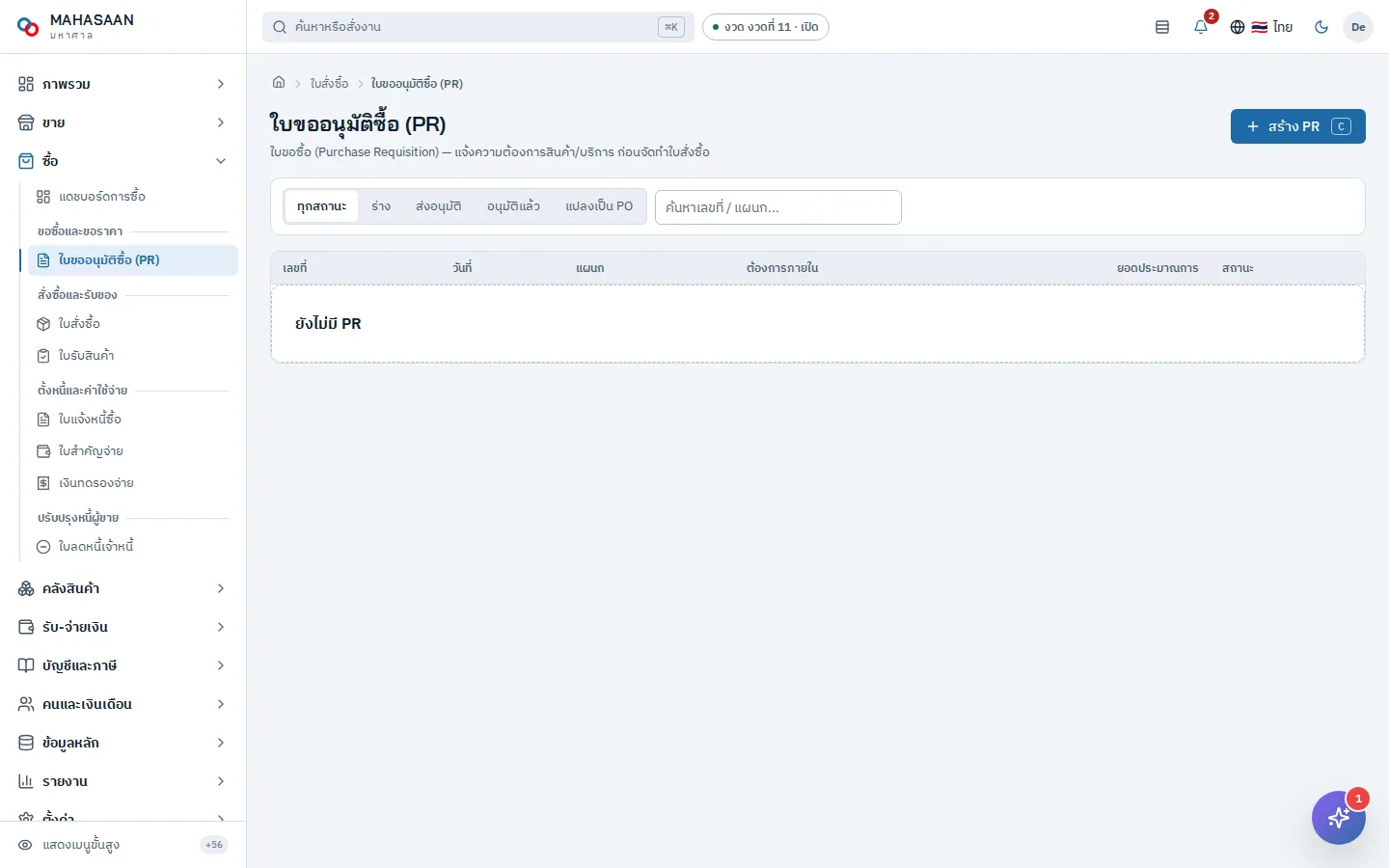
ใบขออนุมัติซื้อ (PR) เมนู: ซื้อ → ใบขออนุมัติซื้อ (PR) [เมนูขั้นสูง] URL: /purchasing/requisitions ใครเห็น: เจ้าของ ผู้ดูแลระบบ นักบัญชี ฝ่ายจัดซื้อ เจ้าของธุรกิจ สิทธิ์: purchasing.order.view / purchasing.requisition.write / purchasing.requisition.approve
แจ้งความต้องการสินค้า/บริการจากแผนกก่อนจัดทำใบสั่งซื้อ ผู้ขอกรอกรายการและเหตุผล ส่งอนุมัติ ผู้อนุมัติอนุมัติ/ปฏิเสธ แล้วแปลงเป็น RFQ หรือ PO
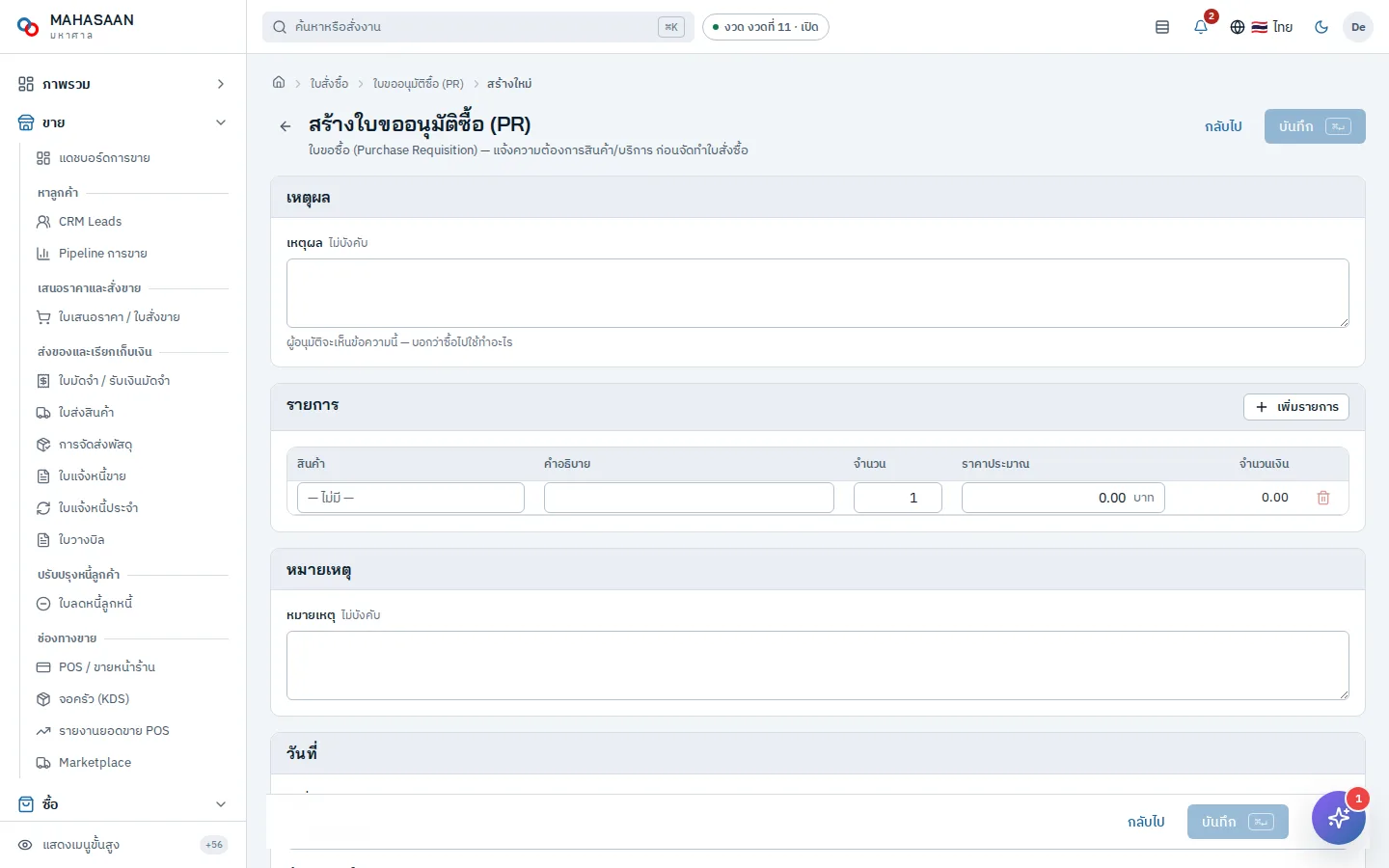
หน้าจอ ใบขออนุมัติซื้อ (PR) /purchasing/requisitionsฟอร์มสร้างรายการใหม่ /newช่องข้อมูลบนหน้าจอ ช่อง ความหมาย / วิธีกรอก บังคับ หมายเหตุ วันที่ / แผนก / ต้องการภายใน วันที่ต้องการต้องไม่ก่อนวันที่ขอ เหตุผล ผู้อนุมัติเห็นข้อความนี้ — บอกว่าซื้อไปใช้ทำอะไร รายการ สินค้า (หรือคำอธิบาย) จำนวน ราคาประมาณ ผู้ขายที่แนะนำ ใช่
ขั้นตอนการทำงาน 1. สร้างและส่งอนุมัติ PR กด สร้าง PR กรอกวันที่ แผนก เหตุผล เพิ่มรายการ บันทึก→ สถานะ ร่าง กด ส่งอนุมัติ ยืนยัน→ สถานะ ส่งอนุมัติ แก้ไขไม่ได้ ผู้อนุมัติเห็นในหน้าการอนุมัติ 2. อนุมัติ / ปฏิเสธ ผู้ทำ: เจ้าของ ผู้ดูแลระบบ ฝ่ายจัดซื้อ
ผู้มีสิทธิ์เปิด PR กด อนุมัติ (หรือ ปฏิเสธ พร้อมเหตุผล)→ สถานะ อนุมัติแล้ว / ปฏิเสธ 3. แปลงเป็น RFQ หรือ PO PR ที่อนุมัติแล้ว กด สร้างใบขอราคา (เปรียบเทียบผู้ขาย) หรือสร้างใบสั่งซื้อโดยตรง→ สถานะ แปลงเป็น PO เมื่อออก PO แล้ว สถานะของเอกสาร สถานะ ป้ายบนจอ ความหมาย ไปต่อได้อย่างไร DRAFTร่าง แก้ไขได้ ส่งอนุมัติ / ยกเลิก SUBMITTEDส่งอนุมัติ รอผู้อนุมัติ อนุมัติ / ปฏิเสธ APPROVEDอนุมัติแล้ว สร้าง RFQ / PO REJECTEDปฏิเสธ แก้แล้วส่งใหม่ได้ CONVERTEDแปลงเป็น PO สิ้นสุด CANCELLEDยกเลิก
ข้อความเตือนที่พบได้และวิธีแก้ เมื่อ ระบบแจ้ง วิธีแก้ วันที่ต้องการก่อนวันที่ขอ “วันที่ต้องการต้องไม่ก่อนวันที่ขอซื้อ” แก้วันที่ รายการไม่มีสินค้า/คำอธิบาย “ทุกรายการต้องมีสินค้าหรือคำอธิบาย” กรอกให้ครบ จำนวน 0 “ทุกรายการต้องมีจำนวนมากกว่า 0” ใส่จำนวน
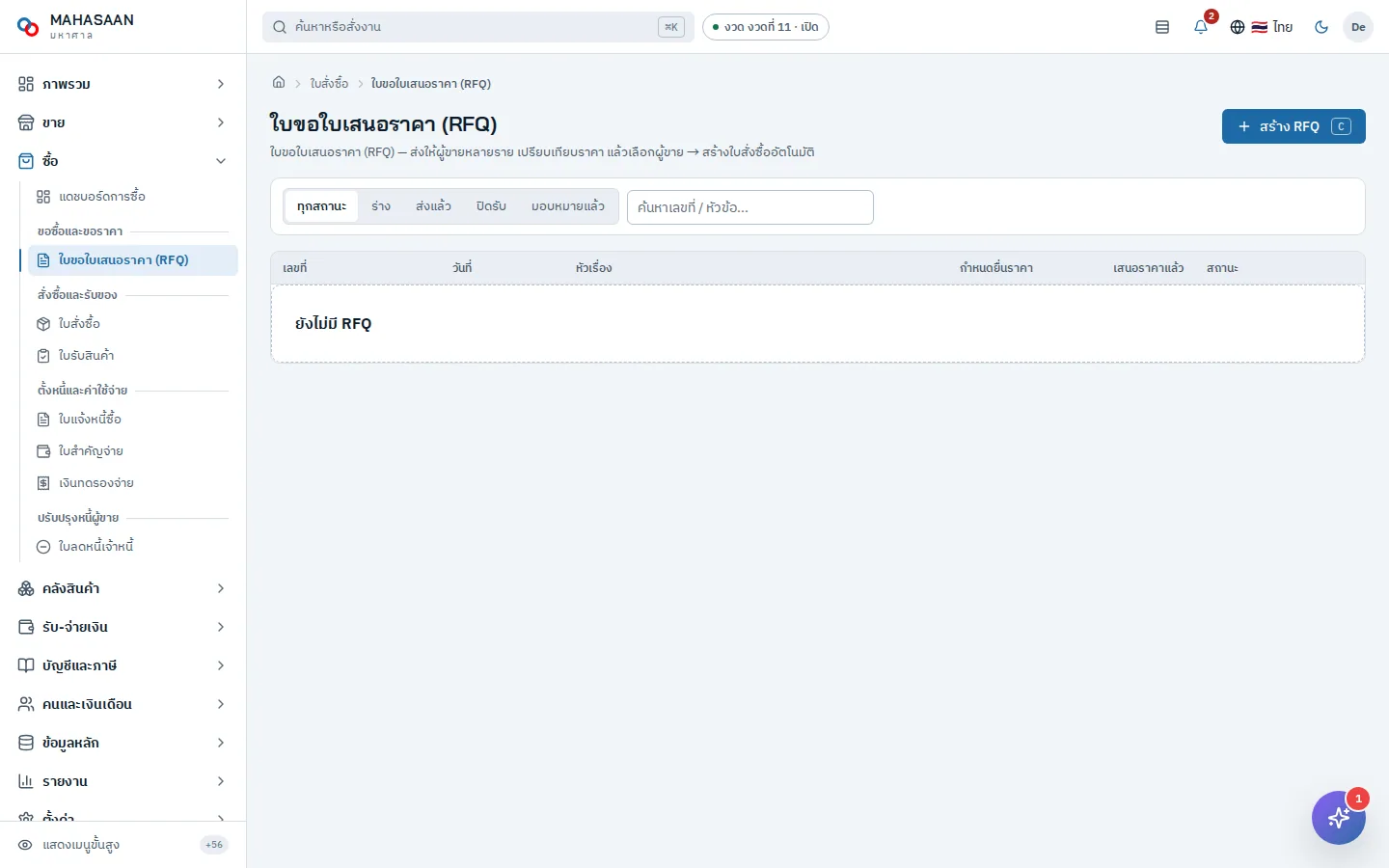
ใบขอใบเสนอราคา (RFQ) เมนู: ซื้อ → ใบขอใบเสนอราคา (RFQ) [เมนูขั้นสูง] URL: /purchasing/rfqs ใครเห็น: เจ้าของ ผู้ดูแลระบบ นักบัญชี ฝ่ายจัดซื้อ เจ้าของธุรกิจ สิทธิ์: purchasing.order.view / purchasing.order.create
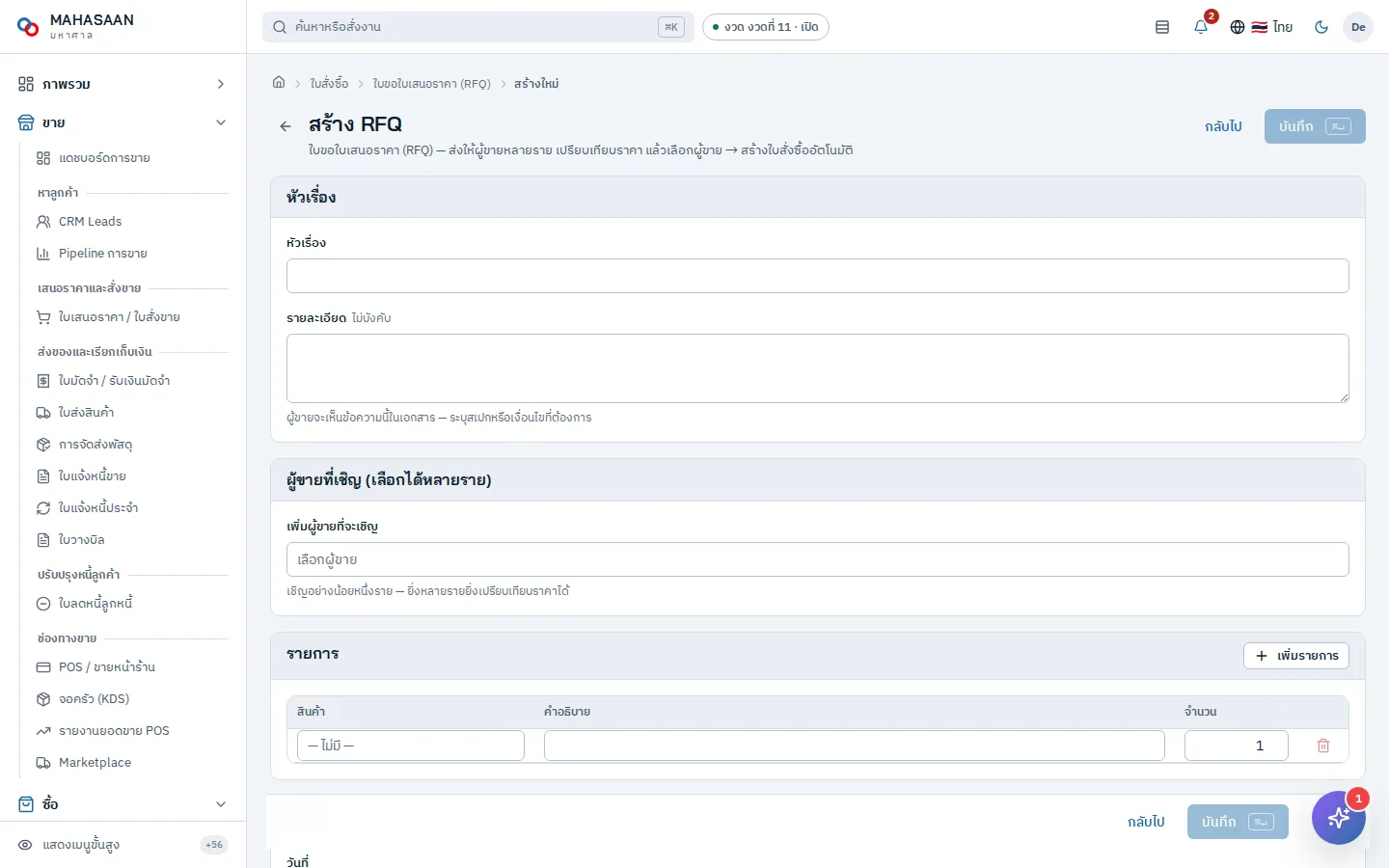
ส่งรายการให้ผู้ขายหลายราย บันทึกราคาที่แต่ละรายเสนอ ตารางเปรียบเทียบไฮไลต์ราคาต่ำสุดต่อรายการ ปิดรับ แล้วมอบหมายผู้ชนะ → ระบบสร้าง PO ร่างด้วยราคาที่เสนอ
หน้าจอ ใบขอใบเสนอราคา (RFQ) /purchasing/rfqsฟอร์มสร้างรายการใหม่ /newขั้นตอนการทำงาน 1. สร้างและส่ง RFQ กด สร้าง RFQ กรอกวันที่ กำหนดส่งใบเสนอราคา หัวเรื่อง เพิ่มผู้ขายที่เชิญ (อย่างน้อย 1) เพิ่มรายการ บันทึก→ สถานะ ร่าง กด ส่ง ยืนยัน→ สถานะ ส่งแล้ว รายการถูกล็อก 2. บันทึกใบเสนอราคาของผู้ขาย กด บันทึกใบเสนอราคา เลือกผู้ขาย ระยะเวลาจัดส่ง ใส่ราคาต่อหน่วยทุกรายการ (0 = ฟรี) เงื่อนไข บันทึก→ ตาราง “เปรียบเทียบราคา” อัปเดต ราคาต่ำสุดเป็นสีเขียว “เสนอราคาแล้ว N จาก M ราย” 3. ปิดรับและมอบหมาย กด ปิดรับ (บันทึกราคาเพิ่มไม่ได้แล้ว) แล้ว มอบหมาย เลือกผู้ชนะและคลังรับสินค้า→ สถานะ มอบหมายแล้ว และปุ่ม ดูใบสั่งซื้อ เปิด PO ร่างที่สร้างให้; PR ต้นทางถูกปิด สถานะของเอกสาร สถานะ ป้ายบนจอ ความหมาย ไปต่อได้อย่างไร DRAFTร่าง ส่ง / ลบ SENTส่งแล้ว รอราคา บันทึกราคา / ปิดรับ / ยกเลิก CLOSEDปิดรับ มอบหมาย AWARDEDมอบหมายแล้ว PO ถูกสร้าง CANCELLEDยกเลิก ราคาที่ได้รับเก็บเป็นประวัติ
ข้อความเตือนที่พบได้และวิธีแก้ เมื่อ ระบบแจ้ง วิธีแก้ กำหนดส่งราคาก่อนวันที่เอกสาร “กำหนดส่งราคาต้องไม่ก่อนวันที่ของเอกสาร” แก้วันที่ มอบหมายโดยไม่มีผู้เสนอครบ “ต้องมีผู้ขายที่เสนอราคาครบทุกรายการอย่างน้อยหนึ่งราย” บันทึกราคาให้ครบ ราคาไม่ครบ “ใส่ราคาให้ครบทุกรายการ (ใส่ 0 ถ้าให้ฟรี)” กรอกทุกบรรทัด
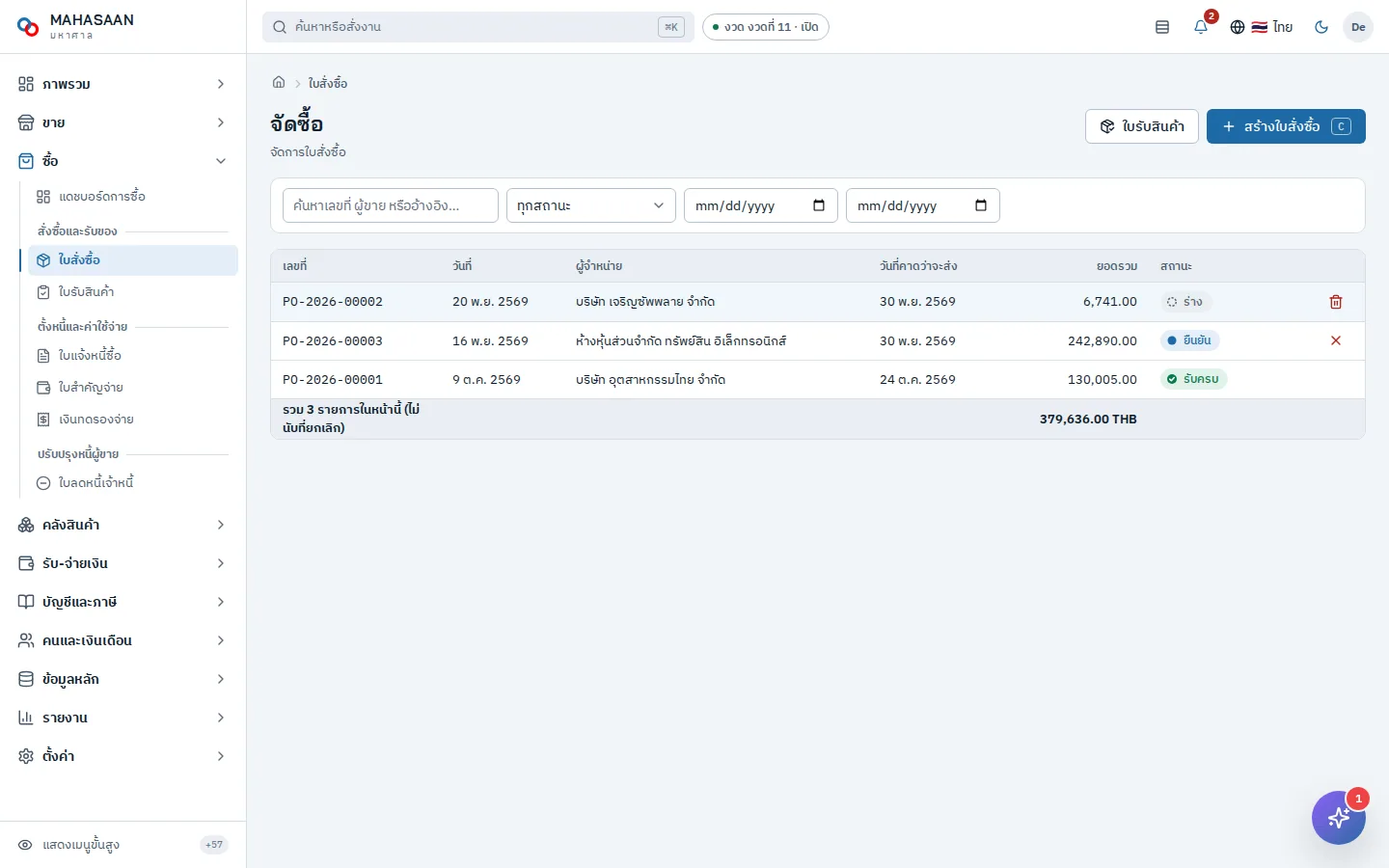
ใบสั่งซื้อ (PO) เมนู: ซื้อ → ใบสั่งซื้อ URL: /purchasing ใครเห็น: เจ้าของ ผู้ดูแลระบบ นักบัญชี ฝ่ายจัดซื้อ เจ้าของธุรกิจ สิทธิ์: purchasing.order.view / purchasing.order.create / purchasing.order.approve
สั่งซื้อจากผู้ขาย ยืนยันแล้วจึงรับสินค้าและบันทึกใบแจ้งหนี้ได้ ถ้ามีกฎการอนุมัติ ปุ่มจะเป็น “ส่งขออนุมัติ” และผู้อนุมัติตามลำดับขั้น/วงเงินเป็นผู้ยืนยัน รองรับหลายสกุลเงิน ส่วนลด และวันที่คาดว่าจะได้รับ
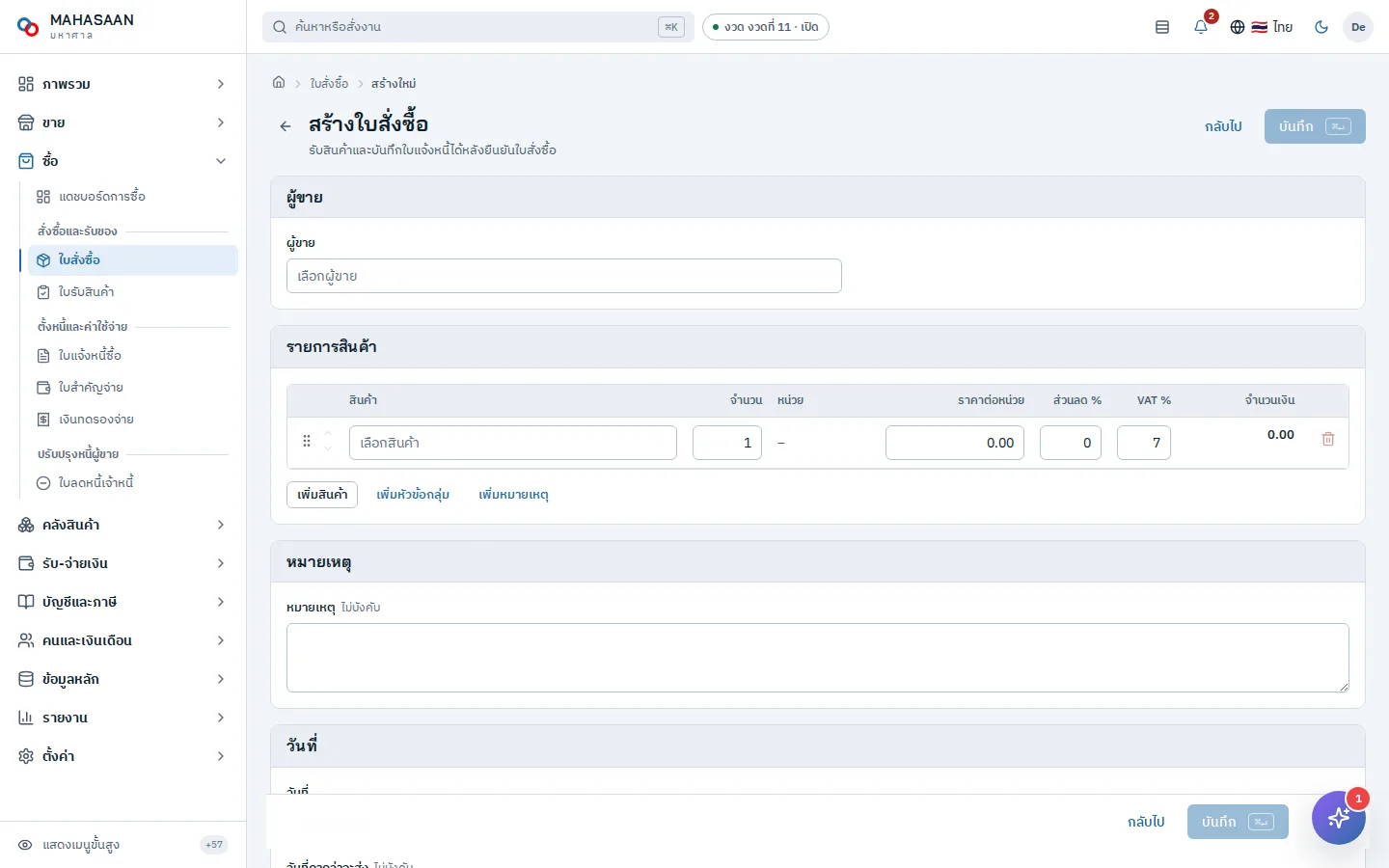
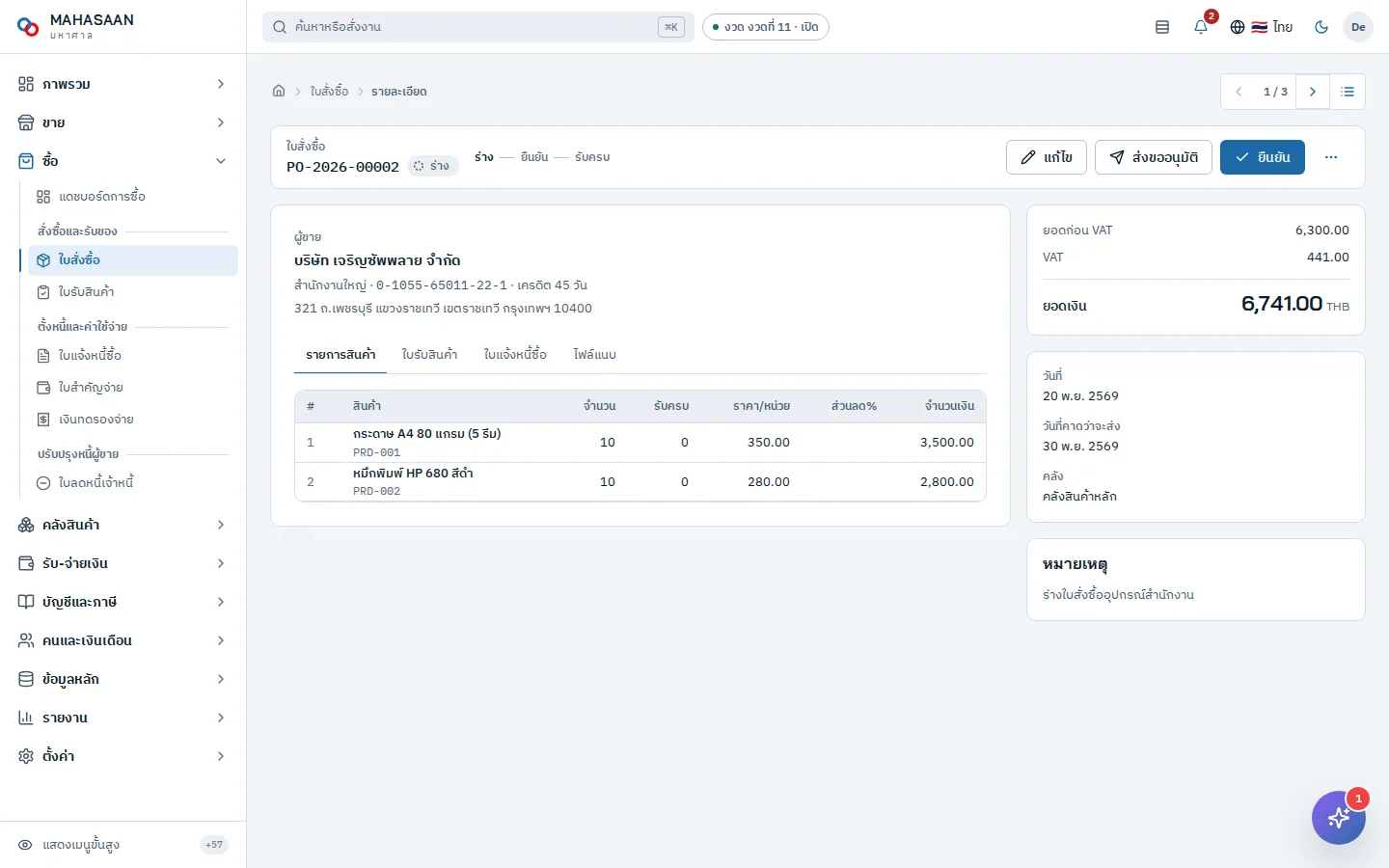
หน้าจอ ใบสั่งซื้อ (PO) /purchasingฟอร์มสร้างรายการใหม่ /newหน้ารายละเอียด ของรายการหนึ่ง (เปิดจากแถวในตาราง)ช่องข้อมูลบนหน้าจอ ช่อง ความหมาย / วิธีกรอก บังคับ หมายเหตุ ผู้ขาย ผู้ติดต่อประเภทผู้ขาย/ทั้งสอง ใช่ คลังที่จะรับสินค้าเข้า ใช่ วันที่ / วันที่คาดว่าจะได้รับ ใช้วัดการส่งตรงเวลาในรายงานประสิทธิภาพผู้ขาย สกุลเงิน / อัตราแลกเปลี่ยน ยอดรวมเป็นบาทแสดงท้ายเอกสาร รายการ สินค้า จำนวน หน่วย (ซื้อเป็นลังได้) ราคา ส่วนลด% VAT ใช่
ขั้นตอนการทำงาน 1. สร้างและยืนยันใบสั่งซื้อ กด สร้างใบสั่งซื้อ เลือกผู้ขาย คลัง วันที่ เพิ่มรายการ บันทึก→ สถานะ ร่าง พิมพ์ PDF ได้ กด ยืนยัน (หรือ ส่งขออนุมัติ เมื่อมีกฎ)→ สถานะ ยืนยันแล้ว ปุ่ม สร้างใบรับสินค้า ปรากฏ 2. อนุมัติ / ปฏิเสธ (ผู้อนุมัติ) ผู้ทำ: เจ้าของ ผู้ดูแลระบบ
เปิด PO ที่ “รอการอนุมัติ” กด อนุมัติ (ยืนยันทันที) หรือ ปฏิเสธ พร้อมเหตุผล→ ผู้ขอได้รับการแจ้งเตือน; ปฏิเสธแล้วแก้และ ส่งขออนุมัติอีกครั้ง ได้ การอนุมัติผูกกับยอดเงิน ถ้าแก้ยอดหลังอนุมัติต้องส่งใหม่
เปิด “ห้ามผู้สร้างเอกสารอนุมัติของตนเอง” ได้ที่ ตั้งค่า → บริษัท → การแบ่งแยกหน้าที่
3. ยกเลิก / ลบ ร่างลบได้ ยืนยันแล้วใช้ ยกเลิก → ระบบกลับรายการสต็อก/บัญชีของ GR ที่ผูกอยู่ไม่ได้ ต้องยกเลิก GR ก่อน สถานะของเอกสาร สถานะ ป้ายบนจอ ความหมาย ไปต่อได้อย่างไร DRAFTร่าง แก้ไขได้ ยืนยัน / ส่งขออนุมัติ / ลบ CONFIRMEDยืนยันแล้ว รอรับสินค้า สร้าง GR → รับบางส่วน/รับครบ / ยกเลิก PARTIALLY_RECEIVEDรับบางส่วน รับที่เหลือ RECEIVEDรับครบ บันทึกใบแจ้งหนี้ซื้อ CANCELLEDยกเลิก
ข้อความเตือนที่พบได้และวิธีแก้ เมื่อ ระบบแจ้ง วิธีแก้ ไม่เลือกผู้ขาย “กรุณาเลือกผู้ขายก่อน” เลือกผู้ขาย ไม่เลือกคลัง “เลือกคลังที่จะรับสินค้าเข้าก่อน” เลือกคลัง บรรทัดไม่ครบ “ทุกรายการสินค้าต้องมีสินค้าและจำนวนมากกว่า 0” แก้บรรทัด
ดูเพิ่ม: ใบรับสินค้า (GR) · ใบแจ้งหนี้ซื้อ (ตั้งเจ้าหนี้)
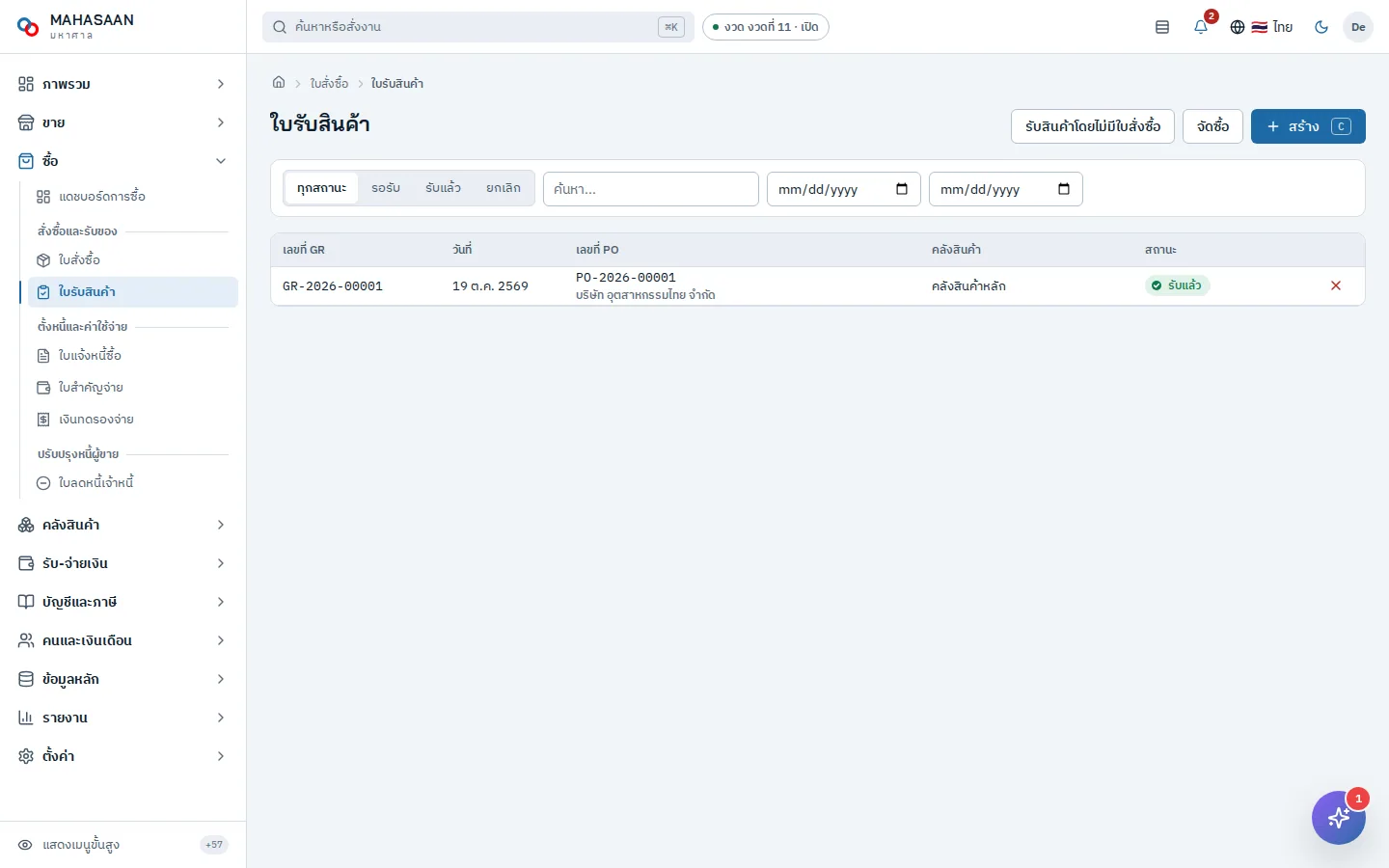
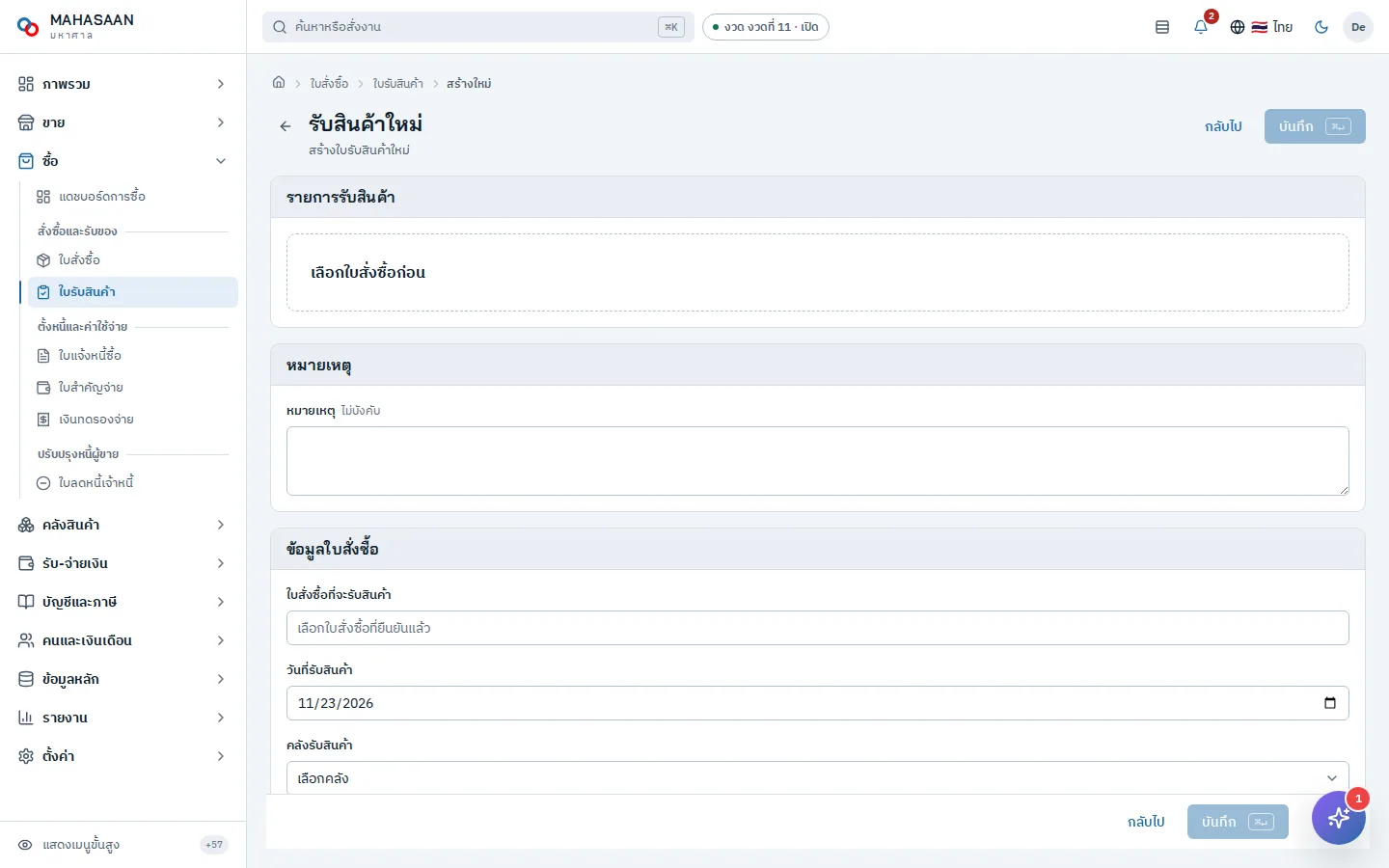
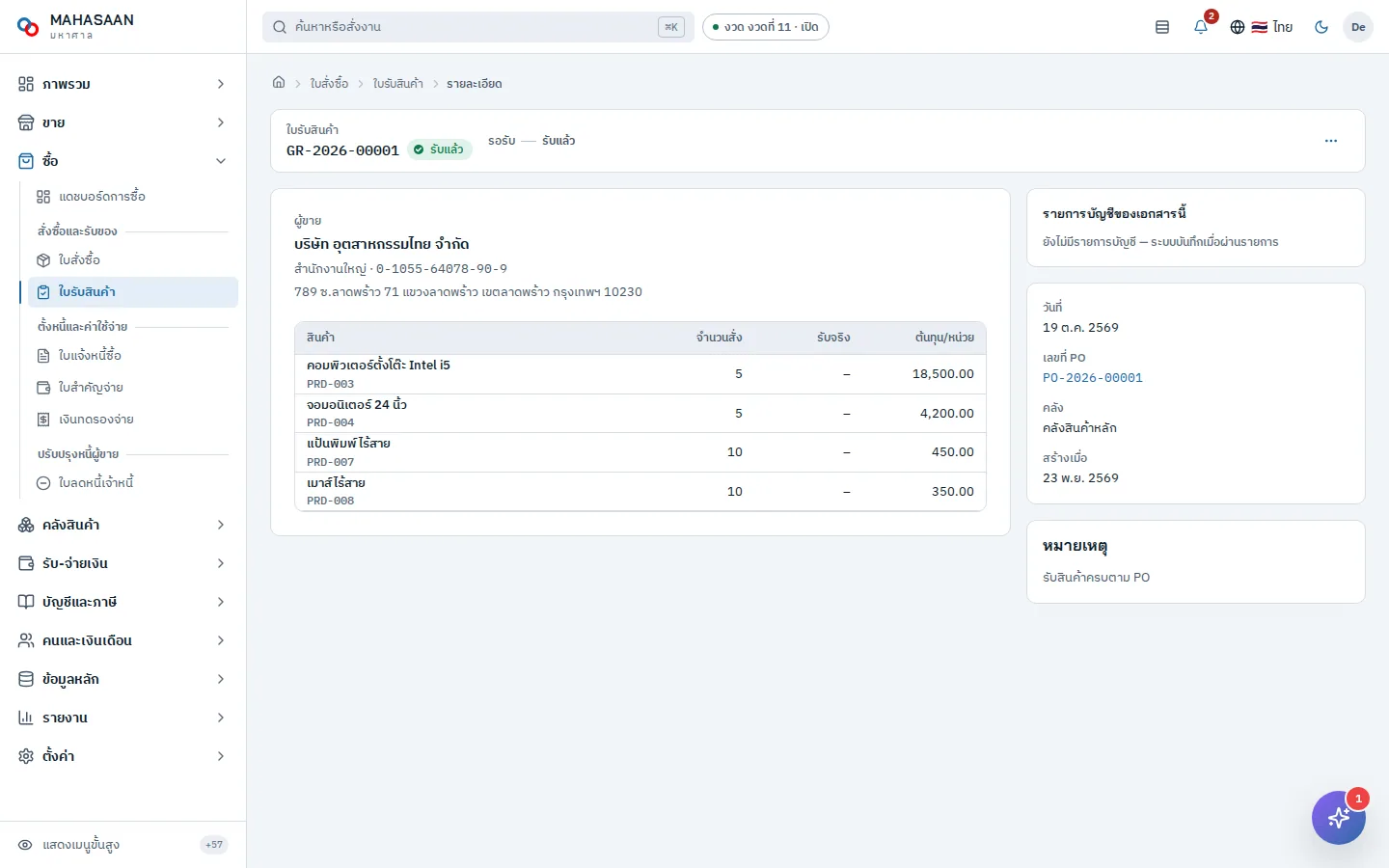
ใบรับสินค้า (GR) เมนู: ซื้อ → ใบสั่งซื้อ → ใบรับสินค้า URL: /purchasing/goods-receipts ใครเห็น: เจ้าของ ผู้ดูแลระบบ นักบัญชี ฝ่ายจัดซื้อ เจ้าของธุรกิจ ฝ่ายคลังสินค้า สิทธิ์: purchasing.order.view / purchasing.order.create หรือ inventory.receipt.manage (ฝ่ายคลัง)
รับสินค้าเข้าคลังตาม PO ตรวจนับจำนวนรับจริง ระบุเลข Lot / วันผลิต / วันหมดอายุ สำหรับสินค้าติดตามล็อต รับบางส่วนได้ ส่วนที่เหลือค้างรับใน PO ใบรับร่างหลายใบของ PO เดียวกันจะหักจำนวนกันเอง
หน้าจอ ใบรับสินค้า (GR) /purchasing/goods-receiptsฟอร์มสร้างรายการใหม่ /newหน้ารายละเอียด ของรายการหนึ่ง (เปิดจากแถวในตาราง)ขั้นตอนการทำงาน 1. สร้างและยืนยันรับสินค้า ใน PO ที่ยืนยันแล้ว กด สร้างใบรับสินค้า (หรือจากหน้ารายการ เลือกใบสั่งซื้อที่ยืนยันแล้ว) เลือกคลัง ใส่จำนวนรับ บันทึก→ สถานะ รอรับ เปิด GR ใส่ “จำนวนที่รับจริง” เลข Lot วันผลิต วันหมดอายุ (ถ้ามี) กด ยืนยันรับสินค้า — สินค้าที่ติดตามหมายเลขซีเรียล ใส่หมายเลขซีเรียลบรรทัดละหนึ่งหมายเลขให้ครบตามจำนวนที่รับ→ สถานะ รับแล้ว สต็อกเข้าคลัง PO เป็น รับบางส่วน/รับครบ และมีรายการบัญชีสินค้าคงเหลือ / เจ้าหนี้รอใบแจ้งหนี้ (GR/IR) ผลที่ได้: สต็อกเพิ่มในหน่วยหลัก (ลัง × อัตราแปลง) ต้นทุนเข้าชั้น FIFO/ถัวเฉลี่ย
2. ยกเลิก GR กด ยกเลิก GR ใส่เหตุผล ยืนยัน→ คืนสต็อกและกลับรายการบัญชี PO กลับเป็นค้างรับ สถานะของเอกสาร สถานะ ป้ายบนจอ ความหมาย ไปต่อได้อย่างไร DRAFTรอรับ ยังไม่เข้าสต็อก ลบได้ ยืนยันรับสินค้า DONEรับแล้ว เข้าสต็อก ลงบัญชี ยกเลิก CANCELLEDยกเลิก
ผลทางบัญชี ยืนยันรับ: เดบิต สินค้าคงเหลือ 113xxx / เครดิต เจ้าหนี้สินค้ารอใบแจ้งหนี้ (GR/IR) ตามราคา PO (ต่างสกุลใช้อัตรา PO) ใบแจ้งหนี้ซื้อภายหลังล้าง GR/IR เข้าเจ้าหนี้การค้า ข้อความเตือนที่พบได้และวิธีแก้ เมื่อ ระบบแจ้ง วิธีแก้ รับเกิน “{สินค้า}: รับได้อีกไม่เกิน {จำนวน}” ลดจำนวน หมดอายุก่อนวันผลิต “{สินค้า}: วันหมดอายุต้องไม่ก่อนวันผลิต” แก้วันที่ ไม่ใส่จำนวนเลย “ใส่จำนวนที่รับจริงอย่างน้อยหนึ่งรายการ” กรอกจำนวน
เคล็ดลับ ไม่มีใบสั่งซื้อ: กด รับสินค้าโดยไม่มีใบสั่งซื้อ ที่หน้ารายการ แล้วรับเข้าโดยเลือกผู้ขาย ระบบบันทึกเข้า 213006 และล้างเมื่อผ่านรายการใบแจ้งหนี้ซื้อของผู้ขายรายนั้น คู่มือฉบับนี้สร้างจากข้อความบนหน้าจอจริงของระบบ ณ 20 พ.ย. 2569 · ชื่อเมนูและปุ่มอ้างอิงตามภาษาไทยของระบบ · © Mahasaan