คู่มือการใช้งาน Mahasaan ERP
การอนุมัติและลงนามเอกสาร (E-Sign)
ศูนย์รวมเอกสารที่รอคุณอนุมัติตามกฎ (ขั้น ผู้ขอ ยอด) และคำขอลงนามอิเล็กทรอนิกส์บนเอกสารตามลำดับผู้ลงนาม ลายเซ็นผูกกับเนื้อหาเอกสาร ถ้าเอกสารถูกแก้หลังขอ ต้องยกเลิกและสร้างคำขอใหม่
การอนุมัติ
รายการรออนุมัติของคุณ (เอกสาร จำนวนเงิน ผู้ขออนุมัติ ขั้นที่) ปุ่มดูเอกสาร อนุมัติ (ไปขั้นถัดไปหรือสมบูรณ์) ปฏิเสธ (หยุด ผู้ขอแก้แล้วส่งใหม่) พร้อมความเห็น การแจ้งเตือนส่งถึงผู้ขอทุกครั้ง
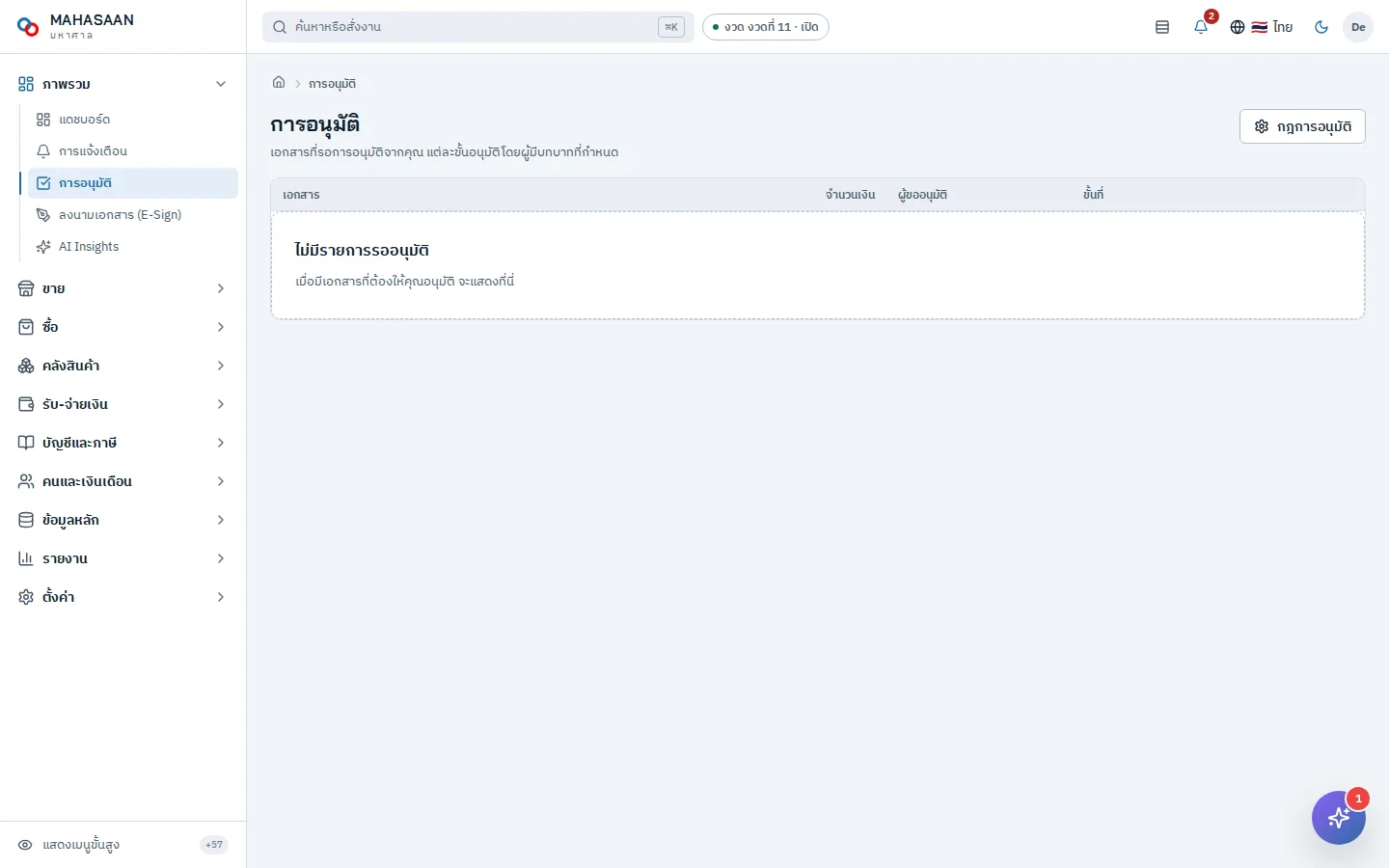
/approvalsขั้นตอนการทำงาน
1. อนุมัติ/ปฏิเสธ
- เปิดรายการ กด ดูเอกสาร ตรวจ แล้วกด อนุมัติ หรือ ปฏิเสธ ใส่เหตุผล ยืนยัน→ “อนุมัติเรียบร้อย” เอกสารเปลี่ยนสถานะ (เช่น PO ยืนยันทันทีเมื่อครบขั้น) ผู้ขอได้รับแจ้งเตือน
สถานะของเอกสาร
| สถานะ | ป้ายบนจอ | ความหมาย | ไปต่อได้อย่างไร |
|---|---|---|---|
PENDING | รออนุมัติ | อนุมัติ / ปฏิเสธ | |
APPROVED | อนุมัติแล้ว | ทุกขั้นผ่าน | |
REJECTED | ปฏิเสธ | ผู้ขอแก้และส่งใหม่ | |
CANCELLED | ยกเลิก | เอกสารถูกยกเลิก/แก้ยอด |
เคล็ดลับ
- เอกสารประเภท: ใบสั่งซื้อ ใบสั่งขาย ใบแจ้งหนี้ การชำระเงิน รายการบันทึกบัญชี ใบสำคัญจ่าย ใบลดหนี้/เพิ่มหนี้
- ผู้ขอเห็นสถานะ “รอการอนุมัติ / อนุมัติแล้ว / ปฏิเสธ” บนเอกสารพร้อมเวลา
ลงนามเอกสาร (E-Sign)
สร้างคำขอลงนามบนเอกสาร (ใบแจ้งหนี้ ใบสั่งขาย/ซื้อ ใบเสนอราคา 50 ทวิ ใบส่งของ ใบรับสินค้า ใบวางบิล) ระบุเลขที่เอกสาร ผู้ลงนามตามลำดับ และกำหนดลงนาม ผู้ลงนามที่ถึงคิวจะได้รับแจ้งเตือน ลงนามด้วยลายเซ็นที่ตั้งไว้ (ตั้งค่า → ลายเซ็นอิเล็กทรอนิกส์) หรือปฏิเสธ
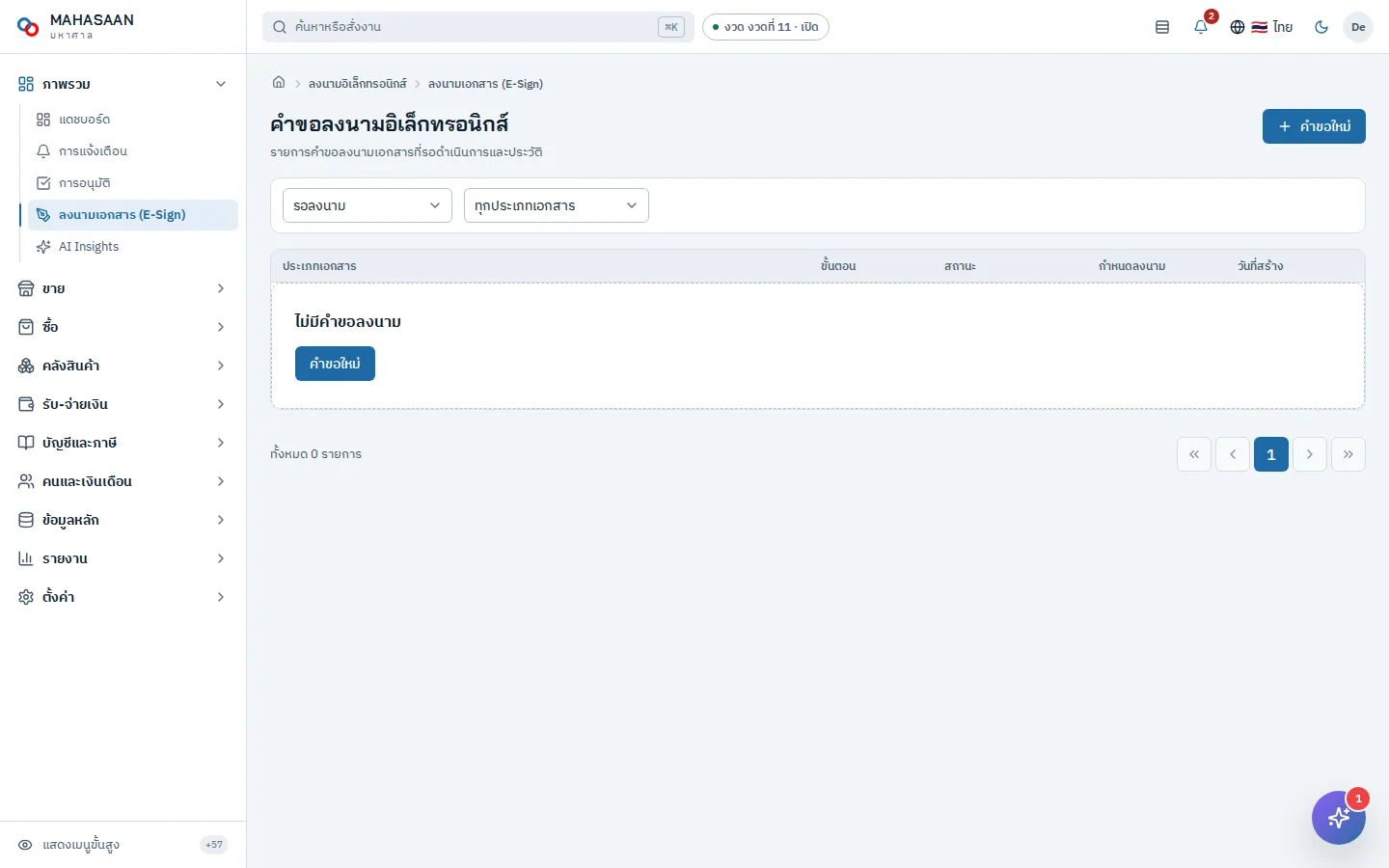
/esign/requests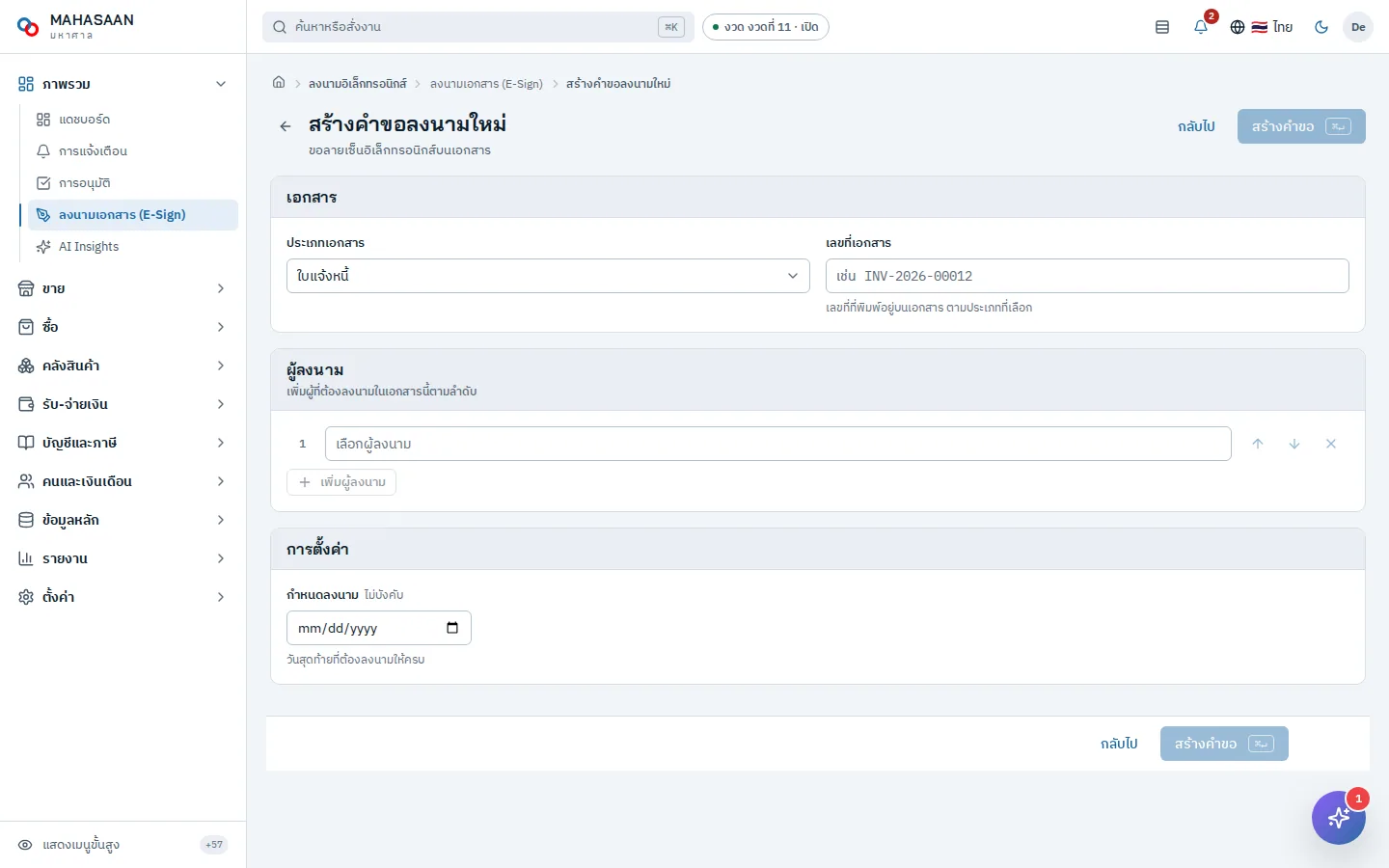
/newขั้นตอนการทำงาน
1. สร้างคำขอลงนาม
- กด คำขอใหม่ เลือกประเภทเอกสาร ใส่เลขที่ (เช่น INV-2026-00012) เพิ่มผู้ลงนามตามลำดับ กำหนดลงนาม กด สร้างคำขอ→ สถานะ รอลงนาม ขั้น 1/N ผู้ลงนามคนแรกได้รับแจ้งเตือน
2. ลงนาม/ปฏิเสธ
- เปิดคำขอที่ “ถึงคิวลงนาม” กด ลงนาม ใส่หมายเหตุ ยืนยัน (ถ้ายังไม่มีลายเซ็น กด ตั้งค่าลายเซ็น)→ ขั้นถัดไป หรือ เสร็จสิ้น เมื่อครบ; ปฏิเสธ ยกเลิกไม่ได้
3. ยกเลิกคำขอ
- ผู้สร้างกด ยกเลิกคำขอ→ ผู้ลงนามที่เหลือลงนามไม่ได้ ลายเซ็นเดิมอยู่ในประวัติ
สถานะของเอกสาร
| สถานะ | ป้ายบนจอ | ความหมาย | ไปต่อได้อย่างไร |
|---|---|---|---|
PENDING | รอลงนาม | ลงนาม / ปฏิเสธ / ยกเลิก | |
COMPLETED | เสร็จสิ้น | ครบทุกคน | |
REJECTED | ปฏิเสธ | ||
CANCELLED | ยกเลิกแล้ว |
ข้อความเตือนที่พบได้และวิธีแก้
| เมื่อ | ระบบแจ้ง | วิธีแก้ |
|---|---|---|
| ไม่มีผู้ลงนาม | “กรุณาเพิ่มผู้ลงนามอย่างน้อยหนึ่งคน” | เพิ่มผู้ลงนาม |
| ผู้ลงนามซ้ำ | “ผู้ลงนามซ้ำกัน” | เลือกคนอื่น |
| เอกสารถูกแก้หลังขอ | “เอกสารถูกแก้ไขหลังสร้างคำขอลงนาม จึงลงนามต่อไม่ได้” | ยกเลิกคำขอแล้วสร้างใหม่ |