งานขาย: CRM ใบเสนอราคา ใบสั่งขาย และการจัดส่ง
วงจรจากโอกาสการขายถึงการส่งของ: ลูกค้าเป้าหมาย → ใบเสนอราคา → ยืนยันเป็นใบสั่งขาย (จองสต็อก) → ใบส่งสินค้า (ตัดสต็อก, บันทึก COGS) → การจัดส่งพัสดุ (เลขพัสดุ ติดตามสถานะ) → ออกใบแจ้งหนี้ (บทถัดไป) รวมถึงตารางราคา โปรโมชั่น และสมาชิก
- CRM Leads และไปป์ไลน์
- ใบเสนอราคา / ใบสั่งขาย
- ใบส่งสินค้า (DO) และใบหยิบของ
- การจัดส่งพัสดุ
- ตั้งค่าการจัดส่ง
- ตารางราคา (Pricelist)
- โปรโมชั่น คูปอง และการวิเคราะห์
- สมาชิก / แต้มสะสม
- ใบแจ้งหนี้ล่วงหน้า (Proforma)
CRM Leads และไปป์ไลน์
ติดตามโอกาสการขายตั้งแต่เริ่มคุยจนปิด ขั้น ใหม่ → ผ่านคัดกรอง → ยื่นเสนอ → ปิดได้ / ปิดไม่ได้ ย้ายได้ทีละขั้นไปข้างหน้าหรือไปที่แพ้ (ชนะ/แพ้เป็นผลสุดท้าย) มุมมองรายการและไปป์ไลน์แบบลากวาง พร้อม KPI โอกาสที่เปิดอยู่ มูลค่าที่ปิดได้ และอัตราปิดการขาย (ชนะ ÷ (ชนะ+แพ้))
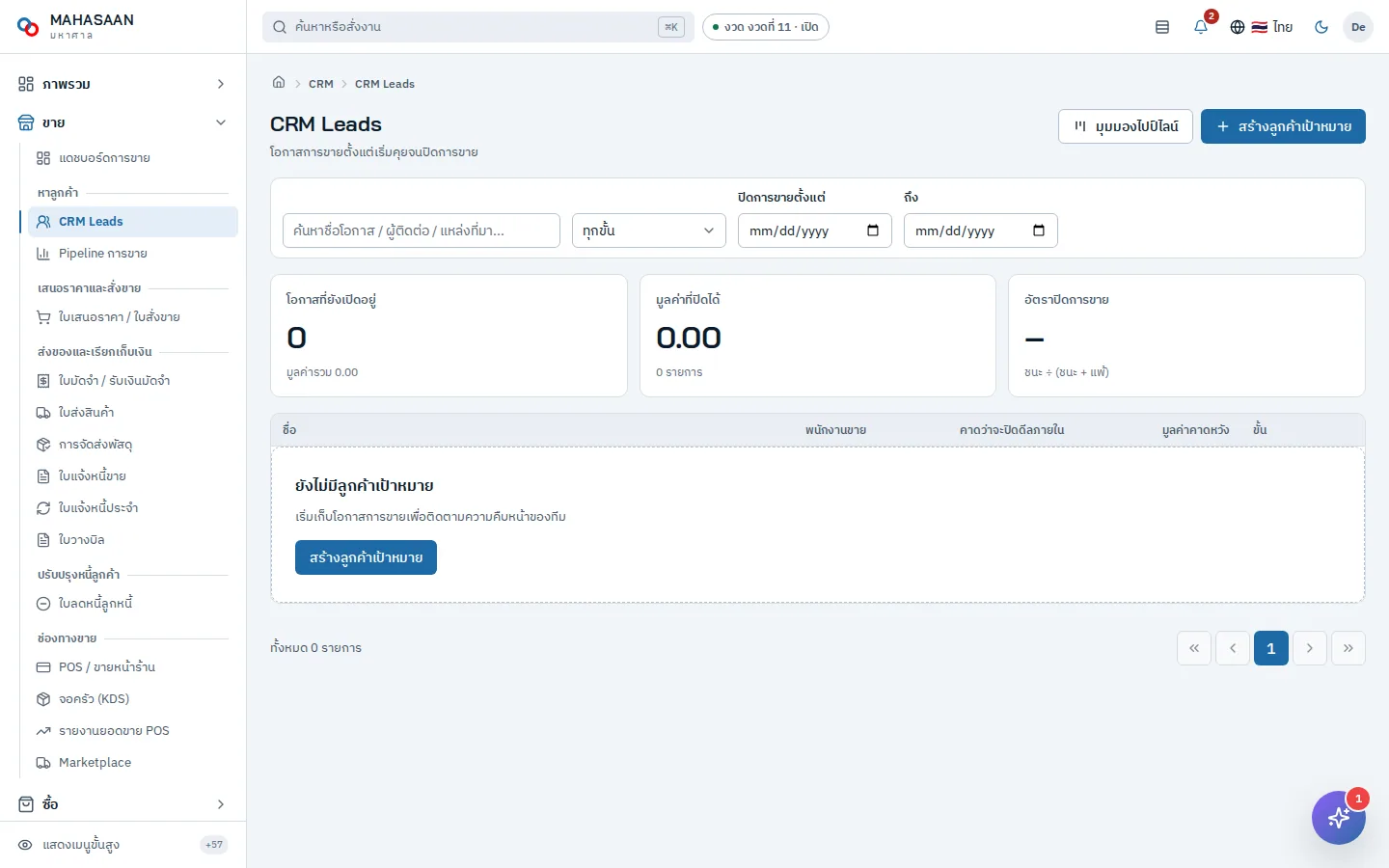
/crm/leads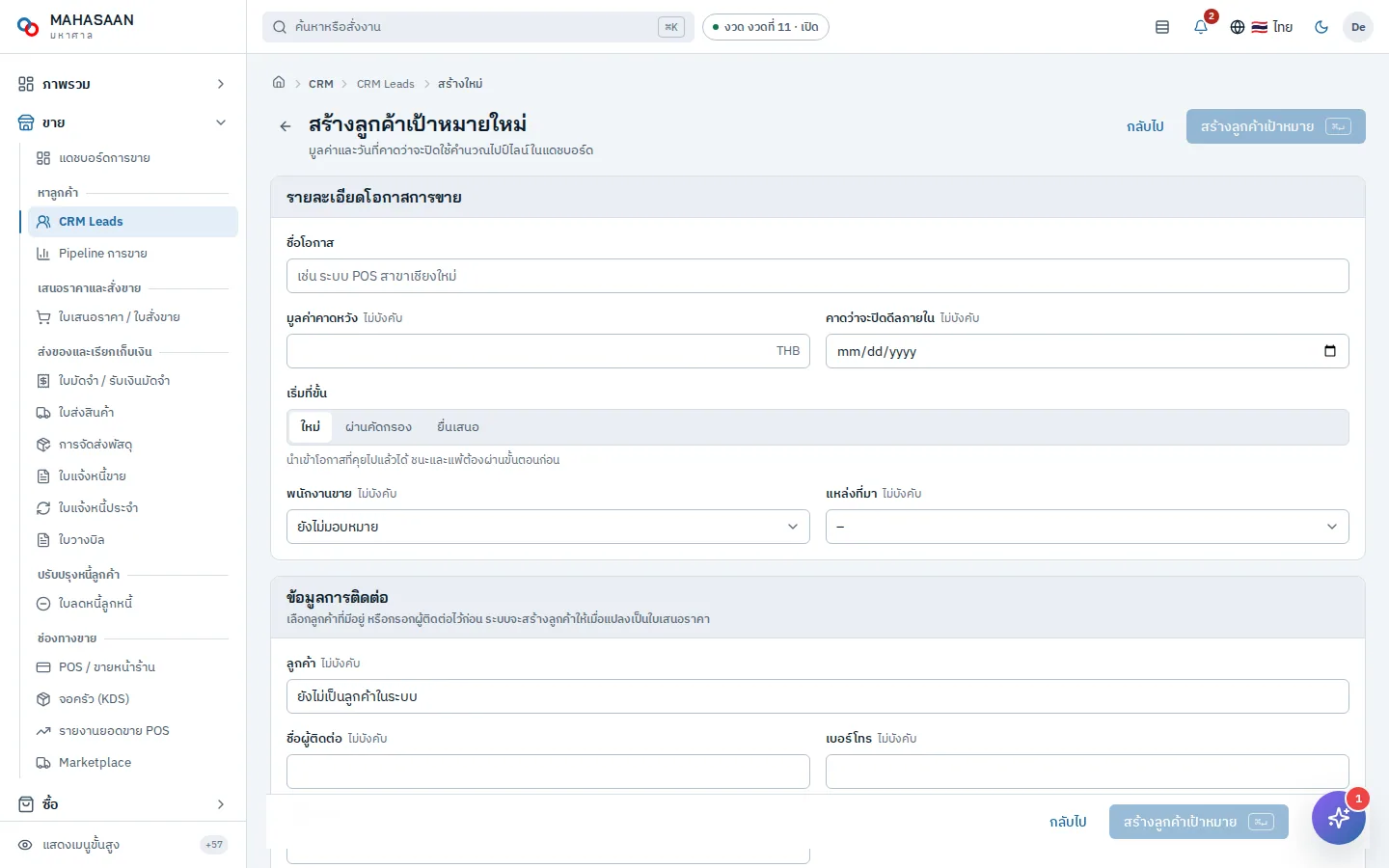
/newช่องข้อมูลบนหน้าจอ
| ช่อง | ความหมาย / วิธีกรอก | บังคับ | หมายเหตุ |
|---|---|---|---|
| ชื่อโอกาส | เช่น “ระบบ POS สาขาเชียงใหม่” | ใช่ | |
| ลูกค้า / ชื่อผู้ติดต่อ / อีเมล / เบอร์โทร | เลือกลูกค้าที่มีอยู่ หรือกรอกผู้ติดต่อไว้ก่อน ระบบสร้างลูกค้าให้เมื่อแปลงเป็นใบเสนอราคา | ||
| แหล่งที่มา | เว็บไซต์ / ลูกค้าแนะนำ / งานแสดงสินค้า / โซเชียล / โทร / มาร์เก็ตเพลส / อื่น ๆ | ||
| มูลค่าคาดหวัง / คาดว่าจะปิดดีลภายใน | ใช้คำนวณไปป์ไลน์บนแดชบอร์ดการขาย มูลค่าต้องไม่ติดลบ | ||
| พนักงานขาย / เริ่มที่ขั้น | นำเข้าโอกาสที่คุยไปแล้วได้ แต่ชนะ/แพ้ต้องผ่านขั้นตอนก่อน |
ขั้นตอนการทำงาน
1. สร้างลูกค้าเป้าหมาย
- กด สร้างลูกค้าเป้าหมาย กรอกชื่อโอกาส ผู้ติดต่อ แหล่งที่มา มูลค่า วันที่คาดปิด กด บันทึก→ การ์ดอยู่คอลัมน์ “ใหม่” ในไปป์ไลน์
2. เลื่อนขั้นในไปป์ไลน์
- ลากการ์ดไปคอลัมน์ถัดไป หรือใช้เมนูบนการ์ด ย้ายไป…→ ย้ายข้ามขั้นไม่ได้ ขึ้น “ย้ายจาก…ไป…ไม่ได้”
3. แปลงเป็นใบเสนอราคา
- เปิดโอกาส กด แปลงเป็นใบเสนอราคา ใส่หมายเหตุ (ถ้ามี) กด แปลง→ สร้างใบเสนอราคาฉบับร่างไม่มีรายการสินค้า โอกาสย้ายไปขั้น “ยื่นเสนอ” และจะบันทึกว่าชนะเองเมื่อใบสั่งขายถูกยืนยัน
- เปิดใบเสนอราคา เพิ่มสินค้าและราคา
4. ปิดไม่ได้ (แพ้)
- กด ทำเครื่องหมายว่าแพ้ ระบุเหตุผล→ แพ้เป็นผลสุดท้าย เปิดกลับไม่ได้ เหตุผลใช้วิเคราะห์ทีม
สถานะของเอกสาร
| สถานะ | ป้ายบนจอ | ความหมาย | ไปต่อได้อย่างไร |
|---|---|---|---|
NEW | ใหม่ | เพิ่งบันทึก | → ผ่านคัดกรอง / แพ้ |
QUALIFIED | ผ่านคัดกรอง | มีโอกาสจริง | → ยื่นเสนอ (หรือแปลงเป็นใบเสนอราคา) / แพ้ |
PROPOSAL | ยื่นเสนอ | ส่งใบเสนอราคาแล้ว | → ชนะเมื่อยืนยันใบสั่งขาย / แพ้ |
WON | ปิดได้ | ผลสุดท้าย | |
LOST | ปิดไม่ได้ | ผลสุดท้าย เปิดกลับไม่ได้ |
ข้อความเตือนที่พบได้และวิธีแก้
| เมื่อ | ระบบแจ้ง | วิธีแก้ |
|---|---|---|
| มูลค่าติดลบ | “มูลค่าต้องไม่ติดลบ” | ใส่ 0 หรือค่าบวก |
| อีเมลผิดรูปแบบ | “อีเมลไม่ถูกต้อง” | ตรวจ @ และโดเมน |
- ป้าย “เลยวันที่คาดว่าจะปิดการขายแล้ว” เตือนให้อัปเดตวันที่หรือสถานะ
- ลบโอกาสที่แปลงแล้วจะไม่ลบใบเสนอราคา แค่ตัดมูลค่าออกจากไปป์ไลน์
ใบเสนอราคา / ใบสั่งขาย
เอกสารเดียวเริ่มเป็น “ใบเสนอราคา” เมื่อลูกค้าตกลงกด ยืนยัน จะกลายเป็นใบสั่งขายที่จองสต็อกและสร้างใบส่งสินค้าฉบับร่างให้ (ถ้าเปิดค่าในตั้งค่าคลัง) ส่งของแล้วจึงออกใบแจ้งหนี้จากใบสั่งขาย ใบเสนอราคาที่เลยวันยืนราคาจะยืนยันไม่ได้
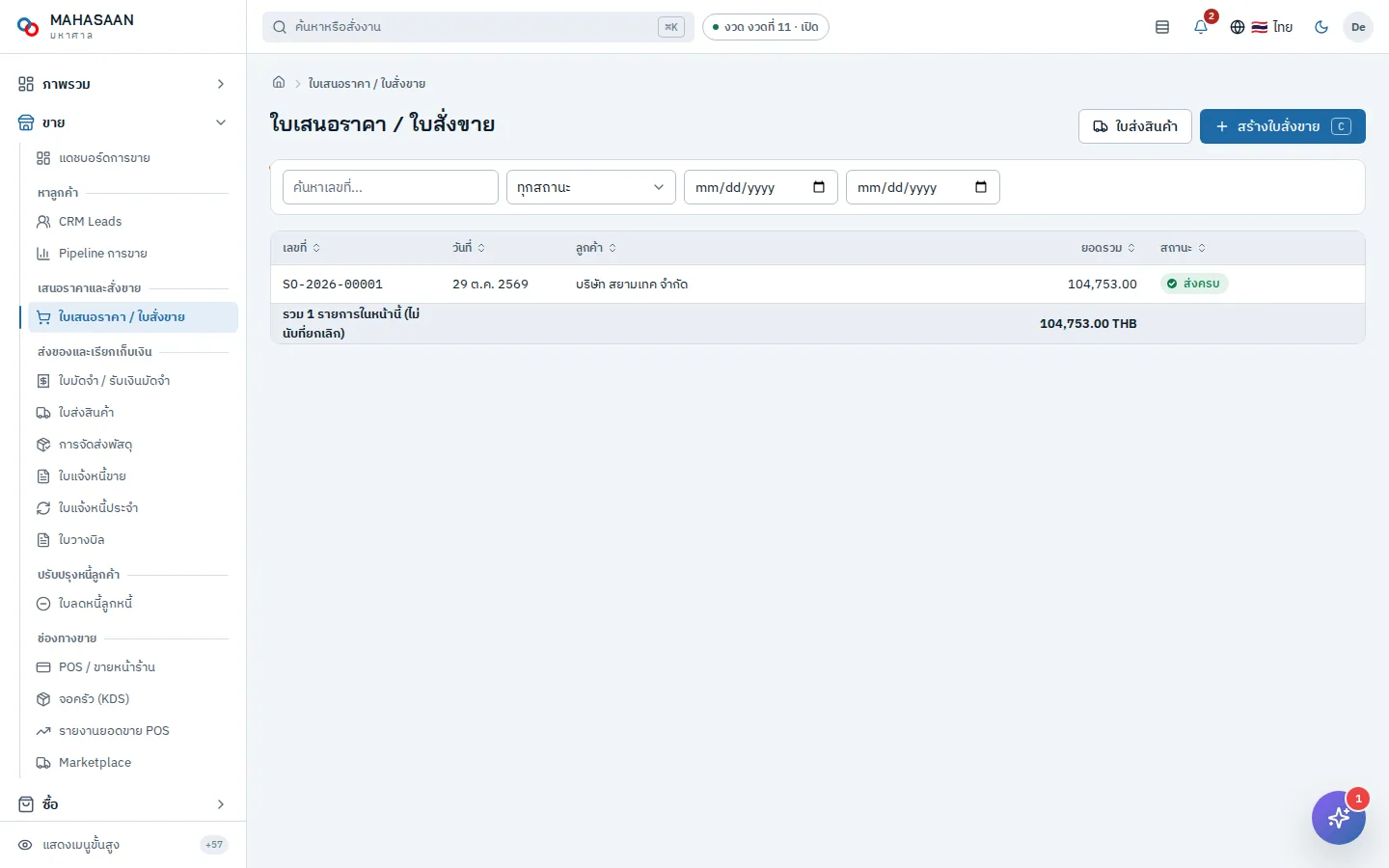
/sales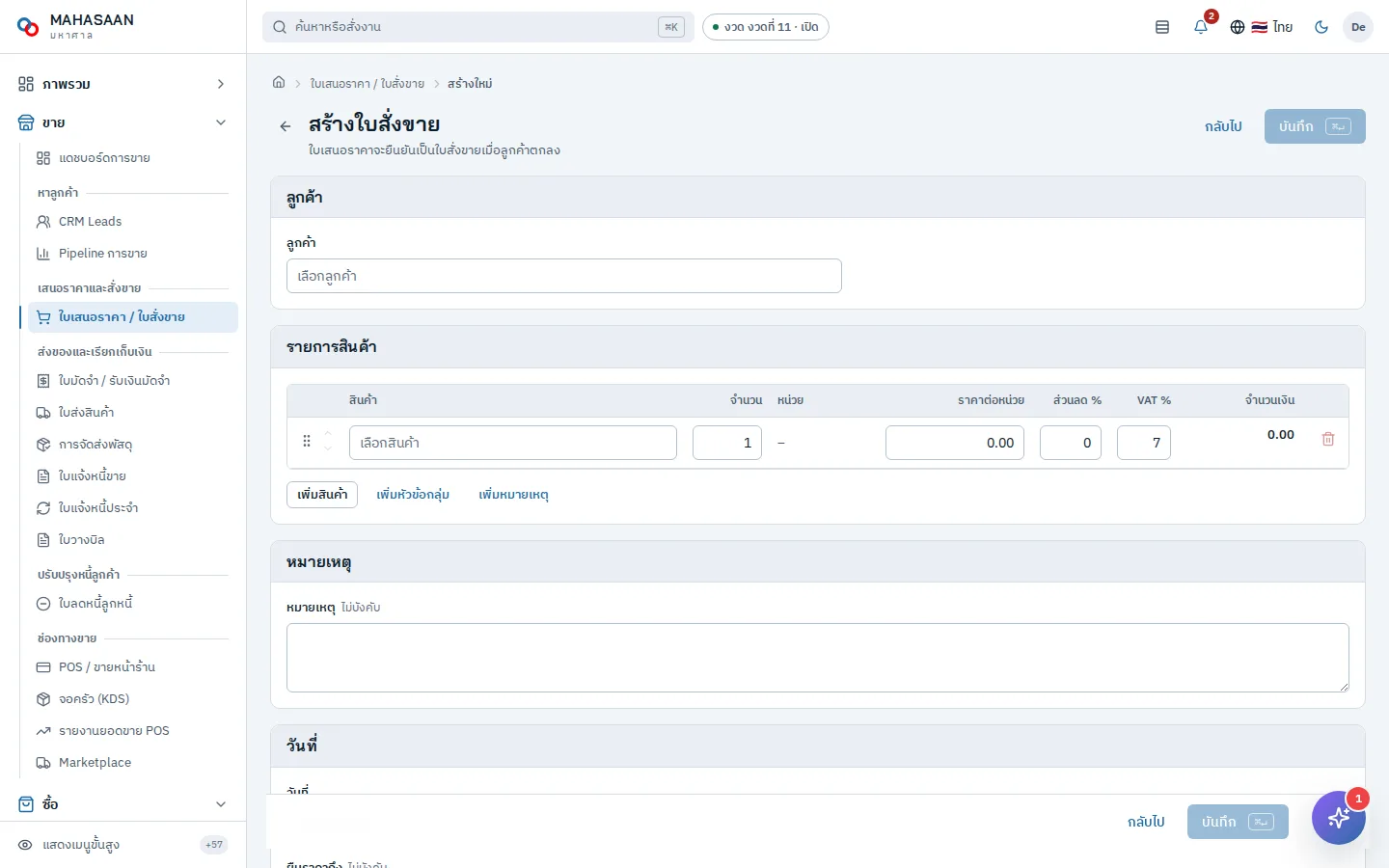
/new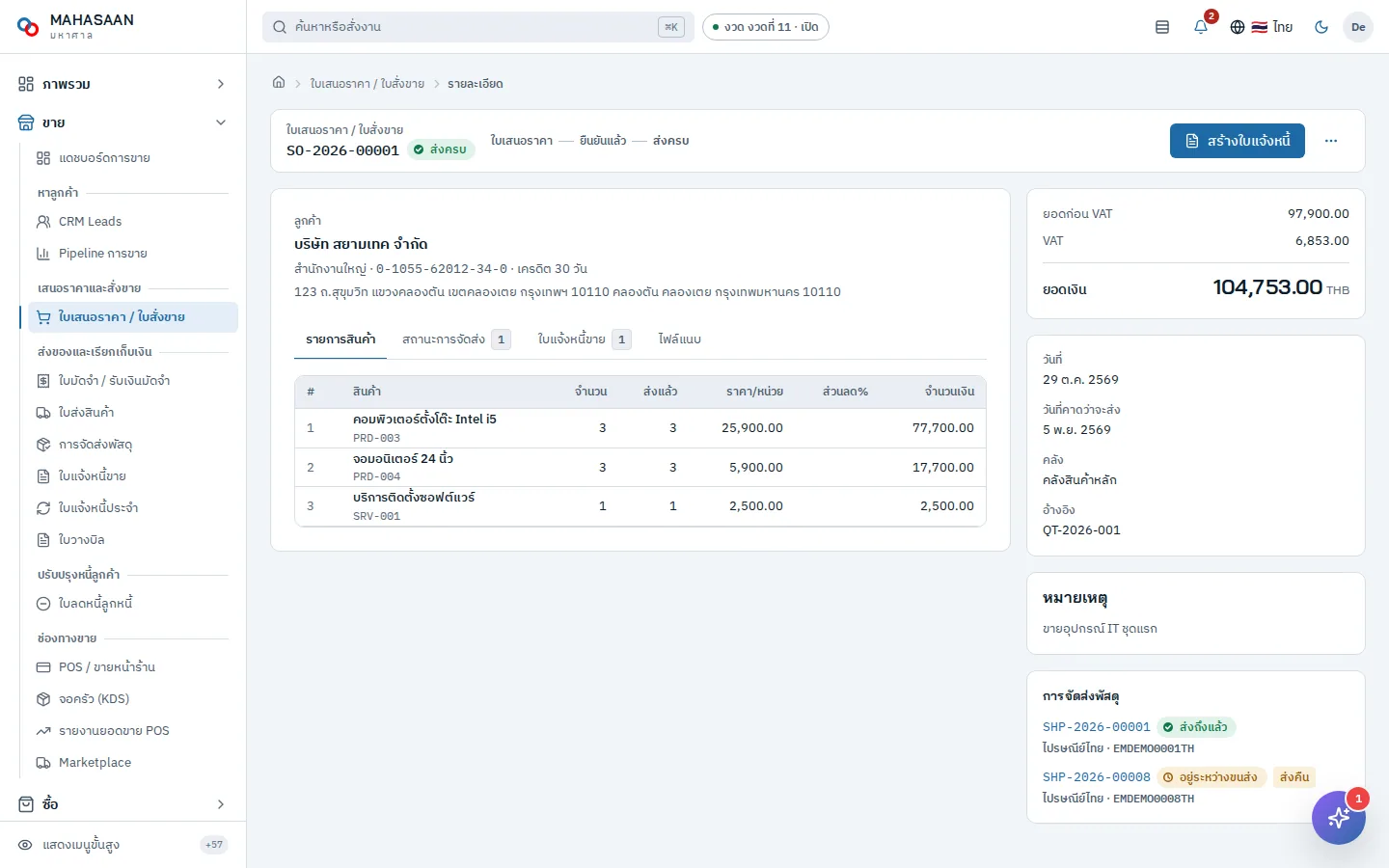
ช่องข้อมูลบนหน้าจอ
| ช่อง | ความหมาย / วิธีกรอก | บังคับ | หมายเหตุ |
|---|---|---|---|
| ลูกค้า | ผู้ติดต่อประเภทลูกค้า/ทั้งสอง เลือกแล้วระบบดึงเงื่อนไขชำระเงินและพนักงานขาย | ใช่ | |
| วันที่ / วันที่คาดว่าจะส่ง / ยืนราคาถึง | ยืนราคาถึง เว้นว่าง = ใช้ระยะยืนราคาตามการตั้งค่าบริษัท | ||
| คลังสินค้า | คลังที่จะส่งสินค้า ต้องเลือกก่อนยืนยัน | ใช่ | |
| สกุลเงิน / อัตราแลกเปลี่ยน | เอกสารต่างสกุลใส่ THB ต่อ 1 หน่วย ระบบแสดง “ยอดรวมเป็นบาท” | ||
| รายการสินค้า | สินค้า จำนวน หน่วย ราคาต่อหน่วย ส่วนลด% VAT — เพิ่มได้ทั้งสินค้า หัวข้อกลุ่ม และหมายเหตุ ลากจัดลำดับได้ | ใช่ | ทุกรายการต้องมีสินค้าและจำนวน > 0 |
| ส่วนลดพิเศษ / ค่านายหน้า / ปัดเศษ | การปรับท้ายเอกสาร: ส่วนลดท้ายบิล (จัดสรรลงทุกบรรทัดเพื่อให้ฐาน VAT ถูก), ค่านายหน้าบันทึกเพื่อรายงานไม่หักจากยอด, ปัดเศษเป็น 0.25/0.50/1.00 |
ขั้นตอนการทำงาน
1. สร้างใบเสนอราคา
- กด สร้างใบสั่งขาย เลือกลูกค้า คลัง วันที่
- กด เพิ่มสินค้า เลือกสินค้า (พิมพ์ค้นหาได้ทั้งแคตตาล็อก) ใส่จำนวน หน่วย ราคา ส่วนลด
- ตรวจยอดก่อน VAT / VAT / ยอดรวม แล้วกด บันทึก→ สถานะ “ใบเสนอราคา” เลขที่ SO-… พร้อมปุ่มดูตัวอย่าง PDF
- กด ดูตัวอย่าง เพื่อพิมพ์/ส่ง PDF ให้ลูกค้า
2. ยืนยันเป็นใบสั่งขาย
- เปิดเอกสาร กด ยืนยัน → ยืนยัน→ สถานะ “ยืนยันแล้ว” สต็อกถูกจอง (คงเหลือพร้อมใช้ลดลง) และถ้าตั้งค่า “สร้างใบส่งสินค้าอัตโนมัติ” จะมี DO ร่างปรากฏในส่วนใบส่งสินค้า
3. สร้างและยืนยันใบส่งสินค้าจากใบสั่งขาย
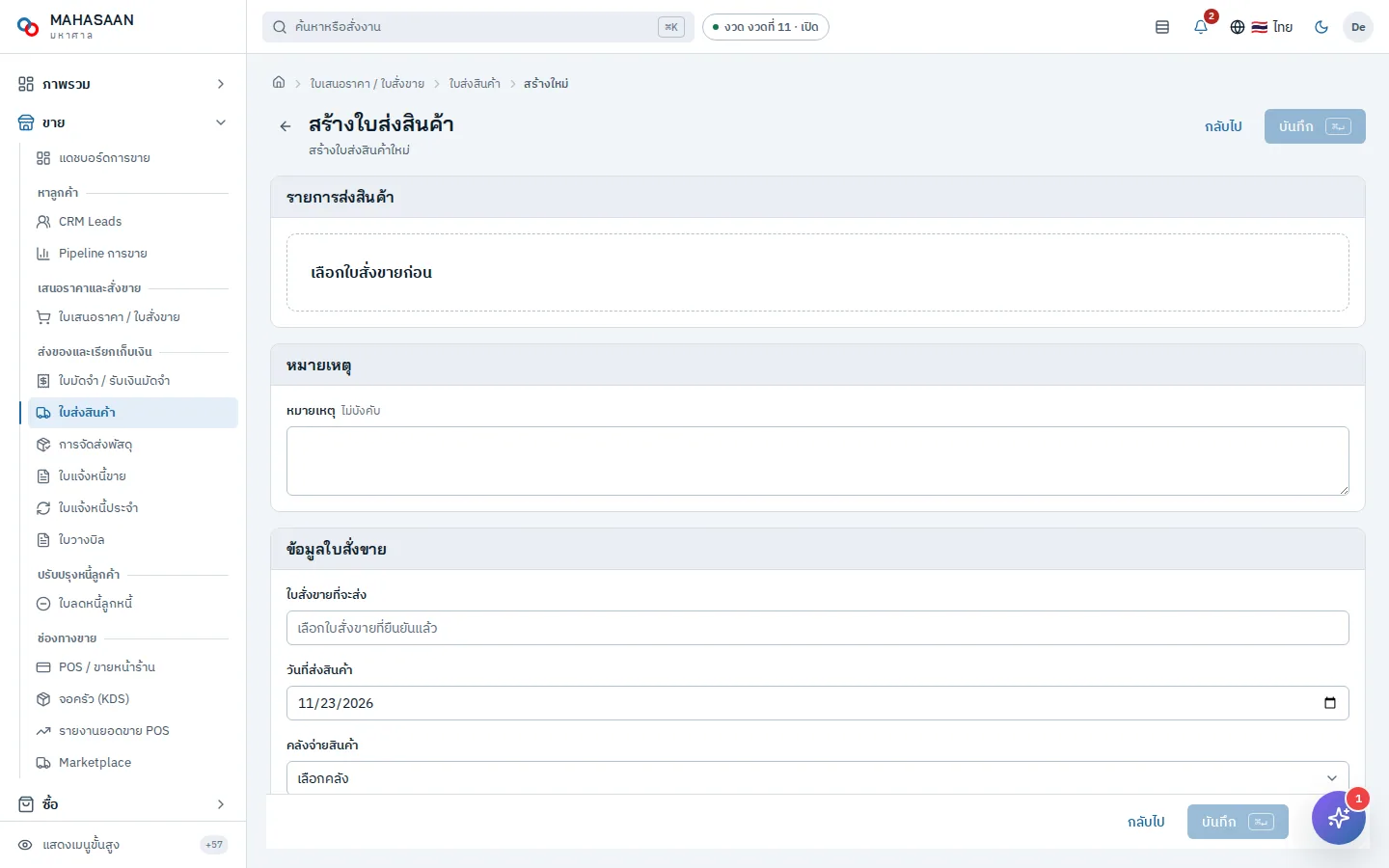
- ในใบสั่งขายที่ยืนยันแล้ว กด สร้างใบส่งสินค้า (หรือเปิด DO ร่างที่ระบบสร้างให้)→ หน้า “สร้างใบส่งสินค้า — SO-…” แสดงจำนวนที่สั่งและค้างส่ง
- ใส่จำนวนส่งจริง (ส่งบางส่วนได้) เลือก Lot ถ้าสินค้าติดตามล็อต (ปุ่ม เลือกล็อตที่หมดอายุก่อน ช่วยเลือกตาม FEFO) กด บันทึก
- เปิด DO กด ยืนยันส่งของ สินค้าที่ติดตามหมายเลขซีเรียล ติ๊กเลือกหมายเลขที่จะส่งให้ครบ (ไม่เลือก = ระบบส่งหมายเลขที่รับเข้าก่อน)→ สถานะ DO “ส่งแล้ว” สต็อกตัดจากคลัง ใบสั่งขายเป็น “ส่งบางส่วน” หรือ “ส่งครบ” และมีรายการบัญชี COGS ถ้าเปิด “บันทึก COGS อัตโนมัติ”
4. ออกใบแจ้งหนี้จากใบสั่งขาย
- ในใบสั่งขาย ส่วนใบแจ้งหนี้ กดสร้างใบแจ้งหนี้ (หรือใช้ ออกใบแจ้งหนี้เป็นชุด)→ ใบแจ้งหนี้ร่างอ้างอิงบรรทัดของ SO; บรรทัดที่ออกบิลแล้วจะไม่ถูกออกซ้ำ
5. ยกเลิกใบสั่งขาย
- กด ยกเลิก เลือก “ยกเลิกพร้อมเอกสารที่เกี่ยวข้อง” ถ้ามีใบแจ้งหนี้/ใบรับเงิน/ใบส่งของผูกอยู่ ยืนยัน→ ระบบคืนสต็อกที่จอง กลับรายการบัญชี และยกเลิกเอกสารลูกตามที่เลือก สถานะ “ยกเลิก”
6. แก้ไข / ลบ
- แก้ไขได้เฉพาะสถานะใบเสนอราคา (ร่าง) ลบได้เฉพาะที่ยังไม่ยืนยัน→ เอกสารที่ยืนยันแล้วต้องยกเลิกแทน
สถานะของเอกสาร
| สถานะ | ป้ายบนจอ | ความหมาย | ไปต่อได้อย่างไร |
|---|---|---|---|
QUOTATION | ใบเสนอราคา | ยังแก้ไขได้ ไม่จองสต็อก | ยืนยัน → CONFIRMED / ลบ / หมดอายุเมื่อเลยวันยืนราคา |
CONFIRMED | ยืนยันแล้ว | จองสต็อก รอส่ง | ส่งบางส่วน → PARTIALLY_DELIVERED / ส่งครบ → DELIVERED / ยกเลิก |
PARTIALLY_DELIVERED | ส่งบางส่วน | มี DO ส่งแล้วบางรายการ | ส่งที่เหลือ → DELIVERED / ยกเลิก |
DELIVERED | ส่งครบ | ส่งครบทุกบรรทัด | ออกใบแจ้งหนี้ / ยกเลิก (คืนสต็อก) |
CANCELLED | ยกเลิก | คืนสต็อก กลับบัญชี |
ผลทางบัญชี
- การยืนยันไม่ลงบัญชี (จองสต็อกเท่านั้น)
- ยืนยันส่งของ: เดบิต ต้นทุนขาย 5xxxx / เครดิต สินค้าคงเหลือ 113xxx ตามต้นทุน FIFO/ถัวเฉลี่ยของคลังนั้น (เมื่อเปิด “บันทึก COGS อัตโนมัติ”)
- ยกเลิก DO ที่ส่งแล้ว: กลับรายการ COGS และคืนสต็อก
ข้อความเตือนที่พบได้และวิธีแก้
| เมื่อ | ระบบแจ้ง | วิธีแก้ |
|---|---|---|
| ไม่เลือกลูกค้า | “เลือกลูกค้าก่อน” | เลือกลูกค้าในส่วนข้อมูลทั่วไป |
| ไม่เลือกคลัง | “เลือกคลังที่จะส่งสินค้าก่อน” | เลือกคลังสินค้า |
| บรรทัดไม่มีสินค้า/จำนวน 0 | “ทุกรายการสินค้าต้องมีสินค้าและจำนวนมากกว่า 0” | ลบบรรทัดว่างหรือใส่จำนวน |
| ต่างสกุลแต่อัตรา 0 | “ระบุอัตราแลกเปลี่ยนที่มากกว่า 0” | ใส่อัตรา THB ต่อ 1 หน่วย |
| ยืนยันใบเสนอราคาที่หมดอายุ | “หมดอายุ” | แก้วันที่ยืนราคาถึง หรือสร้างใบใหม่ |
| ส่งเกินที่สั่ง | “{สินค้า}: ส่งได้ไม่เกิน {จำนวน}” | ลดจำนวนส่งจริง |
- ระยะยืนราคาตั้งต้น ตั้งที่ ตั้งค่า → บริษัท → ระยะยืนราคาของใบเสนอราคา (วัน)
- ใบเสนอราคาที่ไม่ลงบัญชีและไม่จองสต็อกแบบ Proforma มีอีกเมนูหนึ่ง (ใบแจ้งหนี้ล่วงหน้า (Proforma)) สำหรับยืนยันราคาแล้วแปลงเป็นใบแจ้งหนี้โดยตรง
ดูเพิ่ม: ใบส่งสินค้า (DO) และใบหยิบของ · ใบแจ้งหนี้ขาย / ใบกำกับภาษี · ตารางราคา (Pricelist)
ใบส่งสินค้า (DO) และใบหยิบของ
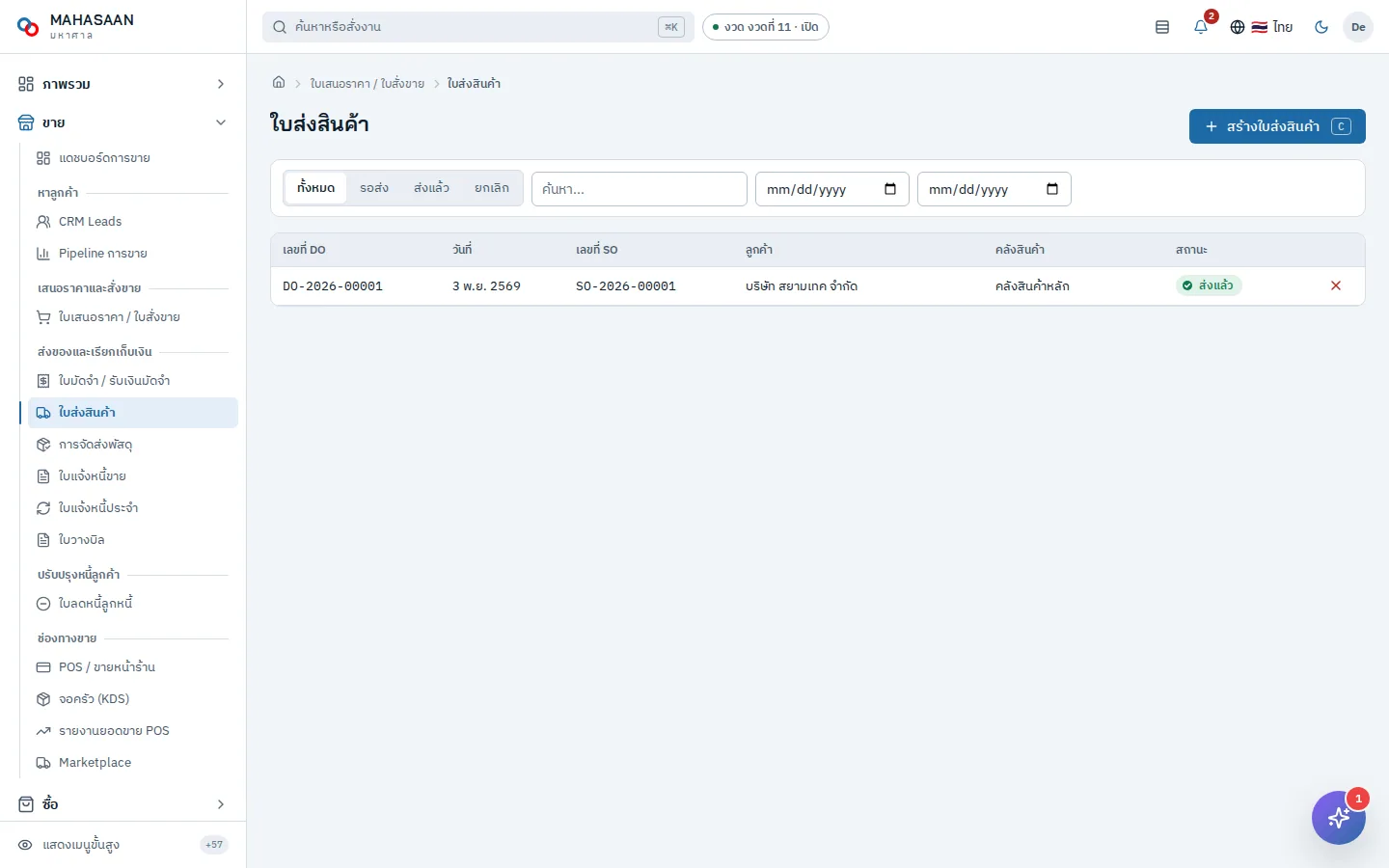
รายการใบส่งสินค้าทั้งหมด แท็บ ทั้งหมด / รอดำเนินการ / เสร็จสิ้น แต่ละใบมีจำนวนที่ต้องส่งและส่งจริง เลือกล็อตได้ พิมพ์ใบหยิบของและ Excel ส่งค้างจาก DO ก่อนหน้า (backorder) แสดงอ้างอิงให้
/sales/delivery-orders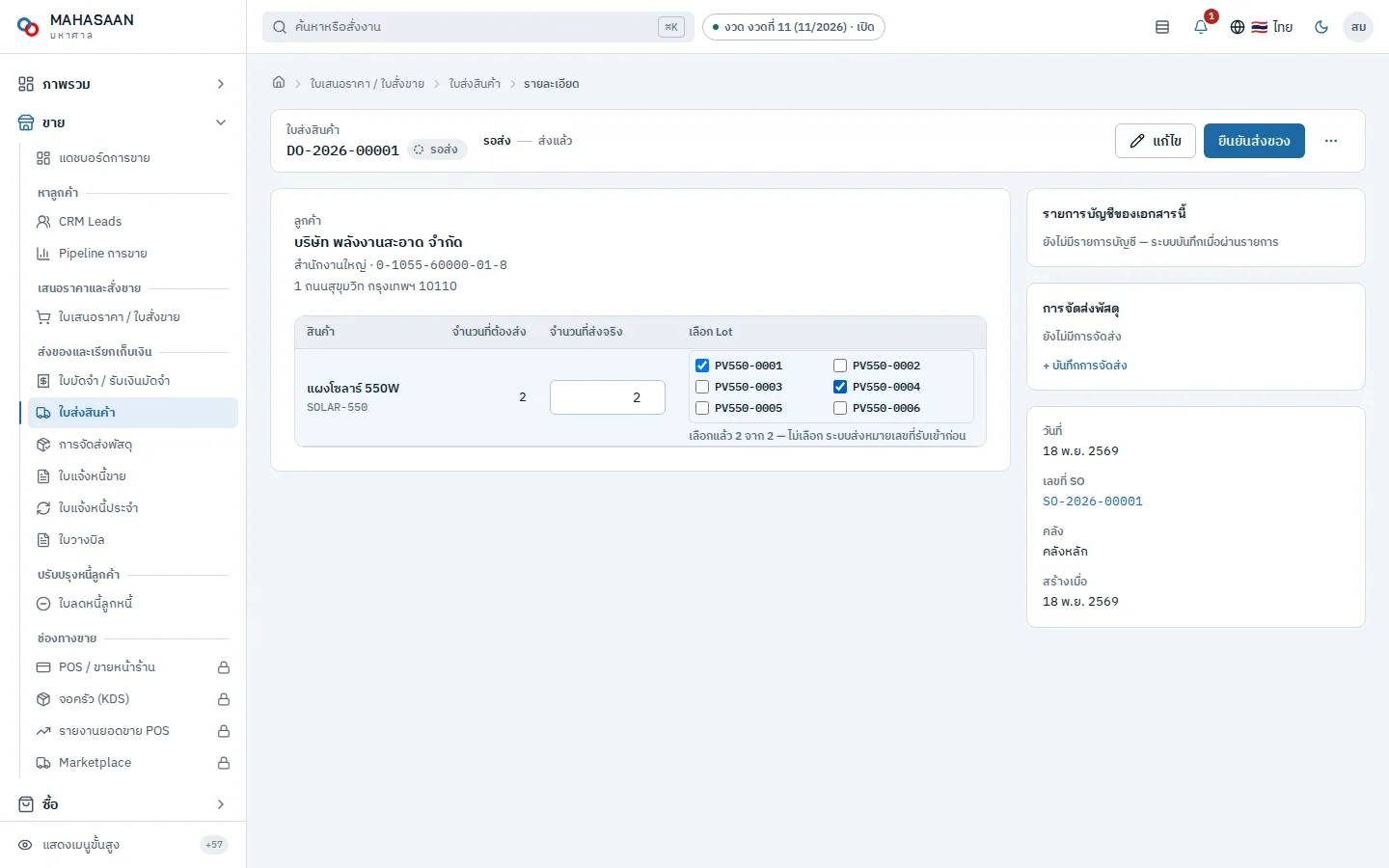
/new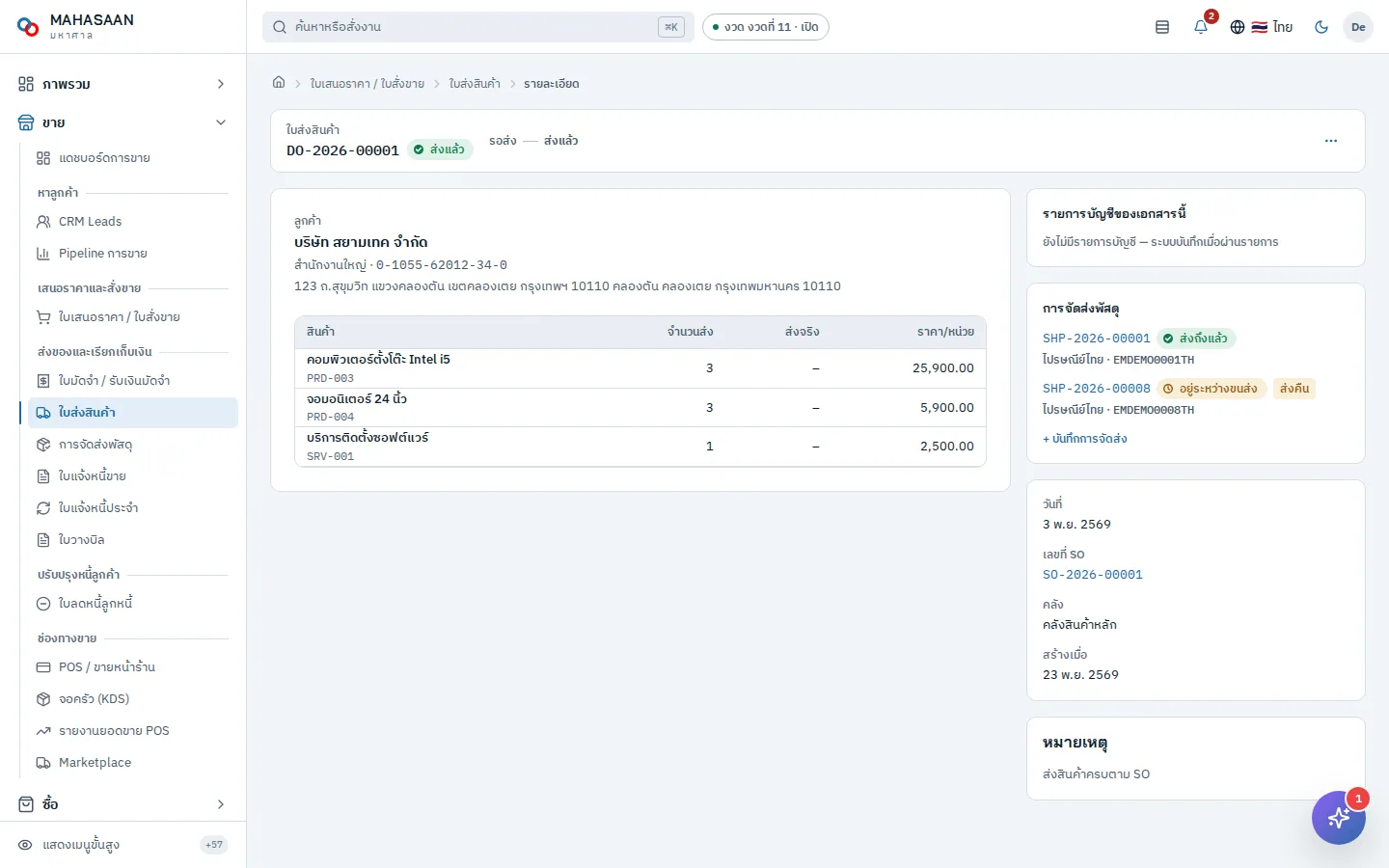
ขั้นตอนการทำงาน
1. สร้าง DO จากหน้ารายการ
- กด สร้างใบส่งสินค้า เลือก “ใบสั่งขายที่จะส่ง” (เฉพาะที่ยืนยันแล้ว) คลัง วันที่ส่ง ใส่จำนวน บันทึก→ ข้อความเตือน “การยืนยันใบสั่งขายสร้างใบส่งสินค้าร่างให้แล้ว ตรวจก่อนสร้างใบใหม่เพื่อไม่ให้ส่งซ้ำ”
2. ยืนยันส่งของและพิมพ์
- เปิด DO ตรวจ “จำนวนที่ส่งจริง” เลือก Lot กด ยืนยันส่งของ→ สถานะ ส่งแล้ว
- กด ใบหยิบของ เพื่อพิมพ์ให้คลัง หรือ ดาวน์โหลด Excel
- ส่งพัสดุผ่านขนส่ง: กด ⋯ → สร้างการจัดส่ง เพื่อบันทึกเลขพัสดุและติดตามสถานะ→ เปิดฟอร์มบันทึกการจัดส่ง (ดูหัวข้อ การจัดส่งพัสดุ)
3. ยกเลิก DO
- กด ยกเลิกใบส่งสินค้า ยืนยัน→ ถ้าส่งแล้ว ระบบคืนสต็อกและกลับ COGS อัตโนมัติ; DRAFT ลบได้
สถานะของเอกสาร
| สถานะ | ป้ายบนจอ | ความหมาย | ไปต่อได้อย่างไร |
|---|---|---|---|
DRAFT | รอส่ง | ยังไม่ตัดสต็อก แก้จำนวนได้ | ยืนยันส่งของ → DONE / ลบ |
DONE | ส่งแล้ว | ตัดสต็อกแล้ว | ยกเลิก (คืนสต็อก) |
CANCELLED | ยกเลิก |
ข้อความเตือนที่พบได้และวิธีแก้
| เมื่อ | ระบบแจ้ง | วิธีแก้ |
|---|---|---|
| ไม่ใส่จำนวนเลย | “ใส่จำนวนส่งอย่างน้อย 1 รายการ” | ใส่จำนวนส่งจริง |
| สินค้าติดตามล็อตแต่ไม่เลือก Lot | “ต้องระบุเลขล็อตก่อนส่งสินค้า” | เลือก Lot หรือกดเลือกล็อตที่หมดอายุก่อน |
ดูเพิ่ม: การจัดส่งพัสดุ · ใบแจ้งหนี้ขาย / ใบกำกับภาษี
การจัดส่งพัสดุ
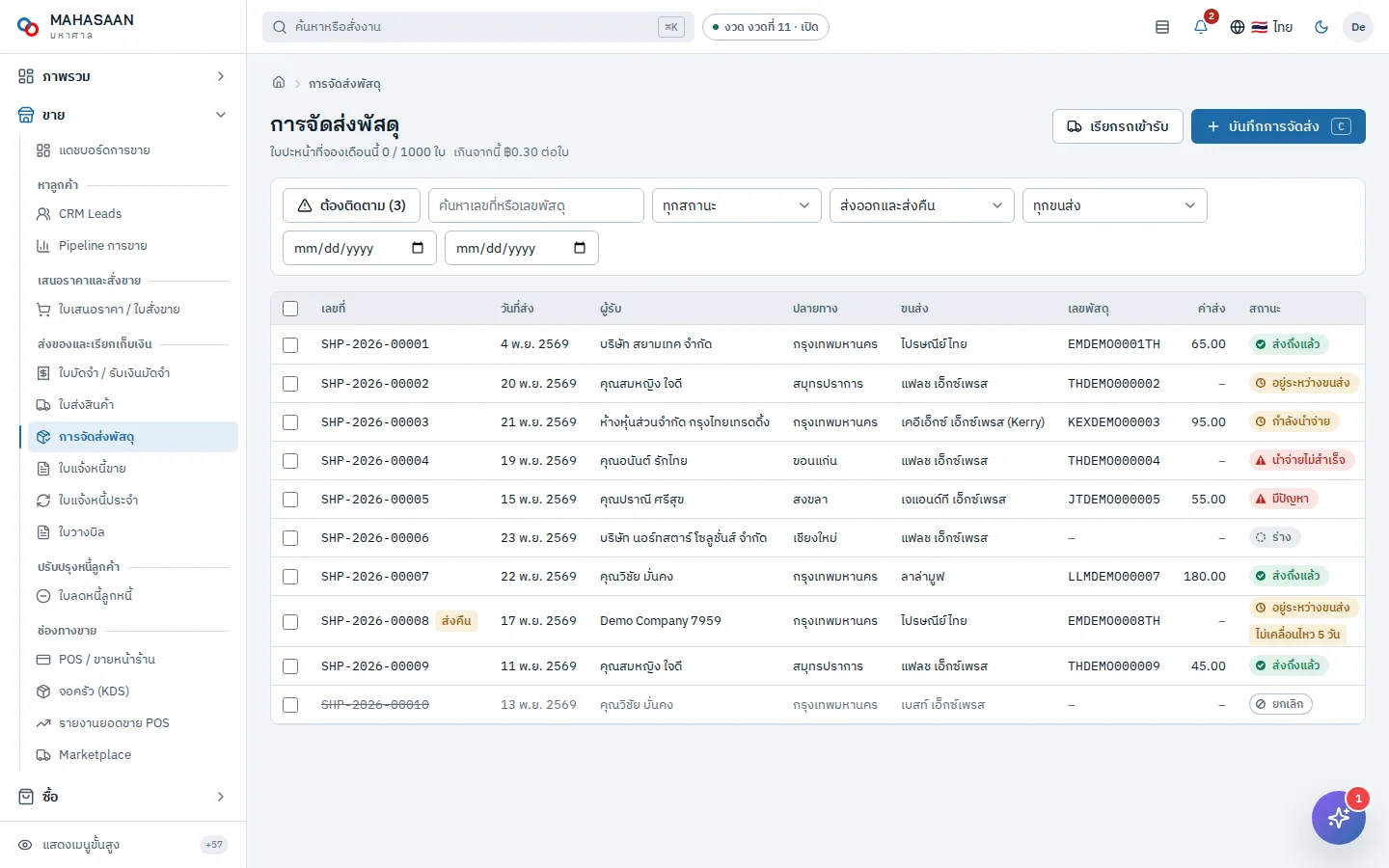
บันทึกพัสดุทุกกล่องที่ส่งให้ลูกค้า ไม่ว่าขนส่งเจ้าไหน (ไปรษณีย์ไทย Flash J&T KEX Ninja Van Best SPX FedEx DHL UPS Lalamove Grab Express หรือส่งเอง) พร้อมเลขพัสดุ สถานะล่าสุด และลิงก์ให้ผู้รับติดตามเอง หน้ารายการค้นหาด้วยเลขที่หรือเลขพัสดุ กรองตามสถานะ ขนส่ง และวันที่ส่ง กดเลขพัสดุเพื่อเปิดหน้าติดตามของขนส่งเจ้านั้น พิมพ์ใบปะหน้าเองได้ และส่งอีเมลแจ้งผู้รับเมื่อสถานะเปลี่ยน พัสดุ Shopee / Lazada / TikTok ที่ขอใบปะหน้าผ่านหน้า Marketplace ขึ้นในรายการนี้เองพร้อมป้ายชื่อแพลตฟอร์ม และใบส่งสินค้า/ใบสั่งขายแสดงกล่อง “การจัดส่งพัสดุ” ของเอกสารนั้นที่แถบขวา ใช้ฟรีทุกแพ็กเกจ แพ็กเกจแบบชำระเงินจองกับ Flash Express และพิมพ์ใบปะหน้าของ Flash จากหน้านี้ได้เดือนละ 100 ใบ ฟีเจอร์เสริมขนส่ง (฿199/เดือน) เพิ่มเป็น 1,000 ใบ พร้อมจองหลายรายการพร้อมกัน เรียกรถเข้ารับ แจ้งสถานะทันที และหน้าติดตามพัสดุที่ใส่โลโก้ร้าน ขนส่งที่เชื่อมบัญชีของบริษัทไว้ที่ ตั้งค่า → การจัดส่ง (ไปรษณีย์ไทย Flash Express DHL Express FedEx UPS) อัปเดตสถานะเองทุก 2 ชั่วโมง
/shipping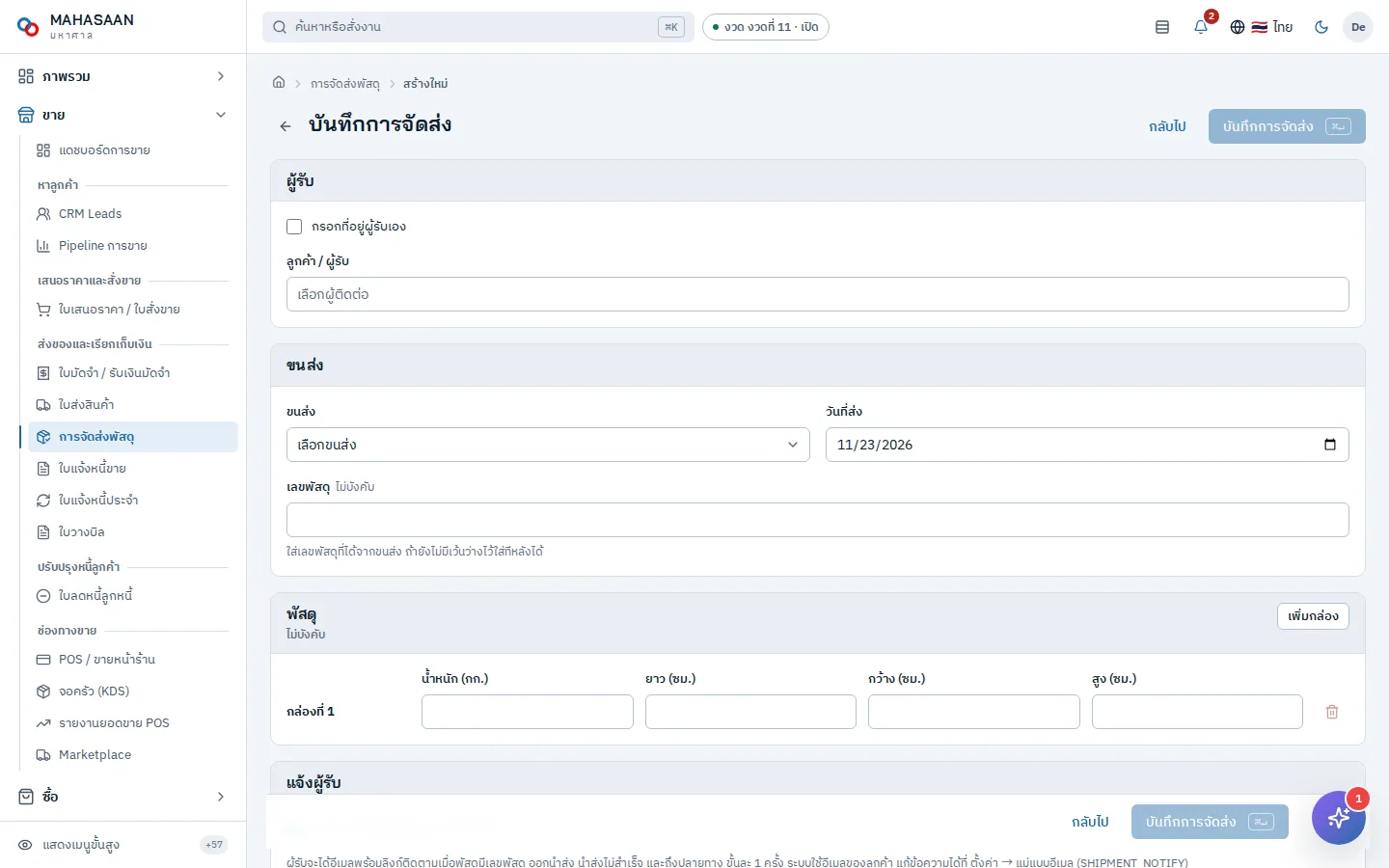
/new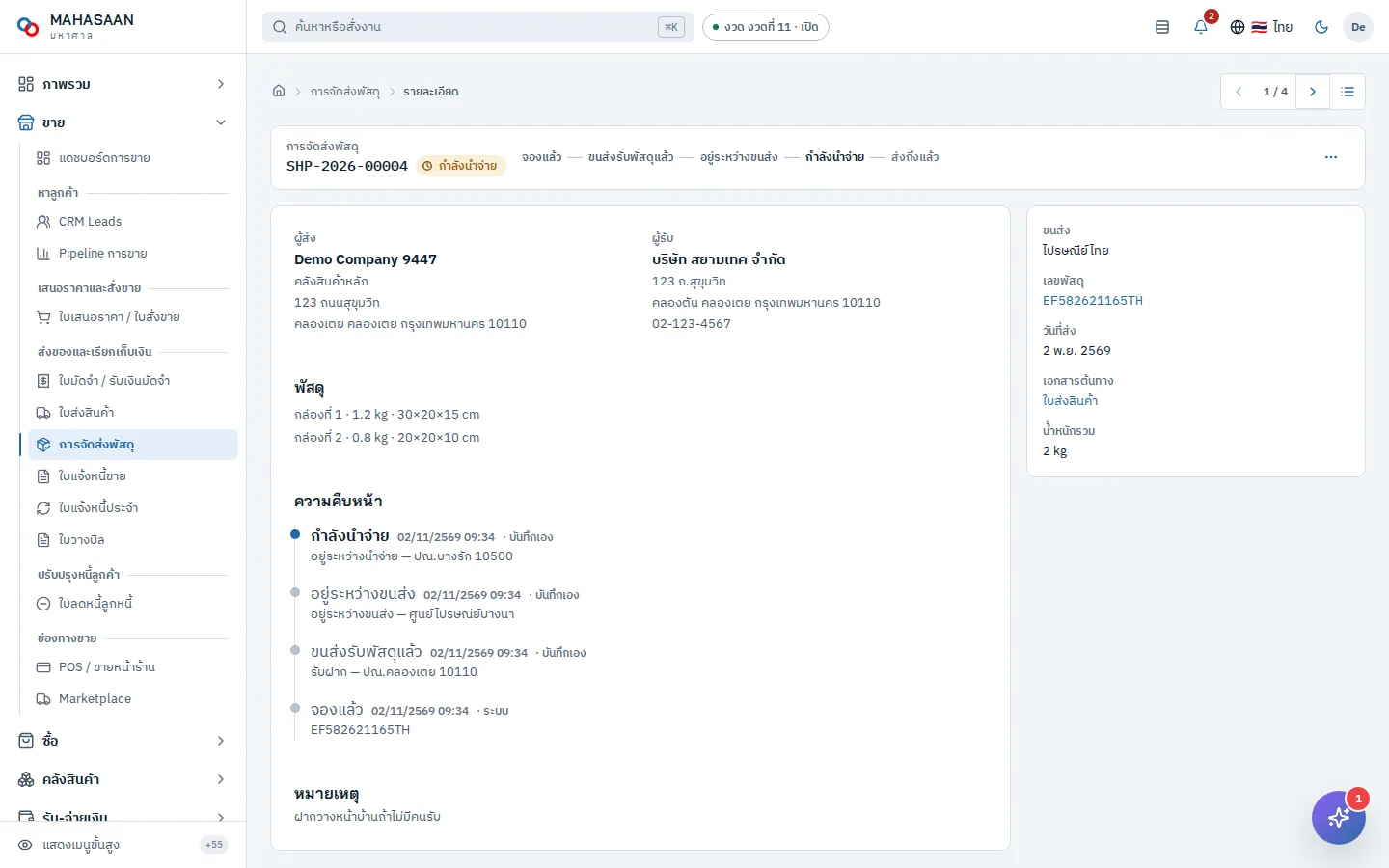
ขั้นตอนการทำงาน
1. สร้างการจัดส่งจากใบส่งสินค้า
- เปิดใบส่งสินค้า กดเมนู ⋯ → สร้างการจัดส่ง→ ฟอร์ม “บันทึกการจัดส่ง” แสดงเลขใบส่งสินค้าและผู้รับ (ลูกค้าในใบสั่งขาย) ให้แล้ว
- เลือก ขนส่ง ใต้ช่องจะบอกว่า “ติดตามสถานะอัตโนมัติ” หรือ “อัปเดตสถานะเอง”
- ใส่ เลขพัสดุ ที่ได้จากขนส่ง (ยังไม่มีเว้นว่างไว้ได้) วันที่ส่ง และน้ำหนัก/ขนาดของแต่ละกล่อง (กด เพิ่มกล่อง ถ้ามีหลายกล่อง)
- กด บันทึกการจัดส่ง→ เปิดหน้ารายละเอียด เลขที่ SHP-… สถานะ “จองแล้ว” ถ้าใส่เลขพัสดุ หรือ “ร่าง” ถ้ายังไม่ใส่
2. บันทึกการจัดส่งโดยไม่มีใบส่งสินค้า
- ที่หน้ารายการ กด บันทึกการจัดส่ง
- เลือกผู้รับจาก ลูกค้า / ผู้รับ หรือติ๊ก กรอกที่อยู่ผู้รับเอง แล้วกรอกชื่อ โทรศัพท์ บ้านเลขที่ และค้นหาตำบล/อำเภอ/จังหวัด→ ระบบเติมรหัสไปรษณีย์ให้เมื่อเลือกตำบล
- เลือกขนส่ง ใส่เลขพัสดุและกล่อง กด บันทึกการจัดส่ง→ หน้ารายละเอียดของการจัดส่งใหม่
3. จองกับ Flash Express และพิมพ์ใบปะหน้าของขนส่ง
- บันทึกการจัดส่งขนส่ง Flash Express โดยไม่ใส่เลขพัสดุ 1 กล่องพร้อมน้ำหนัก ผู้รับต้องมีเบอร์โทร ที่อยู่ อำเภอ/เขต จังหวัด และรหัสไปรษณีย์→ ปุ่มบันทึกเป็น บันทึกและจอง เมื่อเชื่อมบัญชี Flash ไว้: บันทึกแล้วเปิดหน้าต่างจองทันที (ปิดหน้าต่างได้ การจัดส่งยังเป็น “ร่าง”) หรือกด จองกับ Flash Express ภายหลังในหน้าการจัดส่ง ถ้าที่อยู่ผู้รับยังไม่ครบ หน้าต่างจองจะให้แก้ที่อยู่ผู้รับได้ทันที ส่วนเบอร์โทรและที่อยู่บริษัทแก้ที่ ตั้งค่า → ข้อมูลบริษัท
- กด จองกับ Flash Express เลือกบริการและประเภทสินค้า กด ประมาณค่าส่ง เพื่อดูราคาประเมินของ Flash→ แสดงค่าส่งโดยประมาณ (ยังไม่รวมบริการเสริม)
- กด จอง→ ได้เลขพัสดุของ Flash ทันที สถานะเป็น “จองแล้ว”
- เมนู ⋯ → พิมพ์ใบปะหน้า Flash Express (100×180 มม. หรือ 100×75 มม.)→ ใบปะหน้าของ Flash เปิดเป็น PDF
4. จองและพิมพ์ใบปะหน้าขนส่งทีละหลายรายการ
- ที่หน้ารายการการจัดส่ง ติ๊กเลือกการจัดส่งสถานะ “ร่าง” ของขนส่งเดียวกัน (กรองตามขนส่งก่อนได้)→ แถบด้านล่างแสดงปุ่ม จองกับขนส่ง พร้อมจำนวนรายการที่จองได้
- กด จองกับขนส่ง เลือกบริการและประเภทสินค้า แล้วกด จอง→ แจ้งจำนวนที่จองแล้ว รายการที่จองไม่ได้แสดงเลขที่พร้อมเหตุผล กดเลขที่เพื่อเปิดไปแก้
- ติ๊กเลือกรายการที่จองแล้ว กด ใบปะหน้าขนส่ง 100×180 หรือ 100×75→ ใบปะหน้าของขนส่งทุกกล่องรวมเป็น PDF เดียว เรียงตามที่เลือก
5. เรียกรถ Flash Express เข้ารับพัสดุ
- ที่หน้ารายการการจัดส่ง กด เรียกรถเข้ารับ→ ช่องจำนวนกล่องบอกจำนวนพัสดุที่จองกับ Flash ไว้และยังรอเข้ารับ
- เลือกขนส่ง ใส่จำนวนกล่อง (เว้นว่างได้ ใช้จำนวนที่รอเข้ารับ) หมายเหตุถึงพนักงาน แล้วกด เรียกรถ→ คำขอขึ้นในรายการ “คำขอล่าสุด” พร้อมชื่อและเบอร์พนักงาน และช่วงเวลาที่ Flash แจ้ง
- กด อัปเดตสถานะ เพื่อดูว่ารับพัสดุแล้วกี่กล่อง หรือกด ยกเลิกการเข้ารับ ถ้าไม่ต้องการแล้ว
6. ใส่เลขพัสดุภายหลัง
- เปิดการจัดส่งสถานะ “ร่าง” กด ใส่เลขพัสดุ พิมพ์เลข กด บันทึก→ สถานะเป็น “จองแล้ว” ไทม์ไลน์มีเลขพัสดุ
7. ใส่เลขพัสดุหลายกล่องพร้อมกัน (สแกนบาร์โค้ดได้)
- ที่หน้ารายการ ติ๊กช่องหน้าแถวของพัสดุที่นำไปส่ง (เลือกสถานะ “ร่าง” ในตัวกรองแล้วติ๊กหัวตารางเพื่อเลือกทั้งหมดได้) กด ใส่เลขพัสดุ บนแถบ “เลือก n รายการ”→ หน้าต่างแสดงช่องเลขพัสดุของแต่ละรายการที่ขนส่งยังไม่รับพัสดุ
- พิมพ์หรือสแกนเลขพัสดุจากใบเสร็จของขนส่งทีละกล่อง กด Enter (เครื่องสแกนกดให้เอง) เพื่อไปช่องถัดไป→ เคอร์เซอร์เลื่อนไปกล่องถัดไป ยังไม่บันทึก
- กด บันทึก n รายการ→ รายการที่บันทึกได้หายจากหน้าต่าง สถานะเป็น “จองแล้ว” รายการที่ไม่ผ่านค้างไว้พร้อมเหตุผล เช่น เลขซ้ำกับอีกแถว หรือใช้กับพัสดุอื่นแล้ว
8. ดูพัสดุที่ต้องติดตาม
- ที่หน้ารายการ กดปุ่ม ต้องติดตาม (n) หน้าตัวกรอง→ ปุ่มเป็นสีเหลือง รายการเหลือเฉพาะพัสดุที่ต้องดู แถวที่ไม่เคลื่อนไหวหรือร่างค้างมีป้ายบอกเหตุผลข้างสถานะ
- เปิดแต่ละรายการเพื่อติดต่อขนส่งหรือลูกค้า อัปเดตสถานะ หรือใส่เลขพัสดุ→ เมื่อสถานะเดินต่อ รายการหลุดจากตัวกรองเอง
9. อัปเดตสถานะเอง
- เปิดการจัดส่ง กด ⋯ → อัปเดตสถานะ เลือกสถานะใหม่ (เช่น อยู่ระหว่างขนส่ง ส่งถึงแล้ว) ใส่สถานที่/รายละเอียดถ้ามี กด บันทึก→ แถบขั้นตอนเลื่อนไป ไทม์ไลน์มีรายการใหม่ระบุว่า “บันทึกเอง”
10. ดึงสถานะล่าสุดจากขนส่ง
- เปิดการจัดส่งของขนส่งที่ติดตามอัตโนมัติ (เช่น ไปรษณีย์ไทย) กด ดึงสถานะล่าสุด→ ไทม์ไลน์มีสถานะจากขนส่ง (ระบุ “จากขนส่ง”) พร้อมสถานที่และเวลา
12. พิมพ์ใบปะหน้าพัสดุ
- พิมพ์ทีละรายการ: เปิดการจัดส่ง กด ⋯ → พิมพ์ใบปะหน้า A6 (กระดาษ A4 ตัด 4) หรือ พิมพ์ใบปะหน้า 4×6 นิ้ว (เครื่องพิมพ์ความร้อน)→ หน้าต่าง “ใบปะหน้าพัสดุ” แสดง PDF กล่องละ 1 แผ่น (กล่อง 1/2, 2/2 …) มีปุ่มพิมพ์และดาวน์โหลด
- พิมพ์หลายรายการพร้อมกัน: ที่หน้ารายการ ติ๊กช่องหน้าแถวที่ต้องการ (สูงสุด 200 รายการ) แล้วกดปุ่มพิมพ์ขนาดที่ต้องการบนแถบ “เลือก n รายการ”→ PDF เดียวเรียงตามที่เลือก รายการที่ยกเลิกแล้วถูกข้ามให้
13. แจ้งผู้รับทางอีเมล
- ตอนบันทึกการจัดส่ง ติ๊ก ส่งอีเมลแจ้งผู้รับเมื่อสถานะพัสดุเปลี่ยน (ติ๊กไว้ให้แล้ว) ถ้ากรอกที่อยู่ผู้รับเอง ใส่ อีเมล ด้วย→ หน้ารายละเอียดแสดง “แจ้งผู้รับทางอีเมล: เปิด · อีเมลผู้รับ”
- ส่งทันทีหรือเปลี่ยนอีเมล: กด ⋯ → ส่งลิงก์ติดตามทางอีเมล แก้อีเมลถ้าต้องการ เลือกเปิด/ปิดการแจ้งอัตโนมัติ กด ส่งอีเมล→ “ส่งลิงก์ติดตามไปที่ … แล้ว” อีเมลถัดไปส่งไปที่อีเมลใหม่
14. บันทึกค่าส่งของพัสดุ
- เปิดการจัดส่ง กด ⋯ → บันทึกค่าส่ง→ หน้าต่างบอกวิธีบันทึกที่บริษัทตั้งไว้ พร้อมลิงก์ไปเปลี่ยนวิธี
- ใส่ ค่าส่ง (บาท) และวันที่ ถ้าบริษัทตั้งค่าเป็นลงค่าใช้จ่ายทันที เลือก จ่ายจาก เป็นเงินสด ธนาคาร หรือกองทุนเงินสดย่อย แล้วกด บันทึก→ แถบขวาแสดง “ค่าส่ง” และรายการบัญชีของเอกสารนี้ (เมื่อวิธีนั้นลงบัญชี) ถ้าจ่ายจากเงินสดย่อย ยอดกองทุนลดลงตาม
- แก้ค่าส่งได้จากเมนูเดิม หรือกด ลบค่าส่ง ในหน้าต่าง→ ระบบกลับรายการบัญชีเดิม และคืนยอดให้กองทุนเงินสดย่อย
15. บันทึกพัสดุที่ลูกค้าส่งคืน
- เปิดการจัดส่งสถานะ “ส่งถึงแล้ว” กด ⋯ → สร้างพัสดุส่งคืน→ หน้าต่างให้เลือกขนส่ง (ตั้งต้นเป็นเจ้าเดิม) และใส่เลขพัสดุถ้ามี
- กด สร้างพัสดุส่งคืน→ เปิดรายการใหม่ที่มีป้าย “ส่งคืน” ผู้ส่งเป็นลูกค้า ผู้รับเป็นบริษัท กล่องคัดลอกจากรายการเดิม แถบขวาแสดง “ส่งคืนจาก” ลิงก์กลับไปรายการเดิม
- ถ้าต้องการให้ลูกค้าแปะกล่อง กด ⋯ → พิมพ์ใบปะหน้า ของรายการส่งคืน แล้วส่ง PDF ให้ลูกค้า→ ใบปะหน้ามีที่อยู่บริษัทเป็นผู้รับ
16. ยกเลิกการจัดส่ง
- เปิดการจัดส่งที่ยังไม่ได้ส่งให้ขนส่ง กด ⋯ → ยกเลิกการจัดส่ง ยืนยัน→ สถานะ “ยกเลิก” แถวในรายการขีดฆ่า
สถานะของเอกสาร
| สถานะ | ป้ายบนจอ | ความหมาย | ไปต่อได้อย่างไร |
|---|---|---|---|
DRAFT | ร่าง | ยังไม่มีเลขพัสดุ | ใส่เลขพัสดุ → จองแล้ว / ยกเลิก |
BOOKED | จองแล้ว | มีเลขพัสดุ ยังไม่ถึงมือขนส่ง | ขนส่งรับพัสดุ / ยกเลิก |
PICKED_UP | ขนส่งรับพัสดุแล้ว | ยกเลิกไม่ได้แล้ว | อยู่ระหว่างขนส่ง |
IN_TRANSIT | อยู่ระหว่างขนส่ง | กำลังนำจ่าย | |
OUT_FOR_DELIVERY | กำลังนำจ่าย | ส่งถึงแล้ว / นำจ่ายไม่สำเร็จ | |
FAILED_ATTEMPT | นำจ่ายไม่สำเร็จ | ขนส่งจะนำจ่ายใหม่หรือติดต่อผู้รับ | กำลังนำจ่าย / กำลังตีกลับ |
EXCEPTION | มีปัญหา | เช่น ที่อยู่ไม่ชัด พัสดุเสียหาย ติดศุลกากร | ตามความคืบหน้าจากขนส่ง |
DELIVERED | ส่งถึงแล้ว | จบการจัดส่ง | กำลังตีกลับ (ถ้าผู้รับส่งคืน) |
RETURNING | กำลังตีกลับ | ตีกลับถึงผู้ส่งแล้ว | |
RETURNED | ตีกลับถึงผู้ส่งแล้ว | ||
CANCELLED | ยกเลิก |
ข้อความเตือนที่พบได้และวิธีแก้
| เมื่อ | ระบบแจ้ง | วิธีแก้ |
|---|---|---|
| ไม่เลือกขนส่ง | “เลือกขนส่ง (ปุ่มบันทึกกดไม่ได้)” | เลือกขนส่งจากรายการ |
| ไม่มีผู้รับ | “เลือกผู้รับ หรือกรอกชื่อผู้รับ” | เลือกผู้ติดต่อหรือกรอกชื่อผู้รับ |
| อัปเดตสถานะย้อนขั้นตอน | “สถานะนี้ย้อนขั้นตอนการจัดส่ง” | เลือกสถานะที่อยู่ถัดไป |
| ยกเลิกหลังขนส่งรับพัสดุ | “พัสดุอยู่กับขนส่งแล้ว ยกเลิกไม่ได้ — บันทึกเป็นตีกลับแทน” | อัปเดตสถานะเป็น กำลังตีกลับ / ตีกลับถึงผู้ส่งแล้ว |
| ดึงสถานะของขนส่งที่ยังไม่เชื่อมระบบ | “… ยังติดตามสถานะอัตโนมัติไม่ได้” | อัปเดตสถานะเองจากหน้าติดตามของขนส่ง |
| ดึงสถานะก่อนเชื่อมบัญชีขนส่ง | “ยังไม่ได้เชื่อมต่อบัญชี… — เชื่อมต่อได้ที่ ตั้งค่า → การจัดส่ง” | เชื่อมบัญชีขนส่งในหน้า ตั้งค่าการจัดส่ง |
- ขนส่งที่ยังไม่เชื่อมระบบ ให้กดเลขพัสดุในหน้ารายการเพื่อเปิดหน้าติดตามของขนส่งเจ้านั้น แล้วอัปเดตสถานะเอง
ดูเพิ่ม: ใบส่งสินค้า (DO) และใบหยิบของ · ใบแจ้งหนี้ขาย / ใบกำกับภาษี · ตั้งค่าการจัดส่ง
ตั้งค่าการจัดส่ง
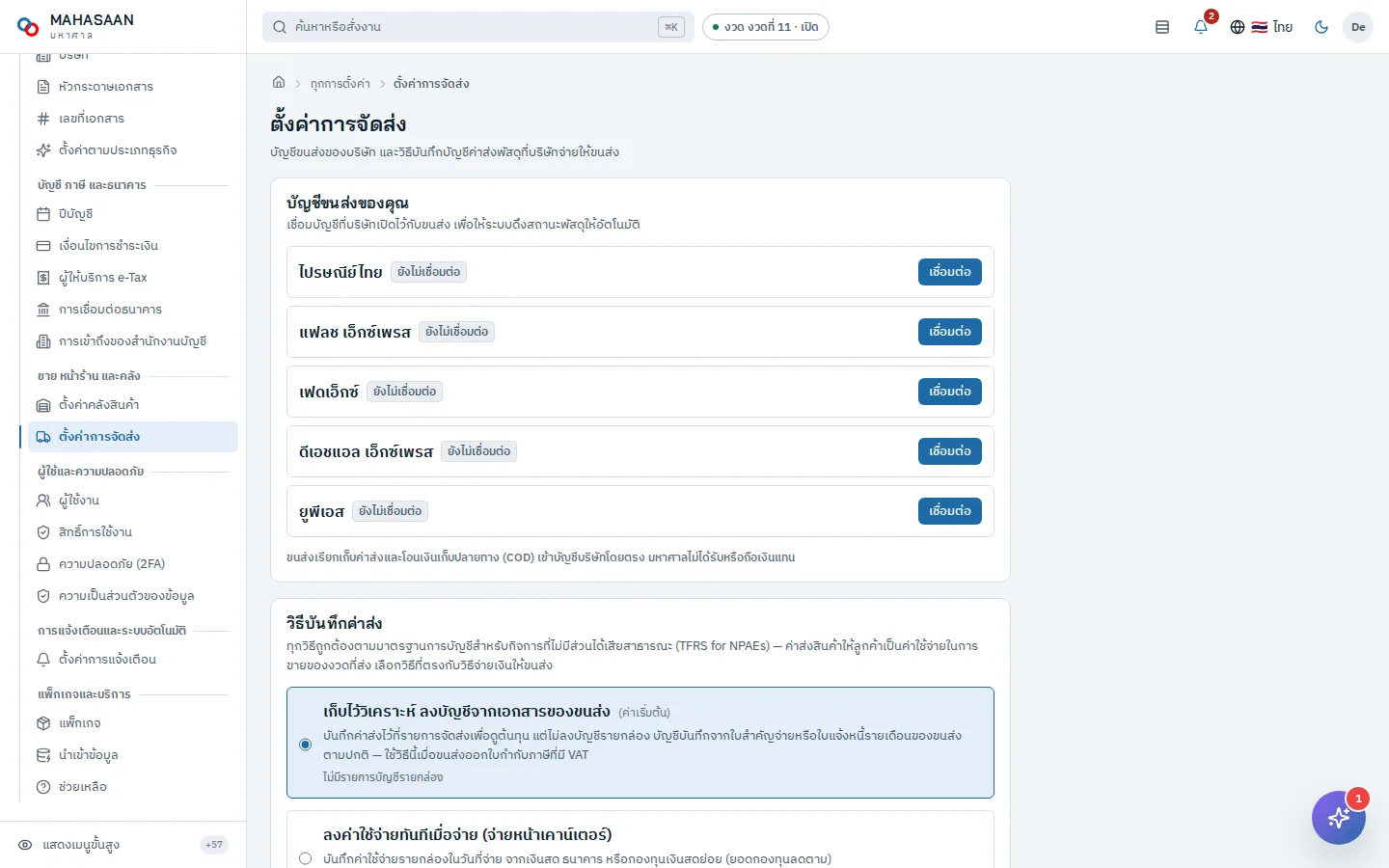
เชื่อมบัญชีที่บริษัทเปิดไว้กับขนส่ง เพื่อให้ระบบดึงสถานะพัสดุให้อัตโนมัติ และเลือกวิธีบันทึกบัญชีค่าส่งพัสดุที่บริษัทจ่ายให้ขนส่ง ทุกวิธีถูกต้องตามมาตรฐานการบัญชีสำหรับกิจการที่ไม่มีส่วนได้เสียสาธารณะ (TFRS for NPAEs) เพราะค่าส่งสินค้าให้ลูกค้าเป็นค่าใช้จ่ายในการขายของงวดที่ส่ง เลือกให้ตรงกับวิธีที่บริษัทจ่ายเงินให้ขนส่ง
/settings/shippingขั้นตอนการทำงาน
1. เชื่อมบัญชีขนส่งของบริษัท
- ในส่วน บัญชีขนส่งของคุณ กด เชื่อมต่อ ที่ขนส่งที่ต้องการ→ หน้าต่าง “เชื่อมต่อบัญชี…” เปิดขึ้น
- กรอกข้อมูลที่ได้รับจากขนส่ง (หน้าต่างบอกว่าขอได้ที่ไหน) ชื่อบัญชีและเลขที่บัญชีลูกค้าไม่บังคับ
- กด บันทึก→ ระบบตรวจกับขนส่งทันที: “เชื่อมต่อบัญชีขนส่งแล้ว” หรือ “บันทึกแล้ว แต่ขนส่งไม่รับข้อมูลนี้” พร้อมเหตุผล
2. เปิดแจ้งสถานะทันทีของ Flash Express
- ที่ Flash Express ซึ่งเชื่อมต่อแล้ว บรรทัด แจ้งสถานะทันที กด เปิด→ ถ้าบัญชี Flash นี้ส่งสถานะไปให้ระบบอื่นอยู่ ระบบจะถามก่อนว่า “แทนที่การแจ้งสถานะเดิม?” กด แทนที่และเปิด เมื่อแน่ใจ
- รอพัสดุเปลี่ยนสถานะ→ บรรทัดแสดง “เปิดอยู่” และเวลาที่ Flash แจ้งล่าสุด
3. เลือกวิธีบันทึกค่าส่ง
- เลือก 1 ใน 3 วิธี: เก็บไว้วิเคราะห์ ลงบัญชีจากเอกสารของขนส่ง (ค่าเริ่มต้น) / ลงค่าใช้จ่ายทันทีเมื่อจ่าย / ตั้งค้างจ่ายรายกล่อง ล้างเมื่อขนส่งวางบิล→ ใต้แต่ละวิธีแสดงรายการบัญชีที่จะเกิด
- กด บันทึก→ “บันทึกการตั้งค่าแล้ว”
- ขนส่งเรียกเก็บค่าส่งและโอนเงินเก็บปลายทาง (COD) เข้าบัญชีบริษัทโดยตรง มหาศาลไม่ได้รับหรือถือเงินแทน
- เชื่อมบัญชีเพื่อติดตามสถานะอัตโนมัติได้กับ ไปรษณีย์ไทย, Flash Express, DHL Express, FedEx และ UPS ขนส่งอื่นยังบันทึกเลขพัสดุและอัปเดตสถานะเองได้ตามปกติ
- ข้อมูลที่ต้องใช้: ไปรษณีย์ไทย — Token จาก track.thailandpost.co.th · Flash Express — รหัสร้านค้า (mchId) และ Secret Key ของ Open API ขอได้จากเจ้าหน้าที่ดูแลบัญชีของ Flash · DHL — API Key ของแอปที่เลือก API “Shipment Tracking – Unified” ที่ developer.dhl.com (เริ่มต้นได้ 250 ครั้งต่อวัน) · FedEx — API Key และ Secret Key ของโปรเจกต์ Track API ที่ developer.fedex.com · UPS — Client ID และ Client Secret ของแอปที่มีผลิตภัณฑ์ Tracking ที่ developer.ups.com
- Flash เก็บที่อยู่รับแจ้งสถานะได้ที่เดียวต่อบัญชีร้านค้า ถ้าใช้บัญชี Flash เดียวกันกับระบบอื่น (เช่น ร้านออนไลน์) การเปิดแจ้งสถานะทันทีในมหาศาลจะทำให้ระบบนั้นไม่ได้รับสถานะอีก
- ค่าขนส่งสินค้าในประเทศได้รับยกเว้น VAT (ม.81(1)(ณ)) รายการรายกล่องจึงไม่มีภาษีซื้อ
- หัก ณ ที่จ่าย 1% เมื่อจ่ายขนส่งครั้งละ 1,000 บาทขึ้นไป ให้หักตอนจ่ายบิล ไม่ใช่รายกล่อง
ดูเพิ่ม: การจัดส่งพัสดุ
ตารางราคา (Pricelist)
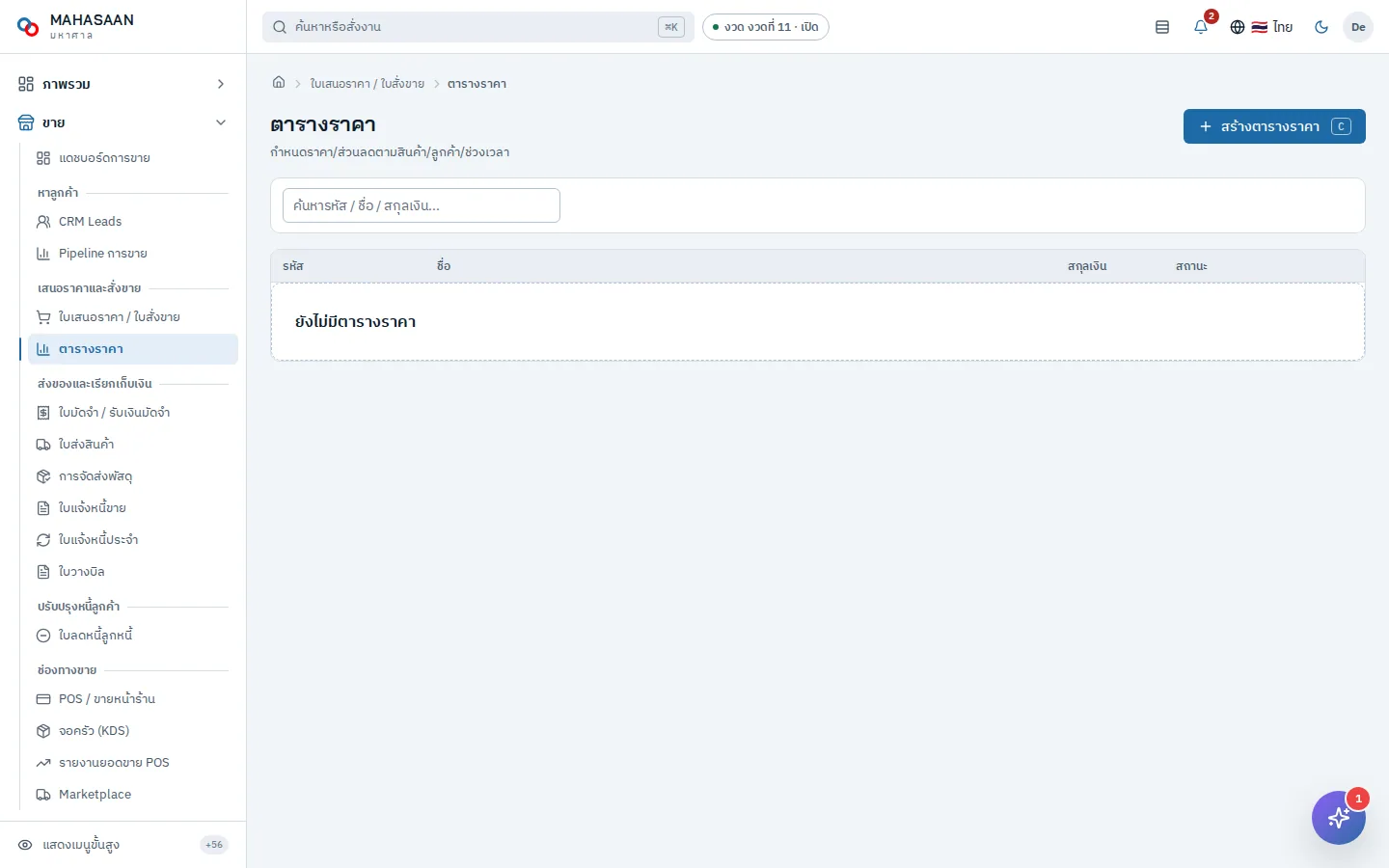
กำหนดราคา/ส่วนลดตามสินค้าหรือหมวดหมู่ ลูกค้า ป้าย ระดับสมาชิก ช่วงจำนวน หน่วย และช่วงเวลา ชนิดกฎ: ส่วนลด % / ราคาคงที่ / ลดเป็นบาทต่อหน่วย / ต้นทุนบวกกำไร % ตารางราคาตั้งเป็นค่าเริ่มต้นของบริษัทได้ รองรับ “ราคารวม VAT แล้ว (ราคาป้าย)” และปัดเศษเงินสดที่ POS (1.00/0.50/0.25) มี Price Simulator ทดลองคำนวณ
/sales/pricelistsขั้นตอนการทำงาน
1. สร้างตารางราคาและกฎ
- กด สร้างตารางราคา กรอกรหัส ชื่อ สกุลเงิน ติ๊ก “ราคารวม VAT แล้ว” ถ้าเป็นราคาป้าย บันทึก
- กด เปิดรายการราคา → เพิ่มกฎ เลือกขอบเขต (เฉพาะสินค้า/หมวดหมู่) ใช้กับ (ลูกค้า/ป้าย/ระดับ) ชนิด ค่า ช่วงจำนวน หน่วย ช่วงเวลา ลำดับความสำคัญ บันทึก→ กฎแสดงในตาราง
- ใช้ ทดลองคำนวณราคา: เลือกสินค้า ลูกค้า จำนวน ราคาตั้ง กด คำนวณ→ แสดงราคาขาย/หน่วยที่ได้และกฎที่ใช้
2. ตั้งเป็นตารางราคาเริ่มต้น
- แก้ไขตารางราคา ติ๊ก ตั้งเป็นตารางราคาเริ่มต้นของบริษัท→ ลูกค้าที่ไม่มีตารางเฉพาะใช้ตารางนี้
ข้อความเตือนที่พบได้และวิธีแก้
| เมื่อ | ระบบแจ้ง | วิธีแก้ |
|---|---|---|
| กฎไม่มีขอบเขต | “เลือกสินค้าหรือหมวดหมู่ที่กฎนี้ใช้” | เลือกอย่างใดอย่างหนึ่ง |
| กฎไม่มีค่า | “ใส่ราคาหรือส่วนลดของกฎนี้” | ใส่ % หรือราคา |
- “ราคานี้ต่อกี่ชิ้น (แพ็ค/โหล/ลัง)” ใช้เมื่อกำหนดราคาเป็นต่อโหล ระบบหารเป็นต่อชิ้นให้
- เลือก “หน่วย” เมื่อราคาเป็นต่อหน่วยนั้นโดยเฉพาะ เช่น 240 บาท/ลัง
โปรโมชั่น คูปอง และการวิเคราะห์
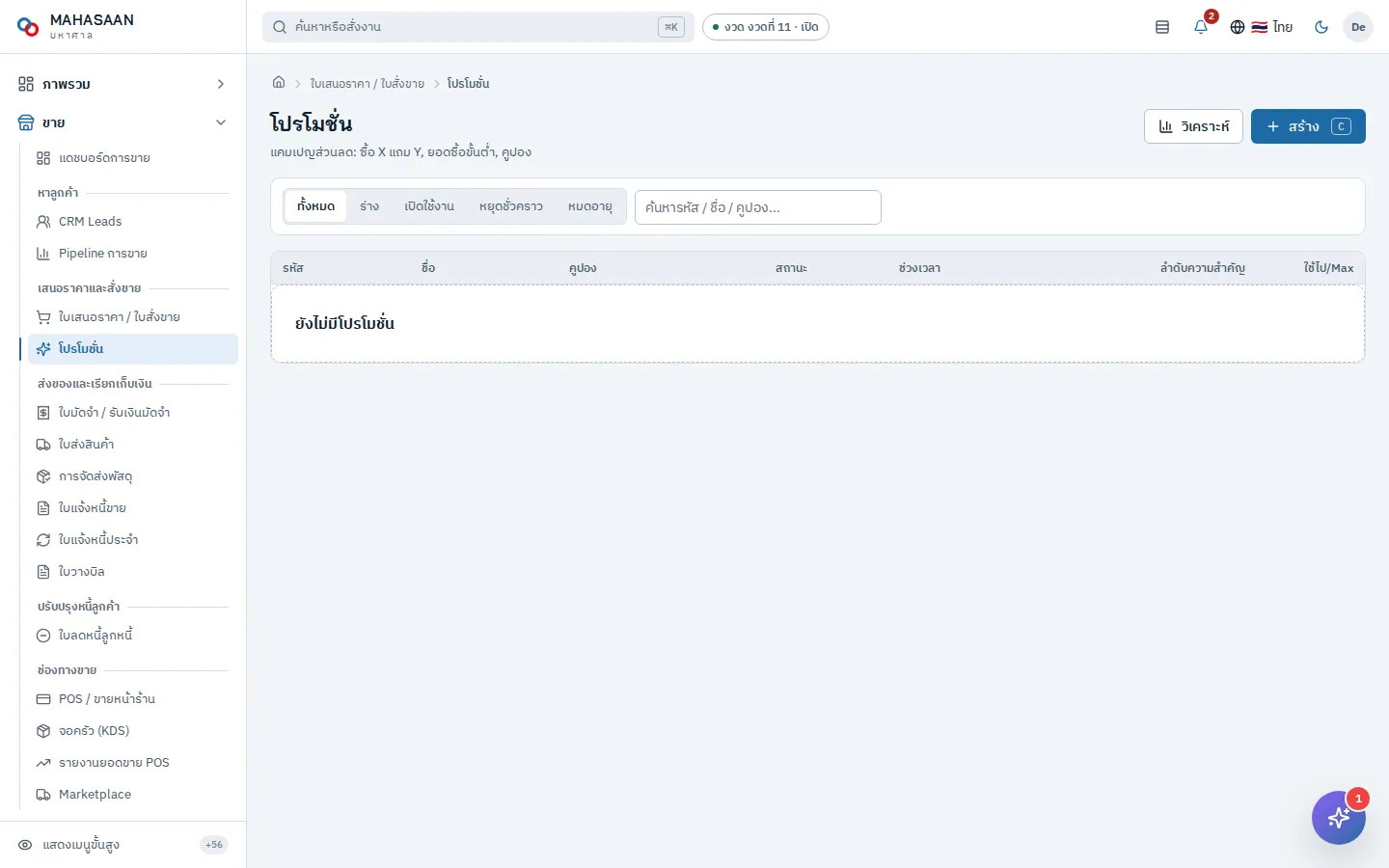
แคมเปญส่วนลดที่ใช้บนใบสั่งขายและ POS: ลดเมื่อยอดถึงเกณฑ์ (ขั้นบันได) / ลดเฉพาะสินค้า-หมวด / ซื้อ X แถม-ลด Y / จัดเซ็ต / ยิ่งซื้อยิ่งลด (ชิ้นที่ N) / ซื้อครบแถมสินค้า มีช่วงเวลา แฟลชเซลรายวัน/วันในสัปดาห์ ขีดจำกัดการใช้รวมและต่อลูกค้า การใช้ซ้อน (stackable) กลุ่ม exclusive กำไรขั้นต่ำเหนือทุน และรหัสคูปองใช้ครั้งเดียว หน้า วิเคราะห์ แสดง ROI = ยอดขายจากโปร ÷ ต้นทุนส่วนลด
/sales/promotions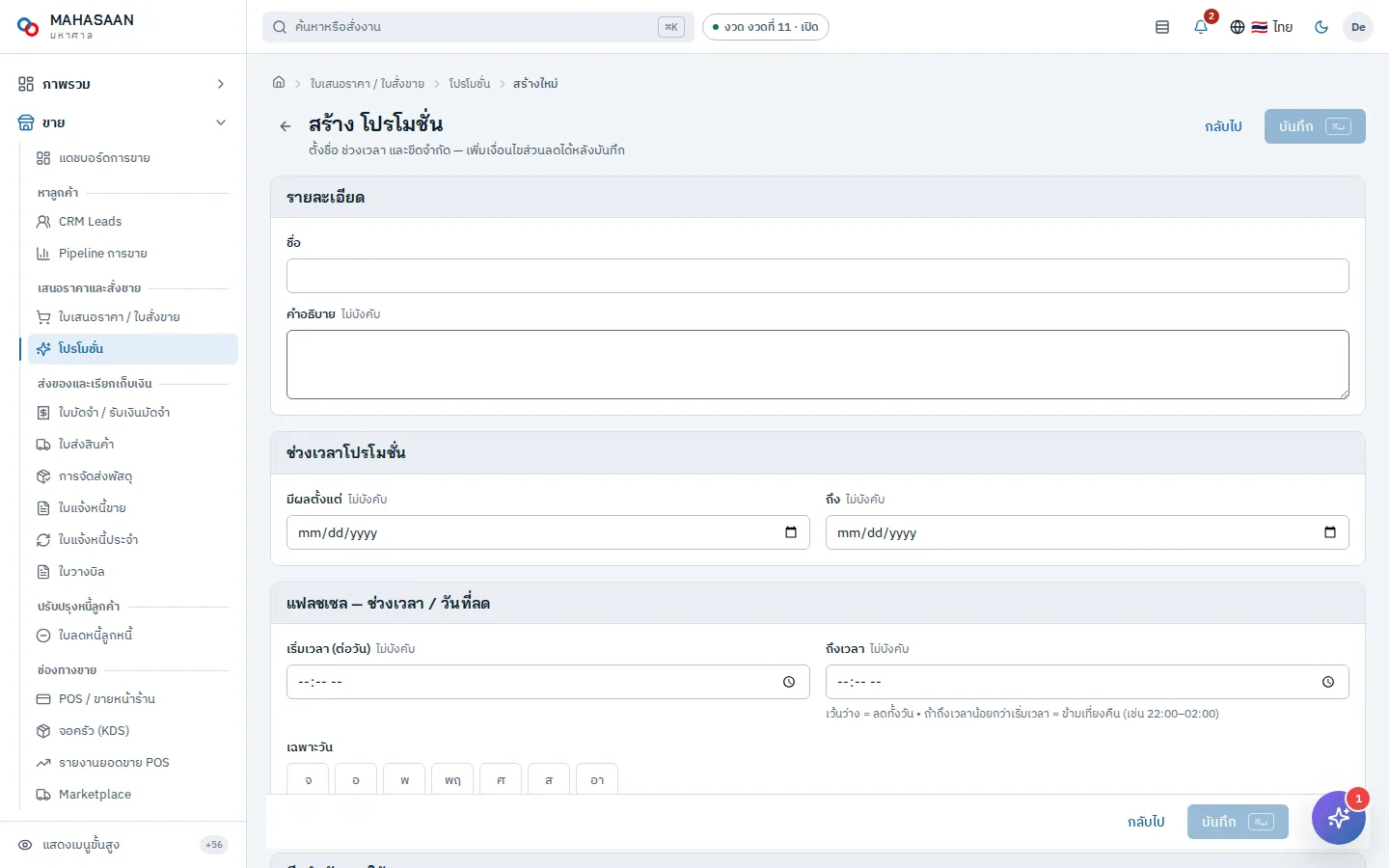
/newขั้นตอนการทำงาน
1. สร้างโปรโมชั่นและเปิดใช้งาน
- กด สร้าง กรอกรหัส (แก้ไม่ได้หลังสร้าง) ชื่อ ช่วงเวลา ช่องทาง (ทุกช่องทาง/POS/ออนไลน์/ค้าส่ง) ขีดจำกัด บันทึก→ สถานะ ร่าง
- ส่วน เงื่อนไขโปรโมชั่น กด เพิ่มเงื่อนไข เลือกประเภท เช่น ซื้อ X แถม/ลด Y ใส่สินค้า จำนวนซื้อ จำนวนแถม ส่วนลดชิ้นแถม (%) ลดสูงสุด บันทึก
- กด เปิดใช้งาน→ สถานะ เปิดใช้งาน; ต้องมีเงื่อนไขอย่างน้อยหนึ่งข้อ
2. สร้างรหัสคูปองใช้ครั้งเดียว
- ในโปรโมชั่น ส่วน รหัสคูปอง ใส่จำนวน คำนำหน้า ความยาว กด สร้างรหัส→ รายการรหัส สถานะ พร้อมใช้/ใช้แล้ว แคชเชียร์กรอกรหัสที่ POS เพื่อปลดล็อก
3. ดูผลโปรโมชั่น
- กด วิเคราะห์ เลือกช่วงวันที่ กด ปรับใช้→ KPI จำนวนใช้สิทธิ์ ลูกค้า ต้นทุนส่วนลด ยอดขายจากโปร ROI และ ส่งออก Excel
สถานะของเอกสาร
| สถานะ | ป้ายบนจอ | ความหมาย | ไปต่อได้อย่างไร |
|---|---|---|---|
DRAFT | ร่าง | ยังไม่มีผล | เปิดใช้งาน |
ACTIVE | เปิดใช้งาน | ใช้ได้ในช่วงเวลา | หยุดชั่วคราว / หมดอายุเอง |
PAUSED | หยุดชั่วคราว | เปิดใช้งาน | |
EXPIRED | หมดอายุ | เลยวันสิ้นสุด |
ข้อความเตือนที่พบได้และวิธีแก้
| เมื่อ | ระบบแจ้ง | วิธีแก้ |
|---|---|---|
| เปิดใช้งานโดยไม่มีเงื่อนไข | “เพิ่มเงื่อนไขส่วนลดอย่างน้อยหนึ่งข้อก่อนเปิดใช้งาน” | เพิ่มเงื่อนไข |
| วันสิ้นสุดก่อนวันเริ่ม | “วันสิ้นสุดต้องไม่ก่อนวันเริ่ม” | แก้วันที่ |
- ของแถม (gift with purchase) ขึ้นเป็นบรรทัดส่วนลด 100% บนใบเสร็จ ฐานภาษีศูนย์ ไม่เพิ่มยอดรวม และติดตามได้ในรายงาน ของแถม/พรีเมียม
- “กำไรขั้นต่ำเหนือทุน (%)” กันไม่ให้ส่วนลดทำให้ราคาต่ำกว่าทุน
สมาชิก / แต้มสะสม
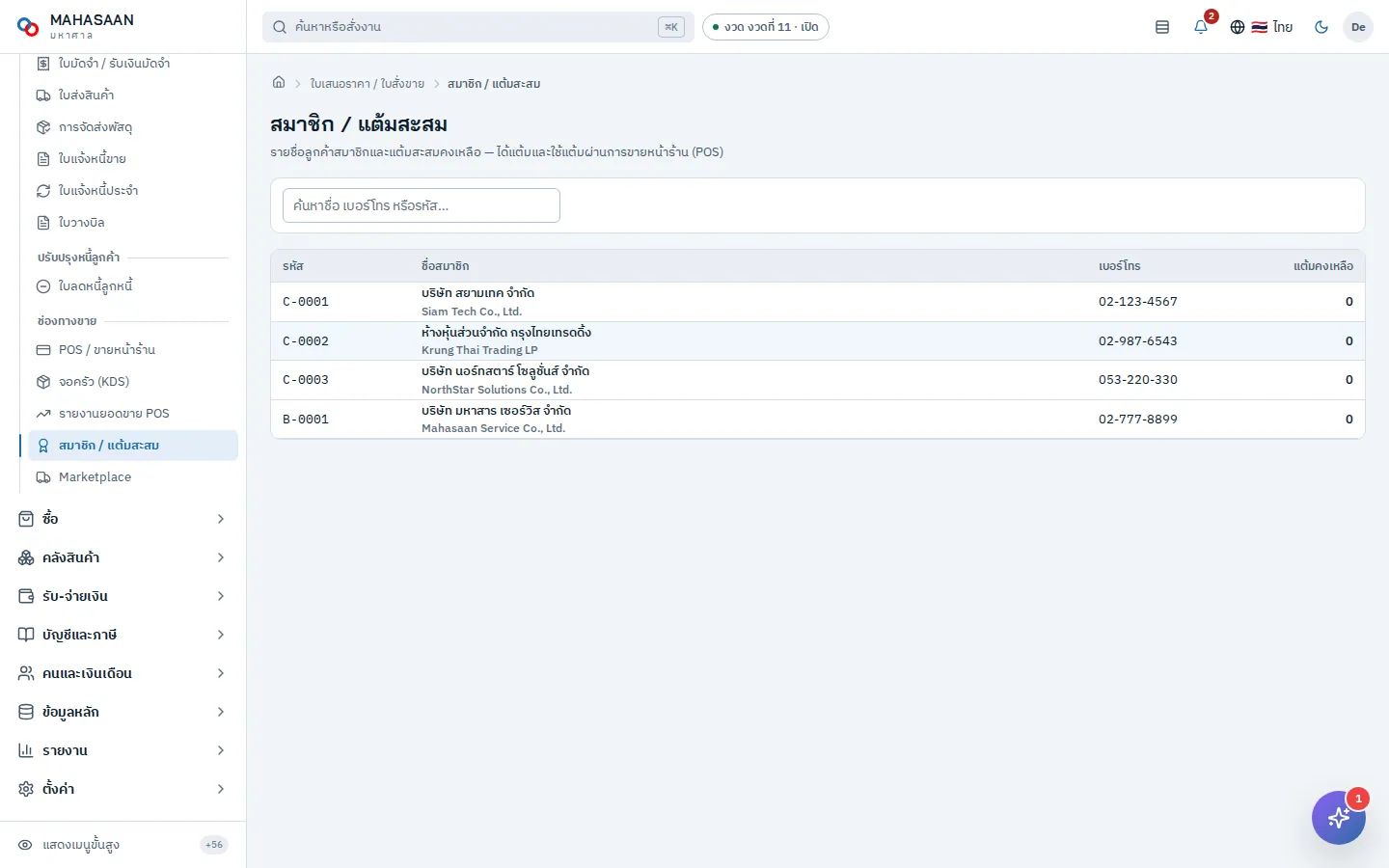
รายชื่อลูกค้าสมาชิกและแต้มคงเหลือ ลูกค้ากลายเป็นสมาชิกเมื่อได้รับแต้มครั้งแรกที่ POS ประวัติแต้มแยก ได้แต้ม / ใช้แต้ม / ปรับปรุง / คืนแต้ม (ยกเลิก/คืนสินค้า) การตั้งค่าอัตราแต้มอยู่ที่ ตั้งค่า → บริษัท → ระบบสมาชิก
/sales/members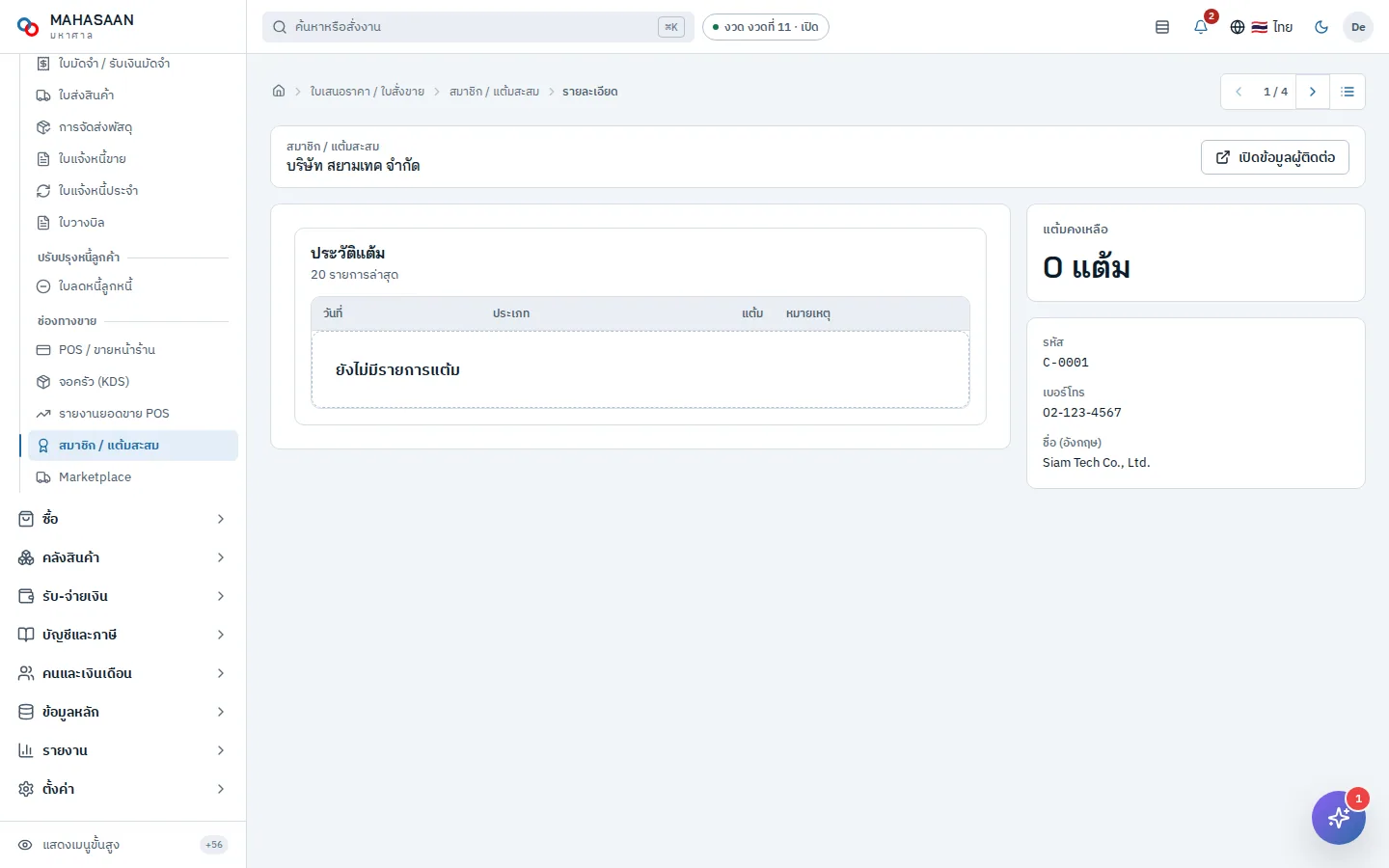
ขั้นตอนการทำงาน
1. ดูแต้มและประวัติ
- ค้นหาชื่อ เบอร์โทร หรือรหัส เปิดรายละเอียด→ แต้มคงเหลือ ประวัติ และปุ่มเปิดข้อมูลผู้ติดต่อ
- เงื่อนไข: ได้แต้มเมื่อเปิดใช้งาน + ระบุสมาชิก + อัตรา > 0 (คิดจากยอดสุทธิรวม VAT); ใช้แต้มได้ไม่เกินแต้มคงเหลือและไม่เกินยอดก่อน VAT; คืนสินค้าหัก/คืนแต้มตามสัดส่วน
ใบแจ้งหนี้ล่วงหน้า (Proforma)
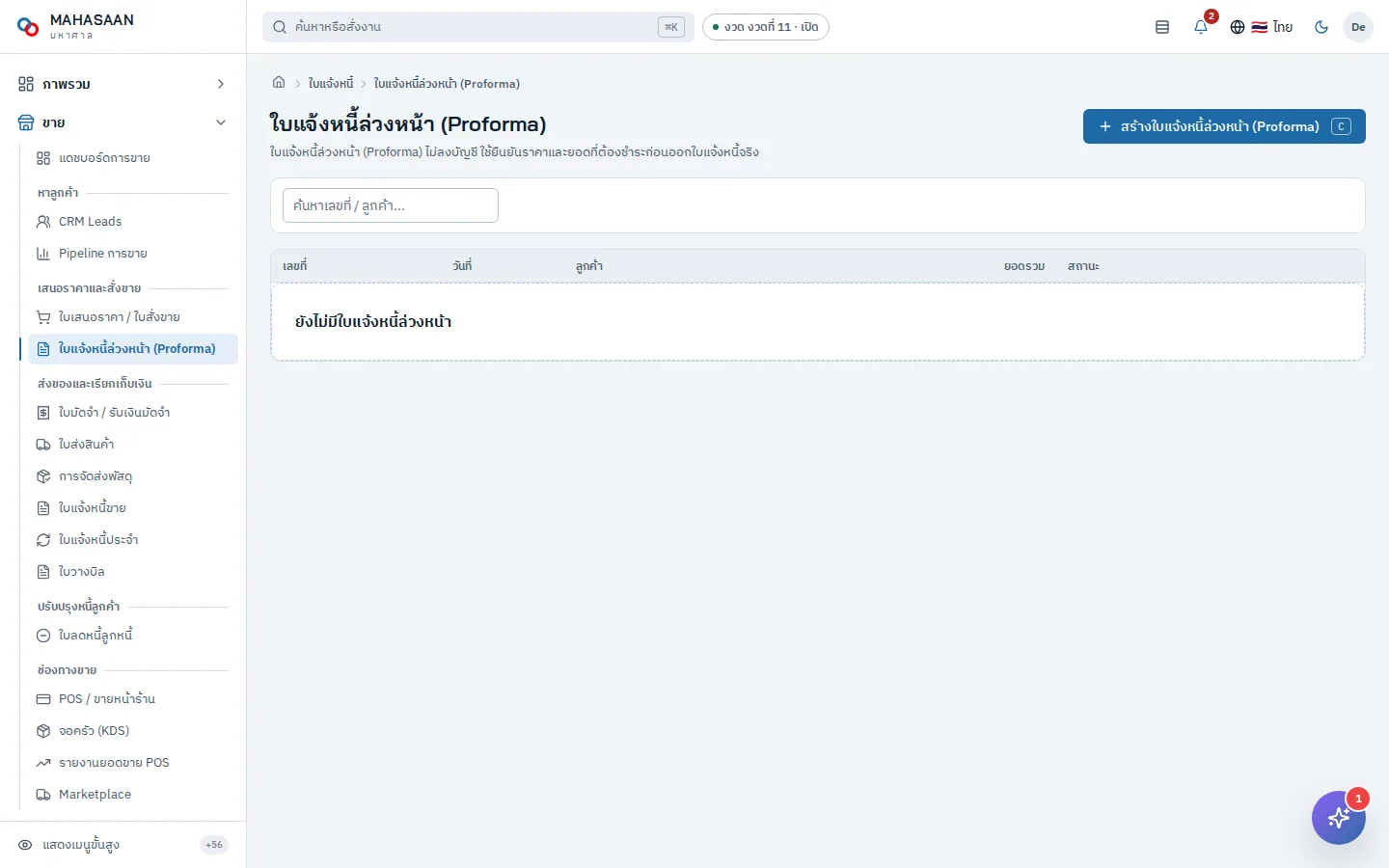
เอกสารยืนยันราคาที่ไม่ลงบัญชีและไม่จองสต็อก ใช้กับงานบริการหรือการเรียกเก็บล่วงหน้า แปลงเป็นใบแจ้งหนี้ขายได้ในคลิกเดียว (ใบเดิมถูกปิดอัตโนมัติ)
/invoicing/proformaขั้นตอนการทำงาน
1. สร้างและแปลง
- กด สร้างใบแจ้งหนี้ล่วงหน้า (Proforma) เลือกลูกค้า (พิมพ์ค้นหาได้) วันที่ รายการ (คำอธิบาย จำนวน ราคา/หน่วย) หมายเหตุ บันทึก→ สถานะ ร่าง
- กด แปลงเป็นใบแจ้งหนี้ ยืนยัน→ สร้างใบแจ้งหนี้ขายฉบับใหม่ ใบ Proforma เป็น “ยกเลิก (หรือแปลงแล้ว)”