เริ่มต้นใช้งานและเข้าสู่ระบบ
สมัครบริษัท ยืนยันอีเมล เปิด 2FA ตั้งค่าบริษัทด้วยตัวช่วย แล้วออกใบกำกับภาษีใบแรก — บทนี้ใช้กับทุกบทบาท
- สมัครใช้งานและยืนยันอีเมล
- เข้าสู่ระบบ ลืมรหัสผ่าน และ 2FA
- เปิดใช้งาน 2FA และรหัสสำรอง
- ตัวช่วยตั้งค่าตามประเภทธุรกิจ (ครั้งแรก)
- การ์ด “เริ่มต้นใช้งาน” และใบกำกับภาษีใบแรก
สมัครใช้งานและยืนยันอีเมล
สร้างบริษัท (tenant) ใหม่พร้อมบัญชีเจ้าของ บัญชีแรกของบริษัทได้บทบาท เจ้าของ โดยอัตโนมัติ และต้องยืนยันอีเมลด้วยรหัส OTP ก่อนเข้าใช้
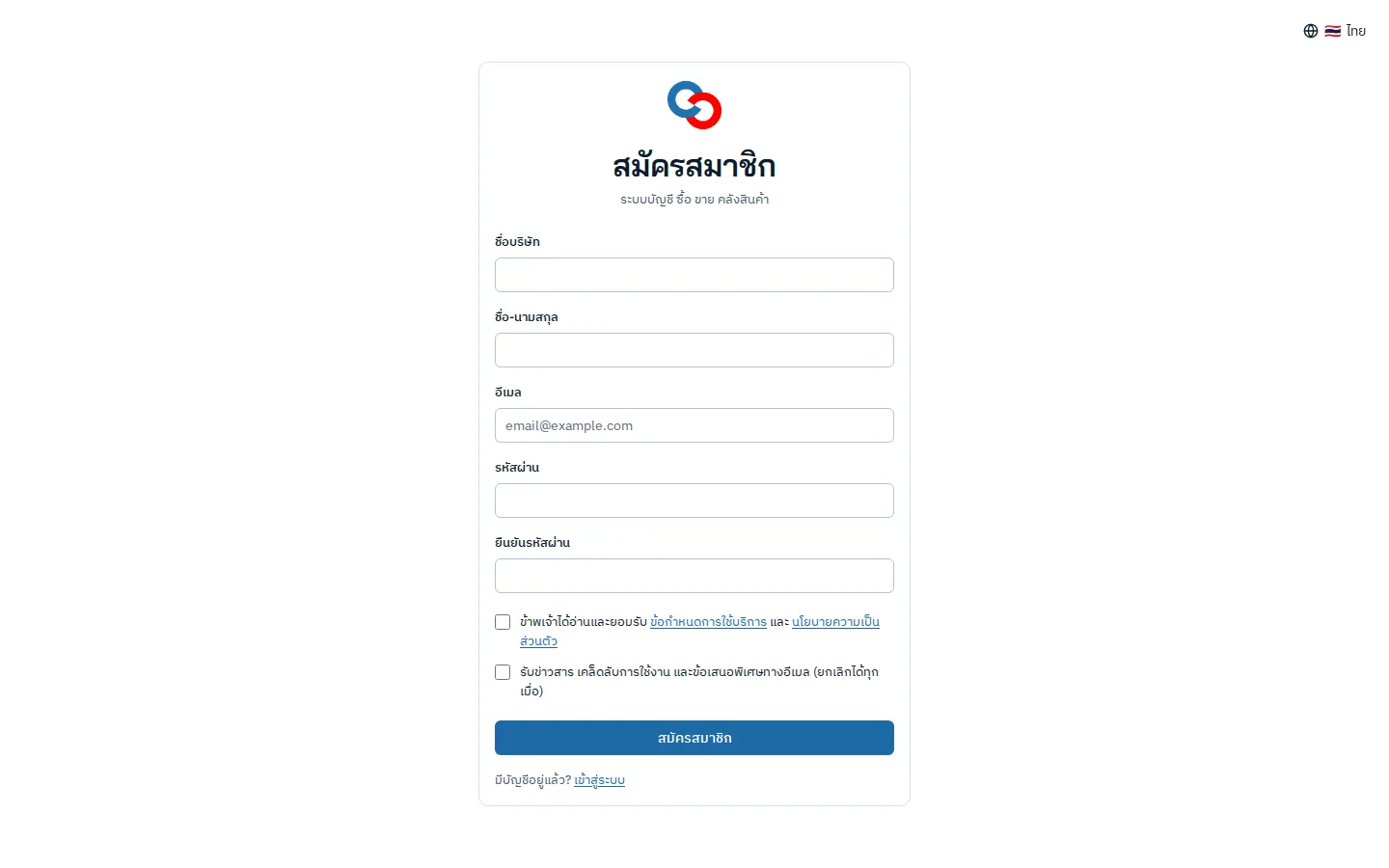
/registerช่องข้อมูลบนหน้าจอ
| ช่อง | ความหมาย / วิธีกรอก | บังคับ | หมายเหตุ |
|---|---|---|---|
| ชื่อบริษัท | ชื่อกิจการตามที่จะปรากฏบนเอกสาร แก้ภายหลังได้ที่ ตั้งค่า → บริษัท | ใช่ | |
| ชื่อ-นามสกุล | ชื่อของเจ้าของบัญชีผู้ใช้ | ใช่ | |
| อีเมล | ใช้เข้าสู่ระบบและรับรหัสยืนยัน ต้องเป็นอีเมลที่เปิดอ่านได้ทันที | ใช่ | อีเมลซ้ำกับบัญชีเดิมจะสมัครไม่ได้ |
| รหัสผ่าน / ยืนยันรหัสผ่าน | อย่างน้อย 8 ตัวอักษร มีตัวอักษรและตัวเลข | ใช่ | |
| ยอมรับข้อกำหนดการใช้บริการและนโยบายความเป็นส่วนตัว | ช่องติ๊กที่ต้องติ๊กก่อนสมัคร ลิงก์เปิดเอกสารทั้งสองฉบับในแท็บใหม่ ระบบบันทึกการยอมรับไว้ในทะเบียนความยินยอม (PDPA) พร้อมเวอร์ชันของประกาศที่ผู้สมัครเห็น | ใช่ | ไม่ติ๊ก → “กรุณายอมรับข้อกำหนดการใช้บริการและนโยบายความเป็นส่วนตัวก่อนสมัคร” |
| รับข่าวสารทางอีเมล | ช่องติ๊กเลือกได้ (ค่าเริ่มต้นไม่ติ๊ก) — ข่าวผลิตภัณฑ์ เคล็ดลับ และข้อเสนอพิเศษ ถอนได้ทุกเมื่อที่ ตั้งค่า → ข้อมูลส่วนบุคคล | ||
| ยืนยันว่าคุณไม่ใช่บอท | กล่องตรวจสอบ Cloudflare Turnstile ต้องผ่านก่อนกดสมัคร | ใช่ |
ขั้นตอนการทำงาน
1. สมัครบริษัทใหม่
- เปิด mahasaan.com แล้วกด สมัครใช้งาน
- กรอกชื่อบริษัท ชื่อ อีเมล รหัสผ่าน 2 ครั้ง
- ติ๊ก ยอมรับข้อกำหนดการใช้บริการและนโยบายความเป็นส่วนตัว (เปิดอ่านได้จากลิงก์) และเลือกติ๊กรับข่าวสารทางอีเมลหากต้องการ→ ไม่ติ๊กช่องแรกแล้วกดสมัคร ระบบจะเตือนให้ยอมรับก่อน
- รอกล่อง “ยืนยันว่าคุณไม่ใช่บอท” ขึ้นเครื่องหมายถูก แล้วกด สมัครสมาชิก→ ระบบพาไปหน้า “ยืนยันอีเมล” และแจ้งว่าส่งรหัส 6 หลักไปที่อีเมล
- เปิดอีเมล คัดลอกรหัส 6 หลัก (หมดอายุใน 10 นาที) มากรอก แล้วกด ยืนยัน→ เข้าสู่ระบบอัตโนมัติ และพบหน้า “เปิดใช้งาน 2FA เพื่อใช้งานต่อ”
2. ขอรหัสยืนยันใหม่
- ที่หน้ายืนยันอีเมล กด ส่งรหัสใหม่→ ปุ่มขึ้นนับถอยหลัง “ส่งรหัสใหม่ได้ใน N วินาที” และอีเมลฉบับใหม่มาถึง
- ถ้ากรอกอีเมลผิด กด ใช้อีเมลอื่น เพื่อกลับไปแก้
ข้อความเตือนที่พบได้และวิธีแก้
| เมื่อ | ระบบแจ้ง | วิธีแก้ |
|---|---|---|
| รหัสผ่าน 2 ช่องไม่ตรงกัน | “รหัสผ่านไม่ตรงกัน” | พิมพ์ให้เหมือนกันทั้งสองช่อง |
| รหัสผ่านสั้นกว่า 8 ตัว | “รหัสผ่านต้องมีอย่างน้อย 8 ตัวอักษร” | ตั้งรหัสยาวขึ้น ผสมตัวอักษรและตัวเลข |
| ยังไม่ผ่านกล่องตรวจบอท | “กรุณายืนยันว่าคุณไม่ใช่บอท” | รอให้กล่อง Turnstile โหลดครบ ถ้าหมุนค้างให้รีเฟรชหน้า |
| กรอก OTP ผิด | “รหัสยืนยันไม่ถูกต้อง” | ดูรหัสล่าสุดในอีเมล รหัสเก่าใช้ไม่ได้หลังขอใหม่ |
- บริษัทใหม่จะอยู่ในแผนฟรี (1 ผู้ใช้ / 20 เอกสารต่อเดือน) อัปเกรดได้ที่ ตั้งค่า → แพ็กเกจ
- อยากลองก่อนสมัคร ใช้ปุ่ม “ทดลองใช้” หน้าแรก จะได้บริษัทสาธิตที่ลบเองใน 24 ชั่วโมง
เข้าสู่ระบบ ลืมรหัสผ่าน และ 2FA
เข้าระบบด้วยอีเมล + รหัสผ่าน บัญชีที่เปิด 2FA จะถูกถามรหัส 6 หลักจากแอป Authenticator ทุกครั้ง
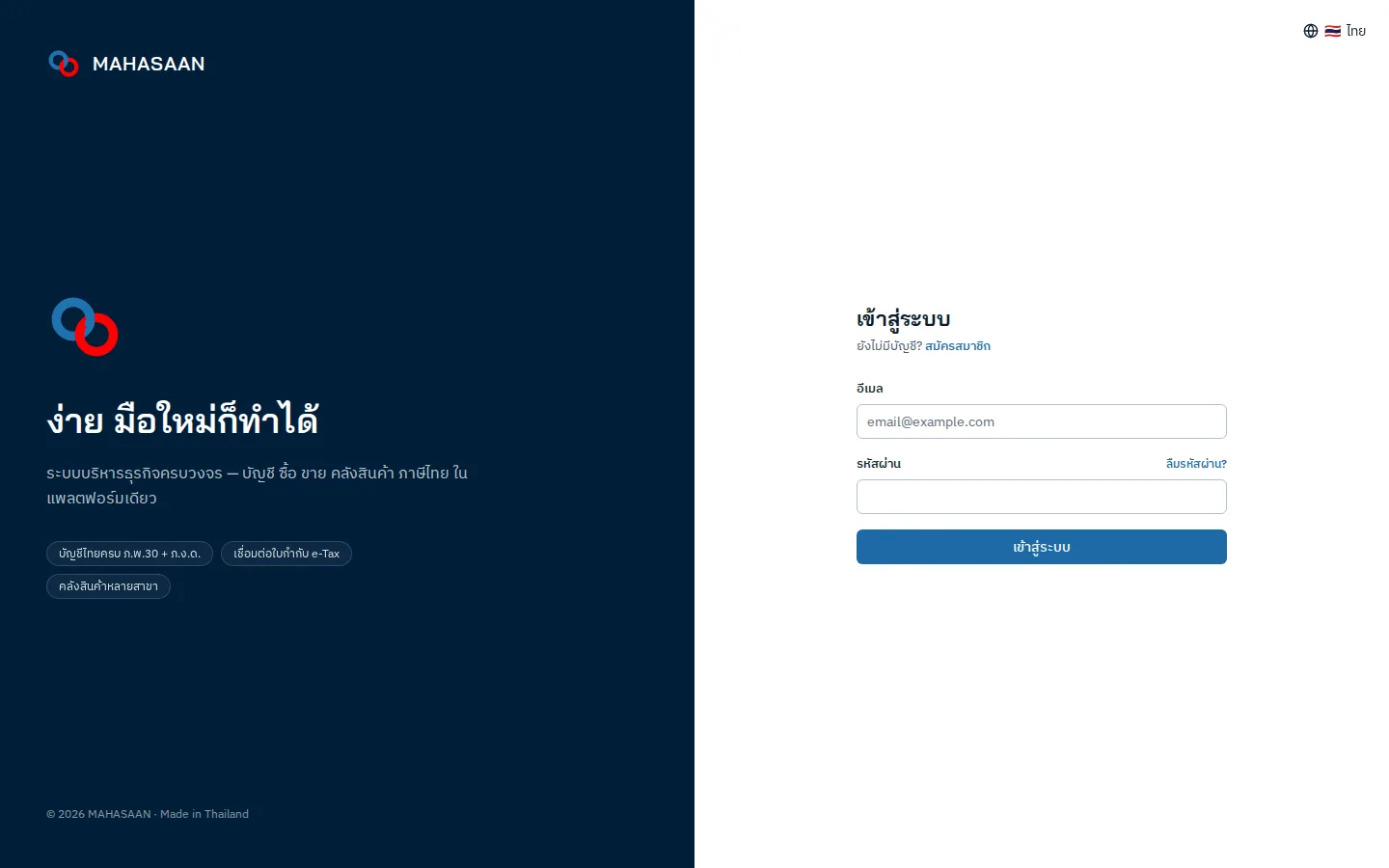
/loginขั้นตอนการทำงาน
1. เข้าสู่ระบบ
- กรอกอีเมลและรหัสผ่าน กด เข้าสู่ระบบ
- ถ้าบัญชีเปิด 2FA: กรอกรหัส 6 หลักจากแอป แล้วกด ยืนยัน→ เข้าหน้าแดชบอร์ดของบทบาทตนเอง
2. เข้าระบบด้วยรหัสสำรองเมื่อไม่มีโทรศัพท์
- ที่หน้ายืนยัน 2FA กด ใช้รหัสสำรองแทน
- กรอกรหัสสำรองรูปแบบ XXXX-XXXX ที่เก็บไว้ตอนเปิด 2FA→ เข้าระบบได้ รหัสสำรองนั้นใช้ซ้ำไม่ได้อีก
- ไปที่ ตั้งค่า → ความปลอดภัย (2FA) กด สร้างรหัสสำรองชุดใหม่ หรือย้าย Authenticator ไปเครื่องใหม่
3. ลืมรหัสผ่าน
- กด ลืมรหัสผ่าน? กรอกอีเมล แล้วกด ส่งลิงก์รีเซ็ตรหัสผ่าน→ ข้อความ “ส่งลิงก์รีเซ็ตรหัสผ่านไปที่อีเมลของคุณแล้ว”
- เปิดลิงก์ในอีเมล ตั้งรหัสใหม่ 2 ครั้ง กด ตั้งรหัสผ่านใหม่→ “เปลี่ยนรหัสผ่านสำเร็จ — เข้าสู่ระบบเลย”
ข้อความเตือนที่พบได้และวิธีแก้
| เมื่อ | ระบบแจ้ง | วิธีแก้ |
|---|---|---|
| อีเมลหรือรหัสผิด | “เข้าสู่ระบบไม่สำเร็จ” | ตรวจตัวพิมพ์ใหญ่เล็ก หรือใช้ลืมรหัสผ่าน |
| รหัส 2FA ผิดหรือหมดเวลา | “รหัส 2FA ไม่ถูกต้อง” | รอรหัสใหม่ในแอป (เปลี่ยนทุก 30 วินาที) และตรวจเวลาเครื่องให้ตรง |
| ลิงก์รีเซ็ตใช้แล้ว/หมดอายุ | “ลิงก์รีเซ็ตรหัสผ่านไม่ถูกต้อง” | กด “ขอลิงก์รีเซ็ตรหัสผ่านใหม่” |
เปิดใช้งาน 2FA และรหัสสำรอง
บัญชีระดับเจ้าของ/ผู้ดูแลถูกบังคับให้เปิด 2FA ก่อนใช้งานต่อ ผู้ใช้บทบาทอื่นเปิดเองได้ที่หน้าเดียวกัน
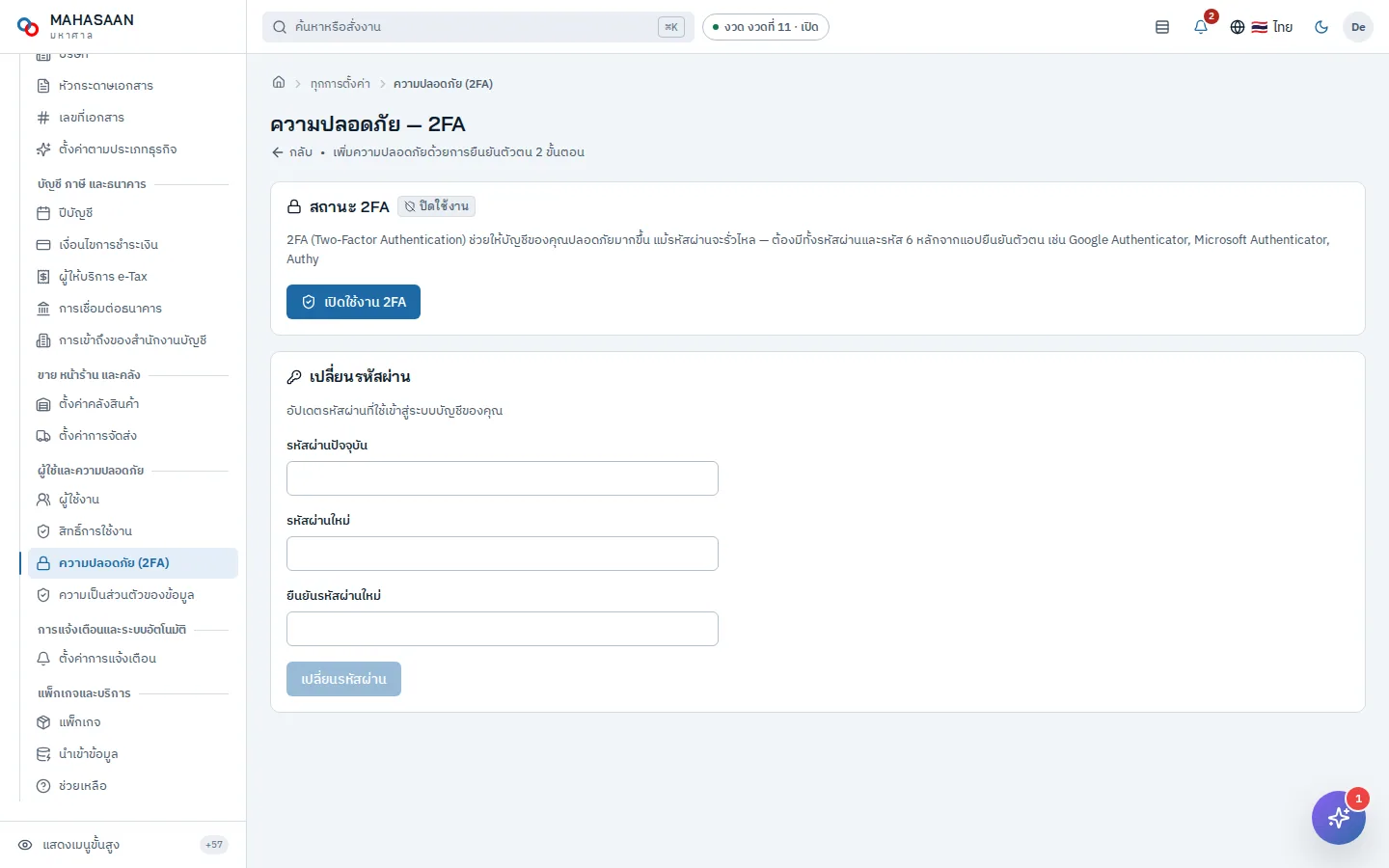
/settings/securityขั้นตอนการทำงาน
1. เปิดใช้งาน 2FA
- กด เปิดใช้งาน 2FA→ แสดง QR และรหัสลับสำหรับกรอกเอง
- เปิดแอป Google Authenticator / Microsoft Authenticator / Authy / 1Password สแกน QR (หรือกด กรอกรหัสเอง)
- กรอกรหัส 6 หลักจากแอป กด ยืนยัน→ “เปิดใช้งาน 2FA สำเร็จ — บันทึกรหัสสำรอง” และแสดงรหัสสำรองครั้งเดียว
- กด คัดลอก หรือ ดาวน์โหลด (.txt) เก็บรหัสสำรองในที่ปลอดภัย แล้วกด เก็บรหัสไว้เรียบร้อย
2. สร้างรหัสสำรองชุดใหม่
- กด สร้างรหัสสำรองชุดใหม่ ยืนยันด้วยรหัสผ่าน→ รหัสชุดใหม่แสดงครั้งเดียว
3. ปิด 2FA (เฉพาะบทบาทที่ไม่ถูกบังคับ)
- กด ปิดใช้งาน 2FA ยืนยันด้วยรหัสผ่าน→ สถานะกลับเป็นปิด; เจ้าของ/ผู้ดูแลจะถูกบังคับให้เปิดใหม่ทันที
4. เปลี่ยนรหัสผ่าน
- กรอกรหัสผ่านใหม่และยืนยัน กด เปลี่ยนรหัสผ่าน→ “เปลี่ยนรหัสผ่านสำเร็จ”
ข้อความเตือนที่พบได้และวิธีแก้
| เมื่อ | ระบบแจ้ง | วิธีแก้ |
|---|---|---|
| กรอกรหัสจากแอปผิด | “รหัสไม่ถูกต้อง” | ตรวจว่าเวลาเครื่องตรง และสแกน QR ล่าสุด |
ตัวช่วยตั้งค่าตามประเภทธุรกิจ (ครั้งแรก)
ตอบคำถาม 5 ขั้น (ข้อมูลบริษัท → ธุรกิจของคุณ → ตรวจสิ่งที่จะตั้งให้ → ทีมงาน → เริ่มใช้งาน) ระบบสร้างหน่วยนับ เงื่อนไขชำระเงิน คลังหลัก หมวดสินค้า วิธีคิดต้นทุน และบัญชีเฉพาะประเภทธุรกิจให้ (ผังบัญชีมาตรฐานไทยและปีบัญชีปฏิทินของปีนี้มีให้ตั้งแต่สมัคร รับสินค้าหรือขายก่อนทำตัวช่วยได้และลงบัญชีครบ ถ้าบริษัทใช้ปีบัญชีที่ไม่ได้เริ่มเดือนมกราคม เลือกเดือนเริ่มในตัวช่วย ระบบเปลี่ยนปีบัญชีให้ตราบใดที่ยังไม่มีรายการบัญชีในปีนั้น)
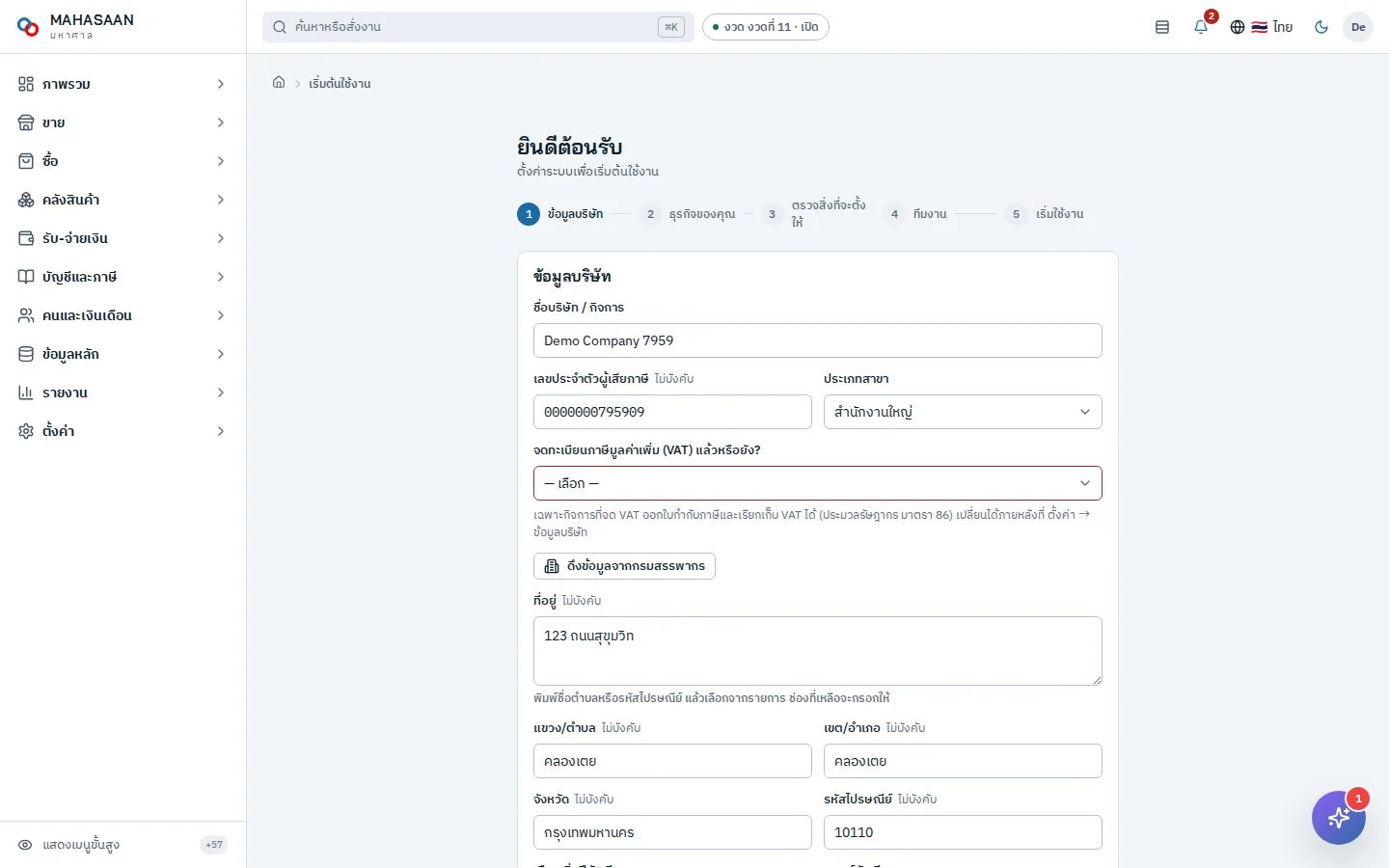
/onboardingช่องข้อมูลบนหน้าจอ
| ช่อง | ความหมาย / วิธีกรอก | บังคับ | หมายเหตุ |
|---|---|---|---|
| ประเภทธุรกิจ | ซื้อมาขายไป / ค้าปลีก / ร้านอาหาร / บริการ / การผลิต / อื่น ๆ — ระบบเติมคำตอบที่ธุรกิจแบบนั้นส่วนใหญ่เลือกให้ แก้ได้ทุกข้อ | ใช่ | |
| ขายอะไร | สินค้า / บริการ / ทั้งสองอย่าง | ||
| นับสต็อกสินค้าไหม | ไม่นับ / นับ มีคลังเดียว / นับ มีหลายคลังหรือหลายสาขา | ||
| ขายผ่านช่องทางไหน | หน้าร้าน / ออนไลน์ / ขายส่งหรือขายให้บริษัท (เลือกได้หลายข้อ) | ||
| ลูกค้าส่วนใหญ่จ่ายเงินอย่างไร | เงินสดหรือโอนทันที / ให้เครดิต — กำหนดเงื่อนไขชำระเงินเริ่มต้นของลูกค้าใหม่ | ||
| มีพนักงานรับเงินเดือนไหม | มี / ไม่มี — แนะนำส่วนเสริมเงินเดือน | ||
| วิธีคิดต้นทุนสินค้า | เข้าก่อนออกก่อน (FIFO) หรือถัวเฉลี่ยถ่วงน้ำหนัก | ถ้ากิจการมีรายการบัญชีแล้วระบบจะไม่เปลี่ยนให้ (สถานะ “ไม่เปลี่ยน”) | |
| การขายเกินสต็อก | เปิด = ขายได้แม้สต็อกในระบบยังไม่พอ / ปิด = ไม่ให้ขายเกินสต็อก | ||
| ตรวจจับคู่ 3 ทาง | เปิด = เทียบจำนวนและราคากับใบสั่งซื้อและใบรับสินค้าก่อนบันทึกใบแจ้งหนี้ซื้อ | ||
| เริ่มด้วยผังบัญชีว่าง | สำหรับสำนักงานบัญชีที่มีผังของตัวเอง — ระบบล้างผังมาตรฐานที่สร้างให้ตอนสมัครออก ถ้ายังไม่มีรายการใด ๆ (ถ้ามีรายการแล้วจะเก็บผังไว้) | ||
| เดือนเริ่มปีบัญชี | ค่าเริ่มต้นมกราคม (ปีปฏิทิน) — ถ้าเลือกเดือนอื่น ระบบแทนปีบัญชีที่เปิดให้ตอนสมัคร ขั้นตรวจสิ่งที่จะตั้งให้ขึ้นว่า “แทน ปีบัญชี … ที่ระบบเปิดให้ตอนสมัคร” | เปลี่ยนได้เฉพาะเมื่อยังไม่มีรายการบัญชีในปีนั้น ถ้ามีแล้ว รายการขึ้น “มีอยู่แล้ว” และปีบัญชีเดิมคงอยู่ |
ขั้นตอนการทำงาน
1. ตั้งค่าบริษัทด้วยตัวช่วย
- ขั้น ข้อมูลบริษัท: กรอกเลขประจำตัวผู้เสียภาษี 13 หลัก สาขา (00000 = สำนักงานใหญ่) กด ดึงข้อมูลจากกรมสรรพากร หรือกรอกที่อยู่เอง (พิมพ์ชื่อตำบลหรือรหัสไปรษณีย์แล้วเลือกจากรายการ) และสถานะจด VAT→ ถ้าดึงข้อมูลพบ ที่อยู่ถูกกรอกและคำถามจด VAT ตอบ “จด” ให้ (ทะเบียนของกรมสรรพากรมีเฉพาะผู้จด VAT)
- ขั้น ธุรกิจของคุณ: เลือกประเภทธุรกิจและตอบคำถาม→ คำตอบถูกเติมให้ล่วงหน้าตามประเภท
- ขั้น ตรวจสิ่งที่จะตั้งให้: อ่านรายการ ติ๊กออกข้อที่ไม่ต้องการ→ แต่ละรายการแสดงสถานะ มีอยู่แล้ว / ข้าม / ไม่เปลี่ยน / จะตั้งค่า
- ขั้น ทีมงาน: ใส่อีเมลเพื่อนร่วมงานที่ต้องการเชิญ (ข้ามได้)
- ขั้น เริ่มใช้งาน: กด ตั้งค่าและเริ่มใช้งาน→ ผลการตั้งค่าแสดงทีละรายการ ขั้นที่ไม่สำเร็จกด “ลองขั้นที่ไม่สำเร็จอีกครั้ง” ได้
2. รันตัวช่วยซ้ำเพื่อเติมสิ่งที่ขาด
- ไป ตั้งค่า → ตั้งค่าตามประเภทธุรกิจ เลือกประเภทธุรกิจ
- กด ตั้งค่า N รายการ (หรือเห็น “ไม่มีอะไรต้องเพิ่ม ตั้งค่าไว้ครบแล้ว”)→ เพิ่มเฉพาะหน่วยนับ เงื่อนไขชำระเงิน และหมวดสินค้าที่ยังไม่มี ไม่แตะของเดิม
การ์ด “เริ่มต้นใช้งาน” และใบกำกับภาษีใบแรก
เช็กลิสต์ 7 ข้อก่อนออกใบกำกับภาษีใบแรก: ข้อมูลบริษัท, เปิด 2FA, เพิ่มลูกค้ารายแรก, เพิ่มสินค้า/บริการ, ออกใบกำกับภาษี, บันทึกรับเงิน, เชิญทีมงาน แต่ละข้อมีปุ่ม “วิธีทำ” ลิงก์ไปหน้าที่เกี่ยวข้อง
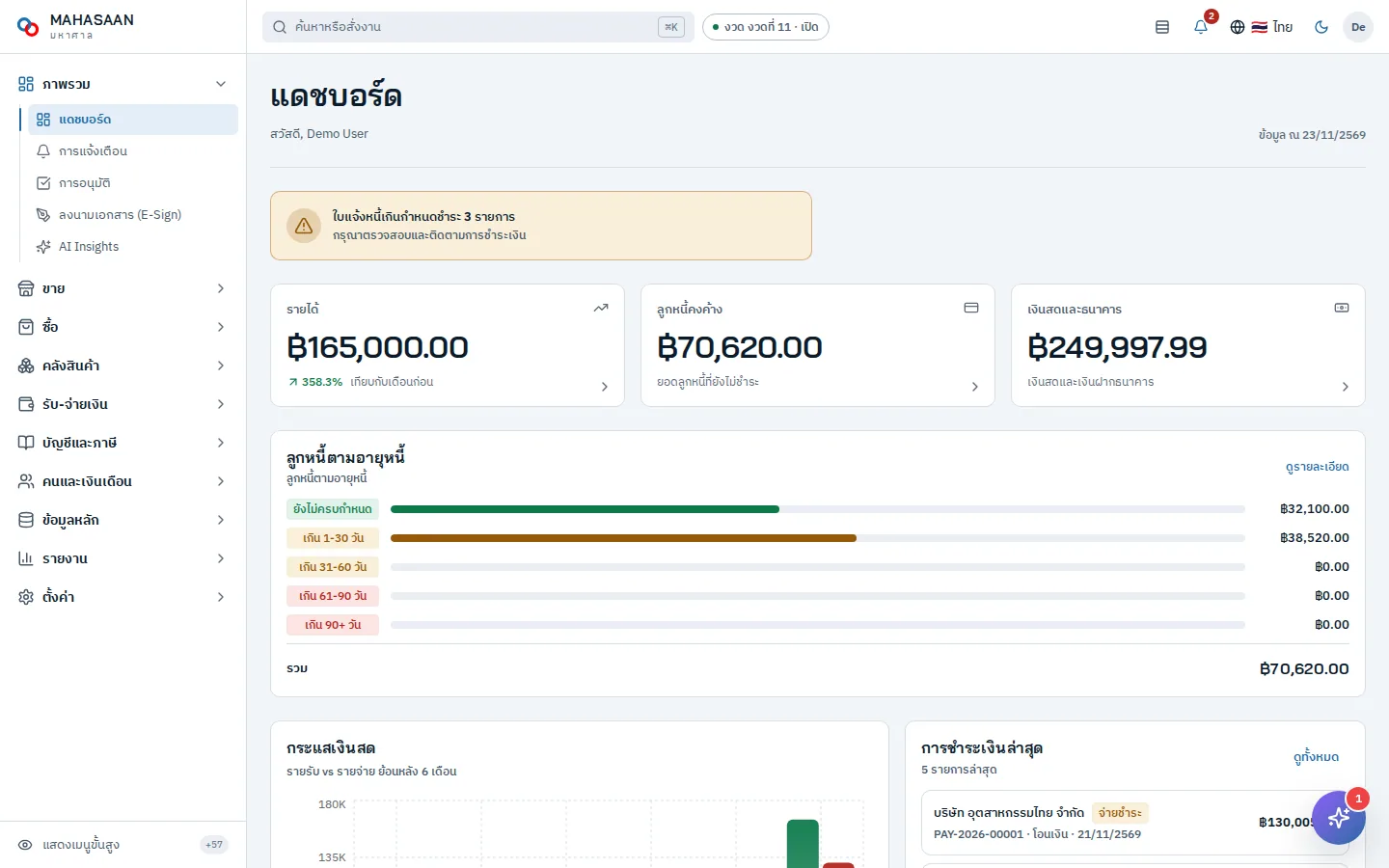
/dashboardขั้นตอนการทำงาน
1. ทำเช็กลิสต์ให้ครบ
- กดแต่ละข้อที่ “ยังไม่ได้ทำ” ระบบพาไปหน้านั้น ทำเสร็จแล้วกลับมา→ ตัวนับ “ทำแล้ว N จาก 7” เพิ่มขึ้นเอง
- เมื่อครบหรือไม่ต้องการเห็น กด ซ่อน